Blenderで頂点をスムーズに追加する方法を解説!
Blenderは、3Dモデリングにおいて最も強力かつ柔軟なツールの1つです。しかし、その機能の多さゆえに、初心者にとっては少し戸惑うこともあります。特に、モデルの表面を滑らかにし、より自然な形状を作成するための頂点の追加方法には、ぜひ押さえておきたいテクニックがたくさんあります。この記事では、Blenderを使って頂点を効果的に追加し、モデルをスムーズにする方法を詳しく解説します。ぜひ、あなたの3Dモデリングのスキルアップに役立ててください。

Blenderで頂点をスムーズに追加する手順
この記事では、Blenderで頂点をスムーズに追加する方法を詳しく解説します。頂点の追加は、3Dモデルの形状や詳細を制御するために重要なスキルです。以下に、各ステップを説明します。
1. 編集モードへの移行
まず、オブジェクトを編集モードに移行します。これを行うには、オブジェクトモードでオブジェクトを選択し、タブキーを押します。これで、編集モードに切り替わり、頂点の編集が可能になります。
要件エンジニアリングを学び健康的なエンジニアリングライフを送る方法2. 頂点の選択
次に、追加する頂点の位置を決定します。メッシュ上でマウスカーソルを動かし、適切な場所を選択します。選択は左クリックで行います。複数の頂点を選択する場合は、Shiftキーを押しながら左クリックします。
3. 頂点の追加
頂点を追加するには、Ctrlキー(Windows/Linux)またはCmdキー(macOS)を押しながら左クリックします。これで、選択した位置に新しい頂点が追加されます。
4. 頂点のスムーズ化
追加した頂点をスムーズ化するには、頂点を選択し、Ctrlキー(Windows/Linux)またはCmdキー(macOS)を押しながらShiftキーとVキーを押します。これで、選択した頂点の間の面が滑らかになります。
5. 最終確認と調整
頂点の追加とスムーズ化が完了したら、モデルを回転させたり、ズームイン/アウトして全体的な形状を確認します。必要な場合は、Gキーを押して頂点を移動したり、Sキーを押して頂点の大きさを調整できます。
iPhoneで画面から消えるアプリを効果的に修正する方法| ステップ | 手順 |
|---|---|
| 1 | 編集モードへの移行(タブキー) |
| 2 | 頂点の選択(左クリック) |
| 3 | 頂点の追加(Ctrlキー + 左クリック) |
| 4 | 頂点のスムーズ化(Ctrlキー + Shiftキー + Vキー) |
| 5 | 最終確認と調整(Gキー、Sキー) |
Blenderで頂点をスムーズにするには?
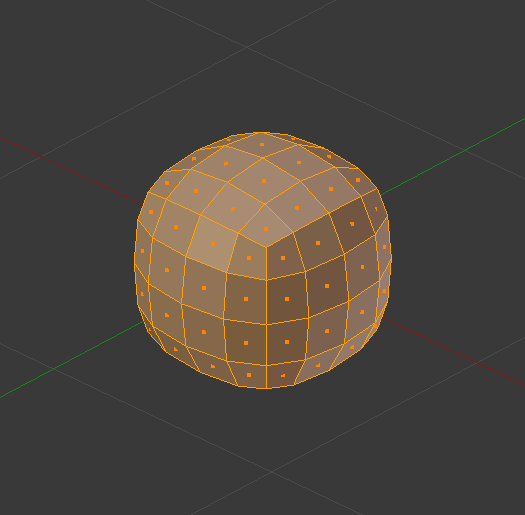
Blenderで頂点をスムーズにするには、主に以下の手順を実行します。最初に、メッシュオブジェクトを選択し、編集モード(Edit Mode)に切り替えます。次に、スムーズ化したい頂点を選択します。選択が終わったら、メッシュメニュー(Mキー)からスムーズ(頂点の位置を微調整)を選択します。この操作により、選択した頂点の位置が周囲の頂点の位置を基準に微調整され、滑らかな形状になります。
1. 編集モードでの頂点選択方法
編集モードでは、顶点(頂点)、エッジ(辺)、フェース(面)を選択することができます。頂点を選択するには、以下の手順を実行します。
- オブジェクトを選択し、タブキーを押して編集モード(Edit Mode)に切り替えます。
- 頂点選択モード(Vertex Select Mode)に切り替えるために、1キーを押します。
- マウスの左クリックを使って、スムーズ化したい頂点を選択します。
2. スムーズ機能の使用方法
スムーズ(頂点の位置を微調整)機能は、選択した頂点の位置を周囲の頂点の位置に基づいて微調整し、滑らかな形状を作成します。以下の手順でスムーズ機能を使用します。
写真編集アプリで不要な要素を簡単に消去する裏ワザを公開- メッシュメニュー(Mキー)を開きます。
- メニューからスムーズを選択します。
- 必要に応じて、プロパティペインのスムーズファクターを調整します。この値は、スムーズ効果の強度を制御します。
3. 他のスムーズ化技術
Blenderでは、スムーズ化のための他の技術も利用できます。以下に代表的な方法をいくつか紹介します。
- サブディビジョンサーフェスモディファイア:このモディファイアを使用すると、メッシュの解像度を高め、より滑らかな形状を作成できます。
- ウェイトペイントモード:このモードでは、頂点のスムーズ化強度を手動で調整できます。
- リラックススムーズ:このツールもメッシュメニューからアクセスでき、頂点の位置をより自然に調整します。
Blenderでスムーズ設定をするには?
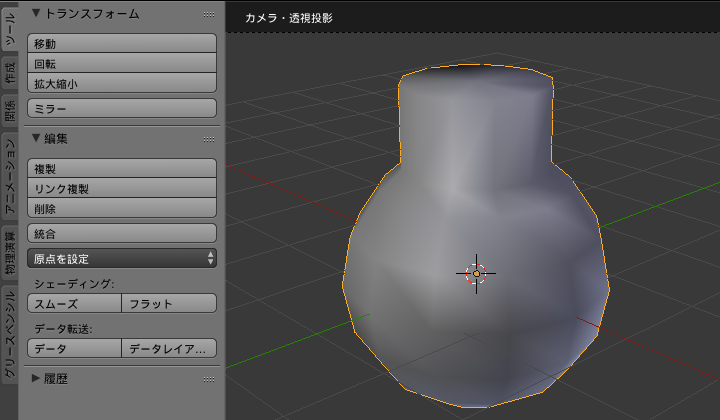
Blenderでスムーズ設定をするには、以下の手順で行います。まず、オブジェクトを選択し、プロパティウィンドウのメッシュデータタブ(メッシュアイコン)を開きます。次に、シェーディングセクション找到し、平滑ボタンをクリックします。これにより、選択したオブジェクト全体がスムーズシェーディングの設定が適用されます。さらに、特定のエッジにシャープな効果を適用したい場合は、エッジスプリットモディファイアを使用します。これにより、特定のエッジの角度を設定し、スムーズシェーディングから除くことができます。
1. スムーズシェーディングの基本手順
スムーズシェーディングを適用する基本的な手順は以下の通りです。
開けない.ipynbファイルの出力を効率的に消去する方法- オブジェクトを選択します。
- プロパティウィンドウでメッシュデータタブを開きます。
- シェーディングセクションで平滑ボタンをクリックします。
2. エッジスプリットモディファイアの使用方法
エッジスプリットモディファイアは、特定のエッジにシャープな効果を適用するために使用します。
- オブジェクトを選択します。
- プロパティウィンドウでモディファイアタブを開き、エッジスプリットモディファイアを追加します。
- エッジスプリットモディファイアの角度を設定し、シャープにしたいエッジを選択します。
3. スムーズシェーディングの常见的問題と解決方法
スムーズシェーディングを適用する際に遭遇する一般的な問題とその解決方法を以下に示します。
- ポリゴンが内側に折れ曲がる:オブジェクトのノーマルが正しく設定されていない可能性があります。これを修正するには、編集モードでノーマルを再計算します。
- シャープなエッジが滑らかにならない:エッジスプリットモディファイアの角度設定を見直し、必要に応じてエッジクリープを追加します。
- スムーズシェーディングが全体的に適応されない:オブジェクト全体を選択し、シェーディングセクションで平滑ボタンを再度クリックします。
Blenderで辺に頂点を追加するにはどうすればいいですか?

Blenderで辺に頂点を追加する方法は以下の手順で行います。まず、編集モードに移動し、頂点選択モードに切り替えます。次に、追加したい辺を選択し、 Ctrl + V を押してサブディバイドメニューを開きます。サブディバイドメニューから サブディバイドを選択すると、選択した辺の中央に新しい頂点が追加されます。これにより、より複雑な形状や詳細な編集が可能になります。
Blenderの編集モードで頂点を追加する基本手順
Blenderで辺に頂点を追加するために、以下の基本手順に従います。
- 編集モードへの移動:オブジェクトをクリックし、右クリックメニューから編集モードを選択します。または、Tabキーを押して編集モードに切り替えます。
- 頂点選択モードへの切り替え:編集モードで頂点選択モードに切り替えます。これにより、個々の頂点を選択できるようになります。
- 辺の選択:追加したい辺を選択します。マウスの右ボタンをクリックして辺を選択します。
Blenderのサブディバイド機能の使用方法
Blenderで辺に頂点を追加するために、サブディバイド機能を使用します。
- Ctrl + Vの押下:選択した辺上でCtrl + Vキーを押すと、サブディバイドメニューが表示されます。
- サブディバイドの選択:表示されたサブディバイドメニューからサブディバイドを選択します。
- 頂点の追加確認:選択した辺の中央に新しい頂点が追加されます。これにより、辺が分割され、より細かい編集が可能になります。
頂点追加後の編集と調整
頂点を追加した後、以下のように編集と調整を行います。
- 頂点の選択:新たに追加された頂点を選択します。
- 頂点の移動:選択した頂点をマウスの左ボタンをドラッグすることで移動させ、形状を調整します。
- 頂点の削除:不要な頂点を削除する場合は、選択した頂点上でXキーを押して頂点の削除を選択します。
Blenderのスムーズシェードと自動スムーズシェードの違いは?
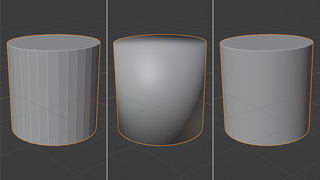
Blenderのスムーズシェードと自動スムーズシェードは、モデルの表面を滑らかに表示するための機能ですが、それぞれに異なる特徴があります。スムーズシェードは、ポリゴンのエッジをソフト化することで、モデルをより滑らかに見えさせる基本的な機能です。これにより、ポリゴンの個々の面が見えにくくなり、全体的な形状が自然に見えます。一方、自動スムーズシェードは、スムーズシェードの効果を更に高度化した機能で、角度に基づいてエッジを自動的にスムーズ化します。これにより、モデルの形状に合わせてスムーズ化が行われ、より自然な外観が得られます。
スムーズシェードの基本的な使用方法
スムーズシェードは、モデルの表面を滑らかに表示するために使用されます。具体的には、以下の手順で使用できます。
- まず、モデルを選択します。
- 次に、オブジェクトモードで「オブジェクト」メニューから「シェード」を選択します。
- 最後に、「スムーズ」を選択すると、モデルが滑らかに表示されます。
自動スムーズシェードの設定と効果
自動スムーズシェードは、角度に基づいてエッジを自動的にスムーズ化する高度な機能です。以下の手順で設定できます。
- まず、モデルを選択します。
- 次に、プロパティエディタの「データ」タブで「ジオメトリデータ」セクションを開きます。
- 「自動スムーズ」を有効にし、角度の閾値を設定します。この閾値によって、どの角度のエッジがスムーズ化されるかが決まります。
スムーズシェードと自動スムーズシェードの利点と欠点
スムーズシェードと自動スムーズシェードにはそれぞれ利点と欠点があります。
- 利点: スムーズシェードは操作が簡単で、迅速にモデルを滑らかに表示できます。自動スムーズシェードは角度に基づいてスムーズ化されるため、より自然な外観が得られます。
- 欠点: スムーズシェードは、形状が複雑なモデルでは効果が限定的になることがあります。自動スムーズシェードは、設定が少し複雑で、適切な角度の選択が必要です。
- 使用場面: スムーズシェードは、形状が単純なモデルや初期のモデリング段階で適しています。自動スムーズシェードは、形状が複雑なモデルや最終的な仕上げ段階で使用します。
よくある質問
Blenderで頂点をスムーズに追加するにはどうすればよいですか?
Blenderで頂点をスムーズに追加するには、まず編集モードに入り、追加したい頂点を選択します。次に、Ctrl + Vキーを押して頂点のメニューオプションを開き、「平滑化」を選択します。これにより選択した頂点が周囲の頂点と滑らかに調整されます。また、平滑化の度合いを調整したい場合は、プロパティパネルのオペレーター設定で平滑化因子を調整できます。
Blenderのどのバージョンで頂点の平滑化がサポートされていますか?
Blenderの頂点の平滑化機能は2.80版から完全にサポートされています。それ以前のバージョンでも類似の機能が存在しますが、インターフェースや操作方法が若干異なる場合があります。最新バージョンを使用することをおすすめします。最新バージョンでは改善されたツールと新しい機能が用意されており、頂点の平滑化をより正確かつ効率的に行うことができます。
頂点の平滑化に影響を与える要因は何ですか?
Blenderで頂点の平滑化に影響を与える要因はいくつかあります。まず、選択した頂点の数と位置が重要です。頂点が密集している領域では、平滑化の効果がより顕著になります。グリッドの密度も平滑化の結果に影響を与えます。また、平滑化の迭代回数を増やすと、より滑らかな形状が得られますが、その分計算時間も長くなることがあります。プロパティパネルのオペレーター設定でこれらのパラメータを調整できます。
頂点の平滑化後に不自然な形状が表示される理由は何ですか?
Blenderで頂点の平滑化後に不自然な形状が表示される場合、いくつかの理由が考えられます。一つ目は、選択した頂点の数や位置が不適切である可能性です。特に複雑な形状や曲率の変化が大きい領域では、平滑化の結果が予想外になることがあります。頂点の選択範囲を調整することで改善されることがあります。二つ目は、平滑化の迭代回数が多すぎる可能性です。迭代回数を減らすことで、より自然な形状が得られる場合があります。プロパティパネルのオペレーター設定でこれらのパラメータを確認し、調整することをお勧めします。