
アプリのアイコンMとは?変更方法と注意点を解説
アプリのアイコンMについて、その変更方法から注意点までを詳しく解説します。アイコンはアプリの顔とも言える重要な要素で、独自アイコンの設定は個性を表現する一方で、セキュリティや機能面での配慮も必要です。この記事では、アイコンMの基本的な変更手順や、変更時に気をつけるべきポイントを分かりやすく説明します。また、アプリの機能性を損なわないようにするためのアドバイスも提供します。

アプリのアイコンの変更方法と注意点
アプリのアイコンは、ユーザーがアプリケーションを簡単に認識できるように設計された重要な要素です。このアイコンを変更する方法と注意点について、以下のセクションで詳しく解説します。
アイコンの変更方法
アプリのアイコンを変更するには、以下の手順に従ってください:
APアプリとは何ですか?使い方やメリットを詳しく解説- 設定アプリケーションを開きます。
- アプリケーションの管理またはアプリケーションの設定を選択します。
- 変更したいアプリケーションをタップします。
- アプリのアイコンを変更またはカスタムアイコンを選択します。
- 新しいアイコンを選択またはアップロードします。
- 変更を保存します。
カスタムアイコンの要件
カスタムアイコンを作成する際には、以下の要件に注意してください:
- アイコンの解像度は1024×1024ピクセルが推奨されます。
- ファイル形式はPNGかJPEGが最適です。
- アイコンは透明な背景を持つことができます。
- アプリのブランドや機能を反映させるデザインを選びましょう。
- アイコンは一目で理解できるようにシンプルに保つことが重要です。
アイコンの変更のメリット
アプリのアイコンを変更することで、以下のメリットが得られます:
- アプリの認知度を高めることができます。
- ユーザーに新鮮さを提供できます。
- アプリのブランドイメージを強化できます。
- ユーザーがアプリを探しやすくすることができます。
- アプリの機能や特徴を視覚的に伝えることができます。
アイコンの変更のデメリット
一方、アイコンを変更する際には、以下のデメリットにも注意が必要です:
- 既存のユーザーが混乱する可能性があります。
- 新しいアイコンが認知されるまでの時間が必要です。
- 変更が頻繁すぎると、ユーザーに不信感を抱かせることがあります。
- 新しいアイコンが品牌イメージに合致していないと、ブランド価値が低下する可能性があります。
- アイコンの一貫性を保つことが難しくなることがあります。
アイコンの変更時の注意点
アイコンを変更する際には、以下の点に特别な注意を払いましょう:
損失関数とは何ですか?初心者にも分かりやすく解説- 新しいアイコンがライセンスで保護されていないことを確認してください。
- アプリのユーザー層や目的に合ったデザインを選ぶことが重要です。
- アイコンの色や形が他のアプリと類似していないことを確認してください。
- アイコンが一覧性を損なわないようにデザインしてください。
- アイコンの更新を通知することで、ユーザーに新しいデザインを案内しましょう。
| 要件 | 詳細 |
|---|---|
| 解像度 | 1024×1024ピクセルが推奨 |
| ファイル形式 | PNGかJPEGが最適 |
| 背景 | 透明な背景を持つことができます |
| デザイン | ブランドや機能を反映させる |
| 一目で理解 | シンプルに保つことが重要 |
アプリのアイコンはどうやって変えますか?
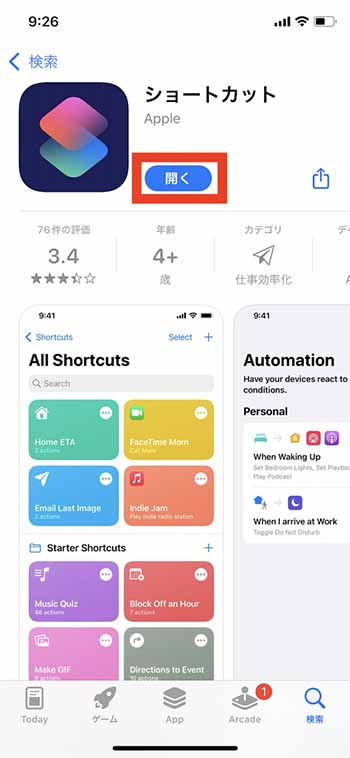
アプリのアイコンを変更するには、以下の手順に従ってください。まず、AndroidデバイスとiOSデバイスでは手順が異なることに注意が必要です。Androidでは、アプリのアイコンを直接変更する機能は限定的ですが、サードパーティのアプリケーションやテーマを使用することでカスタマイズが可能です。一方、iOSでは、一部のアプリでカスタムアイコンを設定することができます。以下に、それぞれの方法を詳しく説明します。
Androidでアプリのアイコンを変更する方法
Androidデバイスでアプリのアイコンを変更するには、次のような手順を実行します。
1. サードパーティのランチャーを使用する
1. Google Playストアからサードパーティのランチャー(例:Nova Launcher、Action Launcher)をダウンロードします。
2. ランチャーをインストールし、設定を開きます。
3. 「アイコン」または「アイコンパック」の設定を選択します。
4. お好みのアイコンパックを選択し、適用します。
5. アプリの一覧からアイコンを変更したいアプリを選択し、新しいアイコンを設定します。
iPhoneでアプリのアイコンを変更する方法
iPhoneでアプリのアイコンを変更するには、次の手順に従ってください。
1. アプリの設定からカスタムアイコンを設定する
1. アプリをホーム画面から長押し(3D Touchをサポートしているデバイスでは軽くタップ)します。
2. 表示されるメニューから「アプリのアイコンを編集」を選択します。
3. 提供されているアイコンの一覧から新しいアイコンを選択します。
4. 「完了」をタップして変更を保存します。
カスタムアイ康の作成方法
カスタムアイコンを作成するには、次のような手順をFollowします。
1. 画像を準備する
1. お好みの画像編集アプリ(例:Photoshop、Canva)を使用して、適切なサイズ(通常1024×1024ピクセル)のアイコンを準備します。
2. 画像をPNG形式に保存します。
3. iPhoneの場合、画像をホーム画面にドラッグアンドドロップして、アプリのアイコンに設定します。
4. Androidの場合、画像を端末に保存します。
5. サードパーティのランチャーを設定し、「アイコン」または「アイコンパック」の設定から、保存した画像を選択してアイコンに設定します。
アプリの丸いマークは何ですか?

アプリの丸いマークの詳細とその機能について説明します。
アプリの丸いマークの一般的な意味
アプリの丸いマーク、通常アイコンと呼ばれるものは、アプリケーションの視覚的な識別子です。このアイコンは、アプリの用途やブランドをユーザーにすぐに理解してもらうために設計されています。アイコンは一見して何のアプリかを判別できるように、独特のデザインや色を使用することが多いです。
- アイコンは、アプリの用途を視覚的に表現するために、特定のシンボルやイメージを使用することがあります。
- ブランドアイデンティティを強化するために、企業のロゴや色を使用することが多いです。
- ユーザーの直感的な理解を促進するために、シンプルで覚えやすいデザインが好まれます。
アプリの丸いマークの用途と機能
アプリの丸いマークは、ユーザーインターフェースの中で重要な役割を果たしています。これらのマークは、アプリの起動や操作の入口となり、ユーザーがアプリを見つけやすく、使いやすくするためのデザイン要素です。また、アイコンはホームスクリーンやアプリドロワーで一覧表示されるため、ユーザーがアプリを迅速に選択できるようにします。
- アプリの起動:ユーザーがアイコンをタップすることで、アプリが起動します。
- ホームスクリーンでの表示:アイコンはホームスクリーンに配置され、ユーザーがすぐにアクセスできるようにします。
- アプリドロワーでの整理:アイコンはアプリドロワー内で一覧表示され、ユーザーがアプリをカテゴリ別やアルファベット順に整理できます。
アプリの丸いマークのデザインと規則
アプリの丸いマークのデザインには、いくつかの規則とベストプラクティスがあります。これらの規則は、ユーザー体験を向上させ、アイコンが一貫性と親しみやすさを持つように設計されています。デザインには、色、形状、シンボルの選択が含まれ、これらはアプリの特性や目的に合わせて調整されます。
- 一貫性:アプリのブランドアイデンティティと一貫性を保つために、同じ色や形状を使用します。
- シンプルさ:アイコンはシンプルで理解しやすく、小さなサイズでも認識できるように設計されます。
- ユニークさ:他のアプリと区別できるように、独自のデザインやシンボルを使用します。
アイコンのマークを変えるにはどうすればいいですか?
アイコンのマークを変えるには、まずそのアプリやプラットフォームの設定に入り、プロフィールやアカウント情報の編集ページを探します。次に、アイコンを変更するオプションを探し、新しいアイコンを選択またはアップロードします。多くの場合、画像ファイルを選択してから、トリミングやサイズ調整を行うことができます。最後に、変更を保存することで新しいアイコンが適用されます。
アイコンを変更する方法のステップ
ステップ1: 設定にアクセスする
設定メニューに移動します。通常、アプリのホーム画面やプロフィールページからアクセスできます。
- ホーム画面またはプロフィールページを開く
- 設定アイコンまたはメニューを開く
- 「設定」または「アカウント」を選択する
アイコンのファイル形式とサイズ
ファイル形式とサイズの要件
アイコンを変更する際には、使用するプラットフォームのファイル形式とサイズの要件を確認することが重要です。一般的なファイル形式はPNG、JPEG、GIFなどが使用されます。サイズについては、特定のピクセル数にリサイズする必要がある場合があります。
- サポートされるファイル形式を確認する (PNG, JPEG, GIF)
- 推奨サイズを確認する (通常は正方形、100×100ピクセルなど)
- アイコンをリサイズするツールを使用する (オンラインエディタ、グラフィックソフトウェア)
アイコンの変更が反映されない場合の対処法
問題の解決方法
アイコンの変更が反映されない場合は、いくつかの方法で問題を解決することができます。まず、キャッシュをクリアし、ブラウザやアプリを再起動してみます。それでも解決しない場合は、アカウントを削除して再作成するか、サポートに連絡して詳細な支援を求めることができます。
- ブラウザやアプリのキャッシュをクリアする
- ブラウザやアプリを再起動する
- サポートに連絡する (ヘルプセンター、カスタマーサポート)
Androidの左上に出てくるマークは何ですか?

Androidの左上に出てくるマークは、通常、通知アイコンまたはステータスアイコンです。これらのアイコンは、アプリケーションからの通知、バッテリーステータス、Wi-Fi接続、Bluetooth接続、モバイルデータ接続、時間、日付など、さまざまな情報を表示します。ユーザーがデバイスの状態を確認し、重要な通知を見逃さないようにするための重要な機能です。
通知アイコンの種類
通知アイконの種類は多岐にわたり、それぞれが異なる情報や機能を表します。代表的なものには以下のようなものがあります:
- メッセージ通知アイコン:SMSやメーラーアプリからの新しいメッセージを示します。
- 電話通知アイコン:未読の通話履歴や音声メールの存在を示します。
- アプリ通知アイコン:ソーシャルメディアアプリやメールアプリからの新しい通知を示します。
ステータスアイコンの役割
ステータスアイコンは、ユーザーがデバイスの主要な設定状態を一目で理解できるように設計されています。主な役割には以下のようなものがあります:
- バッテリーステータスアイコン:バッテリーの残量を表示し、充電が必要かどうかを確認できます。
- Wi-Fi接続アイコン:現在のWi-Fi接続の強度と状態を表示します。
- モバイルデータ接続アイコン:モバイルデータの接続状態と種類(3G、4G、5Gなど)を表示します。
通知アイコンのカスタマイズ
ユーザーはAndroidの設定で通知アイコンの表示内容や動作をカスタマイズすることができます。主なカスタマイズオプションには以下のようなものがあります:
- 通知のオン/オフ設定:特定のアプリからの通知の表示を制御できます。
- 通知の優先度設定:通知の重要度を設定し、優先的に表示するかどうかを決めることができます。
- 通知のサウンド設定:通知音をカスタマイズしたり、バイブレーションの設定を変更できます。
よくある質問
アプリのアイコンMとは何ですか?
アプリのアイコンMは、モバイルアプリケーションの視覚的なアイデンティティを表す小さな画像です。このアイコンはユーザーがアプリを見つけやすく、またアプリの目的やブランドを一目で理解できるようにする役割を果たします。一般的には、アプリの機能やテーマを象徴するデザインが採用され、色彩や形状も慎重に選ばれます。
アプリのアイコンMを変更する方法は?
アプリのアイコンMを変更するには、まずアプリの設定にアクセスします。多くのアプリでは、ホーム画面やアプリのメニューから設定にアクセスできます。次に、「アイコン」または「表示」のセクションを探し、アイコン変更のオプションを選択します。新しいアイコンを選択またはアップロードし、保存ボタンを押すことで変更が反映されます。ただし、一部のアプリではアイコンの変更がサポートされていない場合もあるので、その点に注意してください。
アイコンMを変更する際の注意点は?
アイコンMを変更する際には、いくつかの注意点があります。まず、新しいアイコンはアプリのブランドイメージと一致していることが大切です。また、アイコンは一目で理解できるデザインであることが重要で、複雑すぎるデザインは避けるべきです。さらに、アプリのアイコンは一般に48×48ピクセル程度のサイズで使用されるため、小さなサイズでも明確に見えるようデザインすることが望ましいです。
アプリのアイコンMをカスタマイズする方法は?
アプリのアイコンMをカスタマイズするには、主にサードパーティのアプリやテーマパックを利用する方法があります。これらのアプリでは、さまざまなデザインのアイコンを提供しており、自分の好みに合わせて選択できます。また、一部のアプリでは、独自のアイコンを作成してアップロードすることも可能です。この場合、画像編集ソフトを使用してアイコンを作成し、アプリの設定からアップロードすることで使用できます。ただし、カスタマイズしたアイコンは一部のデバイスやOSバージョンでは正常に表示されない可能性があるため、事前に確認することがおすすめです。


