
Safariがクラッシュ?解決策を紹介!今すぐできる対処法
Safariが予期せずにクラッシュする問題は、多くのユーザーにとって頭痛の種となっています。この不便さは、重要な仕事を妨げたり、必要な情報を取得するのを難しくしたりします。しかし、安心してください。この記事では、Safariのクラッシュ問題を効果的に解決する方法をいくつか紹介します。設定の調整からアプリの再インストールまで、すぐに実践できる具体的な対処法について詳しく説明します。これらの手順により、快適なブラウジング体験を取り戻すことができるでしょう。

Safariがクラッシュする原因と対処法
Safariが予期せずにクラッシュする問題は、多くのユーザーが経験する一般的な問題です。このセクションでは、Safariがクラッシュする主な原因と、それを解決するための対処法を詳しく説明します。
Safariがクラッシュする主な原因
Safariがクラッシュする主な原因は以下の通りです: 1. 不適切なアップデート:Safariのバージョンが古く、最新のセキュリティパッチやバグ修正が適用されていない場合、クラッシュが起こりやすくなります。 2. 拡張機能の問題:一部の拡張機能がSafariと互換性がない場合や、バグを含んでいる場合、クラッシュの原因になることがあります。 3. キャッシュやクッキーの問題:過度にキャッシュが蓄積していると、Safariのパフォーマンスが低下し、クラッシュの要因になります。 4. システムリソースの不足:RAMやストレージが不足すると、Safariが安定して動作しないことがあります。 5. マルウェアやウイルスの感染:デバイスにマルウェアやウイルスが感染していると、Safariを含むさまざまなアプリケーションが異常に動作する可能性があります。
本当に当たるの?人気占いアプリ「バケタン」徹底検証| 原因 | 対処法 |
|---|---|
| 不適切なアップデート | 最新のバージョンにアップデートする |
| 拡張機能の問題 | 問題の拡張機能を無効化または削除する |
| キャッシュやクッキーの問題 | キャッシュとクッキーをクリアする |
| システムリソースの不足 | RAMやストレージの容量を増やす |
| マルウェアやウイルスの感染 | セキュリティソフトを使用してクリーニングする |
最新のSafariにアップデートする方法
Safariがクラッシュする原因の一つとして、バージョンが古いことが挙げられます。最新のバージョンにアップデートすることで、多くのバグやセキュリティ上の問題を解決できます。 1. App Storeを開く:デバイスのApp Storeアプリケーションを開きます。 2. アップデートタブをタップ:画面左下の「アップデート」タブをタップします。 3. Safariのアップデートを確認:リストにSafariのアップデートがある場合は、右側の「更新」ボタンをタップします。 4. アップデートをインストール:ダウンロードとインストールが自動的に行われます。完了したら、Safariを再起動して新しいバージョンが正しく適用されていることを確認します。
問題の拡張機能を無効化または削除する手順
拡張機能がSafariのクラッシュの原因である場合、それらを無効化または削除することで問題を解決できます。 1. Safariを開く:デバイスのSafariアプリケーションを開きます。 2. 設定にアクセス:Safariのメニューバーから「Safari」を選択し、「偏好設定」をクリックします。 3. 拡張機能タブを開く:「偏好設定」ウィンドウの上部にある「拡張機能」タブをクリックします。 4. 問題の拡張機能を特定:リストから問題の拡張機能を見つけて、右側の「無効化」ボタンをクリックします。必要に応じて、該当の拡張機能を削除することもできます。 5. Safariを再起動:変更を適用するために、Safariを再起動します。
キャッシュとクッキーをクリアする方法
キャッシュやクッキーが過度に蓄積すると、Safariのパフォーマンスが低下し、クラッシュの原因になることがあります。これらのファイルをクリアすることで、問題を解決できます。 1. Safariを開く:デバイスのSafariアプリケーションを開きます。 2. 設定にアクセス:Safariのメニューバーから「Safari」を選択し、「偏好設定」をクリックします。 3. プライバシータブを開く:「偏好設定」ウィンドウの上部にある「プライバシー」タブをクリックします。 4. キャッシュとクッキーをクリア:「全部クリア」ボタンをクリックしてキャッシュとクッキーをクリアします。 5. Safariを再起動:変更を適用するために、Safariを再起動します。
システムリソースの最適化
RAMやストレージが不足すると、Safariがクラッシュしやすくなります。システムリソースを最適化することで、Safariの安定性を向上させることができます。 1. RAMの最適化:不要なアプリケーションやプロセスを終了して、RAMの使用量を減少させます。 2. ストレージの解放:不要なファイルやアプリケーションを削除して、ストレージの容量を増やします。 3. デバイスの再起動:デバイスを再起動することで、一時的なプロセスやキャッシュがクリアされ、システムのパフォーマンスが向上します。
ユニークな名前のJSライブラリ3選をご紹介!| 最適化方法 | 効果 |
|---|---|
| RAMの最適化 | 不要なプロセスの終了により、RAMの使用量が減少 |
| ストレージの解放 | 不要なファイルやアプリケーションの削除により、ストレージの容量が増加 |
| デバイスの再起動 | 一時的なプロセスやキャッシュがクリアされ、パフォーマンスが向上 |
マルウェアやウイルスのクリーニング方法
マルウェアやウイルスがデバイスに感染している場合、Safariが異常に動作し、クラッシュの原因になることがあります。セキュリティソフトを使用してクリーニングすることで、問題を解決できます。 1. セキュリティソフトをインストール:信頼できるセキュリティソフトをダウンロードしてインストールします。 2. スキャンを実行:セキュリティソフトのインターフェースから、フルスキャンを実行します。 3. 検出されたマルウェアやウイルスを削除:スキャン結果から検出されたマルウェアやウイルスを削除します。 4. デバイスを再起動:クリーニングが完了したら、デバイスを再起動して変更を適用します。 5. Safariの動作を確認:クリーニング後のSafariの動作を確認し、問題が解決されていることを確認します。
Safariがクラッシュする時の対処法は?
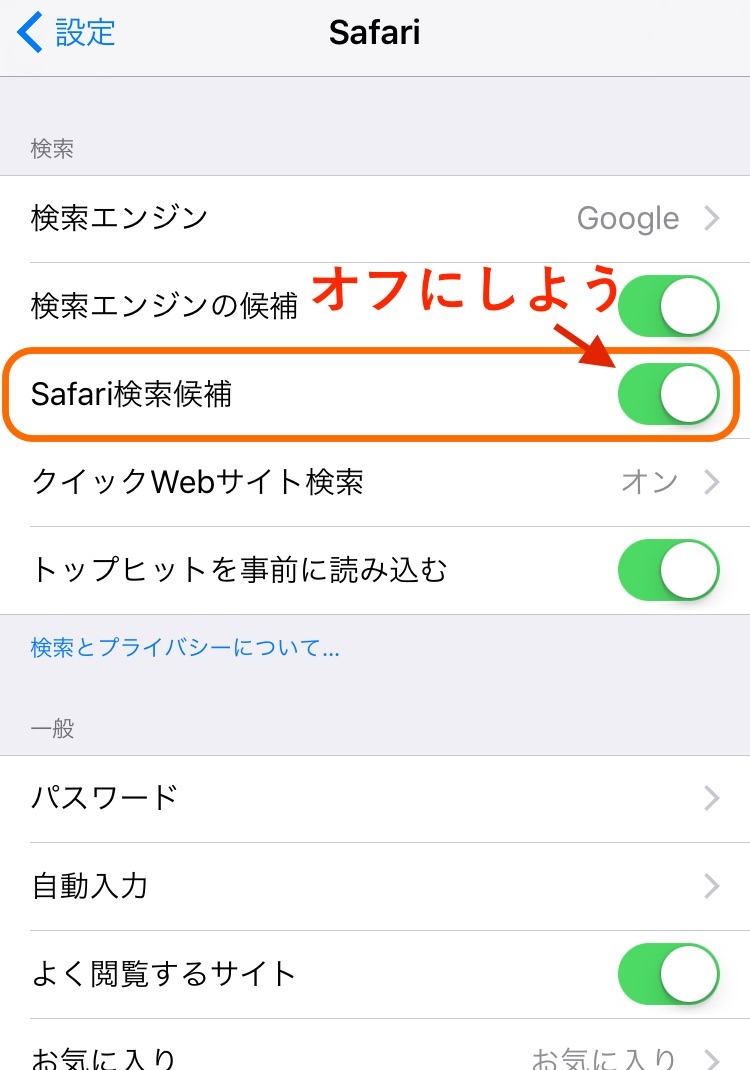
Safariがクラッシュする原因は様々ですが、以下にいくつかの対処法をご紹介します。以下の要点を確認し、お試しください。
Safariのクリアキャッシュと履歴の削除
合格しやすい稟議書を作成する5つのポイントとは?Safariのキャッシュと履歴を削除する方法
Safariがクラッシュする理由の一つは、保存されたデータが問題を引き起こしている可能性があります。キャッシュや履歴を定期的に削除することで、ブラウザのパフォーマンスを向上させてクラッシュを防ぐことができます。
- Safariを開き、「Safari」メニューから「環境設定」を選択します。
- 「プライバシー」タブを選択し、「詳細」ボタンをクリックします。
- 「すべて削除」ボタンをクリックしてキャッシュと履歴を削除します。
Safariの更新
Safariの最新バージョンに更新する方法
Safariのバージョンが古い場合、バグやセキュリティの問題が原因でクラッシュすることがあります。常に最新バージョンを使用することで、これらの問題を解決できます。
- 「システム環境設定」を開きます。
- 「ソフトウェアアップデート」を選択します。
- 利用可能なアップデートが表示されたら、「すべて更新」ボタンをクリックしてインストールします。
Safariの設定調整
「エクセルとグーグルスプレッドシートの違い」誤解を解くSafariの設定を調整する方法
Safariの設定を調整することで、特定の機能や拡張機能がクラッシュの原因となることを防げます。
- Safariを開き、「Safari」メニューから「環境設定」を選択します。
- 「セキュリティ」タブを選択し、不要なプラグインや拡張機能を無効化します。
- 「プライバシー」タブを選択し、Cookiesやウェブサイトのデータの管理を確認します。
Safariでページが開けません。どうしたらいいですか?
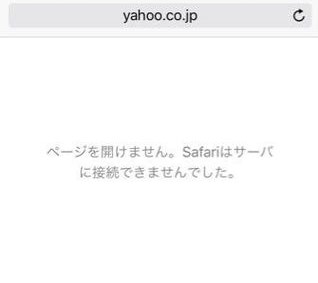
Safariでページが開けない場合の対処法についていくつかの具体的な手順を説明します。まず、ブラウザのキャッシュやクッキーをクリアすることから始めてみましょう。次に、Safariの設定を見直し、ウェブページの表示に影響を与える可能性のある制限やフィルターの設定を確認します。さらに、デバイスのインターネット接続の状態や、ウェブサイト自体の障害も可能性として考えられるため、それらの点も確認することが重要です。
ブラウザのキャッシュとクッキーをクリアする
キャッシュやクッキーに問題があると、ウェブページが正常に表示されないことがあります。以下に具体的な手順を示します。
- 設定アプリを開き、Safariを選択します。
- 詳細セクションで、ウェブサイトのデータを消去をタップします。
- 表示されたダイアログですべてのデータを消去を選択し、確認します。
Safariの設定を確認する
Safariの設定がウェブページの表示を妨げている可能性があります。以下の設定を確認してください。
- Safariの設定で、ポップアップのブロックが有効になっていないか確認します。
- プライバシーとセキュリティ設定で、トラッキングの防ぐや詐欺警告などの設定がウェブサイトの表示を妨げていないか確認します。
- コンテンツブロッカーが有効になっていないか、または不要なブロッカーを無効化します。
インターネット接続とウェブサイトの状態を確認する
インターネット接続やウェブサイト自体の問題も、ページを開けない原因となることがあります。以下の点を確認してください。
- デバイスのインターネット接続を確認し、接続が安定しているか確認します。Wi-Fiやモバイルデータの接続を切り替えて試してみるのも有効です。
- 他のウェブサイトが正常に表示されるか確認します。特定のウェブサイトのみが表示されない場合は、そのウェブサイトの障害が考えられます。
- ウェブサイトのステータスページを確認し、メンテナンスや障害の情報がないか確認します。
Safariが固まって反応しなくなった時の対処法は?
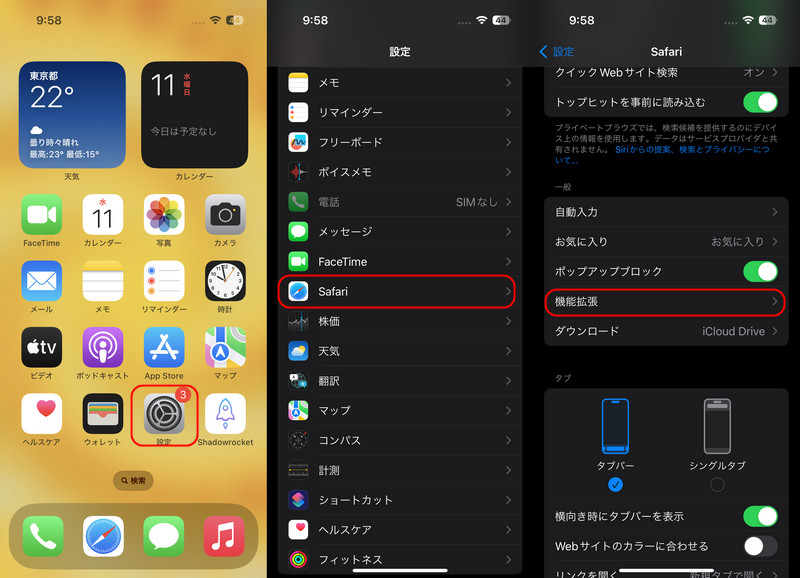
Safariが固まって反応しなくなった時の対処法は、以下の手順を試してみてください。
Safariを強制終了する方法
Safariが固まった場合、最初に強制終了を行ってみましょう。これにより、ブラウザを再起動させることができます。
- メニューバーのAppleメニュー()を開き、「強制終了」を選択します。
- 表示される「アプリケーションを強制終了」ダイアログで、Safariを選択し、「強制終了」ボタンをクリックします。
- Safariが強制終了したら、再度アイコンをクリックして再起動します。
Safariキャッシュと設定のクリア
Safariが引き続き問題を起こす場合は、キャッシュや設定のクリアを行ってみましょう。これにより、一時的なデータが削除され、ブラウザのパフォーマンスが改善されることがあります。
- Safariメニューから「環境設定」を選択します。
- 「詳細」タブを開き、「キャッシュを空にする」ボタンをクリックします。
- 「プライバシー」タブを開き、「ウェブサイトのデータを管理」をクリックして不要なデータを削除します。
システムの更新とSafariの再インストール
Safariが正常に動作しない場合、システムの更新やSafariの再インストールを検討してみましょう。これにより、最新のセキュリティパッチやバグ修正が適用され、問題が解決されることがあります。
- Appleメニュー()から「システム環境設定」を選択します。
- 「ソフトウェア・アップデート」を選択し、利用可能なアップデートをインストールします。
- 必要に応じて、Safariをアンインストールし、再インストールします。
Safariを最新バージョンにするにはどうしたらいいですか?
Safariを最新バージョンにするには、以下の手順に従ってください:
1. Mac App Storeを開きます。
2. 上部のメニューバーから[スコア]を選択し、[アップデート]をクリックします。
3. Safariのアップデートが表示されている場合、[アップデート]ボタンをクリックします。
4. アップデートが完了したら、Safariを再起動します。
Safariのバージョンを確認する方法
Safariのバージョンを確認して、最新のバージョンに更新されているか確認するには、以下のように操作します:
– Safariを開きます。
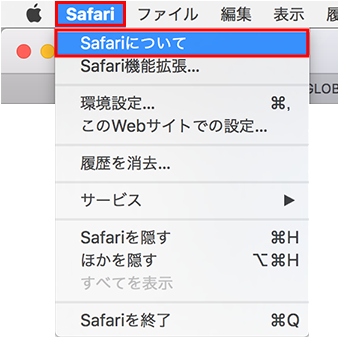
– 上部のメニューバーから[Safari]を選択し、[Safariについて]をクリックします。
– バージョンが表示されます。最新のバージョンであるかどうかを確認します。
– 最新版でない場合は、上述の手順に従ってアップデートを行います。
Macのシステムアップデートが必要な場合
Safariの最新バージョンに更新するには、まずMacのOSを最新バージョンにアップデートする必要がある場合があります:
– [Apple]メニューを選択し、[システム環境設定]をクリックします。
– [ソフトウェア・アップデート]をクリックします。
– 利用可能なアップデートが表示されたら、[アップデート]ボタンをクリックします。
– OSのアップデートが完了したら、Safariのアップデートを行います。
Safariのアップデートができない場合の対処法
Safariのアップデートができない場合、以下の手順を試してみてください:
– SafariとMac App Storeを完全に終了し、再度開きます。
– Mac App Storeのキャッシュをクリアします。これを行うには、[Finder]を開き、[前往]メニューから[ライブラリ]を選択します。次に、[Caches]フォルダを開き、[com.apple.appstore]フォルダを削除します。
– Macを再起動します。その後、再度Safariのアップデートを試みます。
– それでも問題が解決しない場合は、Appleサポートに連絡してください。
よくある質問
サファリが予想外にクラッシュする原因は何ですか?
サファリがクラッシュする主な原因には、不適切なウェブサイトの閲覧、アプリケーションのバグ、システムのエラー、またはデバイスのメモリが不足していることが挙げられます。また、サードパーティ製の拡張機能やプラグインが非搭載のままになっている場合も、クラッシュを引き起こす可能性があります。これらの要因が原因でサファリが頻繁にクラッシュする場合、それぞれの問題を個別に解決することで対処できます。
サファリのクラッシュを防ぐための対処法はありますか?
サファリのクラッシュを防ぐための効果的な対処法はいくつかあります。まずは、デバイスやオペレーティングシステムを最新のバージョンに更新することです。次に、サファリのキャッシュとクッキーを定期的にクリアし、不要なデータを削除することで、パフォーマンスを向上させられます。さらに、信頼できないウェブサイトを避けることも重要です。これらの手順を実施することで、サファリの安定性を大幅に向上させることが可能です。
サファリがクラッシュした場合の復旧方法はありますか?
サファリがクラッシュした場合の復旧方法はいくつかあります。最初に、サファリを強制終了してから再度開くことを試みましょう。Macの場合、Finderのメニューから「強制終了」を選択し、iPhoneやiPadの場合、デバイスのホームボタンを長押しして強制終了します。それでも問題が解決しない場合は、サファリの設定から「ウェブサイトデータの削除」を選択して、必要に応じてデータを削除できます。
サファリがクラッシュした後、未保存のデータを回復することはできますか?
サファリがクラッシュした後、未保存のデータを回復する方法は限られていますが、いくつかの対策を試みることができます。まず、サファリを再起動して、自動的に復元される可能性がある未保存のタブやエントリを確認します。また、クラッシュ前に作成していたドキュメントやフォームが自動保存機能によって保存されている場合があります。それでもデータが失われた場合は、バックアップやクラウドサービスを利用している場合、それらからデータを取得できる可能性があります。


