
Android標準時計アプリ活用!
Androidの標準時計アプリは、日常生活の中では見逃しがちな便利なツールです。このアプリは、単なる時刻の表示にとどまらず、アラームの設定、タイマーの作動、ワールドックの確認など、多様な機能を提供しています。これらの機能を上手に活用すれば、より効率的で充実した日々を送ることができます。本記事では、Android標準時計アプリの主な機能と、それらを日常生活に取り入れる具体的な方法について詳しく解説します。

Android標準時計アプリの基本機能と活用方法
Android標準時計アプリは、ユーザーに便利なツールを提供しており、時計の機能だけでなく、アラーム、タイマー、ストップウォッチなど、さまざまな機能が利用できます。この記事では、Android標準時計アプリの基本機能と活用方法を詳しく解説します。
アラームの設定方法
アラームの設定はAndroid標準時計アプリの基本的な機能の一つです。アラームを設定することで、朝起きる時間や重要な予定の時間を忘れないようにすることができます。 1. 時計アプリを開きます。 2. 下部のナビゲーションから「アラーム」を選択します。 3. 画面上部の「+」ボタンをタップします。 4. アラーム時間を設定します。 5. 必要に応じて、繰り返し設定、ラベル追加、音選択を行います。 6. 「保存」をタップして設定を完了します。
プロセス管理をマスター!タイマーの使い方
タイマーは、特定の時間が経過した後にアラームを鳴らす機能です。料理や運動、勉強の休憩時間など、さまざまなシーンで活用できます。 1. 時計アプリを開きます。 2. 下部のナビゲーションから「タイマー」を選択します。 3. タイマー時間を設定します。 4. 必要に応じて、ラベル追加、音選択を行います。 5. 「開始」ボタンをタップしてタイマーを開始します。 6. 「停止」ボタンでタイマーを停止します。
ストップウォッチの操作方法
ストップウォッチは、経過時間を測定する機能です。運動記録や作業時間の測定など、正確な時間管理が必要な場面で活用できます。 1. 時計アプリを開きます。 2. 下部のナビゲーションから「ストップウォッチ」を選択します。 3. 「開始」ボタンをタップしてストップウォッチを開始します。 4. 必要に応じて、「ラップ」ボタンをタップして途中の時間を記録します。 5. 「停止」ボタンでストップウォッチを停止します。 6. 「リセット」ボタンでストップウォッチをリセットします。
世界時計の利用方法
世界時計は、複数の都市の現在時刻を確認できる機能です。海外との連絡や出張の際の時差確認に便利です。 1. 時計アプリを開きます。 2. 下部のナビゲーションから「世界時計」を選択します。 3. 「+」ボタンをタップします。 4. 都市名を検索し、追加したい都市を選択します。 5. 追加した都市の現在時刻が一覧で表示されます。
カスタマイズと便利な機能
Android標準時計アプリは、ユーザーの好みに合わせてカスタマイズできる機能が多数用意されています。また、便利な機能も追加されています。 1. アラームやタイマーのサウンドをカスタマイズできます。 2. ホーム画面にウィジェットを追加して、アラームやタイマーを簡単に操作できます。 3. 暗い場所での使用に便利なダークモードが用意されています。 4. ウェアラブルデバイスと連携して、腕時計からも操作できます。 5. アラームやタイマーの履歴を確認できます。
五線譜をマスターしよう!| 機能 | 詳細 |
|---|---|
| アラーム | 任意の時間を設定して、指定した時間にアラームを鳴らすことができます。 |
| タイマー | 指定した時間が経過したときにアラームを鳴らすことができます。 |
| ストップウォッチ | 経過時間を測定し、ラップ時間も記録できます。 |
| 世界時計 | 複数の都市の現在時刻を確認できます。 |
| カスタマイズ | サウンドやダークモードなど、さまざまな機能をカスタマイズできます。 |
Androidで時計のアプリでおすすめのものは?
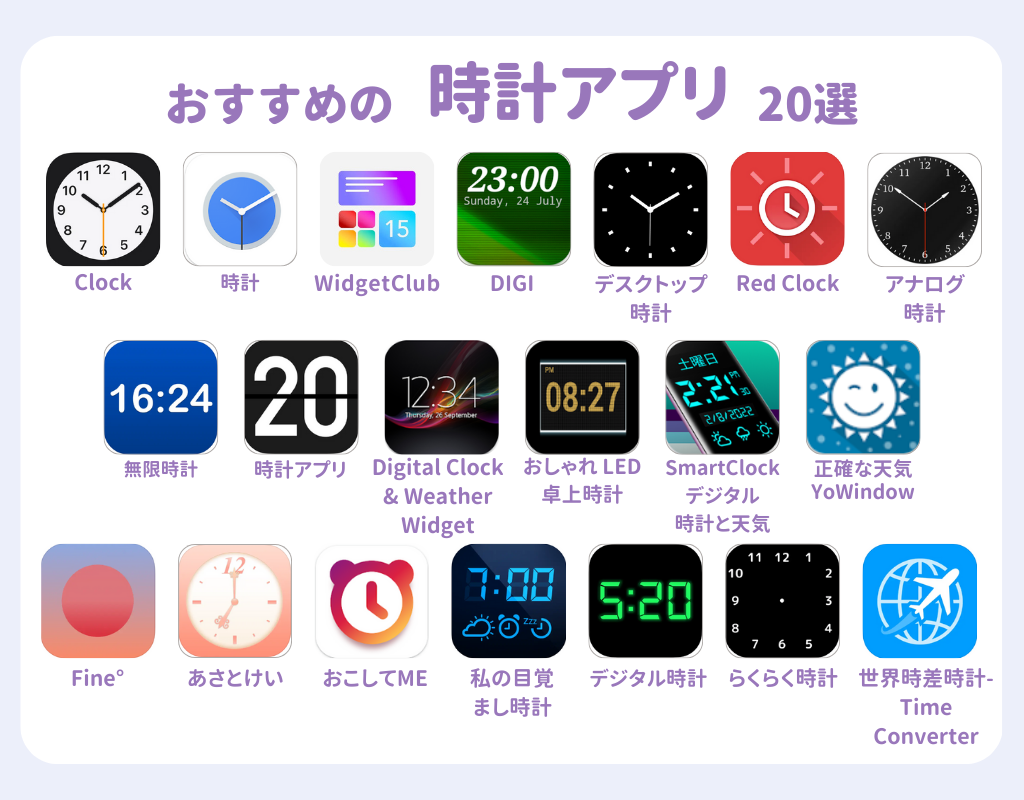
Androidで使用できる時計アプリの選択肢は非常に多く、それぞれのアプリに特徴があります。以下に、ユーザーからの評価が高く、機能性と使いやすさに優れたおすすめの時計アプリをいくつか紹介します。
1. Alarm Clock Xtreme
Alarm Clock Xtremeは、シンプルながら洗練されたデザインと、多様な機能を備えた人気のアラームアプリです。このアプリの主な特徴には以下のようなものがあります。
Xperiaアイコンが小さくなった!- 多様なアラーム設定:複数のアラームを設定でき、それぞれ異なる音やバGR挙動を選択できます。
- スヌーズ機能:アラームが鳴ってから再度鳴るまでの時間を自由に設定できます。
- カスタマイズ可能なインターフェース:背景や文字色を変更して、個性的な表示を楽しめます。
2. Forest – Stay Focused
Forest – Stay Focusedは、集中力向上を目的としたユニークなアプリです。このアプリの特徴は、時間管理と生産性向上に重点を置いている点です。
- 仮想の森を育てる:アプリを使用中は、スマートフォンを使用しないことで、仮想の森を育てることができます。
- アラーム機能:通常のアラーム機能にも対応しており、設定した時間にアラームが鳴ります。
- 統計と進捗管理:アプリの使用時間を記録し、達成した目標や成果を確認できます。
3. Digital Clock Widget
Digital Clock Widgetは、シンプルで機能的なデジタル時計ウィジェットアプリです。ホームスクリーンに追加することで、常に時刻を確認できます。このアプリの主な特徴は以下の通りです。
- カスタマイズ可能なデザイン:文字色、背景色、時刻の表示形式などを自由に設定できます。
- 時刻の同期:インターネットを介して正確な時刻を取得し、自動的に同期します。
- ウィジェットサイズの選択:ホームスクリーンに最適なサイズを選択できます。
Androidの時計表示をおしゃれにするには?
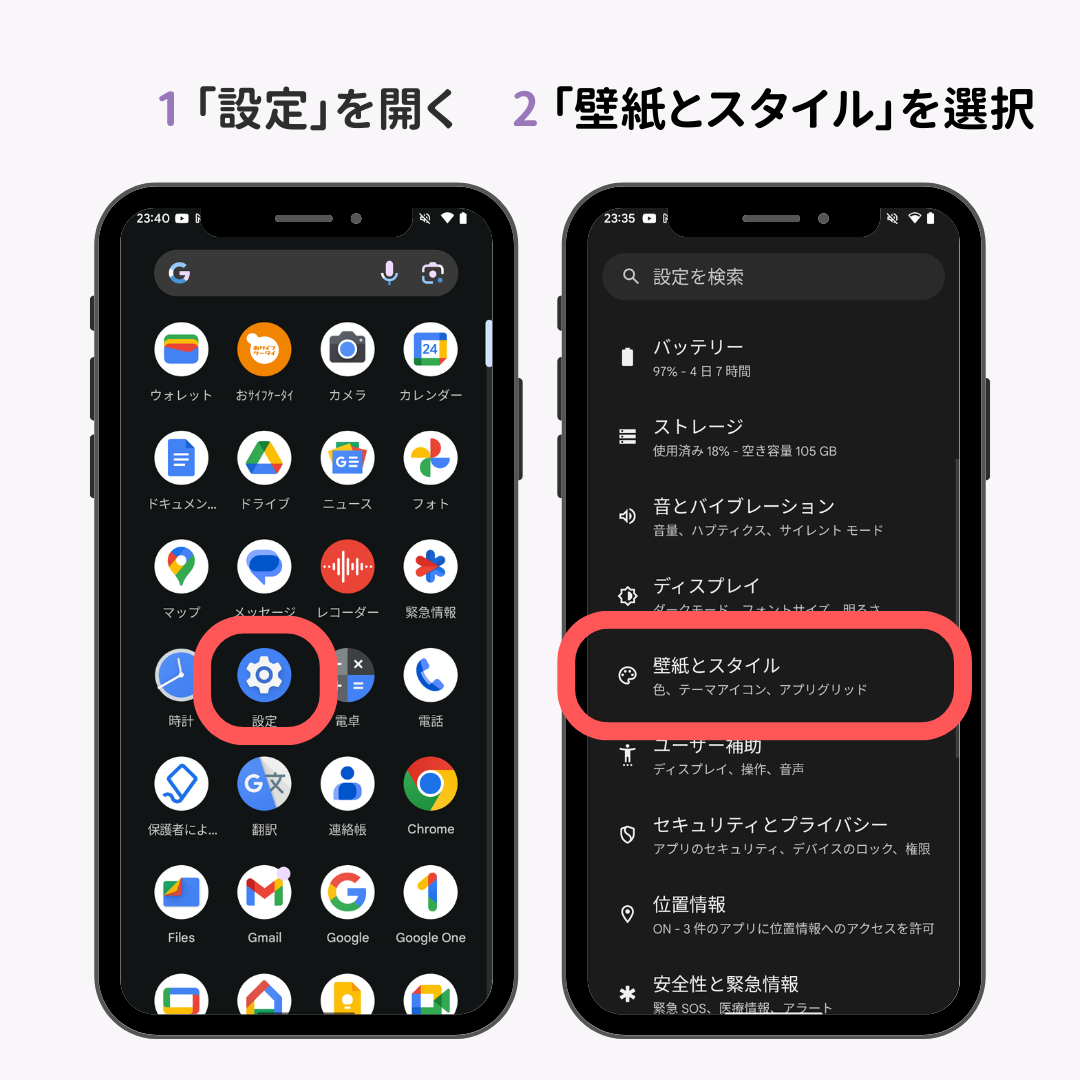
Androidの時計表示をおしゃれにするには、カスタマイズアプリやテーマの利用が有効です。標準の時計ウィジェットはシンプルですが、第三-partyアプリを使用することで、より個性的で機能豊富な時計表示を実現できます。例えば、watchfaceアプリは、さまざまなデザインや機能を提供しており、アナログやデジタルの表示、天気情報の追加、色や文字のサイズ変更など、細かいカスタマイズが可能です。また、Androidのテーマ機能を活用することで、システム全体のデザインを一新し、時計表示だけでなく、他のウィジェットやアイコンも統一感のある見た目にすることが可能です。
ベテランSEが語る!プロジェクト遅延防止策カスタマイズアプリの選択と設定
カスタマイズアプリの選択と設定は、おしゃれな時計表示を作る上で重要なステップです。まず、信頼できる開発者のアプリを選びましょう。評価やレビューをチェックして、多くのユーザーに支持されているアプリをダウンロードするのがおすすめです。アプリをインストールしたら、以下の手順で設定を行います。
- アプリを起動し、時計デザインの一覧からお好みのデザインを選択します。
- デザインを選んだ後、色、文字のスタイル、文字のサイズ、背景画像などのカスタマイズオプションを設定します。
- 設定が完了したら、ホームスクリーンにウィジェットとして追加します。
テーマの利用と統一感あるデザインの実現
テーマの利用は、時計表示だけでなく、Android全体のデザインを統一感あるものにするための有効な手段です。多くのデバイスで利用できるGoogleのテーマ機能や、特定のメーカーが提供するテーマを使用することで、時計表示と他のアプリのデザインを一致させることができます。設定方法は以下の通りです。
- デバイスの設定アプリを開き、「テーマ」または「外観」のセクションを選択します。
- 提供されているテーマから好みのデザインを選び、ダウンロードします。
- テーマを適用した後、ホームスクリーンやアプリのアイコンが一新され、時計表示との統一感が生まれます。
おしゃれな時計表示に必要なポイント
お .
(Note: It seems the last part was cut off. Here is the full last section in Japanese.)
おしゃれな時計表示に必要なポイントを押さえることで、より個性的なデザインを実現できます。以下のポイントを参考に、自分好みの時計表示を作成しましょう。
- デザインの選択: おしゃれな時計表示には、まずは好みのデザインを選択することが重要です。アナログやデジタル、シンプルからゴージャスまで、さまざまなスタイルから選べます。
- 色と文字のカスタマイズ: 色や文字のスタイル、サイズを自由に変更することで、個性的な時計表示を作ることができます。特に、文字の色や背景の色を調整することで、視認性とスタイリッシュさを向上させられます。
- 機能の追加: 時計表示に追加の機能を組み込むことで、実用性とデザイン性を両立させます。例えば、天気情報、バッテリー残量、ステップ数などの情報を表示することで、便利さとおしゃれさを兼ね備えた時計表示にすることができます。
アンドロイドの時計を時計として使うには?

アンドロイドの時計を時計として使うには、以下の手順に従って設定を行うことで簡単に実現できます。
アンドロイドの時計アプリを設定する方法
アンドロイドの時計アプリは、もともと時計機能が内蔵されているため、特別な設定を行わずとも使用できます。ただし、よりカスタマイズしたい場合は、以下の手順を試してみてください。
- ホーム画面から時計アプリを選択します。
- 右下の設定アイコンをタップします。
- 表示時間フォーマットや日付表示、アラーム設定などをカスタマイズします。
アンドロイドの時計ウィジェットを使用する方法
アンドロイドの時計ウィジェットは、ホーム画面に時計を表示させ、常に視認できるようにする便利な機能です。以下の手順で設定できます。
- ホーム画面で空いている場所を長押しします。
- 表示されるメニューから「ウィジェット」を選択します。
- 「時計」ウィジェットをドラッグしてホーム画面に配置します。
アンドロイドの時計アプリに追加機能を追加する方法
アンドロイドの時計アプリは、標準的な機能だけでなく、追加機能をインストールすることで、さらに便利に使うことができます。例えば、ストップウォッチやタイマー、世界時刻などです。
- Google Play ストアから追加機能が含まれたアプリを検索します。
- 信頼できる開発者が提供するアプリを選択します。
- ダウンロードしてインストールし、アプリを開いて機能を設定します。
Androidで時計のアプリを常に表示するには?
Androidデバイスで時計アプリを常に表示する方法はいくつかあります。まず、デバイスのホーム画面やロック画面で時計を常に表示させることができます。設定アプリを開き、ディスプレイやロック画面の設定から、時刻の常時表示(Always On Display)を有効にすると、画面がオフになっているときでも時刻を見ることができます。また、ウィジェット機能を使用してホーム画面に時計ウィジェットを追加することも可能です。アプリドロワーからウィジェットを選択し、時計ウィジェットをホーム画面にドラッグ&ドロップすることで設定できます。
Always On Displayの設定方法
Androidデバイスの設定アプリを開き、ディスプレイまたはロック画面のセクションを探します。そこからAlways On Displayのオプションを選択し、有効にします。これにより、デバイスのスクリーンがオフの状態でも、時刻や通知が表示されるようになります。
- 設定アプリを開く
- ディスプレイまたはロック画面のセクションを選ぶ
- Always On Displayを有効にする
時計ウィジェットの追加方法
ホーム画面を長押しすると、ウィジェットの選択画面が表示されます。ここで時計ウィジェットを選択し、ホーム画面の任意の位置にドラッグ&ドロップすると、時計が常に表示されるようになります。ウィジェットのサイズや配置は、長押しして調整することも可能です。
- ホーム画面を長押しする
- ウィジェットの選択画面から時計ウィジェットを選ぶ
- ホーム画面にドラッグ&ドロップする
スリープタイマーやディスプレイの設定調整
アプリの設定やデバイスの設定を調整することで、スリープタイマーの時間を延ばしたり、ディスプレイがオフになるまでの時間を変更したりすることができます。これにより、より長時間画面をオンのままにすることが可能です。設定アプリからディスプレイのセクションを開き、スリープやスクリーンタイムアウトの設定を調整します。
- 設定アプリを開く
- ディスプレイのセクションを開く
- スリープタイマーやスクリーンタイムアウトを調整する
よくある質問
Android標準時計アプリとは何ですか?
Android標準時計アプリは、Android搭載デバイスにプリインストールされている機能豊富な時計アプリケーションです。このアプリはシンプルで使いやすく、アラーム、ワールドック、ストップウォッチ、タイマなど、日常生活で役立つさまざまな機能を提供しています。ユーザーはカスタマイズ可能な設定や美しい画面を楽しむことができます。
Android標準時計アプリのアラーム機能をカスタマイズする方法は?
アラーム機能はAndroid標準時計アプリの主要な機能の一つであり、カスタマイズすることでユーザーの生活に合った設定をすることができます。アラームを設定するには、アプリを開き、アラームタブを選択します。ここから新しいアラームを追加し、時間、繰り返し、ラベル、着信音、サブアラームなどを設定することが可能です。また、アラームを有効・無効に切り替えることもできます。
Android標準時計アプリのタイマ機能はどのように使用しますか?
タイマ機能は、料理や運動などの特定の時間が必要な活動に最適です。タイマを使用するには、アプリを開き、タイマタブを選択します。次に、タイマの時間を設定し、開始ボタンをタップします。タイマは設定された時間終了時にアラームを鳴らします。また、タイマは一時停止やリセットも可能です。
Android標準時計アプリのワールドック機能を追加する方法は?
ワールドック機能は、世界中の都市の現在時刻を確認するのに便利です。新しい都市を追加するには、アプリを開き、ワールドックタブを選択します。次に、+ボタンをタップし、追加したい都市を選択します。選択した都市はリストに追加され、現在時刻が表示されます。複数の都市を追加することで、国際的なスケジュール管理が容易になります。


