
エラーメッセージを消す!ブラウザコンソール攻略
ウェブ開発者にとって、ブラウザコンソールは重要なツールです。それは、ウェブサイトの動作を確認し、エラーメッセージを検出するための窓口となるからです。しかし、多くの場合、不要なエラーメッセージが表示され、開発の効率を阻害することがあります。本記事では、ブラウザコンソールで表示されるエラーメッセージを効果的に管理し、消去する方法を解説します。これにより、よりクリアなコンソール環境を実現し、開発プロセスの効率化を図ることができます。

エラーメッセージを消す!ブラウザコンソール攻略
ブラウザのコンソールに表示されるエラーメッセージは、ウェブ開発者にとって重要な情報源です。しかし、エラーメッセージが多すぎると、実際の問題を見つけるのが難しくなります。この記事では、エラーメッセージを効果的に管理し、ブラウザコンソールの効率的な利用方法について詳しく解説します。
エラーメッセージの種類
ブラウザコンソールでは、さまざまなエラーメッセージが表示されます。主なエラーメッセージの種類は以下のとおりです。
安全安心無料ママ活アプリ比較| エラータイプ | 説明 |
|---|---|
| JavaScript エラー | JavaScript コードに問題がある場合に表示されます。 |
| ネットワーク エラー | リソースの読み込みに問題がある場合に表示されます。 |
| コンソール エラー | 開発者やユーザーが手動で生成したエラーメッセージです。 |
| セキュリティ エラー | セキュリティ上の問題が検出された場合に表示されます。 |
エラーメッセージを非表示にする方法
エラーメッセージを非表示にする方法はいくつかあります。以下に主な方法を紹介します。
- フィルターを使用する: ブラウザコンソールのフィルタ機能を使用して、特定のエラーメッセージを非表示にできます。
- デベロッパーツールの設定を変更する: ブラウザのデベロッパーツールの設定を変更することで、表示されるエラーメッセージのレベルを調整できます。
- JavaScript コードを修正する: エラーメッセージの根本的な原因を修正することで、エラーメッセージを完全に排除できます。
エラーメッセージのフィルタリング
ブラウザコンソールのフィルタ機能を使用することで、表示されるエラーメッセージを絞り込むことができます。以下に、Chrome ブラウザでのフィルタリング方法を説明します。
- ブラウザのデベロッパーツールを開きます。
- コンソールタブを選択します。
- コンソール上部のフィルタボックスを使用します。
- エラーメッセージを非表示にしたい場合、「Errors」ボタンをクリックします。
エラーメッセージのログレベル設定
デベロッパーツールのログレベル設定を変更することで、表示されるエラーメッセージのレベルを制御できます。以下に、Chrome ブラウザでのログレベル設定方法を説明します。
- ブラウザのデベロッパーツールを開きます。
- コンソールタブを選択します。
- コンソール上部のログレベルボックスを使用します。
- 情報、警告、エラーなどのレベルを選択します。
エラーメッセージのトリミング
長いエラーメッセージをトリミングすることで、重要な情報を引き立たせることができます。以下に、エラーメッセージのトリミング方法を説明します。
画像認識でポケモンを発見!- console.log を使用して、必要な情報のみを表示します。
- 長いエラーメッセージを分割して、重要な部分を強調表示します。
- エラーメッセージの出力形式を調整して、読みやすさを向上させます。
| 方法 | 説明 |
|---|---|
| console.log | 必要な情報のみを表示します。 |
| 分割 | 重要な部分を強調表示します。 |
| 出力形式 | 読みやすさを向上させます。 |
Chromeのコンソールでエラーを非表示にするには?

Chromeのコンソールでのエラーフィルタリング
Chromeのコンソールでエラーを非表示にするには、以下の手順を実行します。
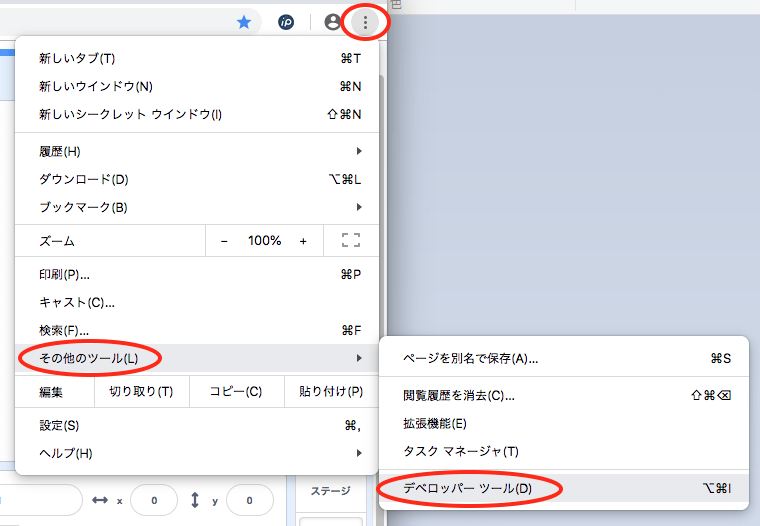
1. ブラウザの右上にある3つの点をクリックして、メニューを開きます。
2. 「その他のツール」を選択し、「デベロッパーツール」をクリックします。
3. デベロッパーツールが開いたら、上部のタブから「コンソール」を選択します。
4. コンソールの右上にあるフィルターアイコン(漏斗の形)をクリックします。
5. フィルターのオプションから「Errors」のチェックを外します。これにより、エラーが非表示になります。
6. 他のメッセージレベル(Warnings、Info、Logs)のチェックを維持することで、必要なメッセージだけを表示できます。
コンソールのエラー表示設定のカスタマイズ
Chromeのコンソールは、ユーザーのニーズに合わせてカスタマイズできます。以下に、エラー表示設定の詳細を説明します。
1. フィルターの活用:コンソールの右上にあるフィルターアイコンをクリックし、「Errors」以外のメッセージレベルをオンにすることで、特定のエラーだけを表示できます。
2. テキスト検索:コンソール内でのテキスト検索機能を使用することで、特定のエラーメッセージを簡単に見つけることができます。検索ボックスにキーワードを入力し、Enterキーを押します。
3. コンソール設定:デベロッパーツールの上部にあるgearアイコン(設定)をクリックし、「Preferences」を選択することで、より詳細なコンソール設定を行えます。ここでは、自動展開やメッセージのグループ化などのオプションを設定できます。
コンソールのエラーログの保存と共有
エラーログの保存と共有は、問題のデバッグやチームとの情報共有に役立ちます。以下に、具体的な手順を示します。
1. エラーログの保存:コンソール内のエラーメッセージを右クリックし、「Copy message」または「Copy all」を選択して、エラーログをクリップボードにコピーします。その後、テキストエディタやエクセルに貼り付けて保存できます。
2. エラーログの共有:エラーログをコピーした後、ブラウザの開発者ツールのスクリーンショットを撮ることで、視覚的にチームと共有できます。スクリーンショットは、チームメンバーが問題を正確に理解するのに役立ちます。
3. エラーレポートの作成:複雑なエラーに関しては、エラーメッセージと一緒に詳細なエラーレポートを作成し、問題の再現手順や関連するコードスニペットなどを含めることで、より効率的なデバッグが可能です。
エラーメッセージのコンソールを確認する方法は?
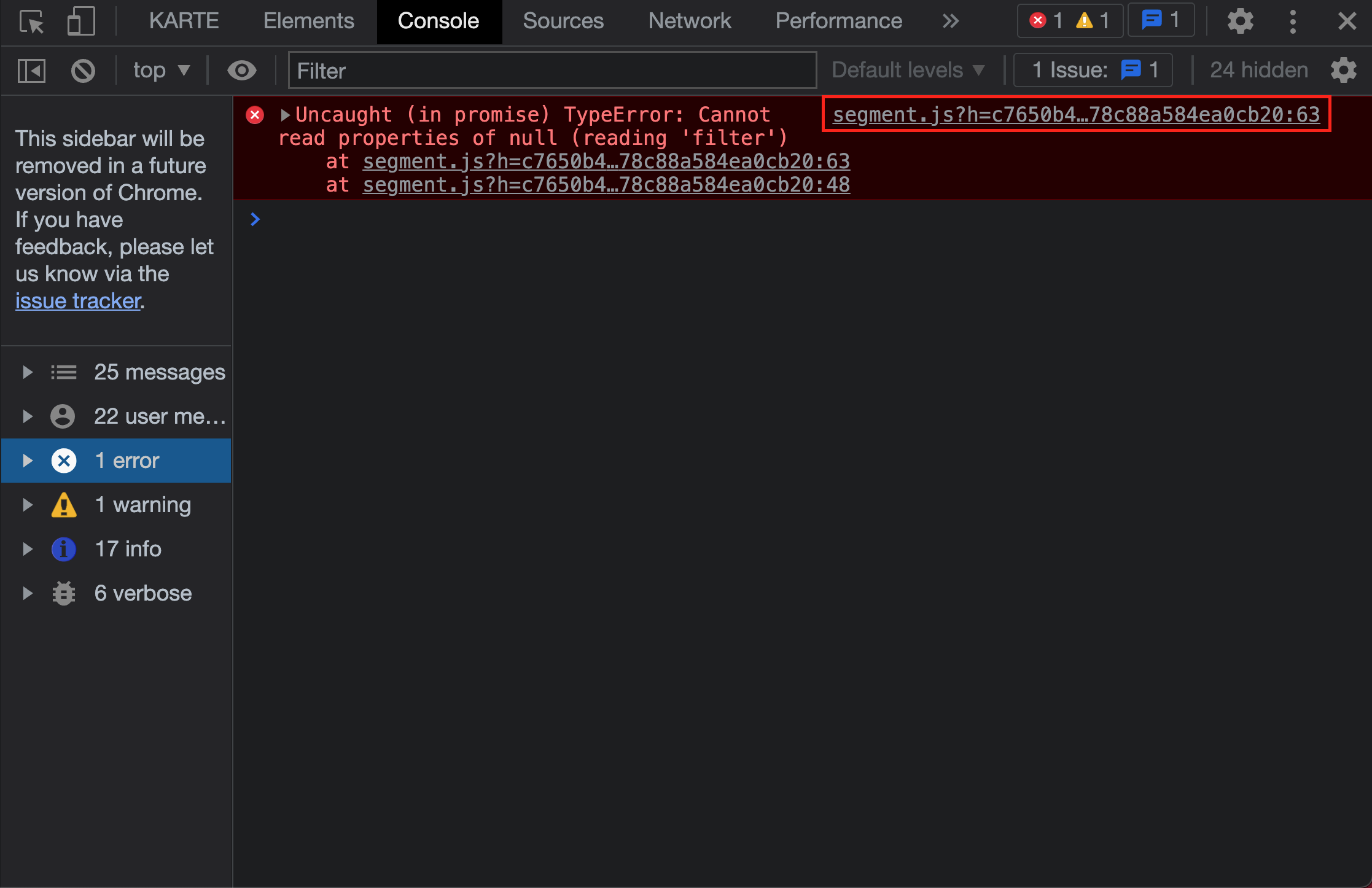
エラーメッセージのコンソールを確認する方法は、次の手順に従って行います。まず、ウェブブラウザの開発者ツール(デベロッパーツール)にアクセスします。主に、Google Chrome、Mozilla Firefox、Microsoft Edge などの主要なブラウザにこの機能が含まれています。開発者ツールを開くには、F12 キーを押すか、ブラウザのメニューから「開発者ツール」または「インスペクタ」を選択します。開発者ツールが表示されたら、「コンソール」タブを選択します。このタブでは、ページのロード中に発生したエラーメッセージが一覧表示されます。エラーメッセージは通常、赤色で表示され、クリックすると詳細情報が表示されます。詳細情報には、エラーメッセージの発生元や行数などが含まれます。
主要なブラウザでの開発者ツールの開き方
各ブラウザでの開発者ツールの開き方は、以下の通りです。
- Google Chrome:F12 キーを押すか、右上のメニューボタン(3つの点)をクリックし、「その他のツール」 > 「開発者ツール」を選択します。
- Mozilla Firefox:F12 キーを押すか、右上のメニューボタン(3つの線)をクリックし、「ウェブ開発者」 > 「開発者ツール」を選択します。
- Microsoft Edge:F12 キーを押すか、右上のメニューボタン(3つの点)をクリックし、「開発者ツール」を選択します。
エラーメッセージの理解と解析
エラーメッセージの理解と解析は以下の手順で行います。
楽譜を無料スキャン!- エラータイプの確認:エラーメッセージの最初の部分で、エラーの種類(例:SyntaxError, TypeError)を確認します。
- エラーの発生場所の特定:エラーメッセージの詳細情報で、エラーが発生したファイル名と行数を確認します。
- エラーメッセージの全文の読み取り:エラーメッセージの全文を読み取り、エラーの原因を特定します。具体的なエラーメッセージは、コードのどの部分が間違っているかのヒントになります。
エラーメッセージの対処方法
エラーメッセージの対処方法は以下の手順で行います。
- コードの修正:エラーメッセージで示されたファイルと行数に移動し、コードを修正します。
- デバッグツールの活用:開発者ツールの「ソース」タブや「デバッグ」機能を活用して、コードの実行状態を調査します。
- ドキュメントやコミュニティの参照:エラーメッセージや関連する問題について、公式ドキュメントやオンラインコミュニティを参照し、解決策を探索します。
開発者ツールのコンソールをクリアするには?
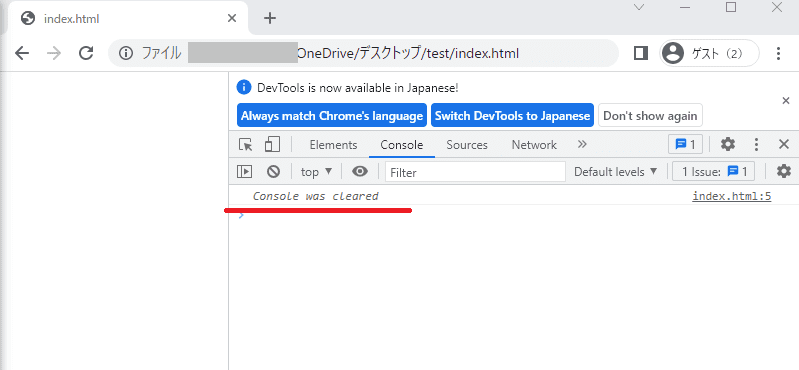
開発者ツールのコンソールをクリアする方法はいくつかあります。以下の方法を試してみてください:
1. コンソールコマンドを使用する
コンソールをクリアする最も一般的な方法は、コンソールコマンドを使用することです。ChromeやFirefoxなどの多くのブラウザでは、「console.clear()」というJavaScriptコマンドを実行することで、コンソールクリアできます。
- 開発者ツールを開きます。
- コンソールタブを選択します。
- 「console.clear()」と入力し、Enterキーを押します。
2. ブラウザのショートカットキーを使用する
多くのブラウザでは、ショートカットキーを使用してコンソールをクリアすることもできます。この方法は、迅速にコンソールをクリアしたいときに便利です。
- 開発者ツールを開きます。
- コンソールタブを選択します。
- 以下のショートカットキーを押します:Ctrl + L(Windows/Linux)またはCmd + K(Mac)。
3. コンソールのクリアボタンを使用する
一部のブラウザでは、コンソールにクリアボタンが用意されています。このボタンをクリックすることで、簡単にコンソールをクリアできます。
- 開発者ツールを開きます。
- コンソールタブを選択します。
- コンソールの右上にあるクリアボタンをクリックします。このボタンは、通常、「×」や「クリア」アイコンとして表示されます。
ブラウザのコンソールはどこにありますか?
ブラウザのコンソール(またはデベロッパーツール)は、ウェブページのデバッグに使用される強力なツールです。大多数のブラウザでは、コンソールはデベロッパーツールの一部として利用可能です。一般的なアクセス方法は、以下の通りです:
– Google Chrome:「F12」キーを押す、または「 Ctrl + Shift + I 」キーの組み合わせを使用します。また、ブラウザの右クリックから「検証」を選択することでも開けます。開いた後、「コンソール」タブを選択します。
– Mozilla Firefox:「F12」キーを押す、または「 Ctrl + Shift + I 」キーの組み合わせを使用します。または、「ツール」メニューから「ウェブ開発者ツール」を選択します。開いた後、「コンソール」タブを選択します。
– Microsoft Edge:「F12」キーを押す、または「 Ctrl + Shift + I 」キーの組み合わせを使用します。また、「設定とその他のメニューアイコン」から「デベロッパーツール」を選択します。開いた後、「コンソール」タブを選択します。
コンソールの基本的な使用方法
コンソールは、JavaScriptのコードを実行したり、エラーメッセージを確認したりするための場所です。基本的な使用方法は以下の通りです:
– JavaScriptの実行:コンソールウィンドウの下部にある入力欄にJavaScriptのコードを入力し、エンターキーを押すと、コードが実行されます。
– エラーメッセージの確認:ウェブページで発生したJavaScriptのエラーは、コンソールに赤色で表示されます。エラーメッセージをクリックすると、エラーの発生場所にジャンプすることができます。
– ログの出力:`console.log()` 関数を使用して、特定の情報をコンソールに表示させることができます。これにより、変数の値やプログラムの状態を確認しやすくなります。
コンソールの高度な機能
コンソールには、基本的な機能に加えて、さまざまな高度な機能が用意されています。これらの機能は、デバッグプロセスをより効率的かつ効果的にするのに役立ちます:
– ブレークポイントの設定:`debugger;` ステートメントをコードに挿入することで、実行を一時停止し、変数の値やプログラムの状態を確認できます。
– スタックトレースの表示:エラーメッセージをクリックすると、エラーが発生した関数の呼び出し履歴(スタックトレース)が表示されます。これにより、エラーの原因を特定しやすくなります。
– コンソールアピ:`console` オブジェクトには、`log()`, `warn()`, `error()`, `time()`, `timeEnd()`, `table()`, `group()`, `groupEnd()` などのメソッドが含まれています。これらのメソッドを使用することで、より詳細なログやタイム計測などが可能です。
コンソールを使用したベストプラクティス
コンソールを効果的に使用するためには、以下のベストプラクティスを意識することが重要です:
– エラーメッセージを早めに確認する:ウェブページを更新するたびに、コンソールを確認し、エラーメッセージがあればすぐに修正することで、問題を早期に解決できます。
– ログを整理する:`console.group()`, `console.groupEnd()` を使用して、ログをグループ化することで、情報の整理や検索が容易になります。
– デバッグ機能を活用する:ブレークポイントを設定したり、スタックトレースを確認したりすることで、複雑な問題でも効率的にデバッグできます。
よくある質問
エラーメッセージを消す方法は何ですか?
エラーメッセージを消すために、まずブラウザのコンソールを開き、表示されているエラーメッセージを確認します。エラーメッセージが特定のスクリプトやファイルに由来している場合、その部分を修正することが重要です。また、ブラウザのキャッシュとクッキーをクリアすることで、一時的な問題を解決できる場合があります。さらに、強制的にページをリロード(F5キーを押す)することも効果的です。
ブラウザコンソールで特定のエラーメッセージのみを表示する方法は?
ブラウザコンソールで特定のエラーメッセージのみを表示するには、フィルタ機能を使用します。通常、コンソールの上部にフィルタボックスが用意されており、ここにキーワードを入力することで、関連するエラーメッセージを絞り込むことができます。また、エラーレベルを「Error」に設定することで、警告や情報メッセージを除外し、エラーメッセージのみを表示できます。
ブラウザコンソールのエラーメッセージが頻繁に表示される原因は?
ブラウザコンソールのエラーメッセージが頻繁に表示される原因は Variety あります。一般的には、ウェブページのスクリプトやファイルにバグがある、または外部リソースが利用できない場合に発生します。また、ブラウザの設定や拡張機能によっても影響を受けることがあります。これらの問題を解決するには、関連するコードを確認し、必要に応じて修正することが重要です。
ブラウザコンソールのエラーメッセージをログに保存する方法は?
ブラウザコンソールのエラーメッセージをログに保存するには、ブラウザの開発者ツールを利用します。通常、開発者ツールのコンソールタブで、エラーメッセージをコピー&ペーストする方法があります。また、ブラウザによっては、コンソールの設定からログをファイルに保存する機能が用意されている場合があります。これを使用することで、エラーメッセージを詳細に記録し、問題の追跡やデバッグに役立てることができます。


