
Xperiaアイコンが小さくなった!
Xperiaの最新アップデートで、アイコンのサイズが小さくなりました。ユーザーインターフェースの革新の一部として、この変更は画面に更多信息を表示できるようにし、操作性を向上させる狙いがあります。しかし、一部のユーザーからは、アイコンが小さくなりすぎて見づらいという意見も寄せられています。本記事では、このアップデートの詳細な変更点、設定での調整方法、そしてユーザーの反応について解説します。
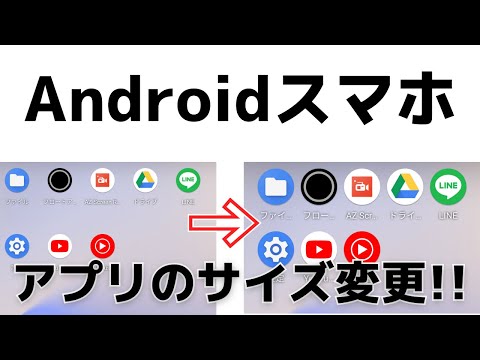
Xperiaアイコンの小型化:デザインと機能性の進化
小型化の背景と理由
Xperiaアイコンの小型化は、ユーザー体験の向上とモダンなデザインの追求から生まれました。スマートフォンの画面占有率が向上し、ディスプレイがより大きくなったことで、アイコンのサイズを見直す必要が生じました。この変更により、画面全体の情報量が増加し、ユーザーがより多くのアプリや機能にアクセスしやすくなりました。
ユーザーインターフェースの改善点
アイコンの小型化は、ユーザーインターフェースの全体的な洗練度を高めました。アイコン間のスペースが広がり、タッチ操作の精度が向上しました。また、アイコンのデザインがより細部までこだわられたことで、視覚的に美しく、直感的な操作が可能になりました。
ベテランSEが語る!プロジェクト遅延防止策機能性の向上と利便性
小型化によって、画面内のアイコン数が増え、ユーザーがすぐに必要とするアプリや機能にアクセスできるようになりました。また、ホーム画面のカスタマイズ性が向上し、ユーザーが自分好みにレイアウトを設定しやすくなりました。さらに、アイコンの表示密度が増えることで、情報の整理と検索がより効率的に行えるようになりました。
デザインの変更と機能のバランス
小型化に伴い、アイコンのデザインも見直されました。より円滑なエッジと簡素化された形状が採用され、視覚的に美しいだけでなく、機能性も兼ね備えています。アイコンの色やトーンも調整され、全体的な調和が取れています。このバランスは、ユーザーが長時間スマートフォンを操作しても快適に使えるように考慮されています。
ユーザーフィードバックと対応
Xperiaアイコンの小型化は、一部のユーザーから肯定的な反応を得ています。一方で、一部のユーザーからは、アイコンが小さくなりすぎたというフィードバックも寄せられています。これに対して、ソニーは設定オプションを提供し、ユーザーがアイコンのサイズを調整できるようにしました。これにより、さまざまなニーズに対応することが可能となっています。
| 項目 | 説明 |
|---|---|
| 背景と理由 | ユーザー体験の向上とデザインの追求から生まれた変更 |
| ユーザーインターフェースの改善点 | 視覚的美しさと操作の直感性が向上 |
| 機能性の向上と利便性 | アイコン数が増加し、情報の整理と検索が効率的 |
| デザインの変更と機能のバランス | 視覚的に美しいデザインと機能性の両立 |
| ユーザーフィードバックと対応 | ユーザーからのフィードバックに対応し、設定オプションを提供 |
Androidのホーム画面のアイコンが小さくなったので大きくするには?
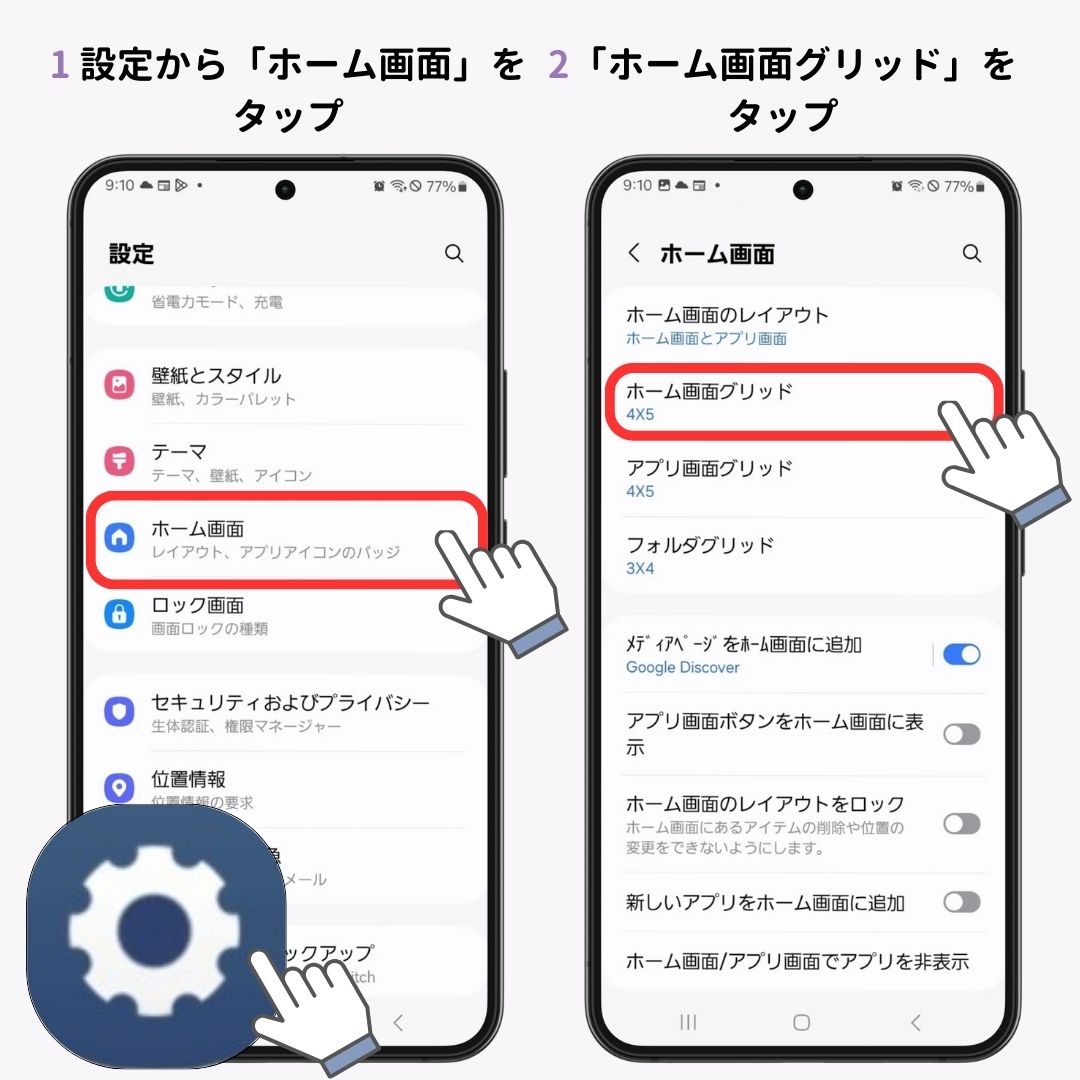
Androidのホーム画面のアイコンが小さくなった場合、以下のようにして大きさを調整できます。
1. ホーム画面を長押しして編集モードに移行します。
2. 画面上部の設定アイコンをタップします。
3. 「ホーム画面の設定」または「ウィジェットとアイコン」を選択します。
4. アイコンのサイズを調整するオプションを見つけ、スライダーまたはメニューを使用してサイズを大きくします。
5. 調整後、ホーム画面の編集モードを終了します。
Androidのホーム画面のアイコンサイズをコントロールする方法
ホーム画面のアイコンサイズをコントロールするためには、次の手順に従ってください。
- ホーム画面の編集モードに移行する: ホーム画面を長押しします。
- 設定メニューを開く: 画面上部の設定アイコンをタップします。
- アイコンサイズの調整: 「ホーム画面の設定」または「ウィジェットとアイコン」を選択し、スライダーまたはメニューを使用してアイコンのサイズを調整します。
ホーム画面のアイコンが小さくなった原因
ホーム画面のアイコンが小さくなった原因は次のようなものがあります。
安全安心無料ママ活アプリ比較- システムアップデート: 新しいバージョンのAndroidがインストールされた際に、アイコンのデフォルトサイズが変更されることがあります。
- ユーザー設定の変更: 前にホーム画面の設定を変更した際、不经意にアイコンのサイズが小さくなってしまった場合があります。
- アプリの設定変更: 特定のアプリがホーム画面のアイコン設定を変更する場合があります。
アイコンサイズの調整が反映されない場合の対処法
アイコンサイズの調整が反映されない場合、以下の対処法を試してみてください。
- デバイスの再起動: デバイスを再起動することで、設定が正しく適用されることがあります。
- 設定のリセット: ホーム画面の設定をリセットして、デフォルトの状態に戻すことができます。
- Androidのバージョン確認: 操作方法が異なる場合があるため、使用しているAndroidのバージョンを確認し、適切な手順を確認します。
Xperiaのアプリ表示を大きくするには?
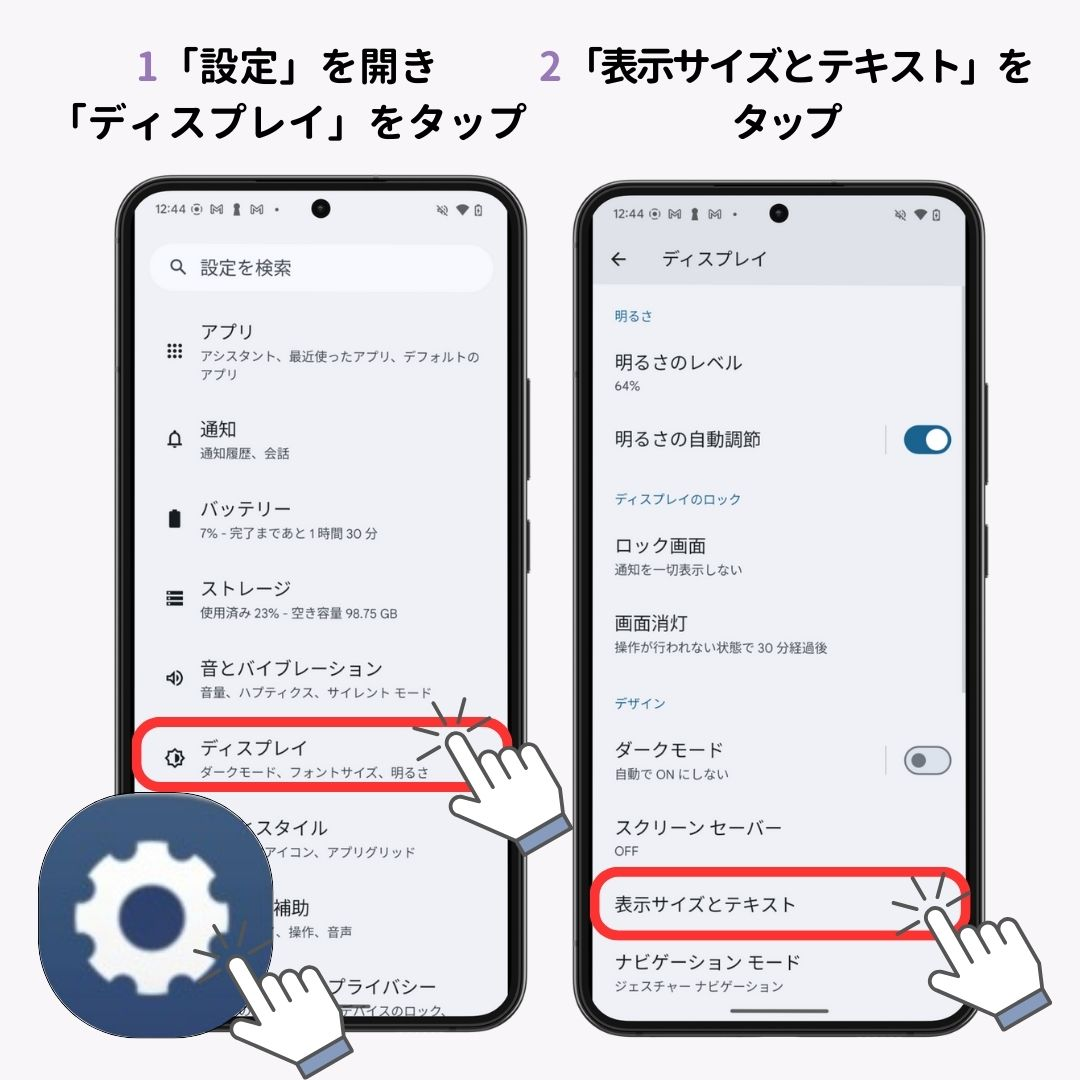
Xperiaのアプリ表示を大きくするには、まず設定アプリを開き、ディスプレイやフォントサイズの調整オプションを探します。次に、フォントサイズやアイコンサイズを大きくすることで、アプリの表示をより見やすくすることができます。具体的な手順は以下の通りです。
設定アプリを開く方法
設定アプリを開くには、次の手順を seguir:
画像認識でポケモンを発見!- ホーム画面から設定アプリのアイコンをタップします。
- 設定アプリが開いたら、表示またはディスプレイを選択します。
- フォントサイズとスケーリングまたはテキストと表示のサイズを探します。
フォントサイズを大きくする方法
フォントサイズを大きくするには、次の手順を follows:
- フォントサイズオプションを選択します。
- スライダーを右にスライドさせてフォントサイズを大きくします。
- 変更を確認したら完了または保存をタップします。
アイコンサイズを大きくする方法
アイコンサイズを大きくするには、次の手順を seguir:
- アイコンサイズオプションを探します。このオプションはすべてのXperiaデバイスで利用できるわけではなく、利用可能な場合はホームまたはディスプレイの設定にあります。
- スライダーを右にスライドさせてアイコンサイズを大きくします。
- 変更が適用されたら、完了または保存をタップします。
小さくなったアイコンを元に戻す方法はありますか?
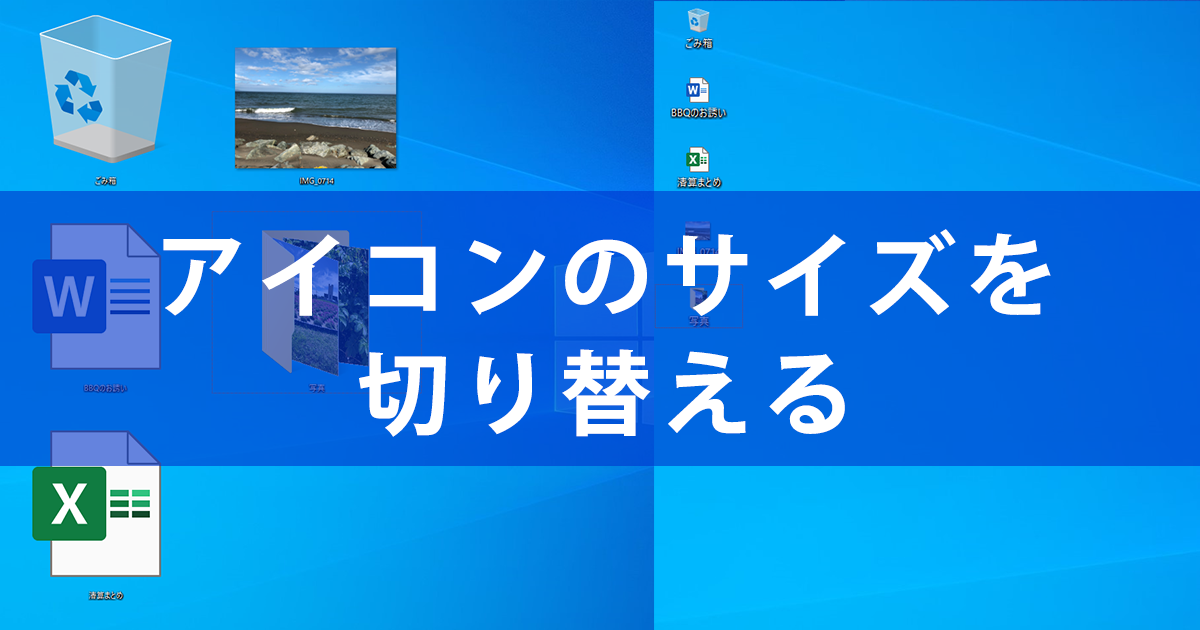
小さくなったアイコンを元に戻す方法は、通常のデスクトップアイコンのサイズを変更する手順に従って行います。以下に、WindowsとMacでの具体的な手順を紹介します。
Windows 10/11 でのアイコンのサイズ変更方法
Windows 10 または 11 でアイコンのサイズを戻すには、以下の手順を実行します。
1. デスクトップ上で右クリックし、表示されたメニューから「表示」を選択します。
2. 「大アイコン」、「中アイコン」、または「小アイコン」のいずれかを選択して、希望のサイズに変更します。
3. マウスのホイールを使用して、デスクトップをズームインまたはズームアウトすることでもアイコンのサイズを調整できます。
MacOS でのアイコンのサイズ変更方法
MacOS でデスクトップアイコンのサイズを戻すには、以下の手順を実行します。
1. デスクトップ上で右クリック(またはコントロール+クリック)し、表示されたメニューから「表示の表示方法」を選択します。
2. 「アイコン」を選択し、アイコンの表示サイズを調整します。ここでは、「小」、「中」、または「大」から選択できます。
3. Finderの偏好設定にアクセスし、「詳細」タブでアイコンのサイズをより詳細に調整することも可能です。
ブラウザやアプリケーション内のアイコンのサイズ変更方法
ブラウザや特定のアプリケーション内のアイコンのサイズを戻すには、以下の手順を実行します。
1. ブラウザの設定やオプションメニューから表示オプションを探します。
2. 「アイコンサイズ」または「ツールバーサイズ」のセクションで、適切なサイズを選択します。
3. 特定のアプリケーションでは、「表示」メニューから「アイコンサイズ」を調整するオプションが提供されている場合があります。
よくある質問
Xperiaアイコンが小さくなった原因は何ですか?
Xperiaのアイコンが小さくなった原因はいくつかあります。端末のソフトウェアアップデートによって、ユーザーインターフェースが変更され、アイコンのサイズが調整された可能性があります。また、設定アプリにおいて、「ホーム画面とアプリ抽出手順」や「アイコンのサイズ」の調整を行った場合にも、アイコンが小さくなることがあります。その他の可能性としては、テーマやウィジェットの変更、またはサードパーティ製のランチャーを使用している場合、アイコンのサイズが変更されることがあります。
アイコンのサイズを元のサイズに戻すにはどうすればよいですか?
アイコンのサイズを元のサイズに戻すには、以下の手順を試してみてください。まず、設定アプリを開き、「ホーム画面とアプリ抽出手順」または「アイコンのサイズ」の設定を探します。この設定を選択し、スライダーを使用してアイコンのサイズを調整します。理想的には、元のサイズを選択してください。また、テーマやウィジェットの変更が原因の場合は、元のテーマやウィジェットに戻すことで解決する場合があります。サードパーティ製のランチャーを使用している場合は、標準のランチャーに切り替えることで、アイコンのサイズが元に戻る可能性があります。
ソフトウェアアップデートが原因の場合はどうすればよいですか?
ソフトウェアアップデートがアイコンのサイズ変更の原因である場合、まずはアップデートの内容を確認し、アイコンのサイズ変更が意図的なものであるかどうかを確認することが重要です。アップデートによってユーザーインターフェースが改善され、アイコンのサイズが調整された場合は、この変更を受容するか、前回のバージョンに戻すことを検討する必要があります。ただし、前回のバージョンに戻すことはサポートされていない場合があり、公式サポートに連絡してアドバイスを求めることが推奨されます。
アイコンが小さくなったら、他の設定に影響はありますか?
アイコンが小さくなった場合、一般的に他の設定に直接的な影響はありません。ただし、アイコンのサイズが変わると、ホーム画面の全体的なレイアウトや視覚的なバランスが変化し、ユーザー体験に影響を与える可能性があります。特に、小さなアイコンが読みづらくなったり、ホーム画面が空っぽに見える場合、ユーザーの利便性や操作性が低下する恐れがあります。そのため、必要に応じてアイコンのサイズを調整し、快適な使用環境を維持することが重要です。また、アイコンのサイズ変更が他の設定に連動して変更されることがあるため、設定を確認し、必要に応じて調整することが推奨されます。


