
業務効率アップ!厳選Windows標準ソフト一覧
業務効率を向上させるためには、日々の業務で使用するツールの選択が重要です。Windowsには、標準でインストールされている優れたソフトウェアが多数存在します。これらのソフトウェアは、文書作成、画像編集、データ管理など、さまざまな業務に役立ちます。しかし、その機能や利便性を十分に活用できていないユーザーも少なくありません。本記事では、業務効率を大幅に向上させるために、厳選されたWindows標準ソフトウェアの一覧をご紹介します。
Windows標準ソフトで業務効率を最大化
Windowsには多くの標準ソフトウェアが含まれており、これらのツールを活用することで、業務効率を大幅に向上させることができます。本記事では、業務効率を向上させるために厳選したWindows標準ソフトウェアをご紹介します。
エクスプローラーでファイル管理を効率化
Windowsエクスプローラーは、ファイルやフォルダの管理に不可欠なツールです。以下のような機能を活用することで、ファイル管理をより効率的に行うことができます。
パチスロデータ収集アプリで勝率UP- クイックアクセス:最近開いたファイルや頻繁に利用するフォルダへのアクセスを簡単にします。
- 検索機能:ファイル名、内容、メタデータに基づいて迅速にファイルを検索できます。
- ビュー設定:詳細ビュー、タイルビュー、アイコンビューなど、ファイルの表示方法を変更できます。
- 同期機能:OneDriveと連携することで、ファイルのバックアップや同期が可能です。
| 機能 | 説明 |
|---|---|
| クイックアクセス | 最近開いたファイルや頻繁に利用するフォルダへのアクセスを簡単にします。 |
| 検索機能 | ファイル名、内容、メタデータに基づいて迅速にファイルを検索できます。 |
| ビュー設定 | 詳細ビュー、タイルビュー、アイコンビューなど、ファイルの表示方法を変更できます。 |
| 同期機能 | OneDriveと連携することで、ファイルのバックアップや同期が可能です。 |
WordPadで文書作成を効率化
WordPadは、基本的な文書作成と編集に適したテキストエディタです。以下のような機能を活用することで、文書作成をより効率的に行うことができます。
- テキストフォーマット:文字の大きさ、フォント、色、文字強調などを設定できます。
- 画像挿入:文書内に画像を挿入し、配置を調整できます。
- 検索・置換:文書内の特定の文字列を検索し、置換することができます。
- 文字列のコピー・貼り付け:ドラッグアンドドロップやショートカットキーを使用して、文字列のコピーと貼り付けを行えます。
| 機能 | 説明 |
|---|---|
| テキストフォーマット | 文字の大きさ、フォント、色、文字強調などを設定できます。 |
| 画像挿入 | 文書内に画像を挿入し、配置を調整できます。 |
| 検索・置換 | 文書内の特定の文字列を検索し、置換することができます。 |
| 文字列のコピー・貼り付け | ドラッグアンドドロップやショートカットキーを使用して、文字列のコピーと貼り付けを行えます。 |
ペイントで画像編集を効率化
ペイントは、基本的な画像編集に適したツールです。以下のような機能を活用することで、画像編集をより効率的に行うことができます。
- 描画ツール:ペン、ブラシ、塗りつぶし、直線、自由曲線など、さまざまな描画ツールを使えます。
- 画像の切り抜き:特定の部分を切り抜き、新たに保存することができます。
- 透過設定:PNG形式などの透過設定が可能な画像形式を扱うことができます。
- 色調調整:明るさ、コントラスト、シャープネスを調整できます。
| 機能 | 説明 |
|---|---|
| 描画ツール | ペン、ブラシ、塗りつぶし、直線、自由曲線など、さまざまな描画ツールを使えます。 |
| 画像の切り抜き | 特定の部分を切り抜き、新たに保存することができます。 |
| 透過設定 | PNG形式などの透過設定が可能な画像形式を扱うことができます。 |
| 色調調整 | 明るさ、コントラスト、シャープネスを調整できます。 |
スナップアシスタントでマルチタスクを効率化
スナップアシスタントは、複数のウィンドウを効率的に配置するための機能です。以下のような機能を活用することで、マルチタスクをより効率的に行うことができます。
- ウィンドウのスナップ:画面の一部にウィンドウを固定できます。
- スナップアシスタント:ウィンドウをスナップすると、他のウィンドウが自動的に表示されます。
- 画面分割:ウィンドウを4分割や3分割などのレイアウトに配置できます。
- キーボードショートカット:ウィンドウの移動やサイズ変更にキーボードショートカットを使用できます。
| 機能 | 説明 |
|---|---|
| ウィンドウのスナップ | 画面の一部にウィンドウを固定できます。 |
| スナップアシスタント | ウィンドウをスナップすると、他のウィンドウが自動的に表示されます。 |
| 画面分割 | ウィンドウを4分割や3分割などのレイアウトに配置できます。 |
| キーボードショートカット | ウィンドウの移動やサイズ変更にキーボードショートカットを使用できます。 |
タスクビューで作業環境を整理
タスクビューは、複数のウィンドウやアプリケーションを管理するための機能です。以下のような機能を活用することで、作業環境をより整理することができます。
年齢計算を自動化!Excel関数で表示- 仮想デスクトップ:異なる作業用に複数の仮想デスクトップを作成できます。
- ウィンドウの一覧表示:開いているすべてのウィンドウを一覧表示し、簡単に切り替えできます。
- タイムライン:過去に開いたファイルやアプリケーションの履歴を確認できます。
- キーボードショートカット:タスクビューの表示や仮想デスクトップの切り替えにキーボードショートカットを使用できます。
| 機能 | 説明 |
|---|---|
| 仮想デスクトップ | 異なる作業用に複数の仮想デスクトップを作成できます。 |
| ウィンドウの一覧表示 | 開いているすべてのウィンドウを一覧表示し、簡単に切り替えできます。 |
| タイムライン | 過去に開いたファイルやアプリケーションの履歴を確認できます。 |
| キーボードショートカット | タスクビューの表示や仮想デスクトップの切り替えにキーボードショートカットを使用できます。 |
仕事効率化ツールWindowsのおすすめは?
Windows用の仕事効率化ツールとして、さまざまな選択肢がありますが、以下にthreeつの主要なものについて詳細に説明します。
1. Microsoft Office 365: 一連の業務用アプリケーション
Microsoft Office 365は、Word、Excel、PowerPoint、Outlook、OneNoteなどの主要なアプリケーションを含む包括的なオフィススイートです。これらのツールは、日常的な文書作成、データ分析、プレゼンテーション作成、メール管理、ノート取りに不可欠な機能を提供します。
移動距離を簡単計算!お役立ちツール- Word: 高度なテキスト編集機能と共同作業ツール
- Excel: 強力なデータ分析と表計算機能
- PowerPoint: プロフェッショナルなプレゼンテーション作成
2. Evernote: データ管理とノート取り
Evernoteは、デジタルノート取りと情報管理のための強力なツールです。これを使用することで、テキスト、画像、音声録音を一元化し、組織化することができます。Evernoteは、プロジェクト管理やメモの保存に非常に役立ちます。
- ノートの共有と共同作業
- 検索可能なテキストと添付ファイル
- ウェブクリッピング機能
3. Trello: タスク管理とプロジェクト計画
Trelloは、看板スタイルのタスク管理ツールで、チームのプロジェクトを効率的に管理することができます。カードをボードに配置することで、タスクの進捗状況を視覚的に追跡できます。
- カードのドラッグ&ドロップによる簡単なタスク管理
- コメントとファイルの添付機能
- さまざまなボードビューとフィルタリングオプション
Windows11の標準アプリ一覧は?

Windows 11には、使いやすい標準アプリが多数用意されています。以下に、主要な標準アプリの一覧を示します。
競馬の払戻金を簡単計算!便利なツール– Microsoft Edge: 標準のWebブラウザで、高速で安全なWeb閲覧を提供します。
– 設定 (Settings): システムの設定や調整を行うための中心的なアプリです。
– ファイル エクスプローラー: ファイルやフォルダを管理するためのツールで、エクスプローラーの機能が強化されています。
– スタート メニュー: アプリや設定にアクセスするための中心的な場所です。
– アクション センター: 通知やクイック設定を管理するためのツールです。
– ペイント 3D: 3Dオブジェクトを作成・編集するためのツールです。
– スナップ レイアウト: ウィンドウの配置を簡単に行うために使用します。
– スナップ グループ: 一緒に使用するウィンドウをグループ化して管理します。
– スクリーン キーボード: タッチスクリーン用の仮想キーボードです。
– スクリーン ショット: 画面をキャプチャするためのツールで、様々な形式で保存できます。
– クリップボード: 以前にコピーしたテキストや画像を保存して再利用できるツールです。
– ボイス レコーダー: 音声を録音するためのアプリです。
– カメラ: ウェブカメラを使用して写真や動画を撮影します。
– メモ帳: 簡単なテキスト編集を行うためのアプリです。
– Snip & Sketch: 画面の一部分をキャプチャしたり編集したりするためのツールです。
– Microsoft Store: アプリやゲームをダウンロードするためのストアです。
– ゲーム バー: ゲーム中にも使用できる機能で、スクリーンショットやビデオ録画を行うことができます。
– ゲーム モード: ゲームの性能を最適化するための機能です。
– Xbox アプリ: Xbox Liveの機能にアクセスしたり、ゲームを購入したりするためのアプリです。
– メール: 电子邮件を管理するためのアプリです。
– カレンダー: 予定を管理するためのアプリです。
– タイマ: タイマーやアラームを設定するためのツールです。
– 音楽: 音楽を再生するために使用します。
– 映画 & TV: 映画やテレビ番組を視聴するためのアプリです。
– 人脉 (People): 連絡先を管理し、メッセージや通話を行うためのアプリです。
標準アプリのカテゴリー別一覧
標準アプリは、They are categorized into several types for easier management and access.They are categorized into several types for easier management and access.のようになっています。
– 生産性アプリ:
- Microsoft Edge: 標準のWebブラウザ。
- ファイル エクスプローラー: ファイル管理ツール。
- メモ帳: シンプルなテキストエディタ。
– コミュニケーションアプリ:
- メール: 电子邮件管理。
- 人脉 (People): 連絡先管理。
- Skype: メッセージや通話。
– メディアアプリ:
- 音楽: 音楽再生。
- 映画 & TV: 映画・テレビ番組視聴。
- カメラ: ウェブカメラ操作。
標準アプリのカスタマイズ
ユーザーは標準アプリの設定をカスタマイズして、より便利に使用することができます。
– アプリの削除:
- 設定アプリを開きます。
- アプリを選択します。
- 削除したいアプリを選んで、アンインストールをクリックします。
– アプリの更新:
- Microsoft Storeを開きます。
- ライブラリを選択します。
- 更新可能なアプリを確認し、更新をクリックします。
– アプリのインストール:
- Microsoft Storeを開きます。
- 検索バーにアプリの名前を入力します。
- インストールしたいアプリを選んで、インストールをクリックします。
標準アプリの新機能と改善点
Windows 11では、標準アプリにも様々な新機能と改善が加えられています。
– Microsoft Edgeの改善:
- デスクトップ版とモバイル版のシームレスな同期: ブックマークや履歴を自動的に同期。
- 新しいタブデザイン: タブの表示がより見やすくなり、使いやすさが向上。
- 高速なWebサイト読み込み: ページの読み込み速度が向上。
– ファイル エクスプローラーの機能強化:
- 新しいデザイン: より直感的なUIデザイン。
- OneDriveのより深い統合: OneDriveとの連携が強化。
- 共有機能の改善: ファイルの共有が簡単に。
– カメラアプリの改善:
- 新しいエフェクト: さまざまな写真エフェクトが追加。
- 動画編集機能: 基本的な動画編集が可能。
- 高速な起動: アプリの起動速度が向上。
Windows10の標準アプリ一覧は?
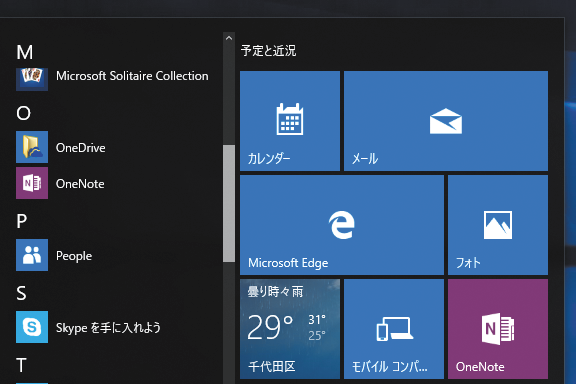
Windows 10の標準アプリ一覧は以下の通りです:
– エクスプローラー (File Explorer): ファイルやフォルダの管理を行うアプリケーション。
– エッジ (Microsoft Edge): マイソフトが開発したウェブブラウザ。
– メール (Mail): メールの送受信を行うアプリケーション。
– カレンダー (Calendar): スケジュール管理を行うアプリケーション。
– フォト (Photos): 画像やビデオの閲覧と編集を行うアプリケーション。
– フライトダッシュボード (Flight Dashboard): フライト情報を表示するアプリケーション。
– ペイント 3D (Paint 3D): 3Dオブジェクトの作成や編集を行うアプリケーション。
– スナippingツール (Snipping Tool): 画面キャプチャを取り、編集するためのアプリケーション。
– スナip & Sketch (Snip & Sketch): 画面キャプチャを取り、編集、共有するためのアプリケーション。
– プレイヤー (Movies & TV): 動画や音楽の再生を行うアプリケーション。
– マップ (Maps): 地図情報やルート案内を行うアプリケーション。
– People: 連絡先の管理とコミュニケーションを行うアプリケーション。
– 音声メモ (Voice Recorder): 音声録音を行うアプリケーション。
– 設定 (Settings): システム設定や機能の調整を行うアプリケーション。
– ストア (Microsoft Store): アプリ、ゲーム、映画などのダウンロードや購入を行うアプリケーション。
– Your Phone: スマートフォンとの連携を行うアプリケーション。
– OneNote (OneNote): メモやノートの作成と管理を行うアプリケーション。
– Notepad (メモ帳): テキスト編集を行うアプリケーション。
– コマンドプロンプト (Command Prompt): コマンドラインインターフェースを提供するアプリケーション。
– Powershell: スクリプト機能を提供する強力なコマンドラインインターフェース。
Windows 10の標準アプリのカテゴリー分け
Windows 10の標準アプリは、機能別にいくつかのカテゴリーに分けることができます。
– 生産性向上アプリ:
- エクスプローラー: ファイルやフォルダの管理。
- 設定: システム設定の調整。
- OneNote: メモやノートの作成と管理。
– エンターテイメントアプリ:
- プレイヤー: 動画や音楽の再生。
- マップ: 地図情報やルート案内。
- ストア: アプリやゲームのダウンロード。
– コミュニケーションアプリ:
- メール: メールの送受信。
- カレンダー: スケジュール管理。
- People: 連絡先の管理。
Windows 10の標準アプリのインストールとアンインストール
Windows 10の標準アプリは、ユーザーのニーズに応じてインストールやアンインストールが可能です。
– アプリのインストール:
- ストアから新しいアプリを検索し、ダウンロード。
- Microsoft Webサイトから直接インストーラーをダウンロード。
- USBやCDからのインストール。
– アプリのアンインストール:
- スタートメニューからアプリを選択し、右クリックでアンインストールを選択。
- 設定アプリの「アプリ」セクションからアンインストール。
- コマンドプロンプトやPowershellを使用してコマンドラインからアンインストール。
– デフォルトアプリの設定:
- 設定アプリの「デフォルトのアプリ」セクションから、ブラウザやメールアプリを変更。
- スタートメニューからアプリを選択し、右クリックで「デフォルト」を選択。
- コマンドプロンプトやPowershellを使用してコマンドラインから設定。
Windows 10の標準アプリの特徴と機能
Windows 10の標準アプリは、それぞれが独自の特徴と機能を持っています。
– エクスプローラー:
- ファイリングシステムの管理。
- クラウドストレージ(Google Drive, OneDrive)との連携。
- 検索機能の強化。
– エッジ:
- 高速なウェブブラウジング。
- ウェブページのメモ機能。
- リーディングビューとメモリ機能。
– プレイヤー:
- 各种のメディアファイルの再生。
- サムネイル表示とスライドショー機能。
- 映画や音楽のストリーミング。
Windowsで定番のフリーソフトは?
Windows で定番のフリーソフトは?
Windows では多くのフリーソフトウェアが利用できますが、以下に最も人気のある定番のフリーソフトをいくつか紹介します:
- 7-Zip: 高機能な圧縮・解凍ツールで、さまざまな形式のファイルをサポートしています。
- CCleaner: パソコンのジャンクファイルをクリーニングしたり、レジストリを修復したりするためのユーティリティです。
- Notepad++: 高度なテキストエディタで、文法ハイライトや置換機能など、プログラミングに便利な機能が充実しています。
- Skype: ビデオ会議や音声通話が無料で利用できるコミュニケーションツールです。
- VLC Media Player: 多彩な形式のビデオやオーディオを再生できるメディアプレイヤーです。
ファイル管理に役立つフリーソフト
ファイル管理に役立つフリーソフトは、ファイルの整理や検索、同期を行うのに適しています。
- FreeFileSync: ファイルやフォルダの同期とバックアップを行うツールで、使いやすく効率的な同期を提供します。
- Everything</strong$: 高速なファイル検索ツールで、キーワードや日付、サイズなどでファイルを検索できます。
- TeraCopy: ファイルのコピーと移動を高速化し、エラーハンドリング機能も備えています。
画像編集に役立つフリーソフト
画像編集に役立つフリーソフトは、写真の修正やデザインに欠かせないツールです。
- GIMP: Adobe Photoshop に匹敵する機能を備えた画像編集ソフトウェアで、無料で利用できます。
- Inkscape: ベクターグラフィックの編集に特化したソフトウェアで、複雑なデザインにも対応しています。
- Paint.NET: シンプルながら強力な画像編集ツールで、初心者から上級者まで幅広く活用できます。
音声・動画編集に役立つフリーソフト
音声や動画編集に役立つフリーソフトは、メディアコンテンツの制作や編集に欠かせないツールです。
- Audacity: 高機能なオーディオ編集ソフトウェアで、録音や音声ファイルの編集に適しています。
- DaVinci Resolve: 高品質なビデオ編集とカラーコレクション機能を備えたプロフェッショナルな編集ソフトウェアです。
- HandBrake: 動画ファイルを別のフォーマットに変換するためのツールで、高速かつ高品質な変換が可能です。
よくある質問
Windows標準ソフトウェアはどのように業務効率を上げることができますか?
Windows標準ソフトウェアは、様々な機能を提供することで業務効率の向上をサポートします。例えば、エクスプローラーを使用することで、ファイルやフォルダの管理を迅速に行うことができます。また、WordPadは、テキストの編集や文書作成に便利で、より高度なフォーマットの編集も可能です。さらに、ペイントでは、簡単な画像編集やスケッチ作成ができます。これらのツールを効果的に活用することで、日々の業務をより効率的に行うことができます。
Windows標準ソフトウェアの一覧を教えてください。
Windowsには、多くの標準ソフトウェアが含まれています。主なものは、エクスプローラー、WordPad、ペイント、メモ帳、カレンダー、アルarms & Clocks、スクリーンショットツール、ファイルヒストリなどです。これらのアプリケーションは、ファイル管理、文書作成、画像編集、メモ作成、時刻管理、スクリーンショット取得、ファイル復元など、幅広い用途に活用できます。
Windows標準ソフトウェアにない機能を追加するためには何が必要ですか?
Windows標準ソフトウェアには多くの便利な機能が含まれていますが、特定の业务ニーズに合わせてより高度な機能が必要な場合は、サードパーティ製のソフトウェアをインストールする必要があります。Microsoft Office SuiteやAdobe Creative Suiteなどの-commercialソフトウェアは、高度な文書作成やデザイン作業に適しています。また、オープンソースのLibreOfficeやGIMPなども、無料で利用できる強力なツールです。これらのソフトウェアを組み合わせることで、業務効率を大幅に向上させることができます。
Windows標準ソフトウェアの基本的な使い方を教えてください。
Windows標準ソフトウェアの基本的な使い方を理解することで、業務効率を向上させることができます。例えば、エクスプローラーでは、ファイルやフォルダを検索、移動、コピー、削除することができます。WordPadでは、テキストの入力やフォーマットの編集、画像の挿入などが行えます。ペイントでは、基本的な描画や画像編集が可能です。また、メモ帳はシンプルなテキストエディタで、メモの作成や短い文書の編集に便利です。これらのソフトウェアには、それぞれの機能に応じたメニューとツールバーボタンが用意されているため、基本的な操作を習得すれば、より効率的に利用できます。


