
Kintoneで指定月数後の日付を計算!
Kintoneは、業務効率化に欠かせないツールとして、多くの企業で活用されています。このプラットフォームの強力な機能の一つが、日付の計算です。特に、指定月数後の日付を正確に計算することは、プロジェクト管理や契約管理などで重要な役割を果たします。本記事では、Kintoneを使用して指定月数後の日付を簡単に計算する方法を解説します。これにより、ユーザーはより効率的に業務を遂行し、時間管理を最適化することが可能になります。

指定月数後の日付をKintoneで簡易的に計算する方法
Kintoneは、ビジネスプロセスを効率化するための強力なツールです。特に、日付計算機能は、プロジェクト管理や契約管理など様々なシーンで非常に役立ちます。ここでは、Kintoneを使って指定月数後の日付を計算する方法を詳しく説明します。
1. Kintoneの日付フィールド機能の基本
Kintoneの日付フィールドは、ユーザーが日付を選択したり入力したりするための基本的なフィールドです。このフィールドを使用することで、指定された日付を簡単に取得できます。さらに、計算式を用いて日付を変更したり、新たな日付を生成したりすることが可能です。
Pythonで連鎖破壊一致率を計算!2. 指定月数の計算に必要なフィールドの設定
指定月数後の日付を計算するには、以下のフィールドを設定する必要があります。
- 開始日フィールド:日付選択フィールドで、計算の基準となる日付を入力します。
- 月数フィールド:数値フィールドで、加算または減算する月数を入力します。
- 結果フィールド:日付選択フィールドで、計算結果を表示します。
これらのフィールドを設定することで、Kintoneアプリ内で日付計算を自動化できます。
3. Kintoneの計算式を使用した日付の加減
Kintoneの計算式を使用することで、指定月数後の日付を簡単に計算できます。たとえば、以下の計算式を使用します。
= DATEADD(開始日フィールド, 月数フィールド, M)
この計算式では、DATEADD関数を使用して、開始日フィールドの日付に月数フィールドの値を加算します。Mは月数を表します。
屋根勾配を自動計算!おすすめアプリ4. 指定月数後の日付のパフォーマンスと制約
指定月数後の日付を計算する際には、以下のパフォーマンスと制約に注意が必要です。
- パフォーマンス:大量のデータを処理する場合、計算に時間がかかる可能性があります。
- 制約:Kintoneの計算式には一定の制約があります。たとえば、計算式の長さや使用できる関数に制限があります。
これらの点を考慮し、最適な方法で日付計算を行うことが重要です。
5. 実際の使用例と活用方法
指定月数後の日付の計算は、様々な場面で活用できます。たとえば、以下のシナリオが考えられます。
- 契約管理:契約の開始日から指定月数後の終了日を自動的に計算します。
- プロジェクト管理:プロジェクトの開始日から指定月数後の Milestone の日付を自動的に算出します。
- 顧客フォローアップ:顧客との最終連絡日から指定月数後の次回フォローアップ日を設定します。
これらの使用例を通じて、Kintoneの日付計算機能の有用性を実感できます。
市場価値を高める秘訣| シナリオ | 開始日フィールド | 月数フィールド | 結果フィールド |
|---|---|---|---|
| 契約管理 | 2023/01/01 | 12 | 2024/01/01 |
| プロジェクト管理 | 2023/03/15 | 6 | 2023/09/15 |
| 顧客フォローアップ | 2023/05/10 | 3 | 2023/08/10 |
Kintoneで日後の日付を計算するには?
Kintoneで日後の日付を計算するには、主に2つの方法があります。1つはフォームのフィールドと計算式を使用する方法、もう1つはJavaScriptを用いてカスタム化する方法です。
フォームのフィールドと計算式を使用する方法
フォームのフィールドと計算式を使用して日後の日付を計算する手順は以下の通りです。
- 日付フィールドと数値フィールドをフォームに追加します。日付フィールドは基準日を入力するため、数値フィールドは日数を入力するために使用します。
- 次に、計算式を使用して新しい日付フィールドを作成します。計算式フォームで、日付フィールドに数値フィールドの値を加算します。例えば、`日付フィールド + 数値フィールド`という計算式を使用します。
- 設定が完了したら、「保存」をクリックして設定を反映させます。これでフォームに値を入力することで、自動的に日後の日付が計算されるようになります。
JavaScriptを使ってカスタム化する方法
JavaScriptを使用して日後の日付を計算する場合、以下の手順で実装します。
報連相でチーム力UP!効果と実践解説- まず、アプリの設定からカスタマイズタブを選択し、JavaScriptのファイルをアップロードします。
- JavaScriptファイル内で、日付フィールドと数値フィールドの値を取得し、日数を加算して新しい日付を計算します。例えば、以下のようなコードを記述します。
const dateField = kintone.app.record.getFieldElement('日付フィールドのID').value;

const daysToAdd = kintone.app.record.getFieldElement('数値フィールドのID').value;

const resultDate = new Date(dateField).getTime() + (daysToAdd  24  60  60  1000);

kintone.app.record.setFieldContent('結果フィールドのID', 'DATE', new Date(resultDate).toISOString().split('T')[0]);
- 設定が完了したら、「保存」をクリックして設定を反映させます。これでフォームに値を入力することで、自動的に日後の日付が計算されるようになります。
カスタム化の利点と注意点
カスタム化には以下のような利点と注意点があります。
- 利点: JavaScriptを使用することで、より複雑な計算や条件分岐を実装できます。例えば、休日を考慮した日付計算や、特定の条件に基づいた日付の調整などが可能です。
- 注意点: JavaScriptの知識が必要です。また、コードにバグがあるとアプリの動作に影響を及ぼす可能性があるため、しっかりとテストを行うことが重要です。
- さらに、カスタム化によってアプリのメンテナンスが複雑になる可能性があります。そのため、カスタム化の必要性を十分に検討した上で実装することが推奨されます。
キントーンで日数計算するには?
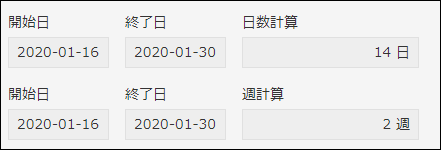
キントーンで日数計算するには以下の手順を実行します。
キントーンの基本的な設定
キントーンで日数を計算する際、まず基本的な設定を行う必要があります。これには、システム日付の設定や、ワークフローやアプリケーションの日付フィールドの作成が含まれます。システム日付は、キントーンの管理画面から設定できます。また、日付フィールドは、アプリケーション作成時のアイテム設定で追加します。
- キントーンの管理画面にログインします。
- 「システム設定」から「日付・時刻設定」を選択し、システム日付を確認または変更します。
- アプリケーションを作成または編集し、日付フィールドを追加油 ]
カスタムワークフローの設定
日数計算を自動化するためには、カスタムワークフローの設定が有効です。カスタムワークフローは、特定の条件を満たしたときに自動的に処理を実行する機能です。これを活用することで、特定の状態に移行したときや、特定のアクションが実行されたときに日数を計算することができます。
- ワークフローの設定画面を開き、新しいワークフローを作成します。
- 「日数計算」のトリガー条件を設定します。例えば、「ステータスが変更されたとき」や「新しいレコードが作成されたとき」など。
- トリガー条件に合わせて、日数計算の処理を設定します。例えば、開始日と終了日の差を計算し、結果を別のフィールドに保存します。
日数計算の関数とフォーマット
日数計算を行う際には、キントーンが提供する関数やフォーマットを活用します。これには、日付の差を計算する関数や、日付の書式を調整する関数があります。これらの関数を使用することで、正確で読みやすい日数計算結果を得ることができます。
- 「日付の差を計算」関数(`DATEDIF`)を使用します。この関数は、2つの日付の差を日数で計算します。
- 結果を表示するフィールドに「数値」フォーマットを設定します。これにより、計算結果がわかりやすくなります。
- 必要に応じて、結果を他の計算に使用することもできます。例えば、総合的な期間や平均日数を計算するための数式を作成します。
Kintoneで1か月後の日付を表示するには?
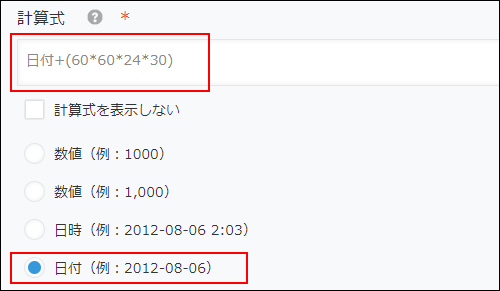
Kintoneで1か月後の日付を表示するには、以下の手順と方法を使用することができます。このプロセスは、Kintoneのスクリプト機能やフィールド操作を活用して、1か月後の日付を自動的に計算し、表示することができます。
1. JavaScriptを使用して1か月後の日付を計算する
Kintoneのレコードの表示イベントや保存イベントを使用して、JavaScriptで1か月後の日付を計算することができます。以下の手順で実装できます。
1. カスタマイゼーションを有効にします。
2. レコードの表示イベントまたは保存イベントのスクリプトを編集します。
3. 以下のJavaScriptコードを使用して、1か月後の日付を計算します。
javascript
event.record[‘1か月後の日付’].value = (function() {
var date = new Date(event.record[‘基準日’].value);
date.setMonth(date.getMonth() + 1);
return date.toISOString().split(‘T’)[0];
})();
このコードは、基準日から1か月後の日付を計算し、指定されたフィールドに値を設定します。
2. 式フィールドを使用して1か月後の日付を計算する
Kintoneの式フィールドを使用して、1か月後の日付を自動的に計算することもできます。以下の手順で設定できます。
1. 式フィールドを追加します。
2. 式フィールドの設定で、以下の式を使用します。
DATE_ADD(基準日, 1, ‘MONTH’)
この式は、基準日から1か月後の日付を計算し、結果を表示します。
3. ルックアップテーブルを使用して1か月後の日付を表示する
ルックアップテーブルを使用して、1か月後の日付を事前に計算し、それを他のレコードに参照させることもできます。以下の手順で設定できます。
1. サブテーブルを作成し、基準日と1か月後の日付のペアを事前に用意します。
2. メインレコードからサブテーブルを参照するルックアップフィールドを追加します。
3. ルックアップフィールドを使用して、基準日に紐づく1か月後の日付を表示します。
この方法は、複雑な計算を事前に処理し、リアルタイムの計算を避ける場合に有用です。
- サブテーブルに基準日と1か月後の日付のリストを入力します。
- メインレコードのルックアップフィールドで、基準日を基に1か月後の日付を検索します。
- 表示される1か月後の日付は、サブテーブルから取得されます。
これらの方法を使用することで、Kintoneで1か月後の日付を効率的に表示することができます。
Kintoneで日付を自動反映するには?

Kintoneで日付を自動反映するには、以下の手順に従います。
自動日付反映の設定方法
自動日付反映を設定するには、まずKintoneアプリのフィールド設定から日付フィールドを選択します。次に、フィールド設定の「フィールドの種類」で「日付」を選択し、「フィールドのプロパティ」で自動入力設定を行います。具体的には、「新規作成時」または「更新時」に「今日の日付」を選択すると、レコードが作成または更新される際に自動的に今日の日付が反映されます。
- フィールド設定から日付フィールドを選択。
- 「フィールドのプロパティ」で「新規作成時」または「更新時」に「今日の日付」を選択。
- 設定を保存し、アプリを更新。
自動日付反映の応用シーン
自動日付反映は、さまざまな業務シーンで活用できます。例えば、案件管理では、新しい案件が作成された日付を自動で記録し、案件の進行状況を把握できます。また、日報管理では、ユーザーが日報を作成する際に自動的に日付が入力され、入力の手間を軽減できます。さらに、リソース管理では、リソースの使用状況を自動で記録し、効率的なリソースの割り当てを支援できます。
- 案件管理:新規案件作成時に自動で日付を記録。
- 日報管理:日報作成時に自動で日付を入力。
- リソース管理:リソース使用状況を自動で記録。
自動日付反映の注意点
自動日付反映を設定する際には、いくつかの注意点があります。まず、タイムゾーンの設定を確認し、正確な日付が反映されるようにしましょう。また、更新時に自動日付が反映される設定の場合、レコードが更新されるたびに日付が変わるので、意図しない日付変更を避けるために、適切なフィールドと条件を選択することが重要です。さらに、juvenilia機能を活用することで、より複雑な条件での日付反映が可能になります。
- タイムゾーンの設定を確認。
- 更新時に自動日付が反映される場合、適切なフィールドと条件を選択。
- juvenilia機能を活用して複雑な条件に対応。
よくある質問
Q1: Kintoneで指定月数後の日付を計算するための基本手順は?
Kintone上で指定月数後の日付を計算するためには、まずカスタムアプリを作成し、日付と数値のフィールドを追加します。次に、フォームに開始日付と追加する月数を入力します。これらの値をJavaScriptのカスタムボタンを使用して処理し、新しい日付を計算します。この過程では、日付オブジェクトとgetMonth()、setMonth()メソッドが不可欠です。最後に、計算結果を別のフィールドに表示します。
Q2: KintoneのJavaScriptで日付計算に使用できる主なメソッドは?
KintoneのJavaScriptで日付計算に使用できる主なメソッドには、getMonth()とsetMonth()があります。getMonth()は月を0-11の数値で取得し、setMonth()は指定した月に設定します。これらのメソッドを組み合わせることで、指定月数加算や減算が行えます。また、getYear()とsetYear()も使用できますが、より新しいブラウザではgetFullYear()とsetFullYear()を使用することを推奨します。
Q3: Kintoneで日付計算エラーを防ぐためのベストプラクティスは?
Kintoneで日付計算エラーを防ぐためのベストプラクティスにはいくつかがあります。まず、user inputのバリデーションを行うことが重要です。入力された日付や月数が正しい形式であることを確認し、無効な値に対してはエラーメッセージを表示します。次に、JavaScriptのDateオブジェクトを使用する際に、時間帯やタイムゾーンの問題に注意する必要があります。さらに、 Leap Year(うるう年)を考慮した計算を行うことで、2月29日のような特別な日付にも対応できます。
Q4: Kintoneのカスタムボタンを使用して日付を計算する際の注意点は?
Kintoneのカスタムボタンを使用して日付を計算する際には、いくつかの注意点があります。まず、ボタンのクリックイベント内で非同期処理が発生しないようにする必要があります。これは、ユーザーがボタンを連続してクリックしたときに予期せぬ動作を防ぐためです。また、計算結果をフィールドに反映する前に、そのフィールドが存在し、書き込み可能であることを確認します。さらに、エラーハンドリングを適切に実装し、計算中に問題が発生した場合にユーザーに明確なメッセージを表示します。


