
年齢計算を自動化!Excel関数で表示
年齢計算の自動化は、Excelを使用する多くのユーザーにとって便利なスキルです。特に、人事や教育などの分野で個人情報を管理する際、正確な年齢情報を迅速に取得できる能力は非常に重要な資産となります。Excelの関数を活用すれば、誕生日から自動的に年齢を計算し、結果をセルに表示させることができます。この記事では、そんな便利なExcel関数を使用した年齢計算の方法を詳しく解説します。
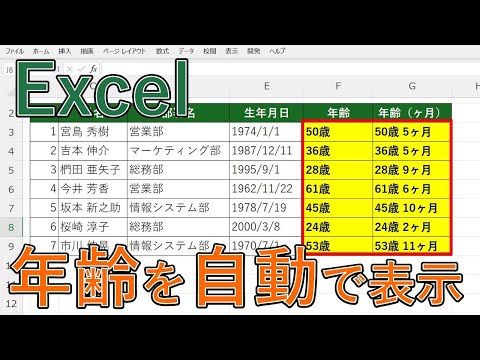
エクセル関数で自動年齢計算を実現する方法
エクセルを使用して年齢計算を自動化することは、日常的な業務やデータ管理で非常に役立ちます。この記事では、エクセルの関数を使って生年月日から年齢を自動的に計算する方法を詳しく説明します。
年齢計算に役立つ主なエクセル関数
エクセルで年齢を計算するには、主に以下の関数を使用します。
移動距離を簡単計算!お役立ちツール- DATEDIF関数:指定された2つの日付の差を計算します。
- TODAY関数:現在の日付を返します。
- YEAR関数:日付から年を抽出します。
- MONTH関数:日付から月を抽出します。
- DAY関数:日付から日を抽出します。
DATEDIF関数を使って年齢を計算する
DATEDIF関数は、2つの日付の差を指定された単位で返す関数です。年齢を正確に計算するためには、以下のフォーマットを使用します。
=DATEDIF(生年月日, TODAY(), Y) ここで、生年月日は誕生日のセルを指し、TODAY()は現在の日付を返します。Yは年の差を計算するための引数です。
複数の生日から年齢を一括計算する
複数の生年月日から年齢を一括で計算するには、DATEDIF関数を複数のセルに適用します。例えば、A列に生年月日がリストされている場合、B列に以下の関数を入力し、セルを下にコピーします。
=DATEDIF(A2, TODAY(), Y) これにより、A列のすべての生年月日から年齢が自動的に計算されます。
競馬の払戻金を簡単計算!便利なツールエクセルで年齢の平均を計算する
年齢の一覧から平均年齢を計算するには、AVERAGE関数を使用します。例えば、B列に年齢がリストされている場合、以下の関数を入力します。
=AVERAGE(B2:B11) これにより、B2からB11の年齢の平均値が計算されます。
年齢グループに分けてデータを整理する
複数の年齢をグループに分けるには、IF関数やIFS関数を使用します。例えば、以下のように年齢をグループに分類できます。
=IFS(B2=20, 20代, B2>=30, 30代, B2>=40, 40代, B2>=50, 50代, B2>=60, 60歳以上) これにより、年齢が自動的にグループに分類されます。
Kintoneで指定月数後の日付を計算!| 生年月日 | 年齢 | グループ |
|---|---|---|
| 1985/05/12 | 38 | 30代 |
| 1992/11/23 | 30 | 30代 |
| 2001/07/18 | 22 | 20代 |
| 1975/03/05 | 48 | 40代 |
| 1965/01/01 | 58 | 50代 |
Excelで年齢を自動計算するにはどうしたらいいですか?
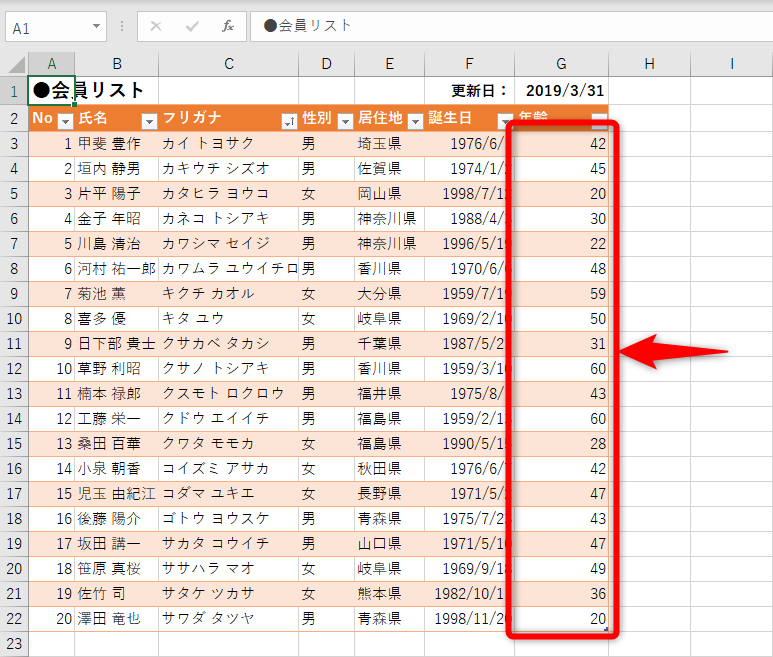
Excelで年齢を自動計算するには、以下の手順に従ってください。まず、生年月日を入力するセルを用意します。次に、年齢を計算するセルで、DATEDIF関数を使用します。この関数は、2つの日付の差を計算し、指定した単位(年、月、日)で結果を返します。具体的には、生年月日と今日の日付の差を年単位で計算します。例えば、生年月日のセルがA1の場合、年齢を計算するセルには以下のように入力します。
`=DATEDIF(A1, TODAY(), Y)`
この式は、A1の日付と今日の日付の差を年で返します。これにより、自動的に年齢が計算され、日付が変更されても正確な年齢が表示されます。
Pythonで連鎖破壊一致率を計算!Excelで年齢を自動計算する際の注意点
Excelで年齢を自動計算する際には、以下の点に注意してください。
- 生年月日の形式を確認し、日付形式(例:YYYY/MM/DD)であることを確認してください。
- DATEDIF関数は、一部のExcelバージョンで非対応の可能性があります。その場合、代替関数としてYEARFRAC関数を使用できます。
- 今日の日付を取得するには、TODAY関数を使用します。
DATEDIF関数の詳細な使い方
DATEDIF関数の詳細な使い方を説明します。
- 第一引数:開始日(例:生年月日のセル)。
- 第二引数:終了日(例:今日の日付)。
- 第三引数:単位(Y:年、M:月、D:日)。年齢を計算する場合はYを使用します。
自動年齢計算の実践例
自動年齢計算の実践例を示します。
- セルA1に生年月日(例:1990/01/01)を入力します。
- セルB1で年齢を計算するため、`=DATEDIF(A1, TODAY(), Y)`と入力します。
- セルB1には、現在の年齢が自動的に表示されます。例えば、2023年10月10日の場合、33歳と表示されます。
Excelで年齢を求める計算式は?
Excelで年齢を求める計算式は、生年月日の日付から現在の日付を差し引くことで計算することができます。具体的には、次の手順を踏みます。まず、生年月日のセル(たとえばA1)と現在の日付のセル(たとえばB1)を用意します。次に、年齢を求めるための数式を以下の通りに設定します。
1. DATEDIF関数を使用する方法
DATEDIF関数を使用することで、生年月日と現在の日付の間の年数を正確に計算することができます。この関数は、Excelの公式関数ではありますが、ドロップダウンメニューには表示されない隠し関数です。以下の手順で年齢を計算します。
- 生年月日を入力したセル(例:A1)と現在の日付を入力したセル(例:B1)を用意します。
- 年齢を計算するセルに次の数式を入力します: =DATEDIF(A1, B1, Y)。
- 数式を入力後、セルの値が年齢として表示されます。
2. YEARFRAC関数を使用する方法
YEARFRAC関数を使用することで、生年月日と現在の日付の間の年数を小数で計算し、それを四捨五入することで年齢を求めることができます。以下の手順で年齢を計算します。
- 生年月日を入力したセル(例:A1)と現在の日付を入力したセル(例:B1)を用意します。
- 年齢を計算するセルに次の数式を入力します: =ROUND(YEARFRAC(A1, B1, 1), 0)。
- 数式を入力後、セルの値が年齢として表示されます。
3. 年月日を手動で計算する方法
DATEDIF関数やYEARFRAC関数を使用せずに、年月日を手動で計算することもできます。以下にその手順を説明します。
- 生年月日を入力したセル(例:A1)と現在の日付を入力したセル(例:B1)を用意します。
- 年齢を計算するセルに次の数式を入力します: =DATEDIF(A1, B1, Y) + IF(MONTH(B1) < MONTH(A1) OR (MONTH(B1) = MONTH(A1) AND DAY(B1) < DAY(A1)), -1, 0)。
- 数式を入力後、セルの値が年齢として表示されます。
エクセルで満年齢を求める計算式は?
エクセルで満年齢を求める計算式は以下のようになります。生日の日付が入力されているセル(例:A1)と現在の日付が入力されているセル(例:B1)がある場合、以下のような計算式を使用します。
excel
=DATEDIF(A1, B1, Y)
この式では、`DATEDIF` 関数を使用して、A1 セルの日付と B1 セルの日付との差を年単位で計算します。`Y` は年単位での差を示します。
エクセルで満年齢を計算する際の注意点
エクセルで満年齢を計算する際には、以下の点に注意が必要です。
- 誕生日と現在の日付の入力: 誕生日と現在の日付を正確に入力することが重要です。日付フォーマットが正しくない場合、計算結果が誤る可能性があります。
- 現在の日付の自動更新: 現在の日付を手動で入力するのではなく、`TODAY()` 関数を使用して自動的に現在の日付を取得することができます。これにより、常に最新の満年齢を計算できます。
- エラーハンドリング: 誕生日の日付が未来的な場合や、無効な日付が入力された場合には、エラーメッセージが表示されることがあります。これを避けるために、`IFERROR` 関数を組み合わせて使用すると良いでしょう。
エクセルで満年齢を計算する複雑な状況
エクセルで満年齢を計算する際には、以下のような複雑な状況にも対応することができます。
- 生年月日と現在の日付が異なるカレンダーで記述されている場合: 異なるカレンダー(例:和暦と西暦)の日付を扱う場合でも、適切に変換することで、満年齢を正確に計算できます。
- 誕生日が2月29日の場合: 閏年の2月29日に生まれた場合、非閏年の2月28日または3月1日を基準に満年齢を計算することができます。これには `IF` 関数を組み合わせて使用します。
- 日数や月数も含めた詳細な計算: 満年齢だけでなく、日数や月数も含めた詳細な計算を行う際には、`DATEDIF` 関数の第二引数に `YM`(月数)や `MD`(日数)を指定することができます。
エクセルで満年齢を計算する他の方法
エクセルで満年齢を計算する他の方法として、以下のような選択肢があります。
- ソースデータの組み合わせ: 誕生日と現在の日付を組み合わせて、一括で満年齢を計算することができます。例えば、データのリストを作成し、その横に満年齢を表示する列を追加します。
- マの使用: VBA(Visual Basic for Applications)を使用して、満年齢を計算するマを作成することができます。これにより、複雑な計算や大量のデータ処理が可能になります。
- アドインの利用: エクセルのアドインを使用することで、満年齢を計算するための専用関数を追加することができます。これにより、計算式の入力が簡略化され、エラーの発生を防ぐことができます。
よくある質問
Excel で年齢を計算するためにどの関数を使用すべきですか?
年齢を計算するためには、主にDATEDIF関数を使用します。この関数は、2つの日付(誕生日と現在の日付)の差を計算し、その差を年、月、日に分解します。具体的には、`=DATEDIF(誕生日, 今日の日付, Y)` のような形式で使用します。ここで、「誕生日」はセルの参照または具体的な日付、「今日の日付」は`TODAY()`関数を使用することで受け取ることができます。
Excel で年齢を定期的に更新するにはどうすればよいですか?
年齢を定期的に更新するには、TODAY関数を組み合わせて使用することが推奨されます。TODAY関数は、常に今日の日付を返すため、年齢を自動的に更新できます。たとえば、`=DATEDIF(A1, TODAY(), Y)` という式を使用すると、A1セルに指定された誕生日から今日までの年数を常に最新の状態で表示することができます。これにより、毎回手動で日付を更新する必要がなくなります。
Excel の年齢計算でエラーが発生した場合はどう対処しますか?
エラーが発生した場合は、まず日付の形式を確認してください。年齢計算に使用する日付が正しくフォーマットされていないと、エラーが発生することがあります。また、日付がテキスト形式で入力されている場合もエラーの原因となるため、日付形式に修正する必要があります。さらに、DATEDIF関数の引数が正しく設定されているか確認してください。具体的には、「誕生日」が「今日の日付」より古い日付であることを確認しましょう。
Excel で年齢の平均や最年少・最年長を計算するにはどうすればよいですか?
年齢の平均や最年少・最年長を計算するには、まず年齢を計算した列を作成し、その列に対して統計関数を使用します。たとえば、年齢が入力されている列をB列とすると、平均年齢を計算するには `=AVERAGE(B:B)`、最年少を計算するには `=MIN(B:B)`、最年長を計算するには `=MAX(B:B)` と入力します。これらの関数により、対象のデータ範囲全体の平均年齢、最年少、最年長を簡単に求めることができます。


