
セキュリティソフトの定期的な更新
現代社会において、サイバー攻撃の脅威はますます高度化・巧妙化しています。個人情報や企業秘密の漏洩は、深刻な損害を招く可能性があり、常に最新のセキュリティ対策を講じる必要があります。本稿では、セキュリティソフトの定期的な更新の重要性について解説します。更新によって得られる最新のパッチや機能、そして更新を怠ることによるリスクを具体的に示し、安全なデジタルライフを送るための具体的な対策を提案します。 効果的なセキュリティ対策は、日々の習慣として確立することが重要です。

セキュリティソフトの定期的な更新:その重要性と方法
セキュリティソフトは、ウイルスやマルウェアからパソコンを守るための必須ツールです。しかし、最新の脅威に対応するためには、定期的な更新が不可欠です。更新を怠ると、新しいウイルスやマルウェアに感染するリスクが高まり、個人情報や重要なデータが漏洩する可能性があります。そのため、セキュリティソフトの更新は、セキュリティ対策の基本であり、常に最新の状態を維持することが重要です。更新頻度はソフトによって異なりますが、少なくとも毎日、または数日に一度は更新を確認し、新しい定義ファイルやプログラムのアップデートを適用しましょう。また、自動更新機能を有効化することで、更新の手間を省き、常に最新の状態を保つことができます。さらに、OSや他のソフトウェアのアップデートも忘れずに行うことで、システム全体のセキュリティレベルを向上させることができます。 セキュリティソフトの更新は、一見面倒な作業かもしれませんが、あなたの大切なデータを守るために非常に重要な行為です。
自動更新機能の有効化
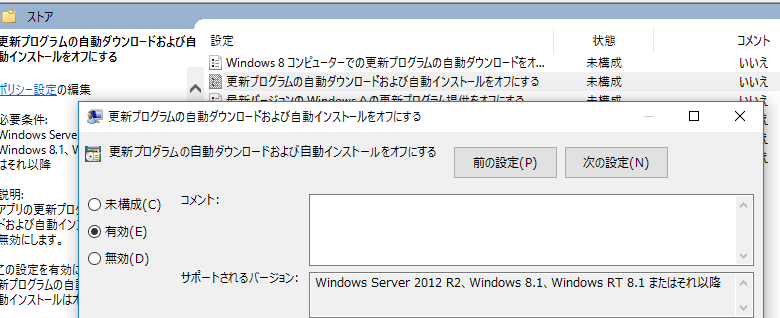
多くのセキュリティソフトは、自動更新機能を備えています。この機能を有効化しておけば、ユーザーが手動で更新を行う必要なく、自動的に最新のウイルス定義ファイルやプログラムがダウンロードされ、適用されます。これは、セキュリティ対策において非常に効果的であり、常に最新の状態を維持するのに役立ちます。自動更新機能は、セキュリティソフトの設定画面で簡単に有効化できる場合が多いので、必ず確認し、有効化しましょう。設定によっては、更新のタイミングやダウンロード時のネットワーク帯域幅を調整できる場合もあります。
更新頻度の確認
セキュリティソフトによって、更新頻度は異なります。中には、リアルタイムで更新されるものもありますし、数時間ごと、毎日など、様々な更新頻度があります。自分の使用しているセキュリティソフトのマニュアルやヘルプを確認し、推奨される更新頻度を確認しましょう。また、セキュリティソフトのメーカーからのお知らせなどをチェックすることで、最新の脅威情報や更新に関する重要な情報を把握し、適切な対応をとる事ができます。頻繁な更新はシステムリソースを消費する可能性もありますが、セキュリティを確保するためには適切なバランスを見つけることが重要です。
更新時の注意点

セキュリティソフトの更新中は、パソコンの操作を一時的に控え、他のアプリケーションを終了することをお勧めします。これは、更新処理が円滑に進み、エラーが発生する可能性を低減するためです。また、更新中にパソコンをシャットダウンしたり、再起動したりしないように注意しましょう。更新が中断されると、セキュリティソフトが不安定な状態になったり、セキュリティホールが残ってしまう可能性があります。更新完了後には、パソコンを再起動して、更新内容が完全に適用されていることを確認することをお勧めします。
ルーターのセキュリティ設定を見直す更新が失敗した場合の対処法
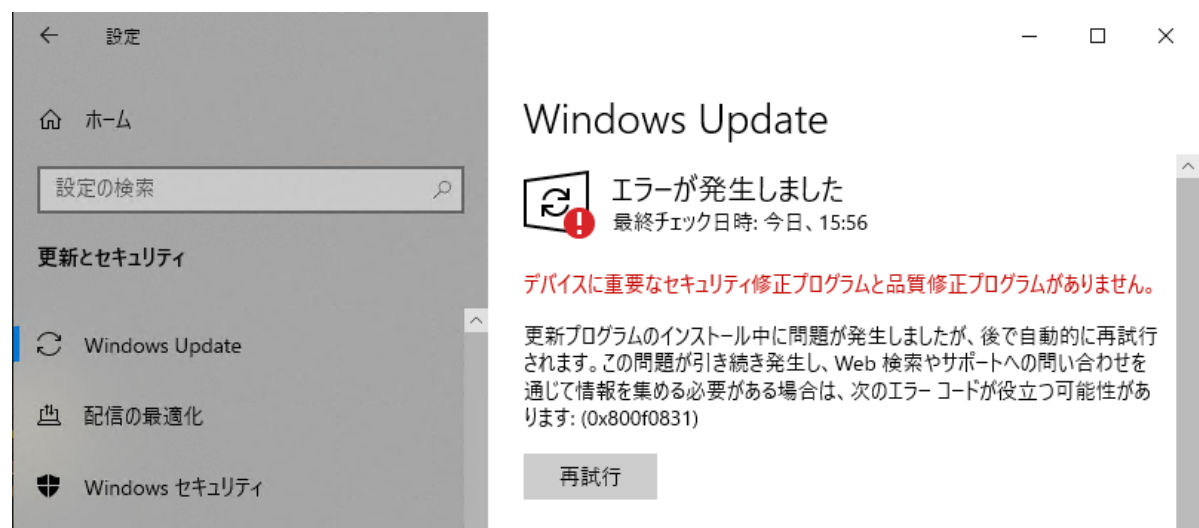
セキュリティソフトの更新が失敗した場合には、まずセキュリティソフトのメーカーのサポートサイトを確認し、トラブルシューティングの手順を確認しましょう。原因によっては、セキュリティソフトを再インストールする必要がある場合もあります。また、パソコンの再起動を試みることで、問題が解決する可能性もあります。それでも解決しない場合は、専門業者に相談することも検討しましょう。 ログファイルを確認することで、エラーの原因を特定できる可能性もありますので、調べてみることをお勧めします。
定義ファイルの更新とプログラムのアップデートの違い
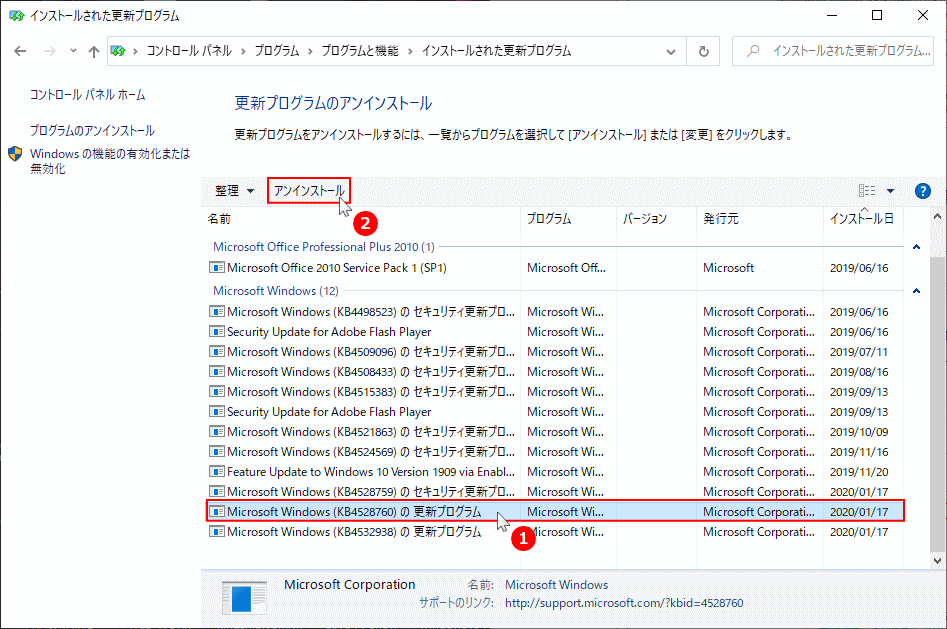
セキュリティソフトの更新には、ウイルス定義ファイルの更新とプログラム自体のアップデートの2種類があります。ウイルス定義ファイルの更新は、最新のウイルスやマルウェアの情報が更新されることで、既知の脅威への防御能力を高めるものです。一方、プログラム自体のアップデートは、セキュリティソフトの機能改善やバグ修正などが行われます。どちらもセキュリティを維持するために重要であり、両方とも定期的に行う必要があります。自動更新機能を有効化していれば、通常は両方とも自動的に更新されます。
| 項目 | 内容 |
|---|---|
| 更新の重要性 | 最新の脅威に対応し、個人情報やデータの漏洩を防ぐために必須です。 |
| 自動更新機能 | 常に最新の状態を維持するために有効化しましょう。 |
| 更新頻度 | セキュリティソフトによって異なりますが、毎日または数日に一度確認しましょう。 |
| 更新時の注意点 | 更新中はパソコンの操作を控え、再起動しないように注意しましょう。 |
| 更新失敗時の対処法 | メーカーのサポートサイトを確認し、再インストールや再起動を試みましょう。 |
ソフトウェアを定期的に更新する理由は何ですか?
ソフトウェアを定期的に更新する理由は多岐に渡ります。主な理由は、セキュリティの強化、機能の追加・改善、そして安定性の向上です。 更新によって、発見された脆弱性が修正され、不正アクセスやマルウェア感染のリスクを低減できます。また、新しい機能が追加されたり、既存の機能が改善されたりすることで、ソフトウェアの使い勝手が向上し、生産性も向上します。さらに、バグ修正によってソフトウェアの安定性が向上し、クラッシュやフリーズなどの問題発生率が減少します。 これらは、ソフトウェアを快適かつ安全に利用し続けるために不可欠な要素です。
ソフトウェア定期更新の理由
セキュリティ脆弱性の解消
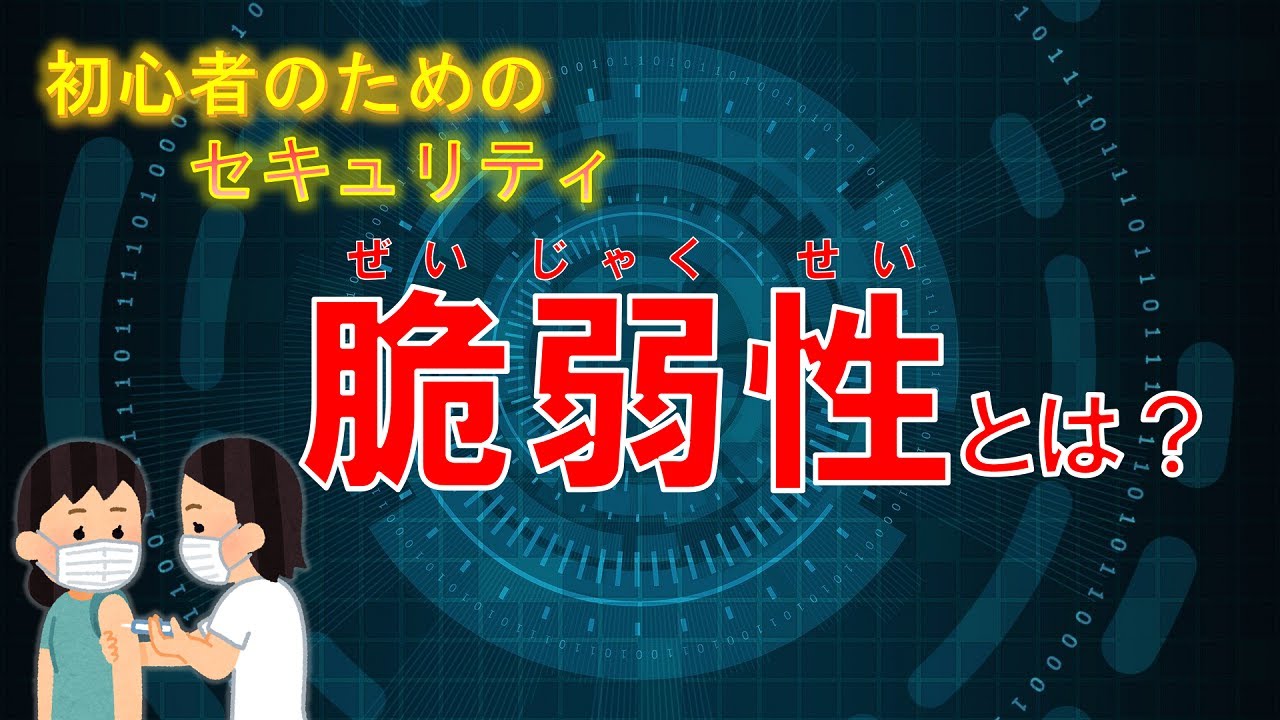
ソフトウェアには、開発段階で発見できなかった脆弱性が存在することがあります。これらの脆弱性は、サイバー攻撃の標的となり、個人情報や機密情報の漏洩、システム障害を引き起こす可能性があります。定期的な更新によって、発見された脆弱性を修正し、セキュリティリスクを最小限に抑えることが重要です。
Webサイトの安全性を確認する方法- マルウェア感染の防止:最新のセキュリティパッチ適用により、マルウェアによる攻撃を防ぎます。
- 不正アクセス対策:脆弱性を突いた不正アクセスを防止します。
- データ漏洩防止:個人情報や機密データの漏洩を防ぎます。
新機能の追加と機能向上
ソフトウェア開発者は、ユーザーからのフィードバックや市場のニーズを反映して、ソフトウェアに新しい機能を追加したり、既存の機能を改善したりしています。定期的な更新によって、これらの新機能や機能向上を享受し、ソフトウェアの利便性を高めることができます。 これにより、作業効率の向上や、より快適なユーザーエクスペリエンスを実現できます。
- 操作性の向上:ユーザーインターフェースの改善などによる操作性の向上。
- 新機能の追加:新たな機能やサービスの提供。
- パフォーマンスの改善:処理速度や応答速度の向上。
安定性の向上とバグ修正

ソフトウェア開発において、完全にバグのないソフトウェアを作ることは非常に困難です。定期的な更新によって、使用中に発見されたバグや不具合を修正し、ソフトウェアの安定性を向上させることができます。 これにより、クラッシュやフリーズなどの問題発生率を減らし、より信頼性の高いソフトウェアを使用できます。
- クラッシュやフリーズの減少:ソフトウェアの安定性を向上させ、予期せぬ停止を減らします。
- パフォーマンスの最適化:処理速度やメモリ消費量を最適化することで、ソフトウェアの動作を安定させます。
- 互換性の向上:他のソフトウェアやハードウェアとの互換性を向上させます。
パフォーマンスの最適化
ソフトウェアのパフォーマンスは、時間とともに低下することがあります。これは、ソフトウェアの使用状況やシステム環境の変化などが原因です。定期的な更新によって、パフォーマンスを最適化し、ソフトウェアの動作速度や効率を向上させることができます。 これにより、よりスムーズで快適なソフトウェア体験が得られます。
- 処理速度の向上:ソフトウェアの処理速度を向上させ、作業効率を高めます。
- メモリ使用量の削減:ソフトウェアが使用するメモリ量を削減し、システム全体の動作をスムーズにします。
- リソース消費の最適化:CPUやディスクなどのシステムリソースを効率的に使用します。
互換性の維持

オペレーティングシステムやハードウェアの進化に伴い、ソフトウェアとの互換性の問題が発生することがあります。定期的な更新によって、最新のオペレーティングシステムやハードウェアとの互換性を維持し、ソフトウェアを継続して使用できるようにします。 これにより、ソフトウェアの寿命を延ばし、買い替えなどのコストを削減できます。
- OSとの互換性維持:最新のオペレーティングシステムでも問題なく動作するようにします。
- ハードウェアとの互換性維持:新しいハードウェアとの互換性を確保します。
- ドライバーの更新:周辺機器との接続を安定化させるためのドライバーを更新します。
セキュリティソフトを更新しないとどうなる?

セキュリティソフトの更新を怠るとどうなるか
セキュリティソフトを更新しないと、様々な危険に晒されることになります。具体的には、ウイルスやマルウェア、ランサムウェアなどの脅威に対する防御力が低下し、感染リスクが大幅に増加します。古いバージョンのセキュリティソフトでは、最新の脅威に対応できないため、未知のウイルスに感染する可能性が高まります。また、既知の脆弱性が修正されていない場合、ハッカーがその脆弱性を悪用してシステムに侵入し、個人情報や機密データが盗難される危険性もあります。さらに、システムのパフォーマンス低下や、予期せぬエラーが発生する可能性も高まります。定期的な更新は、安全なコンピューティング環境を維持するために不可欠です。
脆弱性への対応が遅れる
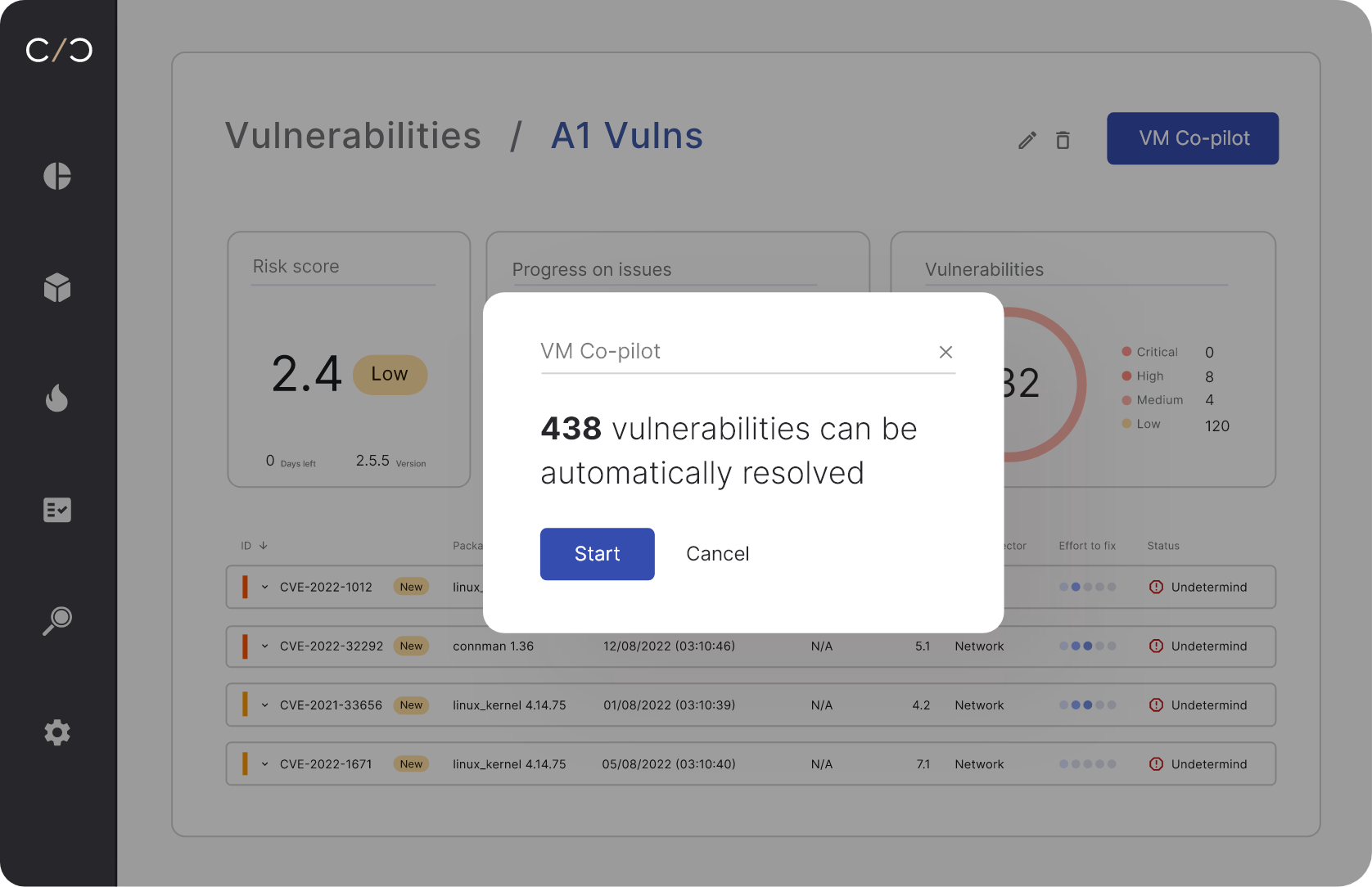
セキュリティソフトの更新には、既知の脆弱性の修正が含まれています。更新を怠ると、これらの脆弱性が放置されたままになり、サイバー攻撃者にとって格好の標的となります。攻撃者は、これらの脆弱性を悪用して、システムに不正アクセスしたり、マルウェアをインストールしたりすることが容易になります。そのため、更新は最新の脅威への対応に不可欠です。
- 既知の脆弱性が修正されない。
- 攻撃者による不正アクセスのリスク増加。
- マルウェア感染のリスク増加。
ウイルス対策機能の低下
セキュリティソフトは、ウイルスデータベースの更新によって最新のウイルス情報を入手し、効果的なウイルス対策を行っています。更新を怠ると、データベースが古くなり、最新のウイルスに対応できなくなり、感染リスクが高まります。特に、ゼロデイ攻撃と呼ばれる、未知のウイルスへの対策が不十分になります。そのため、定期的な更新は、効果的なウイルス対策に不可欠です。
- ウイルスデータベースが古くなる。
- 最新のウイルスに対応できない。
- ゼロデイ攻撃への防御力が低下する。
機能制限やエラーの発生
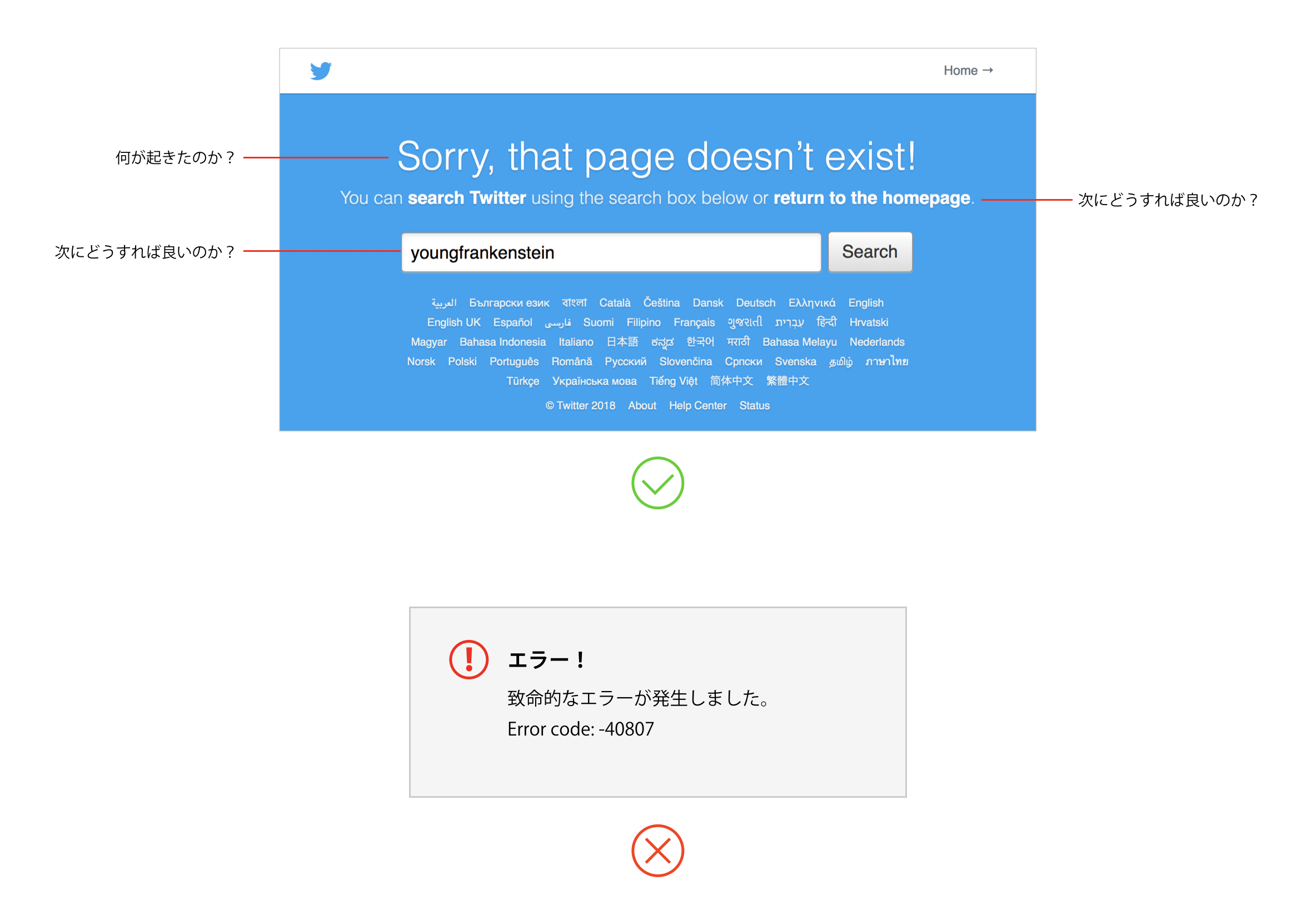
セキュリティソフトの更新には、機能の改善やバグ修正も含まれています。更新を怠ると、新しい機能を利用できないだけでなく、バグによってシステムが不安定になったり、予期せぬエラーが発生したりする可能性があります。これは、システムのパフォーマンス低下やデータ損失につながる可能性があります。
- 新機能の利用不可。
- バグによるシステム不安定化。
- パフォーマンス低下やデータ損失の可能性。
個人情報の漏洩リスクの増加
セキュリティソフトは、個人情報や機密データの保護に重要な役割を果たしています。更新を怠ると、個人情報が漏洩するリスクが高まります。これは、ハッカーが脆弱性を悪用して、個人情報にアクセスしたり、盗難したりすることが容易になるためです。そのため、個人情報の保護のためにも、セキュリティソフトの定期的な更新が不可欠です。
- 個人情報漏洩のリスク増加。
- 機密データの盗難リスク。
- 身元詐称などの被害の可能性。
システム全体のセキュリティレベル低下
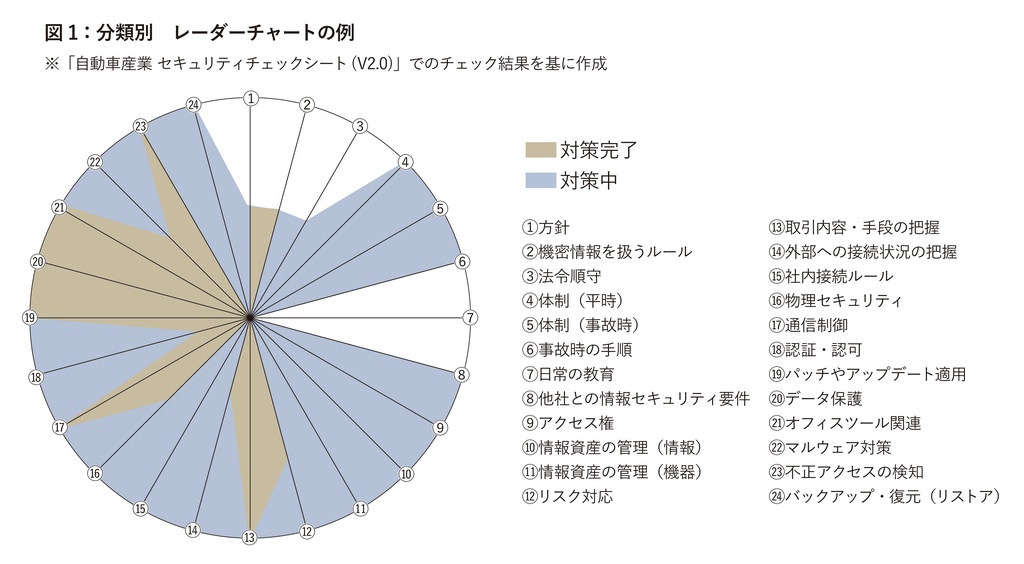
セキュリティソフトは、システム全体のセキュリティレベルを維持するために不可欠な要素です。更新を怠ると、システム全体のセキュリティレベルが低下し、様々なサイバー攻撃に対して脆弱になります。これは、システム全体への損害につながる可能性があり、深刻な事態を招く可能性があります。そのため、セキュリティソフトの定期的な更新は、システム全体を守る上で非常に重要です。
- システム全体のセキュリティレベル低下。
- 様々なサイバー攻撃への脆弱性増加。
- システム全体への深刻な損害の可能性。
セキュリティ対策の更新はどうやってする?
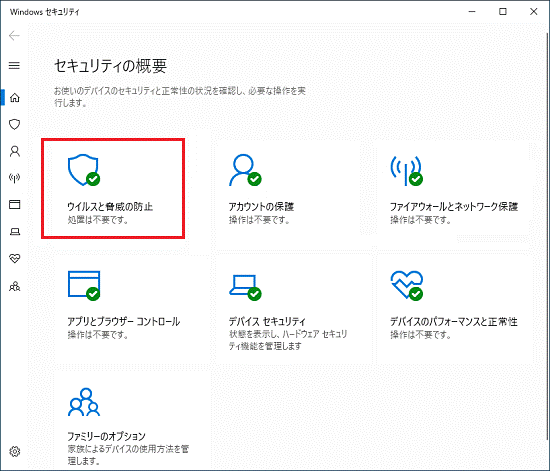
セキュリティ対策の更新方法
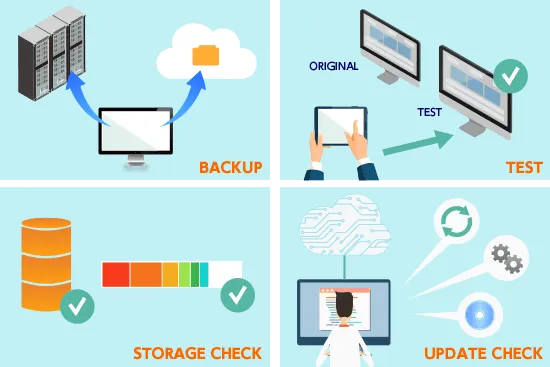
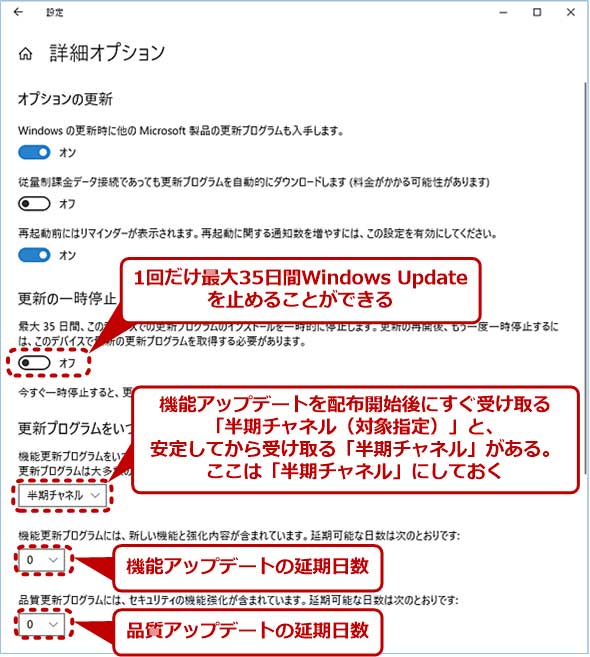
セキュリティ対策の更新方法は、使用する機器やソフトウェアによって異なりますが、基本的な手順は共通しています。まず、自動更新機能の有効化が最も重要です。多くのOSやソフトウェアは、自動でセキュリティ更新をダウンロード・インストールする機能を備えています。この機能を有効化しておけば、常に最新のセキュリティパッチが適用され、脆弱性のリスクを最小限に抑えることができます。 自動更新ができない、もしくは意図的に無効化している場合は、定期的に手動で更新を行う必要があります。これは、ソフトウェアメーカーの公式ウェブサイトから最新の更新プログラムをダウンロードし、指示に従ってインストールすることで行います。更新プログラムのインストール時には、システムのバックアップを取っておくことを強くお勧めします。万が一、更新中に問題が発生した場合でも、元の状態に戻すことができます。
自動更新機能の確認と有効化
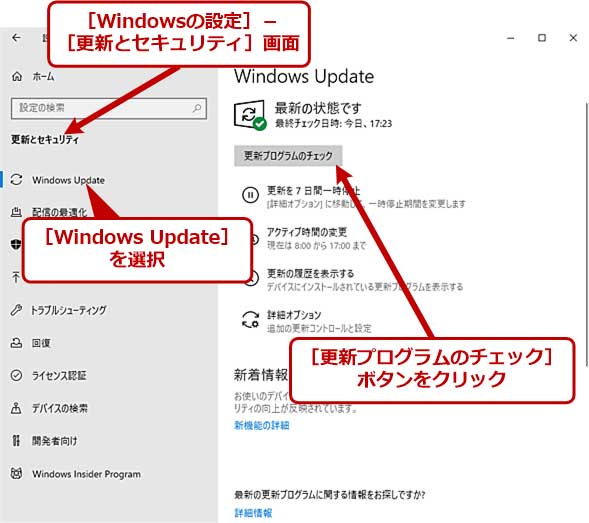
多くのOSやアプリケーションは自動更新機能を備えています。WindowsであればWindows Update、macOSであればソフトウェアアップデート、AndroidやiOSであればそれぞれのアプリストアの設定から確認できます。自動更新を有効にする設定項目を探し、有効化しましょう。 更新のタイミングを指定できる場合、システムへの負荷が少ない時間帯を設定することで、作業効率を維持できます。
- OSの自動更新設定を確認する: Windows、macOS、Android、iOSなど、使用するOSの自動更新設定を確認します。
- 自動更新を有効化する: 無効になっている場合は、有効化します。更新頻度やタイミングを調整できる場合は、状況に合わせて設定しましょう。
- 再起動が必要な場合、適切なタイミングを選ぶ: 自動更新後に再起動が必要な場合は、作業に支障がない時間帯を選びましょう。
ソフトウェアの個別更新
OS以外にも、ブラウザやセキュリティソフトなど、個別のソフトウェアも定期的に更新する必要があります。それぞれのソフトウェアメーカーのウェブサイトから最新版を確認し、ダウンロード・インストールしましょう。 古いバージョンのソフトウェアを使い続けることは、セキュリティ上の大きなリスクとなります。
- 利用しているソフトウェアの一覧を作成する: パソコンやスマートフォンに入っているソフトウェアをリストアップします。
- 各ソフトウェアのアップデートを確認する: 各ソフトウェアの公式ウェブサイトで最新バージョンを確認します。
- 最新バージョンをダウンロードしインストールする: 指示に従って、最新バージョンをインストールします。
ファームウェアの更新
スマートフォンやルーターなど、多くの機器にはファームウェアと呼ばれるシステムソフトウェアが搭載されています。ファームウェアの更新は、機器全体のセキュリティに大きく影響します。メーカーのウェブサイトで更新方法を確認し、定期的に更新しましょう。更新手順は機器によって異なるため、注意深く確認することが重要です。
- 機器の型番を確認する: 更新を行う前に、機器の型番を確認します。
- メーカーのウェブサイトでファームウェアの最新版を確認する: 型番を基に、最新ファームウェアを探します。
- 指示に従ってファームウェアを更新する: 更新中は機器の電源を切らないように注意しましょう。
パスワード管理と多要素認証
パスワードは定期的に変更し、複雑なパスワードを使用することが重要です。また、重要なサービスには多要素認証を有効化することで、セキュリティを強化できます。パスワード管理ツールを利用して、安全にパスワードを管理することも有効な手段です。
- 定期的なパスワード変更: パスワードを定期的に変更し、複雑なパスワードを使用しましょう。
- 多要素認証の利用: 可能なサービスでは、多要素認証を有効化しましょう。
- パスワード管理ツールの活用: パスワードを安全に管理するために、パスワード管理ツールを利用しましょう。
セキュリティ対策ソフトの活用
ウイルス対策ソフトやファイアウォールなどのセキュリティ対策ソフトは、常に最新の状態に保つことが重要です。自動更新機能を有効化し、定期的にウイルス定義ファイルの更新を行うことで、最新の脅威から身を守ることができます。 また、セキュリティソフトの設定を見直し、必要な機能が有効になっているか確認しましょう。
- ウイルス対策ソフトの自動更新を確認する: 自動更新が有効になっていることを確認します。
- ウイルス定義ファイルの更新を行う: 定期的にウイルス定義ファイルの更新を行います。
- セキュリティソフトの設定を確認する: 必要な機能が有効になっていることを確認します。
セキュリティアップデートは必要ですか?
セキュリティアップデートに関する詳細
はい、セキュリティアップデートはほぼ常に必要です。ソフトウェアやデバイスには、開発段階では発見できなかった脆弱性が存在することがあります。これらの脆弱性を悪用されると、サイバー攻撃を受け、個人情報や機密データが盗まれたり、システムが破壊されたりする可能性があります。そのため、最新のセキュリティアップデートを適用することは、安全性を維持するために極めて重要です。
セキュリティアップデートの重要性
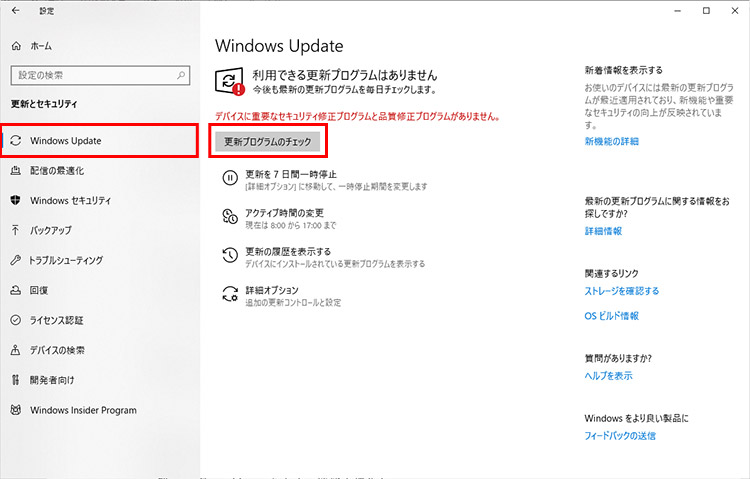
セキュリティアップデートは、システムの脆弱性を修正し、サイバー攻撃から身を守るための重要な対策です。アップデートを適用することで、既知の脆弱性を悪用した攻撃からシステムを保護することができます。定期的なアップデートは、安全なデジタル環境を維持する上で不可欠であり、軽視すべきではありません。アップデートの適用は、個人だけでなく、企業や組織にとっても重要なセキュリティ対策となります。システムの安定性と信頼性を確保するためにも、常に最新のアップデートを適用する必要があります。
- マルウェア感染の防止:最新のアップデートには、既知のマルウェアに対抗するための対策が含まれています。
- データ漏洩の防止:脆弱性を突いたデータ漏洩攻撃からデータを守ります。
- システムの安定性向上:アップデートによってバグが修正され、システムの安定性が向上します。
アップデート適用後の動作確認
アップデート適用後には、システムの動作に異常がないか確認することが重要です。アップデートによって予期せぬ不具合が発生することが稀にあるため、重要なデータのバックアップを取ってからアップデートを行うことをお勧めします。アップデート後に問題が発生した場合は、速やかにサポートに連絡しましょう。また、アップデート後にパフォーマンスの変化がないか確認することも大切です。問題が見つかった場合は、対応策を講じる必要があります。
- システムの起動確認:正常に起動するか確認します。
- アプリケーションの動作確認:普段使っているアプリケーションが正常に動作するか確認します。
- ネットワーク接続の確認:インターネットへの接続が正常に行えるか確認します。
アップデートの頻度
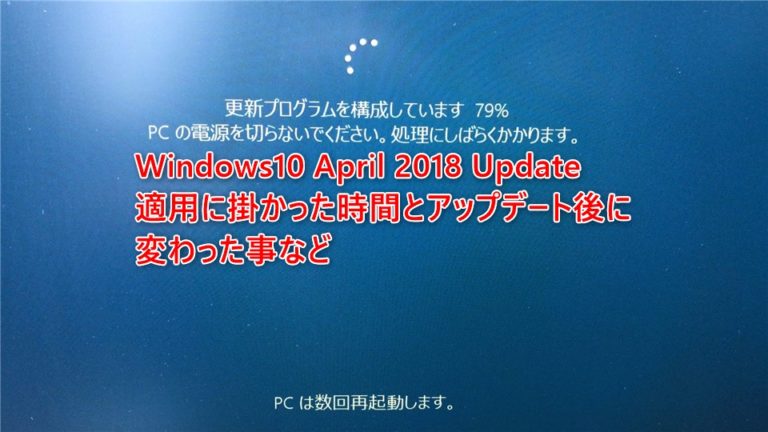
セキュリティアップデートの頻度は、ソフトウェアやデバイスの種類によって異なります。頻繁にアップデートがリリースされるものもあれば、比較的少ないものもあります。そのため、各ソフトウェアやデバイスの開発元からのアナウンスに注意を払い、アップデートのリリースがあったらできるだけ早く適用することが重要です。自動アップデート機能を有効にしておくことで、手間をかけずに最新のセキュリティレベルを維持できます。
- 自動アップデートの有効化:自動アップデート機能を有効化することで、常に最新のアップデートを適用できます。
- 通知設定の確認:アップデートに関する通知が適切に届くように設定を確認しましょう。
- 定期的な確認:自動アップデートに頼らず、定期的にアップデートを確認する習慣をつけましょう。
アップデート適用時の注意点
アップデートを適用する際には、データのバックアップを取ることを強く推奨します。アップデート中に予期せぬ問題が発生し、データが消失する可能性があるためです。また、アップデート中はシステムを安定した状態に保つため、他の作業を中断し、アップデートが完了するまで待ちましょう。不安定なネットワーク環境下でのアップデートは避けるべきです。アップデート後に再起動が必要な場合もありますので、時間に余裕を持って行いましょう。
- データのバックアップ:アップデート前に必ずデータのバックアップを取りましょう。
- 安定したネットワーク環境:安定したネットワーク環境でアップデートを行いましょう。
- 再起動が必要な場合がある:アップデート後に再起動が必要となる場合がありますので、時間に余裕を持って行いましょう。
セキュリティアップデートの種類
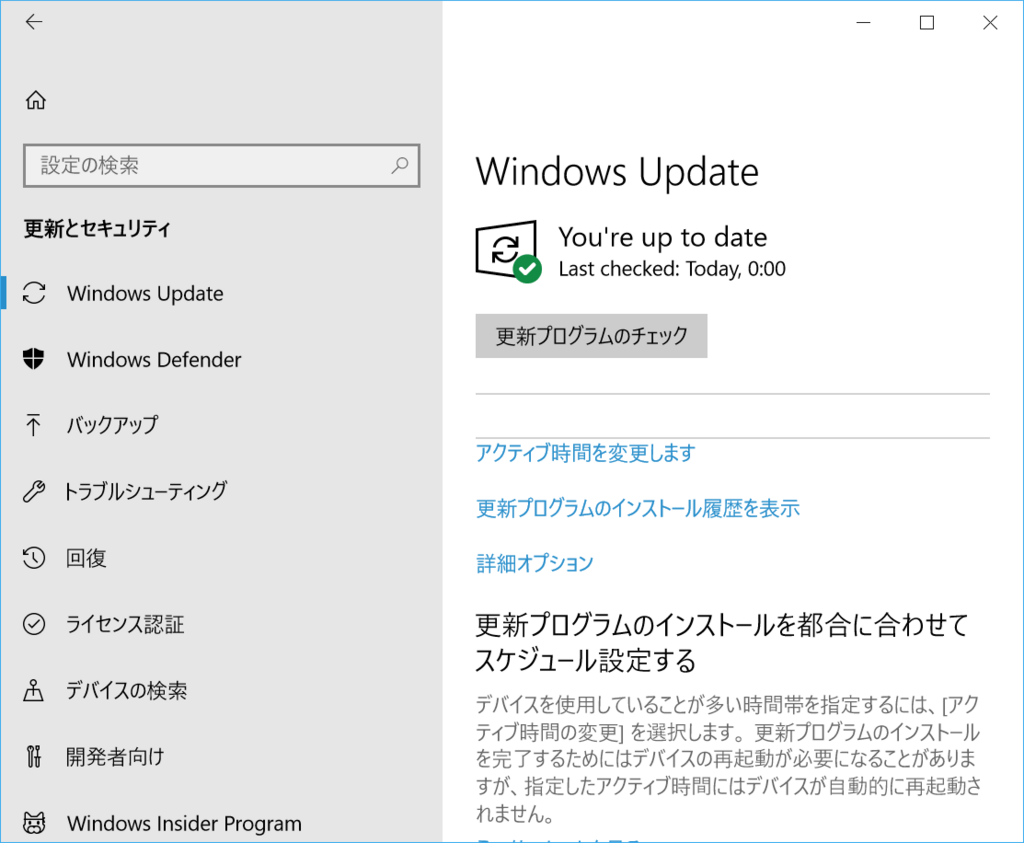
セキュリティアップデートには、脆弱性の修正だけでなく、パフォーマンス向上や新機能追加なども含まれる場合があります。しかし、主な目的はセキュリティの強化です。そのため、アップデートの内容をよく確認し、必要に応じて適用しましょう。アップデートの規模も様々であり、小さな修正のみのものから、大規模な変更が含まれるものまであります。アップデートのリリースノートをよく読んで、内容を理解した上で適用することが大切です。
- 脆弱性修正パッチ:特定の脆弱性を修正するためのアップデート。
- 機能追加アップデート:新機能を追加するアップデート。
- パフォーマンス向上アップデート:システムのパフォーマンスを向上させるアップデート。
よくある質問
セキュリティソフトの更新を怠るとどうなるのですか?
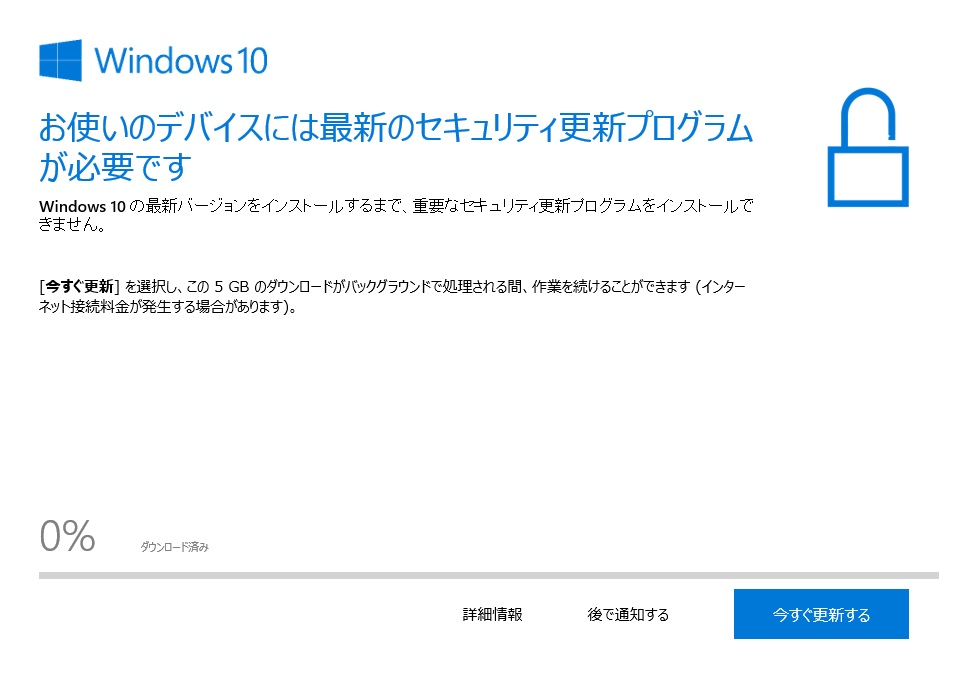
セキュリティソフトの定期的な更新は、ウイルスやマルウェアからパソコンを守る上で非常に重要です。更新を怠ると、最新の脅威に対応できなくなり、感染のリスクが大幅に高まります。また、脆弱性が発見されていても修正されないため、サイバー攻撃を受けやすくなります。常に最新の状態を保つことで、安全にパソコンを利用できます。
セキュリティソフトの更新はどのくらいの頻度で行うべきですか?
セキュリティソフトの更新頻度は、メーカーの推奨に従うのが一番です。多くの場合、自動更新機能が搭載されているため、設定を確認し、自動で更新されるようにしておくのが良いでしょう。自動更新が有効になっていない場合は、定期的に手動で更新を行うことをおすすめします。通常は、毎日もしくは数日に一度の更新が推奨されていますが、具体的な頻度は使用しているソフトによって異なりますので、マニュアルを確認しましょう。
セキュリティソフトの更新中にパソコンを使っても大丈夫ですか?
セキュリティソフトの更新中は、パソコンの動作が若干遅くなる場合があります。大きな影響はない場合が多いですが、重要な作業中は更新を一時停止したり、更新が完了するまで待つことをおすすめします。更新プロセスによっては、一時的にパソコンの操作が制限されることもあるため、予め作業を中断できる状態にしておくのが賢明です。
セキュリティソフトの更新に時間がかかりすぎる場合はどうすればいいですか?
セキュリティソフトの更新に時間がかかりすぎる場合は、まずインターネット接続の状態を確認しましょう。回線が遅い、接続が不安定な場合は、更新に時間がかかります。回線速度の改善を図るか、更新時間を帯域幅の少ない時間帯にずらすことを検討してみてください。それでも改善されない場合は、セキュリティソフトの再インストールや、メーカーのサポートに問い合わせることをおすすめします。


