
ルーターのセキュリティ設定を見直す
近年、インターネットへの接続環境はますます複雑化し、家庭用ルーターのセキュリティリスクも高まっています。不正アクセスや情報漏洩といった深刻な事態を避けるためには、ルーターの設定を見直すことが不可欠です。この記事では、初心者の方にも分かりやすく、家庭用ルーターのセキュリティ設定における重要なポイントを解説します。パスワード変更、ファームウェアアップデート、ファイアウォール設定など、具体的な手順と注意点について詳しく説明し、安全なインターネット環境を構築するための知識を提供します。

ルーターのセキュリティ設定を見直そう!
近年、サイバー攻撃の巧妙化と増加により、家庭用ルーターも攻撃対象となりつつあります。 セキュリティ設定の見直しは、個人情報の漏洩や不正アクセスを防ぐ上で非常に重要です。多くのルーターは初期設定のまま使用されているケースが多く、その状態では脆弱性が高いため、定期的な設定確認と更新が不可欠です。本記事では、ルーターのセキュリティ設定を見直す際にチェックすべき項目を解説し、安全なインターネット環境構築への第一歩を踏み出せるようお手伝いします。 具体的な設定方法はルーターの機種によって異なりますので、取扱説明書を参考にしながら進めてください。分からない場合は、プロバイダーへの問い合わせも検討しましょう。
パスワードの変更と強化

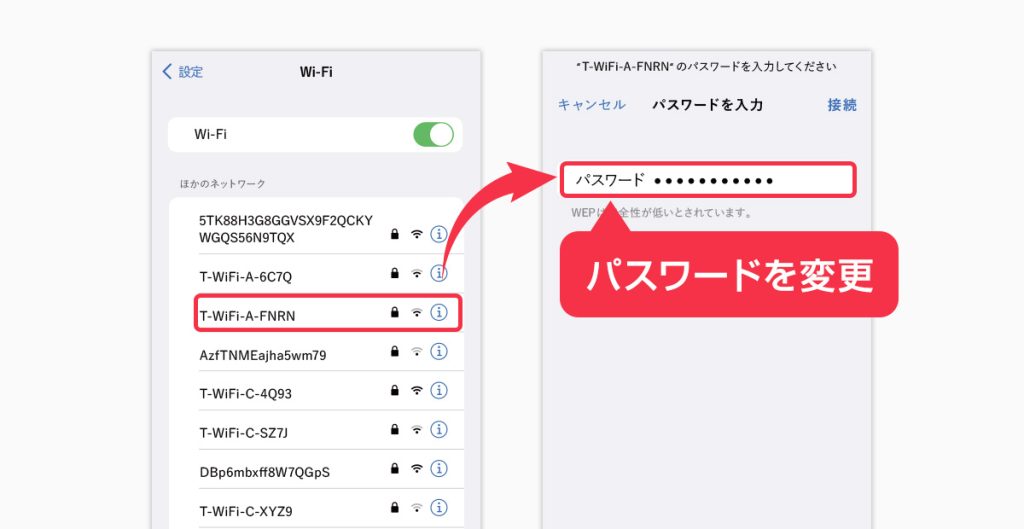
ルーターの初期設定パスワードは変更が必須です。容易に推測できるパスワード(例:admin、passwordなど)は絶対に使用せず、英大文字、英小文字、数字、記号を組み合わせた12文字以上の複雑なパスワードを設定しましょう。また、定期的なパスワード変更もセキュリティ強化に繋がります。パスワードマネージャーを利用して、安全に管理することも有効です。
Wi-Fiセキュリティの強化
WPA2/WPA3といった最新のセキュリティプロトコルを使用していることを確認しましょう。WEPは脆弱性が高いため、絶対に使用してはいけません。また、SSID(ネットワーク名)を非表示にする設定も有効です。さらに、定期的にパスワードを変更し、強力なパスワードを設定することで、不正アクセスをより困難にすることができます。他人のネットワークに接続しないよう注意することも重要です。
ファームウェアのアップデート

ルーターのファームウェアは、セキュリティ上の脆弱性を修正するアップデートが定期的に提供されます。最新のファームウェアにアップデートすることで、既知の脆弱性を解消し、より安全な環境を構築できます。ルーターの管理画面からアップデートを確認し、指示に従ってアップデートを実行しましょう。アップデート中はルーターの電源を切らないように注意が必要です。
Webサイトの安全性を確認する方法アクセス制御の設定
アクセス制御機能を利用して、特定のデバイスのみをネットワークに接続できるように設定することで、不正なアクセスを防ぐことができます。MACアドレスフィルタリングや、ゲストネットワークの利用などが考えられます。信頼できないデバイスは接続しないように注意し、定期的な接続デバイスの確認も重要です。
ファイアウォールの有効化

ルーターには、ファイアウォールという不正アクセスを防御する機能が備わっています。この機能は必ず有効化しておきましょう。ファイアウォールは、外部からの不正なアクセスを検知し、ブロックする役割を果たします。ただし、ファイアウォールを有効化することで、一部のサービスが利用できなくなる可能性があるため、必要に応じて設定を見直す必要があります。設定を理解した上で、適切な設定を行うことが大切です。
| 項目 | 対策 | 重要度 |
|---|---|---|
| パスワード | 複雑なパスワードを設定し、定期的に変更する | 非常に重要 |
| Wi-Fiセキュリティ | WPA2/WPA3を使用し、SSIDを非表示にする | 非常に重要 |
| ファームウェア | 最新版にアップデートする | 重要 |
| アクセス制御 | MACアドレスフィルタリングなどを有効化する | 重要 |
| ファイアウォール | 有効化する | 重要 |
ルーターのセキュリティ設定を確認する方法は?
ルーターのセキュリティ設定確認方法
ルーターのセキュリティ設定を確認する方法は、ルーターの種類やメーカーによって異なりますが、基本的な手順は共通しています。まず、ルーターの管理画面にアクセスする必要があります。これは通常、ウェブブラウザのアドレスバーにルーターのIPアドレスを入力することで行います。IPアドレスは、ルーター本体やマニュアルに記載されています。 IPアドレスを入力すると、ログイン画面が表示されます。ここで、ユーザー名とパスワードを入力してログインします。初期設定のままの場合、ユーザー名とパスワードはマニュアルに記載されているか、ルーター本体に貼られているステッカーに記載されていることが多いです。ログイン後、セキュリティ設定を確認・変更できるページにアクセスできます。
ルーターへのアクセス方法

ルーターの管理画面にアクセスするには、まずルーターのIPアドレスを知る必要があります。ルーター本体、ルーターのマニュアル、またはパソコンのネットワーク設定を確認してIPアドレスを探しましょう。 IPアドレスが分かれば、ウェブブラウザのアドレスバーにIPアドレスを入力し、Enterキーを押します。 その後、ログイン画面が表示されるので、ユーザー名とパスワードを入力してアクセスします。初期設定のパスワードは変更することを強く推奨します。
パスワードを使い回さない- ルーター本体のラベルに記載されているIPアドレスを確認する。
- ルーターのマニュアルを参照してIPアドレスを確認する。
- パソコンのネットワーク設定からルーターのIPアドレスを確認する。
無線LAN(Wi-Fi)セキュリティ設定の確認
無線LANのセキュリティ設定は、暗号化方式とパスワードが重要です。 暗号化方式は、WPA2/WPA3が推奨されます。 古いWEP方式は非常に脆弱なので、必ずWPA2/WPA3に変更しましょう。 パスワードは、複雑で推測されにくいものにする必要があります。 少なくとも8文字以上、英数字と記号を組み合わせたパスワードを設定することをお勧めします。定期的なパスワード変更もセキュリティ対策として有効です。
- 暗号化方式がWPA2/WPA3になっていることを確認する。
- パスワードが複雑で推測されにくいものであることを確認する。
- パスワードを定期的に変更する。
ファイアウォール設定の確認

ファイアウォールは、不正なアクセスからルーターを守るための重要な機能です。ファイアウォール機能を有効にすることを強く推奨します。 ルーターによっては、ファイアウォール設定をカスタマイズできる場合があります。 専門的な知識がない場合は、デフォルト設定のままにしておくのが安全です。 不明な点があれば、ルーターのマニュアルを参照するか、専門家に相談しましょう。
- ファイアウォール機能が有効になっていることを確認する。
- 必要に応じて、ファイアウォール設定をカスタマイズする。(専門知識が必要です)
- デフォルト設定で問題なければ変更しない。
アクセス制限設定の確認
アクセス制限を設定することで、特定のデバイスのみがネットワークに接続できるようになります。 MACアドレスフィルタリングと呼ばれる機能を利用することで、許可したデバイスのみがネットワークにアクセスできるよう制限できます。 この機能を使用することで、不正なデバイスによるアクセスを防止することができます。 ただし、すべてのデバイスのMACアドレスを登録する必要があるため、手間がかかる場合があります。
- MACアドレスフィルタリング機能が有効になっているか確認する。
- 許可するデバイスのMACアドレスを登録する。
- 必要に応じて、アクセス制限の設定を変更する。
ファームウェアのアップデート確認

ルーターのファームウェアは、定期的にアップデートすることで、セキュリティ上の脆弱性を修正することができます。 メーカーのウェブサイトなどで最新のファームウェアを確認し、アップデートが必要です。 アップデート手順はメーカーによって異なりますので、マニュアルを参照してください。 古いファームウェアはセキュリティリスクを高めるため、常に最新の状態に保つことが重要です。
- ルーターのメーカーウェブサイトで最新のファームウェアを確認する。
- ファームウェアのアップデートを行う。
- アップデート後の動作確認を行う。
WPA2からWPA3に変更するにはどうすればいいですか?
WPA2からWPA3への変更方法
WPA2からWPA3に変更するには、ルーターの設定を変更する必要があります。具体的な手順はルーターの機種によって異なりますが、一般的には以下の手順で行います。
無線LANの設定を開く

まず、お使いのルーターの管理画面にアクセスします。通常はWebブラウザでルーターのIPアドレス(192.168.1.1など)を入力することでアクセスできます。IPアドレスはルーター本体やマニュアルに記載されています。管理画面にアクセスするには、ユーザー名とパスワードが必要な場合があるので、事前に確認しておきましょう。
- ルーターのIPアドレスをブラウザに入力します。
- ユーザー名とパスワードを入力してログインします。
- 管理画面のメニューから無線LANの設定を探します。 名称は「Wi-Fi設定」「無線設定」「ワイヤレス設定」など、ルーターによって異なります。
セキュリティ設定を確認する
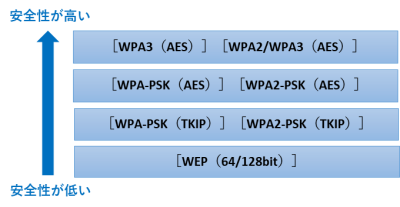
無線LANの設定画面を開いたら、セキュリティ設定を探します。WPA2/WPA3の同時利用やWPA3のみの利用を選択できる場合があります。ルーターがWPA3をサポートしているか確認し、サポートしている場合はWPA3を選択するか、WPA2/WPA3の同時利用を選択しましょう。WPA3のみを選択すると、WPA2に対応していない古い機器は接続できなくなる可能性があるため注意が必要です。
- セキュリティプロトコルとして「WPA3」または「WPA2/WPA3」を選択します。
- セキュリティキー(パスワード)を変更することをお勧めします。WPA2からWPA3へ変更する際は、セキュリティの強化を図るため、新しいパスワードを設定しましょう。
- 設定を保存する前に、設定内容をよく確認してください。
パスワードの変更と確認

WPA3への変更と同時に、セキュリティキー(パスワード)の変更も強く推奨します。複雑で推測されにくいパスワードを設定しましょう。パスワードの長さ、大文字小文字、数字、記号などを組み合わせることで、セキュリティを強化できます。設定後、接続しているデバイスで新しいパスワードを使って接続できることを確認しましょう。
- 少なくとも12文字以上のパスワードを使用しましょう。
- 大文字、小文字、数字、記号を組み合わせた複雑なパスワードを設定します。
- パスワードを記録し、安全な場所に保管しておきましょう。
ルーターのファームウェア更新
最新のファームウェアに更新することで、ルーターのセキュリティ機能を強化し、WPA3を含む最新の機能を利用できるようになります。ルーターの管理画面でファームウェアの更新を確認し、新しいバージョンがリリースされている場合は更新しましょう。更新手順はルーターの機種によって異なりますので、マニュアルを参照してください。
- ルーターの管理画面でファームウェアの更新を確認します。
- 新しいファームウェアがあれば、指示に従って更新を行います。
- 更新中はルーターを再起動しないように注意しましょう。更新後、ルーターを再起動して変更を適用します。
デバイスの互換性確認

すべてのデバイスがWPA3に対応しているとは限りません。特に古いデバイスはWPA2しかサポートしていない可能性があります。WPA3に変更する前に、接続するすべてのデバイスがWPA3に対応しているか確認しましょう。対応していないデバイスはWPA2で接続する必要があります。WPA2/WPA3の同時利用設定が可能なルーターであれば、古いデバイスとの互換性を維持できます。
- 接続するデバイスの仕様を確認します。マニュアルやメーカーのウェブサイトで確認できます。
- WPA3に対応していないデバイスはWPA2接続で設定する必要があります。
- WPA2/WPA3の同時利用設定が可能な場合は、互換性の問題を回避できます。
Wi-Fiのセキュリティ設定はどうすればいいですか?
Wi-Fiセキュリティ設定
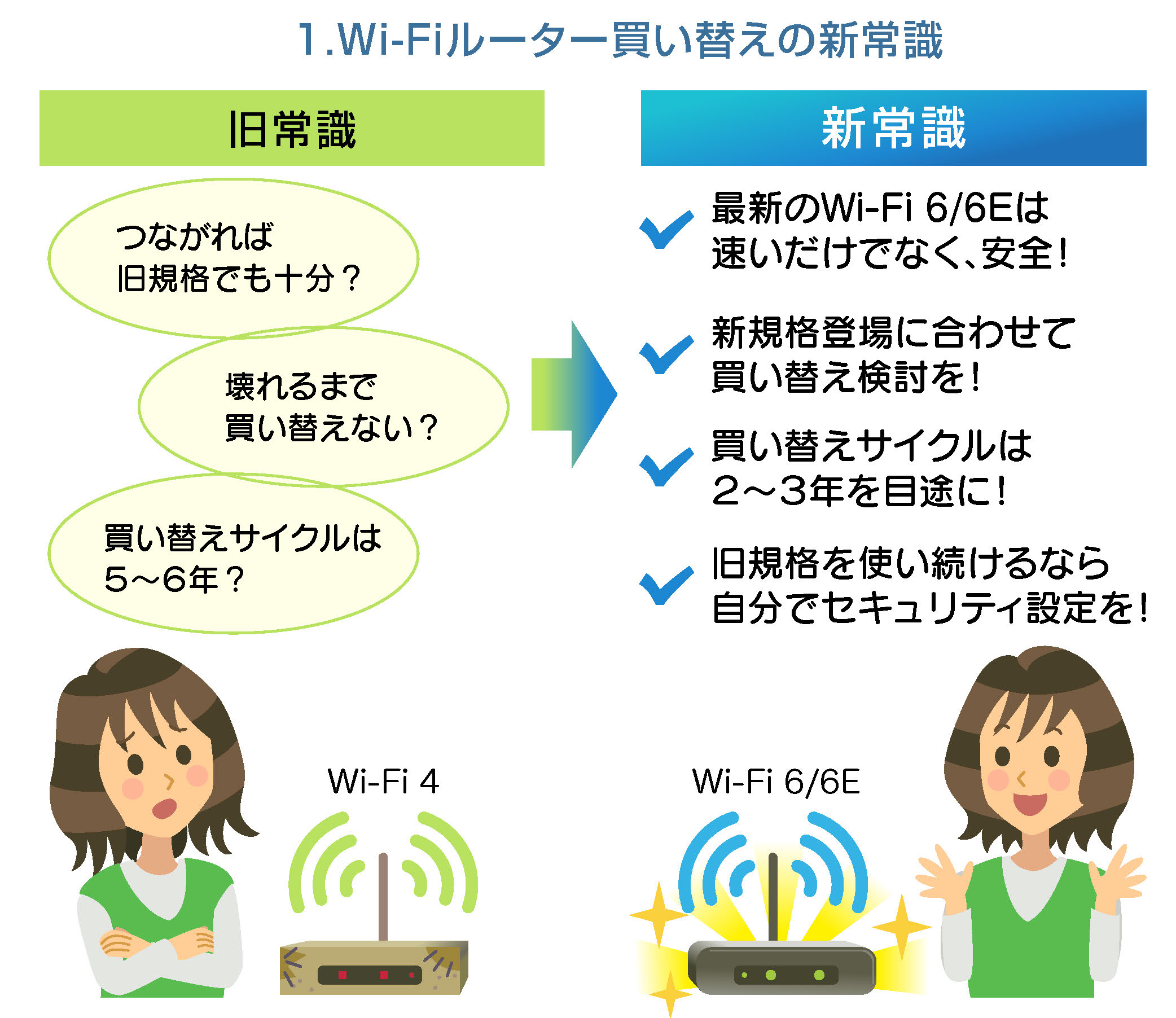
Wi-Fiのセキュリティ設定は、不正アクセスを防ぐために非常に重要です。適切な設定を行うことで、個人情報や機密データの漏洩リスクを大幅に軽減できます。設定方法は、ルーターの種類や機種によって多少異なりますが、基本的な手順は共通しています。
暗号化方式の選択

最も重要な設定は暗号化方式です。現在では、WPA2/WPA3が推奨されています。WPA2は比較的古い規格ですが、多くのデバイスで対応しており、セキュリティレベルも高いです。WPA3は最新の規格で、より高度なセキュリティを提供します。ただし、古いデバイスでは対応していない可能性があるので、ご自身の環境に合わせて選択する必要があります。
- WPA2/WPA3を選択する: セキュリティレベルの高い暗号化方式です。
- ルーターのマニュアルを確認する:機種によって設定方法が異なる場合があります。
- 古い暗号化方式(WEPなど)は絶対に使用しない: セキュリティレベルが低く、簡単に突破される可能性があります。
パスワードの設定
強力なパスワードを設定することは、セキュリティを確保するために不可欠です。推測されにくい複雑なパスワードを使用しましょう。英大文字、英小文字、数字、記号を組み合わせ、12文字以上にすることをおすすめします。また、定期的にパスワードを変更することも重要です。
- 12文字以上にする: 文字数が多ければ多いほど、解読が困難になります。
- 英大文字、英小文字、数字、記号を組み合わせる: 推測されにくいパスワードを作成できます。
- パスワード管理ツールを使用する:複数のパスワードを安全に管理できます。
SSIDの変更

SSIDとは、Wi-Fiネットワークの名前です。デフォルトのSSIDのままにすると、容易に発見されやすくなります。そのため、分かりにくい名前、もしくは独自の名称に変更することをお勧めします。また、SSIDを非表示にする設定も可能です。
- デフォルトのSSIDは変更する:容易に発見されないようにします。
- 分かりにくい名前をつける: 例えば、ランダムな文字列を使用する。
- SSIDを非表示にする:ネットワーク名を隠すことで、発見されにくくなります。
MACアドレスフィルタリング
MACアドレスフィルタリングは、特定のデバイスのみをWi-Fiに接続できるように制限する機能です。信頼できるデバイスのMACアドレスを登録することで、不正なアクセスを防ぐことができます。ただし、全てのデバイスを登録する必要があり、管理が煩雑になる可能性があるため、他のセキュリティ対策と併用することをお勧めします。
- 信頼できるデバイスのみを登録する: 不正アクセスを抑制します。
- 登録の手順はルーターのマニュアルを確認する: 機種によって方法が異なります。
- MACアドレスフィルタリング単体では十分なセキュリティ対策にならない:他の設定と併用することが重要です。
ファームウェアのアップデート

ルーターのファームウェアは、定期的にアップデートすることをお勧めします。アップデートすることで、セキュリティ上の脆弱性を修正し、より安全なWi-Fi環境を実現できます。ルーターのメーカーのウェブサイトから最新版のファームウェアをダウンロードし、指示に従ってアップデートしましょう。
- 定期的にアップデートを行う:セキュリティホールを修正します。
- メーカーのウェブサイトから最新版をダウンロードする:信頼できるソースからダウンロードしましょう。
- アップデート手順はメーカーのマニュアルを確認する:機種によって方法が異なります。
Wi-Fiルーターのセキュリティとは何ですか?
Wi-Fiルーターのセキュリティ
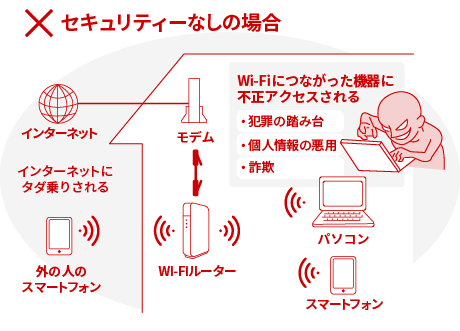
Wi-Fiルーターのセキュリティとは、不正アクセスやデータ漏洩から無線LANネットワークを守るための様々な対策の総称です。 具体的には、パスワードによるアクセス制限、暗号化技術の利用、ファイアウォール機能、アクセス制御リストの設定など、複数の要素が連携してセキュリティを確保しています。 これらの対策が不十分な場合、外部からの不正アクセスを受け、個人情報や機密データが盗まれたり、ネットワークが乗っ取られたりする危険性があります。 そのため、Wi-Fiルーターのセキュリティ設定は非常に重要であり、適切な設定を行うことで、安全な無線LAN環境を構築することができます。
Wi-Fiパスワードの重要性

Wi-Fiパスワードは、不正アクセスを防ぐための第一の防衛線です。複雑で推測されにくいパスワードを設定することが重要です。 弱いパスワードを設定すると、簡単にパスワードが解読され、ネットワークに侵入されてしまう可能性があります。 パスワードを設定する際には、以下の点を考慮しましょう。
- 最低12文字以上にする
- 英大文字、英小文字、数字、記号を組み合わせる
- 定期的にパスワードを変更する
暗号化方式の選択
Wi-Fiルーターは、無線通信を暗号化することで、データの盗聴を防ぎます。 現在主流となっている暗号化方式はWPA2/WPA3です。 WPA2以前の暗号化方式は脆弱性があるため、絶対に使用しないようにしましょう。 ルーターの設定画面で暗号化方式を確認し、WPA2/WPA3が選択されていることを確認してください。 WPA3はWPA2よりもセキュリティ強度が高いため、WPA3が選択できる場合はWPA3を選択することをお勧めします。
- WPA2/WPA3を使用する
- 暗号化方式を定期的に確認する
- 最新ファームウェアにアップデートする
ファイアウォール機能の有効化

ファイアウォールは、ネットワークへの不正アクセスを検知し、ブロックする機能です。 Wi-Fiルーターには、多くの場合、ファイアウォール機能が搭載されています。 この機能を必ず有効化しましょう。 ファイアウォールは、ネットワークへの侵入を試みる攻撃を防御する重要な役割を果たします。 ただし、ファイアウォールは万能ではなく、すべての攻撃を防ぐことはできません。
- ファイアウォールを有効化する
- ファイアウォールの設定を確認する
- 必要に応じて設定を調整する
アクセス制御リストの設定
アクセス制御リストとは、ネットワークにアクセスできるデバイスを制限する機能です。 特定のMACアドレスのみを許可したり、特定のデバイスをブロックしたりすることで、不正なデバイスの接続を防ぐことができます。 自宅のネットワークに接続しているデバイスを把握し、不要なデバイスの接続をブロックすることでセキュリティを強化できます。
- 接続デバイスを把握する
- 不要なデバイスの接続をブロックする
- 定期的にアクセス制御リストを見直す
ルーターファームウェアのアップデート

Wi-Fiルーターのファームウェアは、定期的にアップデートされるべきです。アップデートすることで、セキュリティ上の脆弱性が修正され、より安全なネットワーク環境を維持することができます。 ルーターメーカーのウェブサイトで最新のファームウェアを確認し、定期的にアップデートを行うようにしましょう。
- 定期的にファームウェアをアップデートする
- メーカーのウェブサイトで最新版を確認する
- アップデート手順をよく読んでから行う
よくある質問
ルーターのセキュリティ設定を見直す必要があるのはどんな時ですか?

パスワードを忘れてしまった時や、不審なアクセスがあったと感じた時、機器の買い替えをした時などに、ルーターのセキュリティ設定を見直す必要があります。また、ファームウェアのアップデート後や、長期間設定を見直していない場合も、セキュリティリスクを軽減するために見直すことをおすすめします。定期的な見直しによって、最新の脅威に対応し、安全なネットワーク環境を維持することが重要です。
ルーターのセキュリティ設定で特に重要な項目は何ですか?
最も重要なのはパスワードの変更です。複雑で推測されにくい強力なパスワードを設定し、定期的に変更しましょう。さらに、Wi-Fiの暗号化方式をWPA2/WPA3など最新の安全な方式に変更し、SSIDのブロードキャストを無効化することも有効です。ファイアウォールの機能を有効にすることもセキュリティ強化に繋がります。
セキュリティ設定を見直す際に、具体的にどのような手順を踏めば良いですか?

まず、ルーターの管理画面にアクセスします。ユーザー名とパスワードを入力し、セキュリティ設定の項目を探します。無線LAN設定で暗号化方式やパスワードを確認・変更し、アクセス制御で接続を許可するデバイスを指定します。ファームウェアのアップデートを確認し、必要であればアップデートを実行しましょう。設定変更後は、再起動することを忘れずに。
ルーターのセキュリティ設定を見直すことで、どのようなメリットがありますか?
不正アクセスやデータ漏洩のリスクを大幅に軽減できます。個人情報や重要なデータを保護し、サイバー攻撃からネットワークを守ることができます。また、安心してインターネットを利用できる環境を構築することで、快適なネットライフを送ることができます。


