
OSのアップデートを定期的に行う
皆さんは、OSのアップデートをきちんと行っていますか? 最新のOSを使用することで、セキュリティの強化やパフォーマンスの向上、新機能の利用など、多くのメリットが得られます。しかし、アップデートには時間や手間がかかるため、後回しにしてしまいがちです。この記事では、OSアップデートの重要性と、スムーズに行うためのコツを分かりやすく解説します。定期的なアップデートで、快適で安全なコンピューティング環境を維持しましょう。 アップデートの頻度や注意点などもご紹介します。

OSアップデートの重要性と定期的な実施
OSのアップデートを定期的に行うことは、デバイスのセキュリティと安定性を維持する上で非常に重要です。アップデートには、セキュリティホールの修正、パフォーマンスの向上、新機能の追加など、様々なメリットが含まれています。 これらのアップデートを怠ると、マルウェアやウイルスへの感染リスクが高まり、システムの不安定化、データの損失などに繋がる可能性があります。 そのため、アップデート通知が表示された際には、可能な限り速やかに適用することを強く推奨します。 アップデートには時間やデータ通信量が必要となる場合がありますが、それによるリスク軽減効果の方がはるかに大きいことを理解しておくべきです。 最新の状態を保つことで、快適で安全なデジタルライフを送ることができます。
アップデートによるセキュリティ強化
OSアップデートには、セキュリティホールの修正パッチが含まれていることがほとんどです。 サイバー犯罪者は常に新たな脆弱性を発見し、それを悪用しようとしています。 定期的なアップデートによって、これらの脆弱性を事前に解消し、マルウェアやランサムウェアなどの攻撃からデバイスを守ることができます。 特に、個人情報や機密データを取り扱うデバイスでは、セキュリティの強化が不可欠です。 アップデートは、最新のセキュリティ対策を適用し、安全なデジタル環境を構築するための重要なステップです。
パフォーマンスの向上と安定性の確保
OSアップデートには、システムのパフォーマンスを向上させるための改善が含まれている場合があります。 例えば、処理速度の向上、バッテリー持続時間の延長、アプリの安定性向上などです。 古いバージョンのOSを使用していると、動作が遅くなったり、フリーズしたりといった問題が発生しやすくなります。 定期的なアップデートによって、スムーズな動作と安定したシステム環境を維持することができます。 快適なデバイス利用のためにも、アップデートは欠かせません。
ルーターのセキュリティ設定を見直す新機能の追加と機能改善
OSアップデートでは、新機能が追加されたり、既存の機能が改善されたりするケースがあります。 これにより、デバイスの機能が拡張され、より便利で効率的な利用が可能になります。 例えば、新しいインターフェースの導入、新しいアプリとの互換性向上、使い勝手の改善などがあります。 アップデートによって、デバイスの潜在能力を最大限に引き出すことができます。 常に最新の状態を保つことで、新しい機能や改善点をいち早く利用することができます。
アップデートを行う際の注意点
アップデートを行う際には、十分なバッテリー残量と安定したインターネット接続を確保することが重要です。 アップデート中にデバイスの電源が切れたり、接続が途切れたりすると、データの破損やシステムエラーが発生する可能性があります。 また、アップデート前に重要なデータのバックアップを取っておくことで、万が一の問題発生時にも安心です。 アップデート後の動作確認を行うことも忘れずに行いましょう。
アップデート頻度と方法
OSアップデートの頻度は、OSの種類やバージョンによって異なりますが、定期的なチェックと速やかな適用が推奨されます。 多くの場合、アップデートの通知がシステムから表示されますので、その指示に従ってアップデートを実行しましょう。 自動アップデート機能を有効にしている場合は、自動的にアップデートが適用されます。 しかし、アップデート内容を確認し、問題がないことを確認してから適用する方がより安全です。
| 項目 | 内容 |
|---|---|
| アップデートの重要性 | セキュリティ強化、パフォーマンス向上、新機能追加 |
| アップデートによるメリット | マルウェア対策、システム安定化、快適な操作性 |
| アップデート時の注意点 | バッテリー残量、インターネット接続、データバックアップ |
| 推奨事項 | 自動アップデートの有効化、アップデート内容の確認 |
| リスク軽減 | 最新OSの維持、定期的なセキュリティチェック |
OSのアップデート頻度はどのくらいですか?

OSのアップデート頻度は、使用するOSの種類、デバイスの種類、そして開発元のポリシーによって大きく異なります。 一般的に、主要なOSであるWindowsやmacOS、iOS、Androidなどは、比較的頻繁にアップデートが提供されます。 その頻度は、数ヶ月に一度から、数週間に一度まで様々です。 セキュリティパッチの適用が主な目的のアップデートは、より頻繁に提供される傾向があります。一方、大規模な機能追加を伴うアップデートは、年数回程度となることが多いです。 さらに、ベータ版プログラムに参加しているユーザーには、より頻繁にアップデートが提供される場合があります。 デバイスの製造元やキャリアによっては、アップデートの提供時期が遅れる場合もありますので、注意が必要です。 また、古いバージョンのOSは、アップデートの提供が終了する(サポート終了)可能性があり、セキュリティ上のリスクが高まります。 そのため、最新の状態を維持することが重要です。
アップデート頻度とOSの種類
OSの種類によって、アップデート頻度は大きく異なります。例えば、Windows 10/11は、機能アップデートが年1~2回、セキュリティアップデートが毎月提供されていました。一方、macOSは、メジャーアップデートが年1回程度、セキュリティアップデートが頻繁に行われています。また、モバイルOSであるiOSとAndroidも、それぞれ独自のアップデートサイクルを持っています。Androidは、メーカーやキャリアによってアップデートの提供時期にばらつきがあります。
- Windows: 機能アップデートは年1~2回、セキュリティアップデートは毎月。
- macOS: メジャーアップデートは年1回程度、セキュリティアップデートは頻繁。
- iOS/Android: メーカー・キャリアによるばらつきが大きく、年1回程度から数回まで様々。
セキュリティアップデートの頻度
セキュリティ上の脆弱性を修正するセキュリティアップデートは、非常に重要なため、頻繁にリリースされます。 通常、月単位、場合によっては週単位で提供されることもあります。 これらのアップデートは、マルウェアやウイルスなどの脅威からデバイスを保護するために不可欠です。 無視すると、システムが危険にさらされる可能性があります。
- 緊急度の高い脆弱性の場合、即座にアップデートが提供される場合があります。
- 定期的なセキュリティスキャンにより、潜在的な脆弱性が発見され、アップデートが作成されます。
- アップデートの適用は、システムのセキュリティを維持するために不可欠です。
機能アップデートの内容と頻度
機能アップデートは、新しい機能を追加したり、既存の機能を改善したりするものです。 これらは、セキュリティアップデートに比べて頻度は低く、通常は数ヶ月から数年おきにリリースされます。 アップデートの内容は、OSのバージョンや開発元の戦略によって異なります。 大規模な機能追加やUIの変更を含むアップデートもあれば、小さな改善のみを含むアップデートもあります。
Webサイトの安全性を確認する方法- 大規模な機能アップデートは、通常、年1~2回程度。
- 小規模な機能アップデートや改善は、より頻繁に提供される場合があります。
- ユーザーからのフィードバックを反映して、アップデートが作成されることもあります。
アップデートの適用方法と注意点
アップデートの適用方法は、OSの種類によって異なりますが、基本的には、システム設定からアップデートを確認し、ダウンロードおよびインストールを行うという手順になります。 アップデートのダウンロードとインストールには、時間とインターネット接続が必要です。 また、アップデートの適用中は、デバイスを操作できない場合があります。 アップデート前にデータのバックアップを取ることを強くお勧めします。
- 自動アップデート機能を有効にすると、アップデートが自動的に適用されます。
- 手動アップデートも可能です。
- アップデートの適用後、デバイスを再起動する必要がある場合があります。
サポート終了とアップデートの関係
OSにはサポート期間があり、サポート期間が終了すると、アップデートの提供が停止されます。 サポート終了後のデバイスは、セキュリティ上のリスクが高まるため、新しいOSへの移行が推奨されます。 サポート期間を確認し、OSを最新の状態に維持することで、セキュリティリスクを軽減できます。
- サポート終了日は、OSのバージョンによって異なります。
- サポート終了後も使い続けることは可能ですが、セキュリティリスクが高まります。
- 新しいOSへの移行を検討することが重要です。
OSのアップデートはするべきですか?
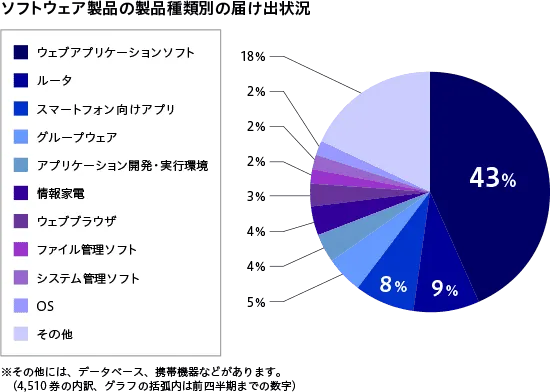
OSのアップデートに関する詳細
無料Wi-Fiのリスクを理解するOSのアップデートは、すべきか、すべきでないか、それは状況によって大きく異なります。単純に「するべき」と断言することはできません。メリットとデメリットを慎重に比較検討し、自身の状況に合わせて判断する必要があります。アップデートによって得られる機能向上やセキュリティ強化は魅力的ですが、データの損失リスクや互換性の問題、さらにはデバイスのパフォーマンス低下といったリスクも存在します。古いOSを使い続けるリスクも無視できません。セキュリティホールが発見され、マルウェアに感染する可能性も高まります。 最新OSへのアップデートは、セキュリティの観点から非常に重要ですが、アップデートによる不具合やリスクも考慮しなければなりません。個々のユーザーの判断が求められます。
セキュリティの強化
OSのアップデートは、セキュリティホールの修正を主な目的として行われます。古いOSには、サイバー攻撃の標的となりやすい脆弱性が存在します。アップデートによってこれらの脆弱性が解消され、マルウェアやウイルスへの感染リスクを大幅に軽減できます。個人情報の保護という点からも、最新OSへのアップデートは非常に重要です。
- マルウェア対策: 最新の脅威に対応したセキュリティパッチが適用されます。
- フィッシング詐欺対策: より高度なフィッシング詐欺の手口に対応できる機能が追加されます。
- データ漏洩防止: セキュリティ強化により、個人情報の漏洩リスクを低減します。
新機能の追加とパフォーマンス向上
OSのアップデートでは、新しい機能が追加されることが多くあります。使い勝手の向上や作業効率の改善につながる機能が提供される場合もあります。また、パフォーマンスの最適化により、デバイスの動作速度が向上したり、バッテリー消費量が改善されることもあります。ただし、新機能が全てユーザーにとって有益とは限らず、逆にパフォーマンスが低下する場合もあります。
- 新機能の追加: アップデートによって、使いやすさが向上する新しい機能が導入されることがあります。
- パフォーマンス向上: システムの最適化により、デバイスの動作速度が向上する可能性があります。
- バッテリー持続時間改善: 省電力化によるバッテリー持続時間の延長が期待できます。
互換性の問題
OSのアップデートによって、古いアプリケーションや周辺機器との互換性が失われる可能性があります。アップデート前に、使用しているアプリケーションやハードウェアが最新OSと互換性があるか確認することが重要です。互換性がない場合は、アプリケーションのアップデートが必要になったり、新しいハードウェアへの買い替えが必要になる可能性もあります。この点を考慮せずにアップデートすると、大きな支障をきたす可能性があります。
- アプリケーションの互換性チェック: アップデート前に、使用している全てのアプリケーションの互換性を確認する必要があります。
- ドライバの更新: 周辺機器のドライバが最新OSに対応しているか確認し、必要に応じて更新する必要があります。
- 代替手段の検討: 互換性がない場合、代替のアプリケーションやハードウェアを検討する必要があります。
データのバックアップとリスク管理
OSのアップデートは、データ消失のリスクを伴う可能性があります。アップデート前に、必ずデータのバックアップを取っておくべきです。万が一、アップデート中に問題が発生した場合でも、バックアップからデータを復元することで被害を最小限に抑えることができます。データの重要性を考え、適切なバックアップ方法を選択することが重要です。
- データのバックアップ: アップデート前に、重要なデータを全てバックアップしておきましょう。
- バックアップ方法の確認: 外部ストレージへの保存、クラウドサービスへの保存など、適切なバックアップ方法を選択しましょう。
- バックアップデータの確認: バックアップが正常に完了していることを確認しましょう。
OSを更新しないとどうなる?
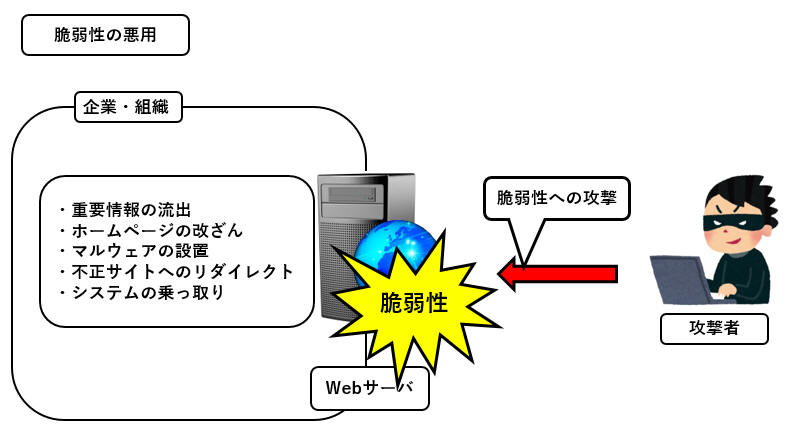
OS更新しない場合の影響
OSを更新しないと、様々な問題が発生する可能性があります。具体的には、以下の通りです。
セキュリティリスクの増加
OSのアップデートには、セキュリティホールの修正が含まれていることがほとんどです。更新を行わない場合、悪意のあるソフトウェア(マルウェア)に脆弱性を突かれるリスクが非常に高まります。ハッカーは、既知の脆弱性を悪用して、個人情報や機密データの窃取、システムへの不正アクセスを行う可能性があります。
- マルウェア感染のリスク増加:最新OSには、既知の脆弱性を修正するセキュリティパッチが含まれています。
- 個人情報や機密データの漏洩リスク:感染したマルウェアによって、個人情報や機密データが盗まれる可能性があります。
- システムの乗っ取り:ハッカーがシステムを乗っ取り、不正な操作を行う可能性があります。
機能制限やパフォーマンス低下
新しいOSには、パフォーマンス向上や新機能の追加が施されることが多いです。更新しない場合、これらの恩恵を受けることができず、旧式の機能しか利用できなくなります。また、システムの動作が遅くなったり、予期せぬエラーが発生する可能性も高まります。更に、一部のアプリケーションが動作しなくなる可能性もあります。
- 新機能の利用不可:最新OSで追加された便利な機能を利用できません。
- パフォーマンス低下:古いOSは、新しいハードウェアやソフトウェアに対応しきれず、動作が遅くなる可能性があります。
- アプリケーションの互換性問題:新しいアプリケーションが動作しない、または正しく動作しない可能性があります。
サポート終了によるリスク
OSのサポートが終了すると、セキュリティアップデートやバグ修正が提供されなくなります。そのため、セキュリティリスクが著しく増大し、問題が発生してもメーカーからのサポートを受けられません。新しいソフトウェアやハードウェアとの互換性も保証されなくなるため、システムの維持が困難になります。
- セキュリティアップデートの提供終了:脆弱性が放置され、マルウェア感染のリスクが高まります。
- メーカーサポートの終了:問題が発生しても、メーカーからのサポートを受けることができません。
- ソフトウェア・ハードウェアとの互換性問題:新しいソフトウェアやハードウェアに対応できなくなる可能性があります。
データの損失リスク
OSの更新は、システム全体に影響を与えるため、更新プロセス中に予期せぬエラーが発生する可能性があります。最悪の場合、データの損失につながる可能性も否定できません。そのため、更新前に必ずデータのバックアップを行う必要があります。
- 更新プロセスにおけるエラー:システムクラッシュやデータ破損の可能性があります。
- データの消失:最悪の場合、重要なデータが失われる可能性があります。
- バックアップの重要性:更新前に必ずデータのバックアップを取ることが重要です。
互換性の問題
古いOSでは、新しいソフトウェアやハードウェアとの互換性に問題が生じる可能性があります。最新のアプリケーションが動作しない、または予期せぬ動作をする可能性があります。また、新しい周辺機器を使用できない場合もあります。
- ソフトウェアの互換性問題:新しいソフトウェアが動作しない、または正しく動作しない可能性があります。
- ハードウェアの互換性問題:新しいハードウェアが認識されない、または正しく動作しない可能性があります。
- 機能制限:最新の機能を利用できない可能性があります。
iPhoneのアップデートをしないほうがいい理由は何ですか?

iPhoneアップデートしない理由
iPhoneのアップデートをしないほうがいい理由はいくつかあります。アップデートによって、新しい機能が追加される一方で、既存の機能が変更されたり、動作が不安定になる可能性があります。特に古い機種では、アップデートによる負荷が大きくなり、動作が遅くなったり、バッテリーの消費が激しくなることも懸念されます。また、アップデート後に予期せぬ不具合が発生し、使い勝手が悪くなるケースもあります。さらに、アップデートにはデータ容量の大きなダウンロードが必要で、通信環境によっては時間がかかり、不便な場合があります。 場合によっては、アップデート後に特定のアプリが動作しなくなるといった互換性の問題も発生する可能性があります。 慎重な判断が必要となります。
動作速度の低下とバッテリー消費の増加
古い機種のiPhoneの場合、最新のiOSへのアップデートは、デバイスの処理能力を超える可能性があります。その結果、動作速度が著しく低下し、レスポンスが悪くなることがあります。また、新しいOSは、古いハードウェアに最適化されていないため、バッテリーの消費が大幅に増加する可能性も高いです。常に充電器が必要となるなど、実用性に大きな影響が出ることがあります。
- 動作速度の低下:アプリの起動時間の長時間化、スクロールの遅延、フリーズ頻度の増加など。
- バッテリー消費の増加:使用時間の大幅な短縮、頻繁な充電が必要となるなど。
- 発熱の増加:処理能力の限界に達し、デバイスが過熱する可能性。
互換性の問題とアプリの不具合
iOSのアップデートによって、一部のアプリが動作しなくなる、あるいは機能が制限されることがあります。特に、古いアプリや、アップデートに対応していないアプリでは、この問題が発生するリスクが高まります。また、アップデート後に、これまで問題なく動作していたアプリで不具合が発生するケースも少なくありません。 開発元がアップデートに対応していない場合、アプリが使用できなくなる可能性があります。
- アプリの動作停止:アップデート後にアプリが起動しなくなる、または強制終了を繰り返す。
- 機能制限:アプリの一部機能が使用できなくなる。
- 予期せぬバグの発生:アップデート後にアプリで予期せぬエラーが発生する。
データ容量と通信環境への負担
iOSのアップデートは、大容量のデータダウンロードを必要とします。そのため、モバイルデータ通信を利用する場合、通信料金が高額になる可能性があります。また、ダウンロードに時間がかかり、作業効率が低下する可能性もあります。Wi-Fi環境がない場合、アップデートの実行が困難になることもあります。
- 大容量データ:アップデートファイルのサイズが大きく、ダウンロードに多くの時間を要する。
- 通信料金の増加:モバイルデータ通信を利用すると、高額な通信料金が発生する可能性。
- ダウンロード時間の増加:通信速度が遅い場合、アップデートに非常に時間がかかる。
セキュリティリスクの増加
アップデートによってセキュリティ上の脆弱性が修正されることもありますが、稀にアップデート自体が新たなセキュリティリスクを生み出す可能性もあります。また、アップデートを適用しないことで、既知の脆弱性を放置することになり、セキュリティリスクが高まるという側面も存在します。 リスクとベネフィットを慎重に比較検討する必要があります。
- 未知のバグ:アップデートに含まれるバグが新たなセキュリティホールとなる可能性。
- 脆弱性の放置:アップデートをしないことで、既知のセキュリティホールが放置される。
- マルウェア感染リスク:古いOSは、マルウェアに感染するリスクが高い。
個人情報の保護に関する懸念
アップデートには、プライバシーポリシーの変更が含まれる場合があります。新しいプライバシーポリシーに同意しない限り、アップデートができないケースもあります。 個人情報の取り扱いに関する変更点を十分に理解した上で、アップデートの可否を判断する必要があります。
- プライバシーポリシーの変更:アップデートによって、個人情報の収集方法や利用目的が変更される可能性。
- データの共有:アップデートによって、個人情報が第三者と共有される可能性。
- 同意の必要性:新しいプライバシーポリシーに同意しないと、アップデートできない可能性。
よくある質問
OSのアップデートを定期的に行う必要はありますか?
はい、必要です。OSのアップデートには、セキュリティホールの修正やパフォーマンスの向上、新機能の追加などが含まれています。アップデートを定期的に行うことで、デバイスを安全に保ち、より快適に使用することができます。古いOSを使い続けることは、セキュリティリスクを高めることになりますので、最新の状態を維持することが重要です。
OSのアップデートにどれくらいの時間がかかりますか?
アップデートにかかる時間は、アップデートの規模やデバイスの性能によって異なります。小さなアップデートであれば数分程度で完了しますが、大きなアップデートの場合は数十分、場合によっては数時間かかることもあります。アップデート中はデバイスを使用できない場合もありますので、十分な時間を取ってからアップデートを開始することをお勧めします。
OSのアップデート中に何か注意すべき点がありますか?
アップデート中は、デバイスの電源を切ったり、強制終了したりしないように注意してください。データの損失につながる可能性があります。また、アップデート中はネットワーク接続が安定していることを確認し、バッテリー残量が十分にあることを確認しましょう。アップデート完了後、デバイスを再起動する必要がある場合があります。
OSのアップデートで失敗した場合、どうすればいいですか?
アップデートに失敗した場合、まずはデバイスを再起動してみましょう。それでも解決しない場合は、メーカーのサポートに問い合わせるか、公式ウェブサイトで解決策を探してみてください。場合によっては、データのバックアップを取り、OSを再インストールする必要があるかもしれません。重要なデータは定期的にバックアップをとっておくことをお勧めします。


