LINEのグループを管理する方法
LINEのグループ管理、悩んでいませんか?メンバー増加による通知の煩雑さ、不適切な投稿への対応、スムーズなコミュニケーションの維持…様々な課題がLINEグループ運営にはつきものです。この記事では、LINEグループを効率的に管理するための具体的な方法を解説します。通知設定の最適化、メンバー管理、ルール設定など、実践的なテクニックを分かりやすくご紹介します。快適なグループ運営を実現するためのヒントが満載です。ぜひ最後までお読みください。

LINEグループの効率的な管理方法
LINEグループは、友人や家族、職場など、様々な場面で活用されています。しかし、メンバーが増えたり、メッセージの量が膨大になったりすると、グループの管理が難しくなることがあります。そこで、本記事ではLINEグループを効率的に管理するための様々な方法をご紹介します。メンバーの追加・削除、通知設定の変更、グループ名の変更など、基本的な操作から、グループチャットの整理、特定のメンバーへの個別連絡など、より高度なテクニックまで網羅的に解説します。これらの方法を効果的に活用することで、LINEグループを快適に、そして生産的に利用することが可能になります。
メンバーの追加と削除
LINEグループにメンバーを追加する際は、グループ画面右上の「参加者」をタップし、「メンバーを追加」を選択します。電話番号やLINE IDでメンバーを検索し、追加できます。削除する際は、同様に「参加者」をタップし、削除したいメンバーのプロフィール写真を長押しして「削除」を選択します。誤って削除しないよう注意し、削除する前に確認メッセージをよく読んでから操作しましょう。削除されたメンバーは、グループのメッセージ履歴を見ることはできなくなります。
通知設定の変更
LINEグループの通知が煩わしい場合は、通知設定を変更しましょう。グループ画面右上の「グループ設定」から「通知」を選択すると、通知のON/OFFを切り替えたり、通知の種類(メッセージ、電話、ビデオ通話など)を個別に設定できます。通知をOFFにすることで、メッセージの着信音やバイブレーションを停止し、集中したい時などに便利です。また、特定のメンバーからの通知だけをONにすることも可能です。
Twitterのリスト機能を使いこなすグループ名の変更
グループ名を変更することで、グループの目的やメンバーを分かりやすく示すことができます。グループ画面右上の「グループ設定」から「グループ名」を選択し、新しいグループ名を入力して保存しましょう。分かりやすく、簡潔なグループ名を選ぶことで、グループを管理しやすくなります。例えば、「家族旅行計画」「部活動情報」「プロジェクトチームA」など、内容がすぐに分かる名前を付けるのがおすすめです。
グループチャットの整理
LINEグループのメッセージ履歴は、時間が経つと非常に膨大になります。重要な情報を見つけるのが難しくなるため、定期的に整理することが大切です。不要なメッセージを削除したり、重要なメッセージを保存したりすることで、グループチャットを整理できます。長期間保存が必要なメッセージは、スクリーンショットを撮って保存しておくのも有効な方法です。また、キーワード検索機能を活用して、必要な情報を探しやすくなるように工夫しましょう。
特定のメンバーへの個別連絡
グループ全体にメッセージを送信するのではなく、特定のメンバーにのみ連絡したい場合は、個別チャット機能を利用しましょう。グループ画面で、連絡したいメンバーのプロフィール写真をタップして、個別チャットを開始できます。グループで話題にするには不適切な内容や、個人情報を含む連絡をする際は、必ず個別チャットを利用するようにしましょう。グループチャットでの情報共有と、個別チャットでの個人連絡を適切に使い分けることが重要です。
| 機能 | 操作方法 | 注意点 |
|---|---|---|
| メンバー追加 | グループ設定>メンバー追加 | 誤って追加しないように注意 |
| メンバー削除 | グループ設定>メンバー削除 | 削除前に確認 |
| 通知設定変更 | グループ設定>通知 | 必要に応じて設定変更 |
| グループ名変更 | グループ設定>グループ名 | 分かりやすい名前に変更 |
LINEのグループ権限の設定方法は?
LINEグループ権限設定方法
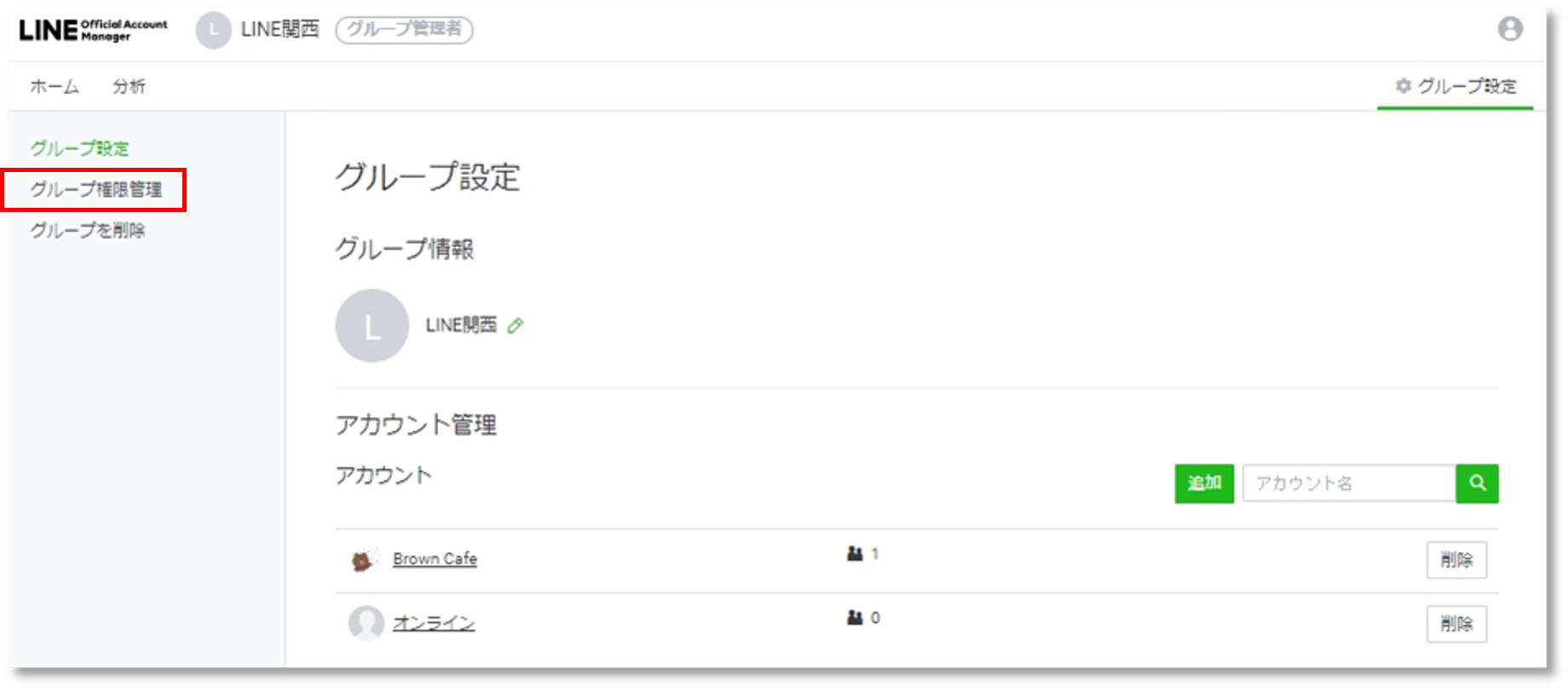
LINEグループの権限設定方法は、グループの種類や設定したい権限によって異なります。大きく分けて、「グループ管理者」と「一般参加者」の権限があり、管理者はグループの設定変更やメンバーの管理ができますが、一般参加者はそれらの操作が制限されます。
まず、設定を変更したいLINEグループを開きます。画面上部にあるグループ名またはメンバー表示の横にある「歯車アイコン」をタップします。
すると、「グループ設定」画面が表示されます。ここに様々な設定項目がありますが、権限に関わる設定項目を探します。具体的には、「メンバーの追加」「グループ名の変更」「グループ写真の変更」「グループ通知」などに関する項目です。それぞれの項目で、誰が変更できるか(管理者のみか、全員か)を設定できます。
WhatsAppでメッセージを削除する方法例えば、「メンバーの追加」の設定では、「管理者のみ」を選択すれば、管理者以外が新しいメンバーを追加できなくなります。他の設定項目も同様です。各項目の設定内容をよく確認して、変更を加えてください。変更を保存する際は、画面下部の「保存」ボタンを押してください。設定によっては、変更後にメンバーに通知される場合があります。
LINEグループ管理者の権限とは?
LINEグループの管理者は、グループの運営全般を管理する役割を担います。管理者の権限は非常に大きく、グループの存続に大きく影響します。具体的には、メンバーの追加・削除、グループ名の変更、グループ写真の変更、グループ通知の設定変更など、グループに関するほぼ全ての操作が可能です。管理者は、グループの円滑な運営を維持するために、責任ある行動を心がける必要があります。
- メンバーの追加・削除: 新規メンバーの招待や、問題を起こしたメンバーの削除を行うことができます。
- グループ設定の変更: グループ名、グループ写真、通知設定などを変更できます。
- グループの削除: グループを完全に削除することができます。(注意:削除すると、グループ内のメッセージやデータはすべて失われます)
一般参加者の権限と制限事項
一般参加者は、グループの管理者ではないメンバーです。管理者と比較してできる操作は制限されています。基本的には、グループチャットへの参加とメッセージの送受信が主な役割です。グループ設定の変更やメンバーの追加・削除などは、通常は行うことができません。ただし、管理者によって権限が一部付与されている場合もあります。
- メッセージの送受信: グループチャットに参加し、メッセージの送受信が可能です。
- グループ設定へのアクセス制限: グループ設定の変更は、通常はできません。
- メンバー追加・削除の制限: 新規メンバーの追加や、メンバーの削除を行うことはできません。
権限設定の変更手順の詳細
権限設定を変更する手順は、まずグループを開き、右上の歯車アイコンをタップします。次に「グループ設定」画面が表示されるので、変更したい項目を選択します。各項目には、「管理者のみ」「全員」といったオプションがあり、権限を細かく設定できます。設定後は必ず「保存」ボタンを押して変更を確定してください。
LINEの通知設定をカスタマイズする- グループを開く: 設定を変更したいLINEグループを開きます。
- 歯車アイコンをタップ: 画面右上の歯車アイコンをタップして「グループ設定」を開きます。
- 項目を選択して設定変更: 変更したい項目を選び、「管理者のみ」または「全員」を選択します。
- 保存ボタンを押す: 設定内容を保存します。
通知設定と権限の関係性
LINEグループの通知設定も権限に関連しています。管理者はグループ全体の通知設定を変更できますが、一般参加者は自分の通知設定のみを変更できます。例えば、グループ全体で通知をオフにすれば、管理者以外も通知を受け取らなくなります。一方、一般参加者が自分の通知設定を変更しても、グループ全体の通知設定には影響しません。
- 管理者の通知設定変更: 管理者はグループ全体の通知設定(オン/オフ、種類など)を変更できます。
- 一般参加者の通知設定変更: 一般参加者は自分の通知設定のみを変更できます。
- 通知設定と権限の連携: 通知設定はグループの円滑な運用に影響するため、権限設定と密接に関連しています。
トラブルシューティング:権限設定が反映されない場合
LINEアプリのバージョンが古いか、キャッシュデータが蓄積している可能性があります。アプリのアップデートや、キャッシュデータの削除を試してみてください。それでも問題が解決しない場合は、LINEのヘルプセンターに問い合わせてみましょう。
- アプリのアップデート: 最新版のLINEアプリにアップデートします。
- キャッシュデータの削除: LINEアプリのキャッシュデータを削除します。(方法は機種によって異なります)
- LINEヘルプセンターへの問い合わせ: 問題が解決しない場合は、LINEのヘルプセンターに問い合わせてサポートを受けましょう。
LINEグループを非公開にするには?
LINEグループを非公開にする方法
LINEグループを非公開にするには、グループ設定を変更する必要があります。具体的には、グループの参加方法を「招待のみ」に変更することで、非公開の状態にすることができます。これは、グループに参加したいユーザーが、グループ名から直接検索して参加することができなくなることを意味します。招待されたユーザーのみがグループに参加できるようになるため、プライバシー保護に役立ちます。
LINEグループのプライバシー設定変更方法
LINEグループのプライバシー設定を変更するには、まずグループを開き、右上の設定アイコン(歯車マーク)をタップします。次に、「グループ設定」を選択します。そこで「グループ参加」という項目があり、その設定を「招待のみ」に変更します。これで、グループが非公開になり、招待されたメンバーのみ参加可能になります。 変更後は、メンバーに招待を送信する必要があります。
- グループを開く
- 右上の設定アイコン(歯車マーク)をタップする
- 「グループ設定」を選択し、「グループ参加」を「招待のみ」に変更する
非公開グループへの招待方法
グループを非公開にした後、新しいメンバーを招待するには、グループ画面のメンバー一覧から「メンバーを追加」を選択し、招待したいユーザーを検索して追加します。LINE IDまたは電話番号で検索できます。招待されたユーザーは、通知を受け取り、グループに参加するか選択できます。
- グループ画面のメンバー一覧を開く
- 「メンバーを追加」を選択する
- 招待したいユーザーのLINE IDまたは電話番号で検索し、追加する
公開グループと非公開グループの違い
公開グループは、グループ名がLINE検索でヒットし、誰でも参加できる状態です。一方、非公開グループは、招待されたユーザーのみ参加できます。プライバシー保護の観点から、個人情報やプライベートな情報を共有する場合は、非公開グループを使用することを強く推奨します。公開グループは、広く情報を共有したい場合に適しています。
- 公開グループ:グループ名が検索可能で、誰でも参加可能
- 非公開グループ:招待されたユーザーのみ参加可能、プライバシー保護に最適
- 用途に合わせて適切なグループの種類を選択する
非公開グループのメリットとデメリット
非公開グループのメリットは、プライバシー保護が強化される点です。知らない人が参加するリスクを減らし、安心して情報共有できます。デメリットとしては、メンバーを個別に招待する必要があるため、参加者を増やすのに手間がかかる点です。また、招待を忘れたり、招待が相手に届かなかったりする場合があります。
- メリット:プライバシー保護、情報漏洩リスクの軽減
- デメリット:メンバーの追加に手間がかかる、招待の手間
- メリットとデメリットを比較検討し、グループの目的に合った設定を選択する
グループ設定変更後の確認
グループ設定を変更した後、必ず設定が正しく反映されているか確認しましょう。グループ名を検索しても表示されないことを確認することで、非公開設定が正しく適用されていることを確認できます。もし、検索でグループ名が表示される場合は、設定を見直す必要があります。
- LINE検索でグループ名を入力し、表示されないことを確認する
- 設定が正しく反映されていない場合は、再度設定を見直す
- 必要に応じて、LINEヘルプを参照する
LINEの友達を整理したいのですが?
LINE友達整理
LINEの友達を整理したいとのことですが、具体的な整理方法や目的によって最適な手順が変わってきます。まず、整理したい理由を明確にすることが重要です。例えば、通知が多すぎる、不要な友達が多い、特定のグループに整理したいなど、目的によって整理方法が異なります。
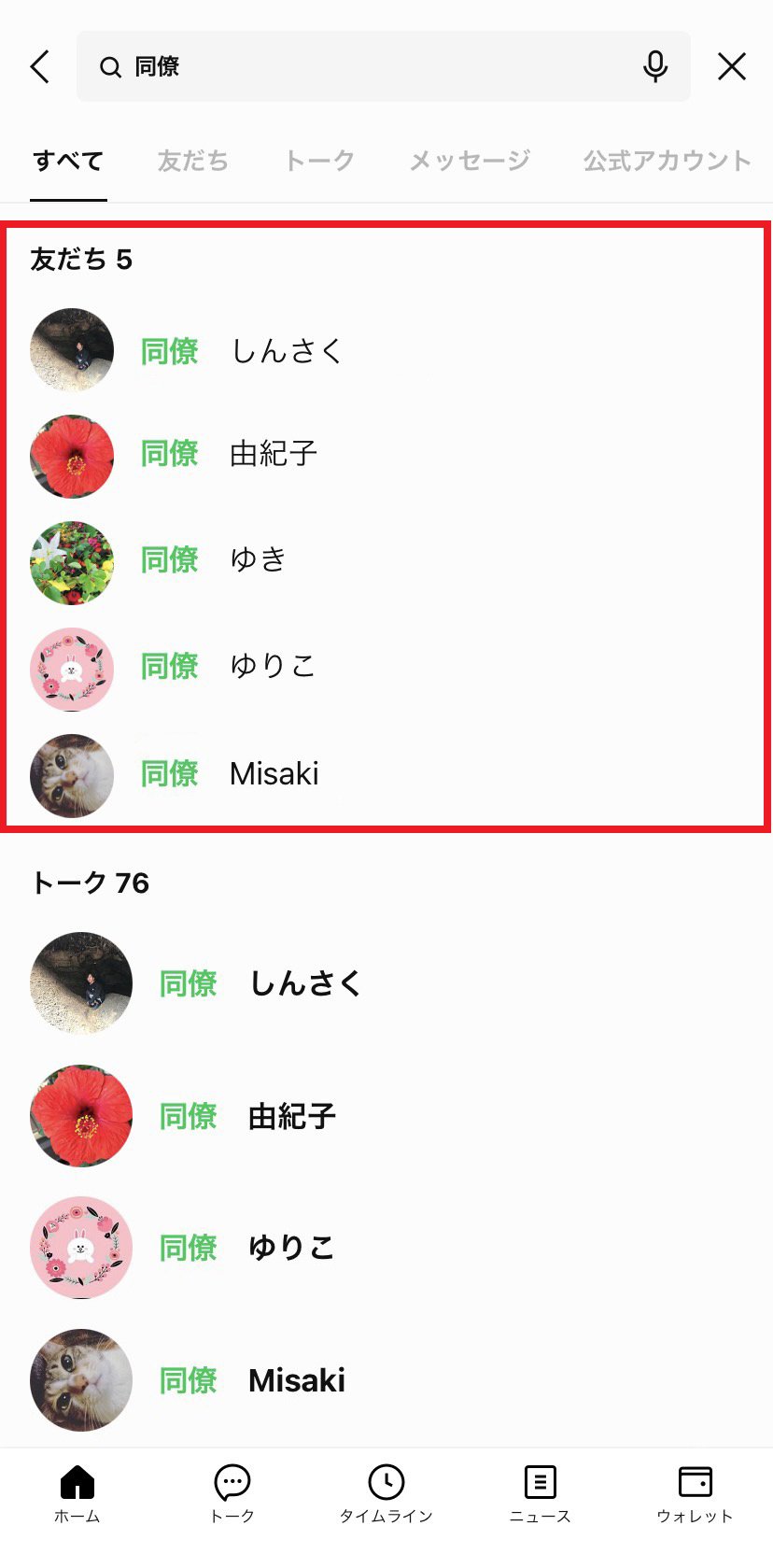
整理する際には、まず友達リストをざっと確認し、本当に必要な友達なのか、どの程度連絡を取り合っているのかを判断します。長期間連絡を取っていない友達、一方的な情報発信ばかりの友達、今後連絡を取る予定のない友達などは、整理の対象になり得ます。削除する前に、念のためもう一度確認することをおすすめします。誤って削除してしまうと、後から復元できない場合もあります。
LINE友達整理のメリット
LINE友達を整理することで、様々なメリットが得られます。不要な通知が減り、情報収集効率が向上します。また、必要な情報や連絡が探しやすくなり、時間と労力の節約にも繋がります。さらに、プライバシー保護という観点からも、整理は有効な手段と言えます。
- 通知の減少:不要な友達からの通知が減り、重要な連絡を見逃すリスクが低減します。
- 情報整理の効率化:必要な友達の情報にアクセスしやすくなり、情報収集がスムーズになります。
- プライバシー保護の強化:不要な情報や関係性を整理することで、プライバシーをより保護できます。
友達整理の手順
LINE友達を整理する手順は、大きく分けて3つのステップがあります。まず、削除対象の友達を絞り込むことが重要です。次に、実際に削除する作業を行います。最後に、整理後の状態を確認し、必要に応じて再整理を行います。
- 削除対象の選別:連絡頻度、関係性、今後必要かどうかを判断し、削除対象をリストアップします。
- 友達削除の実行:リストアップした友達を、LINEアプリから削除します。誤って削除しないよう、慎重に操作してください。
- 整理後の確認:削除後、リストを確認して、本当に必要な友達だけが残っているか確認します。必要に応じて再整理を行います。
整理する際の注意点
LINE友達を整理する際には、いくつかの注意点があります。まず、誤って削除しないよう、十分に注意する必要があります。また、大切な情報や連絡先を失わないよう、バックアップを取っておくことも重要です。さらに、整理後も、定期的に見直しを行うことで、常に整理された状態を保つことができます。
- 誤削除防止:削除する前に、対象の友達を確認し、間違いないことを確認してください。
- データのバックアップ:重要なデータは、削除する前にバックアップを取っておきましょう。
- 定期的な見直し:定期的に友達リストを見直し、不要な友達を削除することで、常にすっきりとした状態を保つことができます。
グループ分けによる整理
LINE友達を個別に削除するだけでなく、グループ分けによって整理することも有効です。仕事関係、友人関係、家族関係など、カテゴリー別にグループを作成することで、通知を管理しやすくなります。グループごとに通知設定を変更することも可能です。
- グループの作成:友達をカテゴリー別にグループ分けします。例えば、「仕事仲間」「友人A」「家族」など。
- 通知設定の変更:グループごとに通知設定を変更し、必要なグループからの通知だけを受け取るように設定できます。
- グループ名の変更:グループ名を分かりやすく変更することで、管理しやすくなります。
LINEのブロック機能
友達を削除せずに整理したい場合は、ブロック機能を利用することもできます。ブロックすると、相手からメッセージを受信できなくなります。ただし、ブロックした相手には、その事実が伝わらないわけではないので、その点を考慮する必要があります。
- ブロック機能の利用:特定の友達からのメッセージを受信したくない場合に利用します。
- ブロック解除:ブロックを解除すれば、再びメッセージのやり取りが可能になります。
- ブロックのデメリット:ブロックした相手との関係性が悪化する可能性があります。
LINEグループからこっそり抜けたいのですがどうすればいいですか?

という質問への詳細な回答です。
LINEグループからこっそり抜ける方法は、基本的にグループ設定によるため一概には言えませんが、最も一般的な方法は、グループ設定で自分の退会処理を行うことです。具体的には、グループのチャット画面を開き、通常は右上にあるグループ情報(グループ名や参加メンバーが表示されている箇所)をタップします。そこから設定画面に遷移し、「グループを脱退」といったボタンを探してタップすることで、グループから静かに退出できます。 この際、脱退のメッセージは表示されませんので、誰にも気づかれずに抜けられます。
LINEグループ脱退の具体的な手順
LINEグループからの脱退は、アプリのバージョンやアップデート状況によって若干手順が異なる可能性があります。まず、脱退したいグループのチャット画面を開きます。そして、通常画面上部にあるグループ名などをタップして、グループ情報画面を開きます。次に、「グループ設定」や「グループを脱退」といった項目を探し、タップします。最終確認画面が表示される場合があり、そこで改めて脱退を確定させると、グループから脱退できます。手順をよく確認して進めましょう。
- グループチャット画面を開く
- グループ情報画面を開く(通常は画面上部をタップ)
- 「グループを脱退」または同様の項目を選択して、脱退を確定する
グループ脱退による影響
グループを脱退すると、そのグループのチャット履歴へのアクセスができなくなります。また、グループ内で共有されていたファイルや情報にもアクセスできなくなります。脱退前に必要な情報があれば、あらかじめ保存しておくことをお勧めします。さらに、グループメンバーにあなたの脱退は通知されませんので、気づかれずに脱退できますが、もし連絡を取りたいメンバーがいる場合は、事前に個別に連絡しておきましょう。
- チャット履歴へのアクセス不可
- 共有ファイルや情報へのアクセス不可
- 脱退通知なし(気づかれずに脱退可能)
グループ脱退後の連絡手段
グループ脱退後も、個別に連絡を取りたいメンバーとは、個別のLINEアカウントを通して連絡を取ることができます。グループ脱退によって、連絡手段が完全に断絶するわけではありません。事前に連絡を取りたいメンバーを特定し、必要に応じて個別の連絡手段を確保しておくことも有効です。重要なのは、脱退前に、必要に応じて個別に連絡を取ることです。グループチャットでの連絡を期待しているメンバーがいる場合、事前に個別連絡をとることで、混乱を避けることができます。
- 個別のLINEアカウントでの連絡が可能
- 重要な連絡事項は事前に個別連絡
- グループ脱退後も、関係を維持したい人への配慮が必要
グループ脱退ができない場合
稀にですが、グループ管理者によって、メンバーの脱退を制限されている場合があります。この場合は、グループから脱退することができません。管理者の方に脱退の意思を伝えるか、グループへの参加を継続するかの選択を迫られます。 管理者への相談が必須となりますので、状況に応じて適切な対応を検討しましょう。
- 管理者による脱退制限の可能性
- 管理者への脱退意思の表明
- 管理者との相談が不可欠
脱退する際の注意点
グループ脱退は、一度行うと簡単に元に戻せません。そのため、脱退する前に、本当に脱退して良いか慎重に検討することが重要です。また、グループメンバーとの関係性や、グループの役割なども考慮に入れて、脱退による影響を最小限に抑えるような対応を心がけましょう。脱退前に必要な情報を保存する、関係者への個別連絡を検討するなど、事前に準備しておくことが大切です。
- 脱退の可否を慎重に検討
- 必要な情報の事前保存
- 関係者への個別連絡
よくある質問
LINEグループのメンバーを削除するにはどうすればいいですか?
LINEグループからメンバーを削除するには、グループチャット画面を開き、上部にあるグループ名またはアイコンをタップします。次に、「メンバー管理」をタップし、削除したいメンバーを選択して「削除」をタップします。削除する際には、相手に通知が届きますので、注意が必要です。誤って削除しないよう、十分に確認してから操作してください。
グループの通知をオフにするにはどうすればいいですか?
LINEグループの通知をオフにするには、グループチャット画面を開き、上部にあるグループ名またはアイコンをタップします。次に「通知設定」をタップし、通知方法を「オフ」に切り替えます。これにより、そのグループからの通知が届かなくなります。必要な時だけ通知を確認したい場合に便利です。
グループ名を変更するにはどうすればいいですか?
LINEグループの名前を変更するには、グループチャット画面を開き、上部にあるグループ名またはアイコンをタップします。次に「グループ情報」または「グループ設定」をタップし、「グループ名」の欄をタップして、新しい名前を入力します。変更後は「保存」をタップして変更を確定してください。
グループを退会するにはどうすればいいですか?
LINEグループから退会するには、グループチャット画面を開き、上部にあるグループ名またはアイコンをタップします。その後、「グループ設定」または「グループ情報」を探し、「グループを退会」または同様の選択肢をタップします。退会すると、そのグループの会話から完全に削除され、以降のメッセージを受信しなくなります。退会する前に、必要な情報を保存しておくことをお勧めします。