Instagramでリールを編集する方法
Instagramのリール機能は、魅力的な動画を作成し、世界中の人々と共有するための強力なツールです。しかし、編集作業に戸惑う方も多いのではないでしょうか?この記事では、Instagramでリールを編集する方法を、初心者にも分かりやすく解説します。動画のトリミング、フィルターの適用、テキストやステッカーの追加など、基本的な編集から高度なテクニックまで、豊富な画像と手順付きで丁寧に説明します。 スムーズなリール作成で、あなたの創造性を最大限に活かしましょう!

Instagramリール編集のステップバイステップガイド
Instagramリールを編集する方法は、大きく分けて撮影前、撮影中、そして撮影後の3つの段階に分けられます。それぞれの段階で工夫することで、より魅力的で効果的なリールを作成することができます。撮影前にストーリーボードを作成し、使用する音楽や効果音、テキストなどを事前に決めておくことで、スムーズな編集作業を進めることができます。撮影中は、動画の構図や照明に注意し、被写体の動きを意識して撮影しましょう。そして、撮影後はInstagramアプリの編集機能を最大限に活用し、動画の切り取り、トリミング、音楽の追加、テキストの挿入、フィルターの適用などを行い、より洗練されたリールに仕上げましょう。 複数のクリップを繋げる際、スムーズなトランジションを意識することも重要です。
撮影前の準備:ストーリーボードの作成と素材の準備
リール制作の成功は、撮影前の準備にかかっています。まず、ストーリーボードを作成し、動画全体の構成、各シーンの長さ、使用する音楽や効果音、テキストなどを事前に計画しましょう。これにより、撮影時の迷いを減らし、効率的な撮影を行うことができます。また、使用するBGMや効果音、テキストなども事前に準備しておくと、編集作業がスムーズに進みます。さらに、使用する画像や動画素材も事前に選定し、整理しておきましょう。これらの準備が整っていれば、撮影から編集までをスムーズに進めることができます。
撮影中のポイント:構図、照明、被写体の動きに注意
撮影中は、構図、照明、被写体の動きに注意を払いながら撮影することが重要です。動画の構図は、三分割法などを意識することで、より魅力的な映像を作成することができます。照明は、被写体を明るく照らし、影を少なくすることで、見やすい動画を作成することができます。被写体の動きは、滑らかで自然な動きを心がけることで、視聴者の目を惹きつけることができます。これらの点を意識することで、よりクオリティの高い動画を撮影することができます。
WhatsAppでメッセージを削除する方法Instagramアプリでの編集:動画のトリミング、フィルター、音楽の追加
撮影した動画は、Instagramアプリの編集機能を使って調整します。まず、動画の長さを調整するためにトリミングを行い、不要な部分をカットしましょう。次に、フィルターや調整ツールを使って、動画の色合いや明るさを調整し、より魅力的な映像に仕上げましょう。そして、BGMや効果音を追加することで、動画に臨場感や感情をプラスすることができます。さらに、テキストやステッカーを追加して、動画の内容を分かりやすく表現することも可能です。
トランジション効果の活用:動画をスムーズに繋げる
複数のクリップを繋げる際には、トランジション効果を効果的に使用することで、動画をよりスムーズに見せることができます。Instagramでは、様々なトランジション効果が用意されているので、動画の内容に合わせて最適な効果を選択しましょう。フェードイン・フェードアウトなどのシンプルな効果から、ズームや回転といったダイナミックな効果まで、様々な種類があるので、試行錯誤しながら最適なものを選びましょう。効果的なトランジションを使用することで、より洗練されたリールを作成することができます。
テキスト、ステッカー、GIFの追加:動画に個性をプラス
動画にテキストやステッカー、GIFなどを追加することで、動画に個性や魅力を加えることができます。テキストは、動画の内容を分かりやすく説明したり、視聴者にメッセージを伝えたりするのに役立ちます。ステッカーは、動画に装飾を加えたり、感情表現を豊かにしたりするのに役立ちます。GIFは、動画に動きを加えたり、ユーモアを演出したりするのに役立ちます。これらの要素を効果的に活用することで、より魅力的で個性的なリールを作成することができます。
| 編集段階 | 重要なポイント |
|---|---|
| 撮影前 | ストーリーボードの作成、素材の準備 |
| 撮影中 | 構図、照明、被写体の動き |
| 撮影後 | トリミング、フィルター、音楽の追加、トランジション、テキスト・ステッカーの追加 |
インスタのリールは編集できますか?
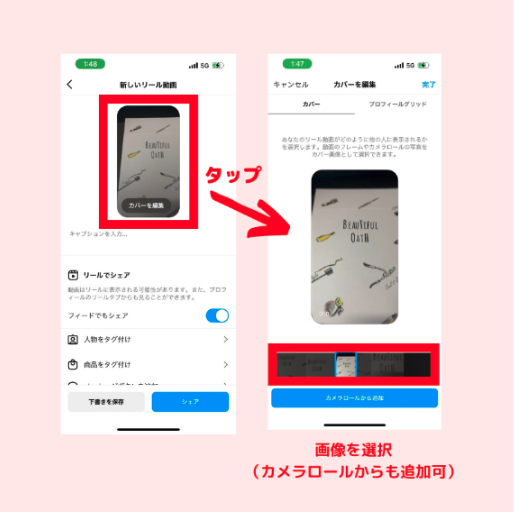
はい。インスタのリールは編集できます。
編集方法はいくつかあり、投稿前と投稿後でも編集可能です。投稿前の編集では、動画のトリミング、フィルターの適用、テキストやステッカーの追加、BGMの変更など、様々な調整が可能です。投稿後も、キャプションやハッシュタグの変更、動画の削除など、一部の編集が可能です。ただし、投稿後の編集は投稿前の編集に比べてできることが限られています。
インスタのリール編集
投稿前のリール編集機能
投稿前にリールを編集する機能は非常に充実しており、動画のクオリティを最大限に高めることができます。動画のトリミングはもちろん、様々なフィルターを使って雰囲気を変えたり、テキストやステッカーで装飾を加えたり、BGMを選択して動画の世界観を演出することも可能です。さらに、複数のクリップを繋ぎ合わせて一つのリールを作成することもできます。
Twitterでミュート機能を使う- 動画のトリミング:不要な部分をカットし、動画の長さを調整できます。
- フィルターの適用:様々なフィルターから選んで、動画の色合いなどを変更できます。
- テキストやステッカーの追加:テキストやステッカーを使って、動画に文字や絵を追加し、より魅力的なリールを作成できます。
投稿後のリール編集の制限
投稿後のリール編集は、投稿前に比べるとできることが限られています。主にキャプションやハッシュタグの変更、そして最悪の場合、動画の削除といった機能が利用できます。動画そのものの編集、例えばトリミングやフィルターの変更などは、残念ながら投稿後にはできません。
- キャプションの変更:投稿後のリールでも、キャプションのテキストを編集できます。
- ハッシュタグの追加・削除:ハッシュタグを追加したり、不要なハッシュタグを削除したりできます。
- 動画の削除:誤って投稿してしまった場合や、不適切な内容が含まれている場合は、動画を削除することができます。
リール編集のためのアプリ内機能
インスタグラムアプリには、リール編集のための様々なツールが組み込まれています。これらのツールは直感的に操作できるよう設計されており、初心者でも簡単にリールを作成・編集することができます。また、アプリ内にはチュートリアルなども用意されているので、困ったことがあればすぐに確認できます。
- 動画編集ツール:トリミング、フィルター、テキスト追加など、基本的な動画編集機能が揃っています。
- 音楽ライブラリ:豊富なBGMライブラリから、動画に合った音楽を選択できます。
- エフェクト機能:様々なエフェクトを使って、動画に動きや変化を加えることができます。
編集で気を付けるべき点
リールを編集する際には、いくつかの点に注意する必要があります。著作権の問題には特に注意しましょう。無断で著作権のある音楽や画像を使用すると、アカウント停止などのペナルティを受ける可能性があります。また、投稿する前に、内容に誤りがないか、適切なハッシュタグが付いているかなどを確認しましょう。
- 著作権の確認:使用する音楽や画像の著作権を必ず確認しましょう。
- 内容の確認:投稿する前に、内容に誤りや不適切な表現がないかを確認しましょう。
- ハッシュタグの選定:適切なハッシュタグを選択することで、より多くの人にリールを見てもらうことができます。
効率的なリール編集テクニック
リールを効率的に編集するためのテクニックもいくつかあります。例えば、事前に編集内容を計画しておくと、作業時間を短縮できます。また、動画編集アプリなどを活用することで、より高度な編集を行うことも可能です。さらに、他のユーザーのリールを参考に、編集方法を学ぶことも効果的です。
Instagramでハッシュタグを効果的に使う- 事前計画:編集する前に、どのようなリールを作成したいかを計画しましょう。
- アプリの活用:動画編集アプリなどを活用することで、より高度な編集を行うことができます。
- 他ユーザーのリールを参考に:他のユーザーのリールを参考に、編集方法を学ぶことも効果的です。
一度あげたリールは編集できますか?
一度あげたリールの編集について
一度上げたリールは、投稿後の編集の可否は、使用するプラットフォームによって異なります。Instagramリールの場合、投稿後に編集できる項目とできない項目があります。例えば、動画のトリミングやフィルターの変更、キャプションの修正などは、ある程度可能です。しかし、動画そのものの大幅な変更や、音声の差し替えなどは、一般的にはできません。TikTokなどの他のプラットフォームでも同様で、プラットフォーム毎に編集可能な範囲が異なります。 投稿前に十分に確認し、完成した状態での投稿を心がけることが重要です。
投稿後の編集可能な項目
InstagramやTikTokなど、多くのプラットフォームでは、投稿後のリールの編集が可能ですが、その範囲は限定的です。具体的には、キャプションの変更、ハッシュタグの追加・削除、位置情報の追加・変更などが比較的容易に行えます。場合によっては、フィルターの変更や、動画の一部トリミングも許容されることがあります。ただし、動画の根本的な変更、例えば動画の長さの大きな変更や、動画コンテンツの入れ替えなどは、多くの場合、不可能です。
- キャプションの修正: タイポの修正や、より詳細な説明の追加など。
- ハッシュタグの編集: より多くの視聴者にリーチするために、関連性の高いハッシュタグを追加・変更。
- 位置情報の変更: 投稿時の位置情報に誤りがあった場合の修正。
投稿後の編集不可能な項目
一度投稿したリールで、変更できない項目も多く存在します。特に、動画コンテンツそのものに対する変更は、非常に制限されています。例えば、動画の素材を入れ替えたり、動画の長さを大きく変更したりすることは、通常できません。また、音声の差し替えや、動画の画質の変更なども、多くの場合、不可能です。これらの変更を行うには、リールを削除して、改めて投稿し直す必要があります。
- 動画の素材変更: 動画の一部または全体を入れ替えることは、ほぼ不可能。
- 動画の長さの大幅な変更: 数秒程度のトリミングは可能でも、大幅な変更は難しい。
- 音声の差し替え: 音声トラックの変更は、多くのプラットフォームでサポートされていない。
プラットフォームごとの違い
Instagram、TikTok、YouTube Shortsなど、各プラットフォームによって、リールの編集機能は異なります。それぞれのプラットフォームのヘルプページを参照して、編集可能な項目と不可能な項目を確認することが重要です。例えば、あるプラットフォームでは可能であった編集が、別のプラットフォームでは不可能な場合があります。そのため、投稿する前に、各プラットフォームのガイドラインを十分に理解しておくことが必要不可欠です。
- Instagram: 比較的柔軟な編集機能を提供している。
- TikTok: 編集機能は限定的だが、ユーザーインターフェースが分かりやすい。
- YouTube Shorts: YouTubeアカウントと連携しており、編集機能はYouTube Studioと統合されている。
編集できない場合の対処法
リールを編集できない場合、リールを削除して、改めて編集したものを投稿する必要があります。この際、動画データのバックアップを取っておくことをお勧めします。また、投稿前に十分な確認を行い、完成した状態での投稿を心がけることで、後からの編集の必要性を減らすことができます。 急いで投稿するのではなく、時間をかけて丁寧に編集することを優先しましょう。
- リールの削除: 編集できない場合は、リールを削除し、新たに投稿する。
- 動画データのバックアップ: 編集作業中に問題が発生した場合に備えて、動画データを保存しておく。
- 投稿前の確認: 投稿前に、キャプション、ハッシュタグ、動画の内容などを十分に確認する。
編集機能の活用と注意点
リールの編集機能を有効に活用することで、より魅力的な動画を作成することができます。しかし、編集機能を過信せず、投稿前に十分な確認を行うことが重要です。また、各プラットフォームのガイドラインや利用規約をよく理解し、それに従ってリールを作成・編集しましょう。 そうすることで、スムーズな投稿と、より効果的な動画配信を実現できます。
- 編集機能の理解: 各プラットフォームの編集機能を理解し、適切に活用する。
- ガイドラインの遵守: 各プラットフォームのガイドラインや利用規約を遵守する。
- 効果的な動画作成: 魅力的なリールを作成し、多くの視聴者に届ける。
リールに文字を入れる方法は?
リールに文字を入れる方法
リールに文字を入れる方法は、リールの種類や材質、そして文字の入れ方によって大きく異なります。大きく分けて、印刷、彫刻、レーザー刻印、シールなどがあります。それぞれの方法にはメリット・デメリットがあり、最適な方法は目的やリールの状態によって異なります。
リールへの印刷
最も手軽で低コストな方法です。インクジェットプリンターやシルクスクリーン印刷など、様々な方法があります。ただし、耐久性が低いというデメリットがあります。摩擦や水濡れによって文字が消えたり、剥がれたりする可能性があります。また、印刷できる文字のサイズや種類にも制限があります。
- インクジェットプリンター:手軽で低コストだが、耐久性に欠ける。
- シルクスクリーン印刷:比較的耐久性が高いが、コストがかかる。
- 転写印刷:デザインの自由度が高いが、高温処理が必要な場合がある。
リールへの彫刻
彫刻は、リールの素材を削って文字を刻む方法です。耐久性が高く、高級感があるのが特徴です。しかし、コストが高く、作業に時間がかかるため、大量生産には向きません。また、複雑なデザインの彫刻は困難な場合があります。材質によっては彫刻ができない場合があります。
- 手彫り:細かい作業が可能だが、熟練の技術が必要。
- 機械彫刻:大量生産に向くが、初期費用が高額。
- 素材への適合性:金属、木材など、素材によって適した彫刻方法が異なる。
リールへのレーザー刻印
レーザーを用いて文字を刻印する方法です。精密な刻印が可能で、耐久性も高いです。彫刻よりもコストは低いですが、それでも印刷に比べると高価です。また、レーザーが使用できない素材もあります。
- 精密な刻印:細かい文字や複雑なデザインも可能。
- 高い耐久性:摩擦や水濡れにも強い。
- 素材の制限:レーザーが使用できない素材がある。
リールへのシール貼り
文字が書かれたシールをリールに貼る方法です。最も手軽で低コストです。しかし、耐久性が低く、剥がれやすいというデメリットがあります。また、シールのデザインやサイズに制限があります。綺麗に貼るためには技術が必要になります。
- 手軽で低コスト:簡単に文字を入れることができる。
- 耐久性が低い:剥がれやすく、長期間の使用には向かない。
- デザインの制限:用意できるシールによってデザインが制限される。
リール素材と文字入れ方法の適合性
リールの素材によって、最適な文字入れ方法が異なるため、事前にリールの材質を確認することが重要です。例えば、プラスチック製のリールであれば印刷やシールが適している場合が多いですが、金属製のリールであれば彫刻やレーザー刻印が適している場合があります。また、リールの形状や大きさによっても、適切な方法が変わってきます。専門業者に相談することで、最適な方法を選択できます。
- プラスチック:印刷、シール、レーザー刻印
- 金属:彫刻、レーザー刻印
- 木材:彫刻、印刷
リールの文章を編集するにはどうすればいいですか?
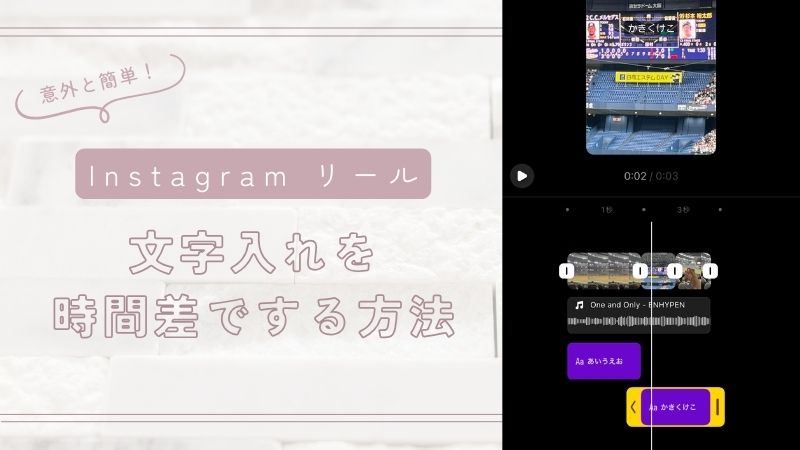
リールの文章を編集するには、使用するプラットフォームやツールによって方法が異なります。一般的には、編集したいリールを開き、テキストを直接編集する機能があります。多くの場合、編集ボタンや鉛筆アイコンなどが用意されているので、それをタップまたはクリックすることで編集画面に移行できます。編集画面では、テキストの追加、削除、修正、フォントや色の変更などが可能です。
リール編集の基本操作
リールの文章編集の基本は、編集ボタンを探してクリックすることから始まります。プラットフォームによってボタンの場所や表示は異なりますが、多くの場合、リールのサムネイルや再生画面上にあります。編集画面に入ったら、テキストエリアが表示され、そこで自由に文章を編集できます。編集が完了したら、保存ボタンを押して変更を確定しましょう。編集中に誤って変更してしまった場合は、多くの場合「元に戻す」機能が用意されているので活用しましょう。
- 編集ボタン(鉛筆アイコンなど)を探す
- テキストエリアで文章を追加・削除・修正する
- 変更を保存する
テキストの追加と削除
テキストを追加するには、カーソルを移動させ、必要な箇所にテキストを入力します。改行も可能ですので、文章を整理して読みやすくしましょう。不要なテキストを削除するには、テキストを選択して削除ボタンを押すか、キーボードの「Delete」または「Backspace」キーを使用します。テキストの選択は、多くの場合、タップ&ドラッグで行えます。
- カーソルを目的の位置に移動
- テキストを入力または削除
- 必要に応じて改行を使用
フォントや色の変更
多くのプラットフォームでは、テキストのフォントや色を変更する機能が提供されています。編集画面にフォントや色の選択メニューが表示されているはずです。利用可能なフォントや色はプラットフォームによって異なります。自分のリールに合うように、視覚的な要素も調整しましょう。テキストのサイズを変更できる場合もあります。
- フォントの種類を選択する
- テキストの色を選択する
- 必要に応じてテキストサイズを調整する
キャプションの編集
動画にキャプション(字幕)を追加している場合は、キャプションのテキストも編集できます。キャプションの編集方法は、プラットフォームによって異なりますが、多くの場合、キャプションを管理する専用の画面が用意されています。 そこで、テキストを追加・削除・修正したり、タイミングを調整したりすることができます。正確なキャプションは、視聴者にとって非常に重要です。
- キャプション編集画面を開く
- テキストを追加、削除、または修正する
- 必要に応じてキャプションのタイミングを調整する
編集後の確認と公開
編集が完了したら、必ずプレビュー機能を使って完成したリールを確認しましょう。誤字脱字や表示上の問題がないか、しっかりとチェックしてください。問題がなければ、公開ボタンを押してリールを公開します。公開前に再度確認をすることで、後悔を減らすことができます。公開後も編集できるプラットフォームもありますが、確認は必須です。
- プレビュー機能でリールを確認する
- 誤字脱字や表示上の問題がないかチェックする
- 問題なければ公開ボタンを押して公開する
よくある質問
Instagramのリールで動画をトリミングするにはどうすればいいですか?
Instagramのリールで動画をトリミングするには、編集画面で動画をタップして、トリミングツールを使って必要な部分を選択します。不要な部分を切り取ることで、動画の長さを調整し、より見やすいリールを作成できます。トリミング後、プレビューで確認し、問題なければ投稿しましょう。
リールの動画にテキストやステッカーを追加するにはどうすればいいですか?
リール編集画面には、テキストやステッカーを追加できるツールがあります。編集画面で動画をタップし、テキストツールを選択してテキストを入力、フォントやサイズ、色などを調整できます。ステッカーも同様に、様々な種類から選択して動画に貼り付けることができます。これらのツールを使って、リールをより魅力的に演出しましょう。
リールのスピードを調整するにはどうすればいいですか?
リールの動画の再生速度は編集画面で調整できます。「速度」というツールを探し、スライダーを動かすことで、動画を早送りしたり、スローモーションにしたりできます。動画の内容に合わせて適切な速度を選択し、より効果的なリールを作成しましょう。プレビューで確認して、最適な速度を選びましょう。
複数の写真や動画を1つのリールにまとめるにはどうすればいいですか?
リールを作成する際、複数の写真や動画を同時に選択することで、1つのリールにまとめることができます。編集画面で、「ギャラリー」から必要なメディアを選択し、順番を調整して、「次へ」に進みます。あとは、テキストや音楽などを加えて、完成させましょう。複数の素材を効果的に組み合わせることで、魅力的なリールを作成できます。