macOSでアプリを完全にアンインストールする方法
macOSアプリの完全アンインストールは、単なるアプリケーションフォルダからの削除だけでは不十分です。残存ファイルや設定データがシステムに残り、パフォーマンス低下や不具合の原因となる可能性があります。この記事では、macOSでアプリを完全に削除する方法を、初心者にも分かりやすく解説します。残存ファイルの徹底的な削除方法から、アンインストーラーの使用、サードパーティ製クリーナーの活用まで、様々な手法を紹介します。安心してアプリをアンインストールし、Macを最適な状態に保ちましょう。

macOSでアプリを完全にアンインストールする方法
macOSでアプリを完全にアンインストールするには、単にゴミ箱にアプリを移動するだけでは不十分です。多くのアプリは、アプリケーションフォルダ以外にも、ユーザーライブラリフォルダなどに設定ファイルやキャッシュデータなどを残します。これらの残骸データは、ディスク容量を消費するだけでなく、アプリの再インストール時に問題を引き起こしたり、システムの動作を不安定にする可能性があります。そのため、完全にアンインストールするには、アプリ本体だけでなく、関連ファイルの全てを削除する必要があります。 具体的な方法は、アプリによって異なりますが、一般的には以下の手順を踏むことで、より完全なアンインストールを目指せます。
アプリのアンインストール方法:標準的な手順
まず、アプリをアプリケーションフォルダからゴミ箱にドラッグ&ドロップします。その後、ゴミ箱を空にします。これでアプリ本体は削除されますが、設定ファイルやキャッシュデータなどは残っている可能性が高いです。これらの残骸データは、手動で削除するか、専用のアンインストーラーを使うことで完全に削除できます。
ライブラリフォルダ内の関連ファイルの削除
多くのアプリは、ユーザーライブラリフォルダ(~/Library)の中に、設定ファイルやキャッシュデータなどの関連ファイルを保存します。これらのファイルは、Finderで直接アクセスすることはできません。~/Libraryフォルダを表示するには、Finderで「移動」メニューから「フォルダへ移動」を選択し、~/Libraryと入力する必要があります。 ただし、ライブラリフォルダには重要なシステムファイルも含まれているため、不要なファイルだけを慎重に削除しましょう。間違ってシステムファイルを削除すると、macOSの動作に問題が発生する可能性があります。
専用のアンインストーラーの使用
一部のアプリは、専用のアンインストーラーを提供しています。アンインストーラーを使用すると、アプリ本体だけでなく、関連ファイルもまとめて削除できるため、最も安全で確実なアンインストール方法と言えます。アンインストーラーは、アプリのインストールパッケージの中に入っている場合や、アプリの開発元のウェブサイトからダウンロードできる場合があります。
AppCleanerなどのサードパーティ製アプリの利用
AppCleanerなどのサードパーティ製アプリを使うと、アプリと関連ファイルの削除を簡単に、そして視覚的に確認しながら行うことができます。これらのアプリは、アプリを削除する際に、関連ファイルも自動的に検出し、削除するのを支援します。使用前にレビューを確認し、信頼できる開発者から提供されているアプリを選びましょう。
残骸データの確認と手動削除
アプリをアンインストールした後も、残骸データが残っていないかを確認しましょう。特に、~/Library/Preferences、~/Library/Caches、~/Library/Application Supportなどのフォルダに、削除対象アプリの名前が含まれるフォルダやファイルがないかを確認することをお勧めします。 これらのフォルダの中には、大量のファイルが存在しているため、慎重に確認し、不要なファイルのみを削除するようにしてください。
| 方法 | メリット | デメリット |
|---|---|---|
| ゴミ箱に移動 | 簡単 | 関連ファイルが残る可能性が高い |
| 専用のアンインストーラー | 完全なアンインストールが可能 | アンインストーラーがないアプリもある |
| AppCleanerなどの利用 | 関連ファイルの検出が容易 | サードパーティアプリへの依存 |
| 手動での削除 | 徹底的な削除が可能 | 高度な知識が必要、ミスでシステムに影響を与える可能性 |
Macでアプリを完全にアンインストールするにはどうすればいいですか?
Macアプリの完全アンインストール
Macでアプリを完全にアンインストールするには、単にゴミ箱にアプリを移動するだけでは不十分です。アプリ関連のファイルがシステムに残ってしまう可能性があり、完全な削除には、以下の手順が必要です。
まず、アプリをアプリケーションフォルダからゴミ箱に移動します。次に、Finderで「移動」>「フォルダへ移動」を選択し、以下のフォルダを一つずつ確認し、アプリ名に関連するファイルやフォルダをすべて削除します。
- ~/ライブラリ/Application Support
- ~/ライブラリ/Caches
- ~/ライブラリ/Containers
- ~/ライブラリ/Preferences
- ~/ライブラリ/Logs
これらのフォルダ内には、アプリが作成した設定ファイル、キャッシュデータ、ログファイルなどが保存されています。アプリの名前の一部を含むファイルやフォルダを削除することで、残存ファイルの完全削除に近づきます。ただし、誤って重要なシステムファイルを削除しないように注意が必要です。削除する前に、バックアップを取っておくことを強く推奨します。
クラウドストレージを活用する方法Macアプリアンインストールの徹底ガイド
Macアプリのアンインストールは、一見簡単に見えますが、完全な削除には注意が必要です。単にゴミ箱に捨てるだけでは、設定ファイルやキャッシュデータなどが残ってしまうことがあり、ストレージ容量の無駄や、再インストール時の問題につながる可能性があります。徹底的なアンインストールを行うことで、これらの問題を回避し、Macのパフォーマンスを維持することができます。
- アプリ本体の削除: アプリケーションフォルダからゴミ箱へドラッグ&ドロップします。
- 関連ファイルの削除: 上記で説明したライブラリフォルダ内を検索し、アプリ名に関連するファイルをすべて削除します。慎重に作業を行いましょう。
- ゴミ箱の削除: ゴミ箱を空にすることで、完全に削除が完了します。
アンインストーラーの使用
一部のアプリは、専用のアンインストーラーを提供しています。このアンインストーラーを使用することで、アプリ本体だけでなく、関連ファイルもまとめて削除することができます。アプリのインストールパッケージや公式ウェブサイトを確認して、アンインストーラーの存在を確認しましょう。アンインストーラーの使用は、安全で効率的なアンインストールを実現する有効な手段です。
- アンインストーラーの場所を確認します。(インストールフォルダ内や公式ウェブサイト)
- アンインストーラーを実行し、画面の指示に従ってアンインストールを行います。
- アンインストールが完了したら、ゴミ箱を空にしてください。
AppCleanerなどの専用ツール活用
AppCleanerのような専用のアンインストールツールを使用すると、アプリ本体だけでなく、関連ファイルも自動的に検出して削除することができます。これらのツールは、ユーザーフレンドリーなインターフェースを備えており、安全かつ簡単にアプリの完全削除を実行できます。様々なツールが存在するので、自分の好みに合ったツールを選択しましょう。
- AppCleanerなどのアンインストールツールをダウンロードしてインストールします。
- 削除したいアプリを選択し、ツールに削除処理を実行させます。
- ツールが関連ファイルを検出し、削除するのを確認します。
残存ファイルの確認方法
アプリをアンインストールした後、残存ファイルがないか確認する必要があります。Finderで検索機能を使用し、アプリ名を入力して検索することで、残存ファイルがないか確認することができます。もし残存ファイルが見つかった場合は、手動で削除するか、再度アンインストールツールを使用しましょう。残存ファイルの確認は、完全なアンインストールを保証する上で重要なステップです。
PDFファイルを編集する簡単な方法- Finderで検索機能を開きます。
- アプリ名を入力して検索を実行します。
- 検索結果にアプリ関連のファイルがあれば、削除するか、再度アンインストールツールを使用します。
アプリを完全にアンインストールするにはどうすればいいですか?
アプリを完全にアンインストールするには、いくつかの手順が必要です。方法はアプリの種類や使用するOS(iOSかAndroidか)によって異なりますが、一般的な手順は以下の通りです。
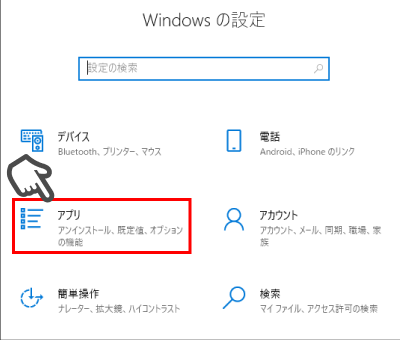
まず、アプリを通常の方法でアンインストールします。多くの場合、アプリのアイコンを長押しし、表示されるメニューから「アンインストール」または同様の選択肢を選びます。iOSでは、アプリを長押しして表示されるメニューから「削除」を選びます。 Androidでは、設定アプリからアプリの一覧にアクセスし、アンインストールを選択する必要があります。機種やAndroidのバージョンによって、若干手順が異なる場合があります。
次に、残存データの削除を行います。通常のアンインストールでは、アプリ本体だけでなく、設定データやキャッシュデータなども完全に削除されない場合があります。これらは、デバイスのストレージ容量を圧迫したり、再インストール時に問題を引き起こす可能性があります。
Androidの場合、設定アプリからアプリの一覧で該当アプリを選択し、ストレージとキャッシュをクリアするオプションを探します。「ストレージをクリア」や「データのクリア」といったボタンが表示されているはずです。これをタップして、残存データを削除しましょう。 iOSの場合、アプリを削除しただけではキャッシュデータなどは削除されません。システム自体が自動的に管理しており、ユーザーが直接削除する方法は提供されていません。
以下に、アプリの完全アンインストールに関する詳細な情報を提供します。
アプリのアンインストール方法の違い
アプリのアンインストール方法は、OSの種類によって大きく異なります。AndroidとiOSでは、アンインストールの手順、そしてアンインストール後に残るデータの種類も異なります。Androidでは、アプリマネージャーからアプリを選択し、アンインストールを選択するのに対し、iOSでは、アプリを長押しして表示されるメニューから削除を選択します。さらに、Androidではアプリデータやキャッシュデータを個別に削除するオプションが用意されていることが多いですが、iOSではこれらをユーザーが直接削除することはできません。
- Android: 設定アプリ > アプリ > 対象アプリを選択 > アンインストール/ストレージとキャッシュをクリア
- iOS: アプリを長押し > アプリを削除
- 注意点: iOSでは、ユーザーによるキャッシュデータ等の直接的な削除はできません。システムが自動的に管理します。
残存データの確認と削除方法
アプリをアンインストールした後も、設定データやキャッシュデータなどが残っている場合があります。これらのデータは、デバイスのストレージを圧迫したり、再インストール時に問題を引き起こす可能性があります。Androidでは、設定アプリからアプリのストレージをクリアすることでこれらのデータを除去できます。iOSでは、ユーザーによる直接的な削除はできません。
- Androidの場合、アプリマネージャーで該当アプリを選択し、「ストレージをクリア」または「データのクリア」を実行します。
- iOSの場合、ユーザーによる直接的な削除は不可能です。システムが自動的に管理します。
- 定期的なデバイスの再起動も、キャッシュデータのクリアに効果的です。
強制終了とアンインストールの違い
アプリを強制終了するのとアンインストールするのでは全く意味が異なります。強制終了は、アプリの実行を中断するだけで、アプリ自体はデバイスに残ります。一方、アンインストールはアプリをデバイスから完全に削除する作業です。誤解しやすいので、注意が必要です。
- 強制終了は、アプリの動作が不安定になった場合などに一時的にアプリを停止させるために行います。
- アンインストールは、アプリを完全に削除し、デバイスのストレージ容量を解放するために行います。
- 強制終了は、通常、マルチタスク画面からアプリを選択し、閉じるボタンを押すことで実行できます。
ストレージ容量の不足への対処
アプリをアンインストールする主な理由の一つは、デバイスのストレージ容量不足です。ストレージ容量が不足すると、デバイスの動作が遅くなったり、新しいアプリをインストールできなくなったりします。アンインストール以外にも、不要な写真や動画を削除したり、クラウドストレージを利用したりすることで、ストレージ容量を確保できます。
- 不要なアプリをアンインストールする。
- 不要な写真や動画を削除する、もしくはクラウドストレージに保存する。
- デバイスのストレージ容量を確認する。設定アプリでストレージ使用状況を確認できます。
サードパーティ製アプリの利用
一部のサードパーティ製アプリは、デバイス上のアプリの管理を支援する機能を提供しています。これらのアプリを使用することで、アプリのアンインストールや残存データの削除をより効率的に行える可能性があります。ただし、使用に際しては、アプリの信頼性などを確認する必要があります。
- サードパーティ製アプリを使用する際は、アプリのレビューや評価を確認する。
- 信頼性の高いアプリを選択する。
- アプリの利用規約をよく読んでから利用する。
Macでアプリを削除できないときはどうすればいいですか?
Macでアプリ削除できない時の対処法
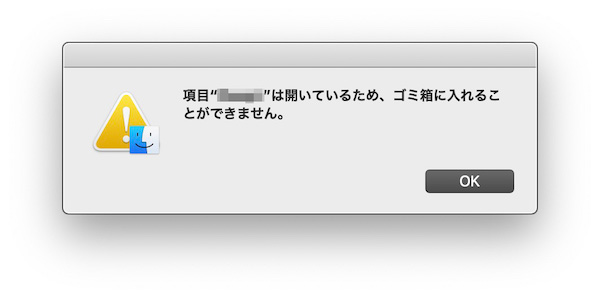
Macでアプリを削除できない場合、いくつかの原因が考えられます。まず、アプリが正常に終了していない可能性があります。強制終了を試みるか、再起動して再度削除を試みてください。それでも削除できない場合は、Finderからアプリをゴミ箱に移動した後、ゴミ箱を空にする操作を行ってください。それでも削除できない場合は、以下の手順を試してみてください。
アプリが使用中である可能性
アプリがバックグラウンドで動作していたり、他のアプリから使用されていると削除できない場合があります。まず、アクティビティモニタでアプリのプロセスを探し、強制終了します。その後、再度削除を試みてください。それでも削除できない場合は、セーフモードでMacを起動し、削除を試みてください。セーフモードでは、多くのスタートアップアイテムがロードされないため、干渉が少なくなり、削除が成功する可能性があります。
- アクティビティモニタを開き、削除したいアプリのプロセスを特定します。
- プロセスを選択し、「X」ボタンをクリックして強制終了します。
- Macを再起動し、再度アプリの削除を試みます。
ファイルがロックされている可能性
アプリ関連のファイルがシステムによってロックされている可能性があります。この場合は、システムの管理者権限で操作する必要があります。ターミナルを使用して、削除したいアプリのファイルへのアクセス権限を確認し、必要であれば変更する必要があります。ただし、ターミナル操作は、誤った操作を行うとシステムに深刻な問題を引き起こす可能性があるため、十分に注意が必要です。自信がない場合は、専門家の助けを求めることをお勧めします。
- ターミナルを開き、削除したいアプリのファイルパスを確認します。
sudo rm -rf /パス/を実行し、ファイルを削除します。(パスには実際のファイルパスを入力してください)- 操作には十分注意してください。誤った操作はシステムに深刻なダメージを与える可能性があります。
システムファイルと関連している可能性
アプリがシステムファイルと深く関連している場合、単純な削除では完全に削除できない可能性があります。この場合は、アプリ専用のアンインストーラを使用するか、または残存ファイルを手動で削除する必要があります。アンインストーラは、アプリの公式サイトからダウンロードできる場合があります。手動削除の場合は、ライブラリフォルダ内のアプリ関連ファイルを探す必要がありますが、これもシステムに影響を与える可能性があるため、注意が必要です。
- アプリの公式サイトでアンインストーラを探します。
- アンインストーラがない場合は、ライブラリフォルダ内にあるアプリ関連のファイルを手動で削除します。(注意:誤ったファイルを削除するとシステムが不安定になります。)
- 削除後、必ずMacを再起動してください。
ディスクの空き容量不足の可能性
Macのハードディスクの空き容量が不足している場合、アプリの削除ができない場合があります。ディスクの空き容量を確認し、必要に応じて不要なファイルを削除するか、外部ストレージにファイルを移動してください。空き容量を確保してから、再度アプリの削除を試みてください。
- 「Finder」>「このMacについて」>「ストレージ」でディスクの空き容量を確認します。
- 不要なファイルを削除するか、外部ストレージに移動します。
- 空き容量を確保してから、アプリの削除を試みてください。
アクセス権限の問題の可能性
ユーザーアカウントのアクセス権限が不足している可能性があります。管理者権限でログインしているか確認してください。それでも削除できない場合は、別の管理者アカウントでログインし、削除を試みてください。それでも解決しない場合は、Appleサポートに問い合わせることを検討してください。
- 管理者アカウントでログインしていることを確認します。
- 別の管理者アカウントでログインして、アプリの削除を試みます。
- それでも解決しない場合は、Appleサポートに問い合わせてください。
Macでアプリを完全に終了するにはどうすればいいですか?
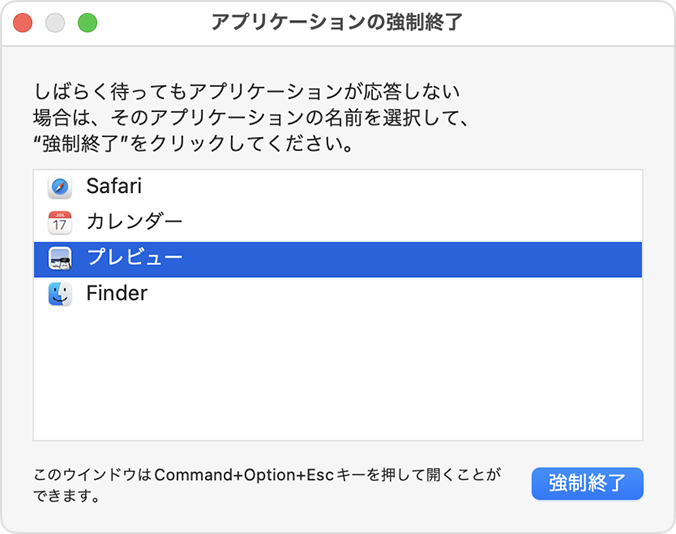
Macでアプリを完全に終了する方法
Macでアプリを完全に終了するには、いくつかの方法があります。最も一般的な方法は、Dockにあるアプリのアイコンを右クリックし、「強制終了」を選択することです。これにより、応答していないアプリを強制的に終了できます。 しかし、アプリによっては、この方法だけでは完全に終了せず、バックグラウンドでプロセスが継続している場合があります。完全に終了するには、アクティビティモニタを使用する方法が効果的です。
アクティビティモニタを開くには、「アプリケーション」>「ユーティリティ」>「アクティビティモニタ」と辿るか、Spotlight検索(⌘ + スペース)で「アクティビティモニタ」と検索します。アクティビティモニタでは、現在実行中のすべてのプロセスが表示されます。終了したいアプリを見つけ、「終了」ボタンをクリックします。それでも終了しない場合は、「強制終了」ボタンをクリックしてください。 強制終了は、データの損失につながる可能性があるため、できる限り「終了」ボタンの使用を推奨します。
Macアプリの強制終了:安全な方法とリスク
Macでアプリを強制終了する際には、データの破損や予期せぬ動作のリスクを理解しておくことが重要です。通常、アプリは終了前にデータを保存する処理を行います。しかし、強制終了を行うとこの処理がスキップされる可能性があり、作業中のデータが失われる可能性があります。そのため、保存されていない作業は必ず事前に保存しましょう。また、強制終了は、システムの不安定化につながる可能性もあります。頻繁に強制終了が必要なアプリは、バグの可能性がありますので、開発者に報告したり、アプリのアップデートを確認したりするのも良いでしょう。
- データ保存の習慣化: 作業の保存を定期的に行い、強制終了のリスクを軽減しましょう。
- アプリのアップデート確認: バグが原因で強制終了が必要になる場合は、最新バージョンにアップデートすることで解決できる可能性があります。
- 開発者への報告: 頻繁に強制終了が必要な場合は、アプリの開発者にバグを報告しましょう。
Dockからのアプリ終了:簡単な方法と限界
Dockからアプリを終了する方法は、最も手軽で迅速な方法です。アプリのアイコンをクリックして選択し、メニューバーの「アプリケーション」>「終了」を選択するか、キーボードショートカット⌘ + Q を使用します。しかし、これはアプリが正常に終了するのを待つ方法であり、応答しなくなったアプリには効果がありません。応答しないアプリを終了するには、強制終了が必要になります。
- ⌘ + Q ショートカット: アプリを迅速に終了するのに便利です。
- メニューバーからの終了: アプリのメニューバーから「終了」を選択することも可能です。
- 応答しないアプリへの無力さ: 応答しないアプリにはこの方法は効果がありません。
アクティビティモニタによる完全終了:詳細なプロセス管理
アクティビティモニタは、Macで実行されているすべてのプロセスを監視・管理できる強力なツールです。アプリが正常に終了していない場合でも、アクティビティモニタを使用してプロセスを強制終了できます。これにより、バックグラウンドで動作し続けているアプリのプロセスを完全に停止させることができます。アクティビティモニタを使用することで、アプリのCPUやメモリ使用量を監視することも可能です。
- バックグラウンドプロセスの監視: アクティビティモニタは、バックグラウンドで動作するアプリのプロセスを明らかにします。
- リソース消費量の確認: アプリのCPUやメモリ使用量を監視できます。
- 強制終了による完全な終了: 応答しないアプリのプロセスを強制終了できます。
Finderからのアプリ終了:間接的な方法
Finderを用いたアプリの終了は、直接的な方法ではありません。Finderでアプリのウィンドウを閉じても、アプリ自体が終了するとは限りません。バックグラウンドで処理を継続している場合もあります。したがって、Finderからのアプリの終了は、他の方法と併用するか、アプリが既に閉じていることを確認するための一つの手段として考えるべきです。完全な終了を保証するものではありません。
- ウィンドウのクローズ: Finderでアプリのウィンドウを閉じても、アプリ自体は終了しない可能性があります。
- バックグラウンドプロセス: アプリがバックグラウンドで実行を継続している可能性があります。
- 完全な終了の保証なし: アプリの完全な終了を保証するものではありません。
アプリの異常終了と対処法:トラブルシューティング
アプリがフリーズしたり、強制終了が必要になる場合、いくつかの原因が考えられます。メモリ不足、バグ、互換性の問題などが挙げられます。まずは、アプリのアップデートを確認しましょう。それでも解決しない場合は、Macの再起動を試してみてください。それでも解決しない場合は、アクティビティモニタを使用してプロセスを監視し、問題のあるアプリを特定し、必要であれば再インストールを検討する必要があります。
- アプリのアップデート: 最新バージョンにアップデートすることで、バグが修正される場合があります。
- Macの再起動: 再起動で解決する場合があります。
- アクティビティモニタによる監視と問題アプリの特定: 問題のあるアプリを特定し、対応策を講じましょう。
よくある質問
macOSでアプリを完全にアンインストールするにはどうすればいいですか?
macOSでアプリを完全にアンインストールするには、アプリケーションフォルダからアプリを削除するだけでは不十分です。アプリが作成した設定ファイルやキャッシュデータなども残っている可能性があります。完全に削除するには、アプリをアンインストールした後に、ライブラリフォルダ内の関連ファイルを手動で削除するか、専用のアンインストーラーを使用することをお勧めします。 多くのアプリは、アプリケーションフォルダ内にアンインストーラーを提供していますので、確認してみてください。
アンインストーラーがないアプリはどうすれば完全にアンインストールできますか?
アンインストーラーがないアプリを完全にアンインストールするには、Finderを使ってアプリを削除した後、~/Libraryフォルダ内の関連ファイルを手動で削除する必要があります。具体的には、Preferences、Caches、Application Supportフォルダなどを確認し、該当するアプリのファイルやフォルダを削除します。ただし、間違ったファイルを削除するとシステムに不具合が生じる可能性があるので、十分に注意が必要です。不安な場合は、専門家のアドバイスを受けることをお勧めします。
App Storeからダウンロードしたアプリのアンインストール方法は?
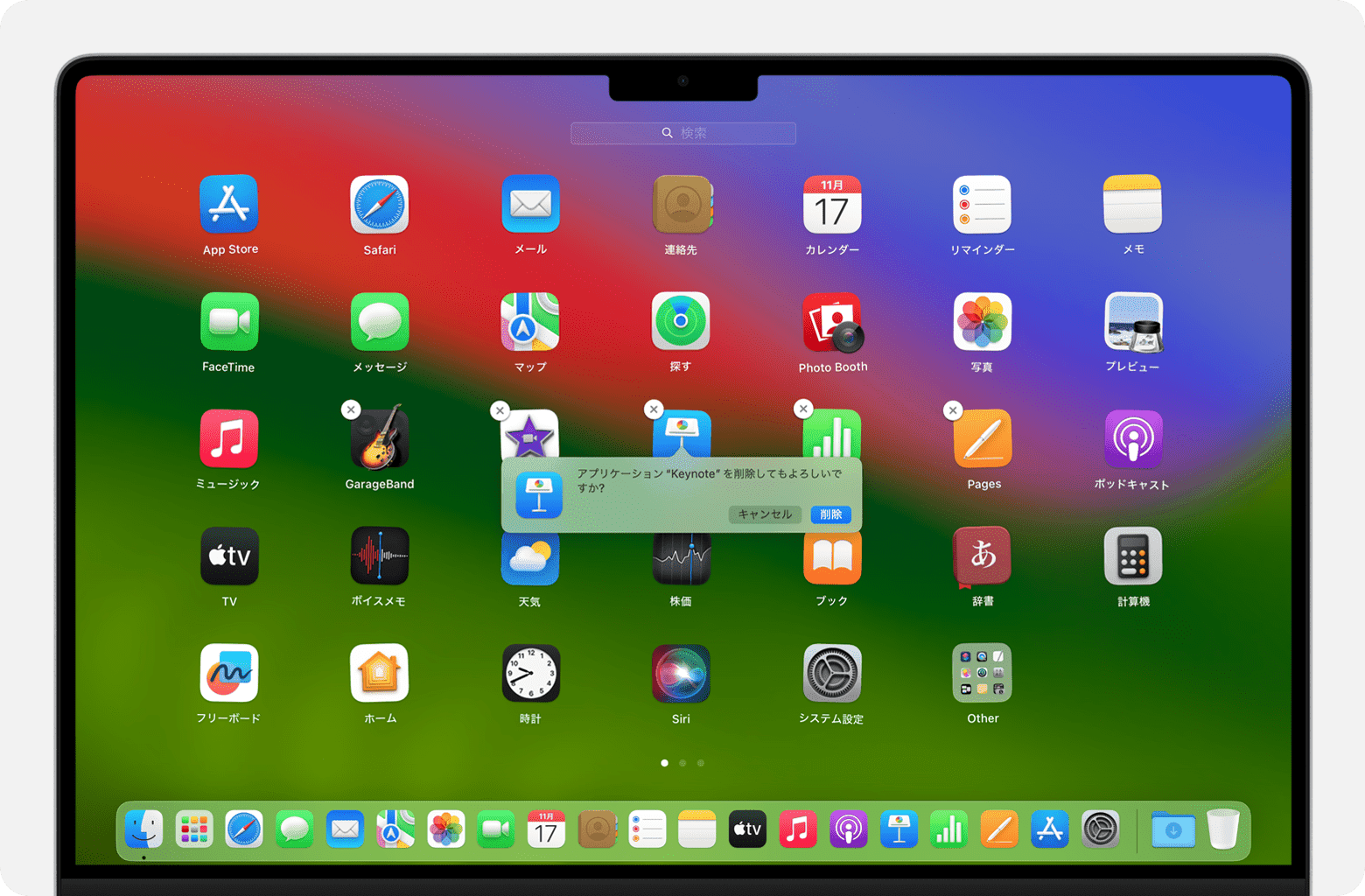
App Storeからダウンロードしたアプリは、Launchpadからアプリのアイコンをゴミ箱にドラッグ&ドロップすることで簡単にアンインストールできます。これにより、アプリ本体と関連ファイルの大部分が削除されます。しかし、完全に削除するには、上記と同様に、残っている設定ファイルやキャッシュデータを手動で削除する必要があります。App Storeアプリ自体からは、完全に削除されているとは言い切れません。
アンインストール後に、アプリのデータは完全に削除されますか?
アプリのアンインストール後、データの完全な削除は保証されません。特に、クラウドサービスと連携していたアプリの場合は、クラウド上にデータが残っている可能性があります。完全に削除したい場合は、アプリの設定でデータの削除機能を確認するか、手動でデータを削除する必要があります。また、セキュリティソフトなどを用いて、残存データの完全な削除を行うことも有効です。