バイオハザード4のアプリが消えた?解決策はこちら
バイオハザード4のアプリが突然消えてしまったと困っている方も多いでしょう。この人気のサバイバルホラーが手元のデバイスから姿を消す問題は、多くのユーザーに頭痛をもたらしています。しかし、安心してください。本記事では、バイオハザード4のアプリが消えてしまった原因と、それを復元するための効果的な解決策を詳しく解説します。この情報があなたの問題解決に役立つことを願っています。
https://youtube.com/watch?v=yHHGFgQmE4Q
バイオハザード4のアプリが消えた?解決策を詳しく解説
バイオハザード4のアプリが突然消えてしまい、プレイできなくなったと困っている方も多いと思います。この記事では、そんな問題を解決するための方法を詳しく解説します。ぜひ参考にしてください。
アプリが消えた原因を確認する
アプリが消えた原因はいくつか考えられます。例えば、デバイスのメモリ容量が不足している場合、またはシステムの更新によってアプリが自動的に削除されてしまった可能性があります。また、不具合やバグによってアプリが削除されてしまうこともあるため、まずは原因を特定することが大事です。
りそなアプリが開かない?2025年最新版の対処法デバイスのストレージを確認する
デバイスのストレージを確認して、メモリ容量が不足していないか調べてみましょう。設定アプリからストレージの使用状況を確認し、必要であれば不要なファイルやアプリを削除して、空き容量を確保しましょう。
アプリを再度ダウンロードする方法
アプリが消えた場合、App StoreやGoogle Playから再度ダウンロードできます。購入履歴からゲームを探し、再度インストールすることも可能です。購入履歴にあるアプリは、再次ダウンロードしても追加料金が発生しません。
システムの更新を行う
デバイスのシステムが最新版でない場合、更新を行うことで問題が解決するかもしれません。設定アプリからシステムの更新を確認し、必要であればシステムアップデートを実行しましょう。
バックアップとリカバリの方法
アプリのデータをバックアップしておいた場合は、リカバリ(復元)を行うことで、アプリを元の状態に戻すことができます。iCloudやGoogle Driveを使ってバックアップを取っておき、必要に応じてリカバリを行いましょう。
Joyo銀行アプリが更新できない?対処法を解説| 項目 | 手順 |
|---|---|
| 原因の確認 | デバイスのメモリやシステムの更新を確認 |
| ストレージの確認 | 設定アプリからストレージの使用状況を確認 |
| アプリの再ダウンロード | App StoreやGoogle Playから再度インストール |
| システムの更新 | 設定アプリからシステムアップデートを実行 |
| バックアップとリカバリ | iCloudやGoogle Driveを使ってバックアップを取り、必要に応じてリカバリ |
バイオハザード4のアプリはいつ終了しましたか?
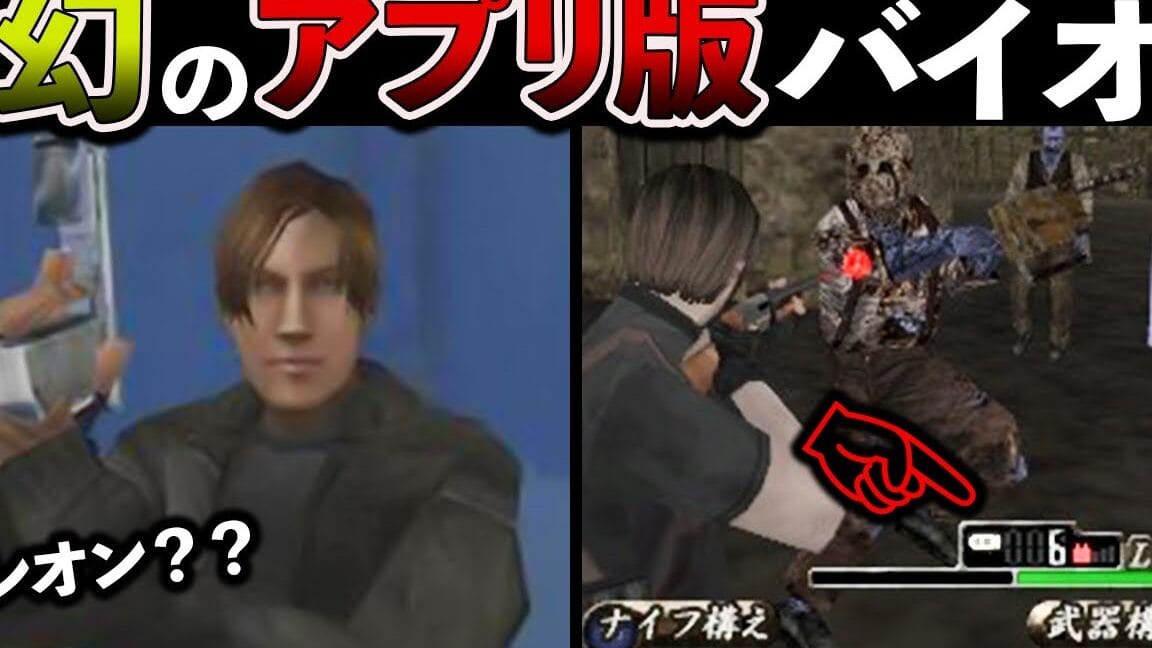
バイオハザード4のアプリは2021年5月31日にサービスが終了しました。このアプリは、カプコンが開発・配信したバイオハザード4のモバイル版で、iOSとAndroid向けに2016年2月18日にリリースされました。ユーザーは、レオン・S・ケネディを操作し、fatal virusを取り扱いながら、サルヴォレーターの島で戦いました。しかし、カプコンは2021年3月31日にサービス終了の告知を行い、2021年5月31日に正式にサービスを終了しました。
サービス終了の背景
バイオハザード4のアプリがサービスを終了した背景には、複数の要因が存在します。まず、ゲームの技術やトレンドの進化により、より新しいゲームにユーザーの関心が移転したことが挙げられます。また、モバイルゲーム市場の変化に伴い、カプコンは戦略的な調整を余儀なくされました。さらに、ゲームの維持・運営コストの見直しや、他の新作ゲームへのリソース集中の必要性も、サービス終了の理由の一つとなっています。
- モバイルゲーム市場の変化
- 技術とトレンドの進化
- 戦略的な調整とリソースの最適化
ユーザーへの影響
バイオハザード4のアプリのサービス終了は、多くのユーザーに影響を与えました。特に、長期間愛用し続けていたユーザーにとっては、突然のサービス終了は大きなショックとなりました。また、ゲーム内で購入したアイテムや進行状況が失われることも、ユーザーの不満の理由の一つとなりました。一方で、カプコンはサービス終了にあたり、ユーザーへの感謝の気持ちを伝え、代替案として他のバイオハザードシリーズの推奨を行いました。
アプリのアイコンが表示されない?原因と解決策はこちら- ユーザーの不満とショック
- アイテムや進行状況の失い
- カプコンからの感謝と代替案の提供
サービス終了後のカプコンの対応
サービス終了後、カプコンはユーザーへのサポートを継続しました。具体的には、公式サイトやSNSでの情報提供を行い、ユーザーが抱える疑問や問題に対応しました。また、他のバイオハザードシリーズのモバイル版やPC版の販売促進を活性化させ、ユーザーが他の作品に移行しやすい環境を整えました。さらに、ユーザーからのフィードバックを参考に、今後のゲーム開発や運営に反映させる取り組みも行われています。
- 公式サイトとSNSでの情報提供
- 他のバイオハザードシリーズの推奨
- ユーザーからのフィードバックの反映
バイオハザード4のデータは消せますか?
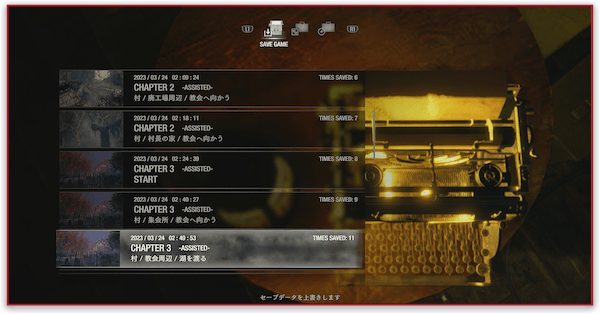
バイオハザード4のデータを消去する方法
バイオハザード4のデータを消去するには、以下几个の方法があります。まず、ゲーム機の保存データを削除する方法が最も一般的です。各ゲーム機により手順が異なるので、以下のリストを参考にしてください。
- PlayStation 4: システム設定から「アプリケーションデータ管理」を選択し、バイオハザード4の保存データを削除します。
- PlayStation 3: XMBメニューから「保存データ」を選択し、バイオハザード4のデータを削除します。
- PC(Steam版): Steamライブラリからバイオハザード4を選択し、「ローカルファイル」タブで保存データを削除します。
バイオハザード4のデータをバックアップしてから消去する方法
バイオハザード4のデータを消去する前に、データをバックアップすることを強く推奨します。これは誤った操作や予期せぬ状況で進行状況を失うのを防ぎます。以下に、バックアップ方法をいくつか紹介します。
「お気をつけて」がこんなにめんどくさいのはなぜ?考察- PlayStation 4: データをクラウドに保存するか、USBストレージにエクスポートすることでバックアップできます。
- PlayStation 3: システム設定から「保存データ転送」を選択し、USBストレージにデータをコピーします。
- PC(Steam版): 「Steam Cloud」機能を使用してオンラインストレージにデータを保存します。または、手動で保存データのフォルダをバックアップします。
バイオハザード4のデータを消去した後、再ダウンロードする方法
バイオハザード4のデータを消去した後、再度ゲームをプレイする場合は、保存データを再ダウンロードする必要があります。以下に、再ダウンロード方法をいくつか紹介します。
- PlayStation 4: ゲームを起動し、メニューから新しい保存データを作成します。それからゲームを始めれば、進行状況が新しい状態から始められます。
- PlayStation 3: ゲームを起動し、メニューから新しい保存データを作成します。進行状況はリセットされ、新たなプレイが可能です。
- PC(Steam版): Steamライブラリからバイオハザード4を選択し、「プロパティ」から「ローカルファイル」タブで保存データを再ダウンロードします。
バイオハザードのやり直しはできますか?

はい、バイオハザードのやり直しは可能です。ゲームの進行中、プレイヤーはいつでもセーブ機能を利用し、特定のポイントでゲームの状態を保存することができます。その後、何かミスを犯したり、異なる選択肢を試したい場合、セーブデータを選択してゲームをロードすることで、そのポイントからやり直すことができます。また、多くの場合、ゲームは自動的にチェックポイントを保存するため、チェックポイントからやり直すことも容易です。
バイオハザードのセーブ方法
バイオハザードでは、セーブ機能を利用してゲームの進行を保存することができます。具体的には、ゲーム中にセーブポイントが設置されており、そのポイントで手動でセーブすることができます。セーブポイントとは、ゲーム内の特定の場所に設置されたアイテムや設備のことで、これを使用することでゲームの状態を保存できます。また、ゲームのメニューからいつでもセーブを実行することも可能です。
- セーブポイントでのセーブ: ゲーム中に設置されたセーブポイントで手動でセーブできます。
- メニューからセーブ: ゲームのメニューからいつでもセーブを実行できます。
- 自動セーブ: ゲームは自動的にチェックポイントを保存するため、チェックポイントからやり直すことが容易です。
異なるエンディングを見たい場合のやり直し
バイオハザードでは、プレイヤーの選択肢やゲーム中の行動によって異なるエンディングを見ることができます。そのため、異なるエンディングを体験したい場合は、セーブデータを活用して特定のポイントからやり直すことが推奨されます。特に、ゲームの重要なブランチポイントや選択肢の場面では、複数の選択肢を試すことで異なるストーリー展開を楽しむことができます。
- ブランチポイントでの選択: ゲームの重要なブランチポイントで異なる選択肢を選んでみましょう。
- セーブデータの活用: セーブデータを利用して、異なる選択肢を選んだ後にそのポイントからやり直すことができます。
- 複数のエンディング: 異なる選択肢を選ぶことで、複数のエンディングを体験することができます。
チェックポイントの利用
バイオハザードでは、ゲーム中にチェックポイントが自動的に保存されることが多いため、これらのチェックポイントからやり直すことができます。チェックポイントは、プレイヤーがクリアしたミッションや重要イベントの前後に自動的に保存されます。これにより、難易度の高い場面で失敗した場合でも、チェックポイントから自動的にロードされ、そのポイントからやり直すことが容易になります。
- チェックポイントの自動保存: ゲームは重要なチェックポイントで自動的にセーブされます。
- チェックポイントからロード: 失敗した場合、チェックポイントから自動的にロードされ、そのポイントからやり直すことができます。
- チェックポイントの利用: チェックポイントを活用することで、ゲームの進行をよりスムーズに進めることができます。
バイオハザード4でリロードができないのはなぜですか?
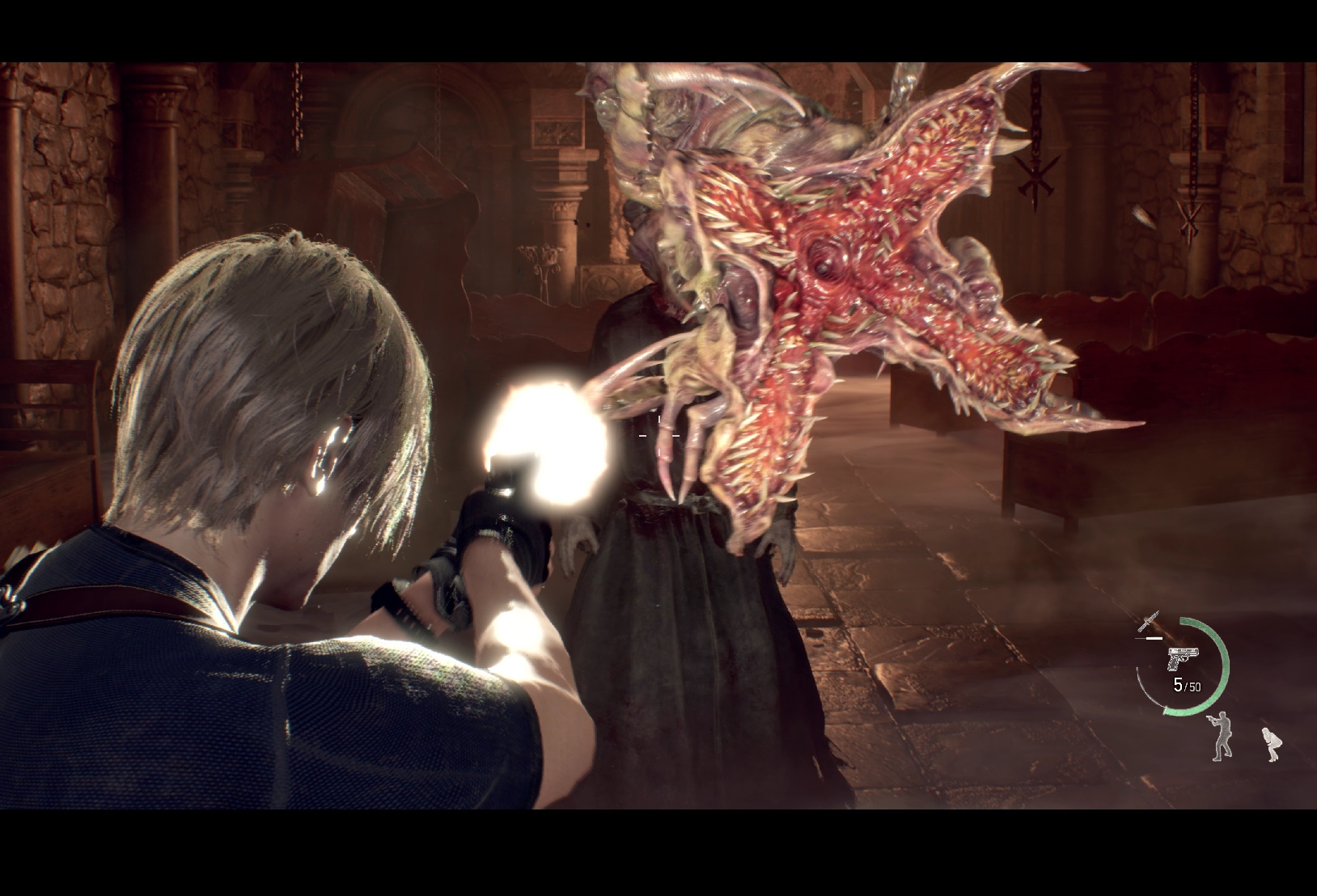
バイオハザード4でリロードができないのは、主にゲームのデザインやゲームプレイ体験の観点から決定されています。このゲームでは、武器の弾薬が限られているため、プレイヤーは弾薬を節約する必要があり、戦闘中にリロードのタイミングを慎重に選ぶ必要があります。これにより、プレイヤーはより現実的で緊迫感のある戦闘情況を体験することができます。また、リロード機能がないことで、敵との戦闘がより戦略的になり、プレイヤーは敵の行動や自身のポジショニングに注意を払う必要が生じます。
弾薬管理の重要性
弾薬の管理は、バイオハザード4の重要な要素の一つです。このゲームでは、弾薬が非常に限られているため、プレイヤーは每一発の弾丸を慎重に使用する必要があります。リロード機能がないことで、プレイヤーは弾薬をより効率的に使う方法を考えなければならず、以下のような効果があります:
- 敵を一発で倒すことを重視するようになる。
- 無駄な射撃を避ける。
- 戦闘前の準備や戦略的思考が重要になる。
戦闘の緊迫感の向上
リロード機能がないことは、戦闘の緊迫感を大幅に高めます。プレイヤーは常に弾薬の残量を気にしなければならず、敵との遭遇や戦闘状況に対応するための戦略的思考が不可欠となります。以下のような効果があります:
- 敵との遭遇時に、より慎重に戦略的に行動する。
- 敵を驚かせる機会を逃さない。
- 戦闘中に自分自身のポジショニングや敵の行動を常に把握する。
ゲームプレイの現実感の増加
リロード機能がないことで、ゲームプレイの現実感が増加します。現実世界では、射撃後のリロードは時間と労力が必要であり、敵と対峙している状況下では特に重要な要素となります。このゲームでは、その現実感を再現することで、プレイヤーはより没頭した体験を得ることができます。以下のような効果があります:
- 戦闘のリアルさが増し、プレイヤーの没入感が高まる。
- 戦闘シナリオがより複雑で多様になる。
- 弾薬の管理や戦闘のシチュエーションに対するプレイヤーのスキルが試される。
よくある質問
バイオハザード4のアプリがなぜ消えたのでしょうか?
バイオハザード4のアプリが消えた理由には、いくつか可能性があります。例えば、アプリのバージョンが古 geliyor という場合、更新が適切に行われていないと、デバイスから自動的に削除されることがあります。また、ストアのポリシー変更により、一時的に又は永久的に提供が停止される可能性も考えられます。デバイスのストレージがいっぱいで、システムが自動的に使用されていないアプリを削除した場合もあります。これらの要素を考慮し、それぞれの対応策を試すことが重要です。
バイオハザード4のアプリを再インストールするにはどうすれば良いですか?
バイオハザード4のアプリを再インストールするには、まずはアプリが配信されている公式ストア(Google Play StoreまたはApple App Store)にアクセスします。ストアの検索欄で「バイオハザード4」と入力し、アプリを見つけたらタップします。次に、「インストール」または「入手」ボタンをタップしてダウンロードを開始します。ダウンロードが完了したら、アプリのアイコンをタップして再びゲームを楽しむことができます。
バイオハザード4のアプリがインストールできない場合、どうすれば良いですか?
バイオハザード4のアプリがインストールできない場合は、まずはデバイスのインターネット接続を確認してください。安定したWi-Fiまたはモバイルデータ接続がないと、ダウンロードやインストールが失敗することがあります。次に、デバイスのストレージ容量を確認し、必要であれば不要なアプリやファイルを削除して空き容量を確保します。また、ストアのキャッシュをクリアしたり、デバイスを再起動したりすることも有効な対策です。それでも問題が解決しない場合は、公式サポートに連絡して詳細な指示を求めることをおすすめします。
バイオハザード4のアプリを以前の状態に復元することは可能ですか?
バイオハザード4のアプリを以前の状態に復元するには、いくつかの方法があります。まず、アプリが自動的にバックアップされている場合、GoogleアカウントやiCloudから復元できる可能性があります。設定メニューからアカウントにログインし、バックアップと同期のオプションを確認してください。また、アプリ内データを同期している場合、アプリを再インストール後に再度ログインすることで、以前の進行状況が戻る場合があります。それでもデータが戻らない場合は、公式サポートに連絡し、具体的な対処法を尋ねることをおすすめします。