アプリのアイコンが表示されない?原因と解決策はこちら
アプリのアイコンが表示されない問題は、ユーザーに困惑をもたらすことが多いです。この現象は、デバイスのソフトウェアのバグや、アプリ自体の問題、あるいはホームスクリーンの設定ミスなど、様々な原因が考えられます。しかし、心配は無用です。本記事では、アプリのアイコンが見えないという不具合の主な原因と、それぞれに対する解決策を詳細に解説します。以下の情報があなたの問題解決のお役に立てること間違いなしです。

アプリのアイコンが表示されない?原因と解決策を詳しく解説
アプリのアイコンが表示されないという問題は、ユーザーにとって非常に困るものです。この記事では、その原因と解決策について詳しく解説します。
アプリのアイコンが表示されない主な原因
アプリのアイコンが表示されない主な原因には以下のようなものがあります。
「お気をつけて」がこんなにめんどくさいのはなぜ?考察- キャッシュの問題: アプリのキャッシュが古委宣传部なzee状態になっていると、アイコンが正常に表示されないことがあります。
- アプリのバージョンが古い: アプリが最新バージョンでない場合、アイコンが表示されないことがあります。
- OSの問題: 携帯電話やタブレットのOSに問題があると、アイコンが表示されないことがあります。
- ストレージの問題: デバイスのストレージが満杯になると、新しいデータを表示することができず、アイコンが表示されないことがあります。
- バグ: アプリ自体やOSにバグがあると、アイコンが表示されないことがあります。
キャッシュのクリアで問題を解決する方法
キャッシュが原因でアイコンが表示されない場合は、以下の手順でキャッシュをクリアしてみてください。
- デバイスの「設定」アプリを開きます。
- 「アプリ」または「アプリケーション」を選択します。
- 表示されているアプリの一覧から、アイコンが表示されないアプリを選択します。
- 「ストレージ」を選択します。
- 「キャッシュをクリア」または「キャッシュデータを消去」を選択します。
- アプリを再起動して、アイコンが表示されるかどうか確認します。
アプリのアップデートで問題を解決する方法
アプリのバージョンが古い場合、以下の手順で最新バージョンにアップデートしてみてください。
- 「Google Playストア」や「App Store」を開きます。
- 右下の「ライブラリ」または「アカウント」を選択します。
- リストからアイコンが表示されないアプリを選択します。
- 「更新」ボタンをタップします。
- アプリが更新されたら、再起動してアイコンが表示されるかどうか確認します。
OSの再起動で問題を解決する方法
OSに問題がある場合、以下の手順でデバイスを再起動してみてください。
- デバイスの「電源ボタン」を長押しします。
- 表示されたメニューから「再起動」を選択します。
- デバイスが再起動したら、アイコンが表示されるかどうか確認します。
ストレージの空き容量を増やす方法
ストレージが満杯になっている場合、以下の手順で空き容量を増やしてみてください。
神奈川県警のウェブサイトが退屈?ダメなウェブサイト例- デバイスの「設定」アプリを開きます。
- 「ストレージ」を選択します。
- 不要なファイルやアプリを削除します。
- 「キャッシュのクリア」を選択して、不要なキャッシュデータを削除します。
- 外部ストレージ(SDカードなど)を使用している場合は、アプリを外部ストレージに移動します。
- ストレージの空き容量が増加したら、アイコンが表示されるかどうか確認します。
| 項目 | 説明 |
|---|---|
| キャッシュのクリア | アプリのキャッシュデータを削除することで、アイコンが正常に表示されることがあります。 |
| アプリのアップデート | アプリを最新バージョンに更新することで、アイコンが表示されない問題を解決できます。 |
| OSの再起動 | デバイスのOSを再起動することで、一時的な問題が解決することがあります。 |
| ストレージの空き容量を増やす | デバイスのストレージに空き容量を作ることで、新しいデータを表示することができます。 |
| バグの対処 | アプリやOSにバグがある場合は、開発者に連絡したり、公式のサポートを利用しましょう。 |
アプリのアイコンを復活させるにはどうすればいいですか?
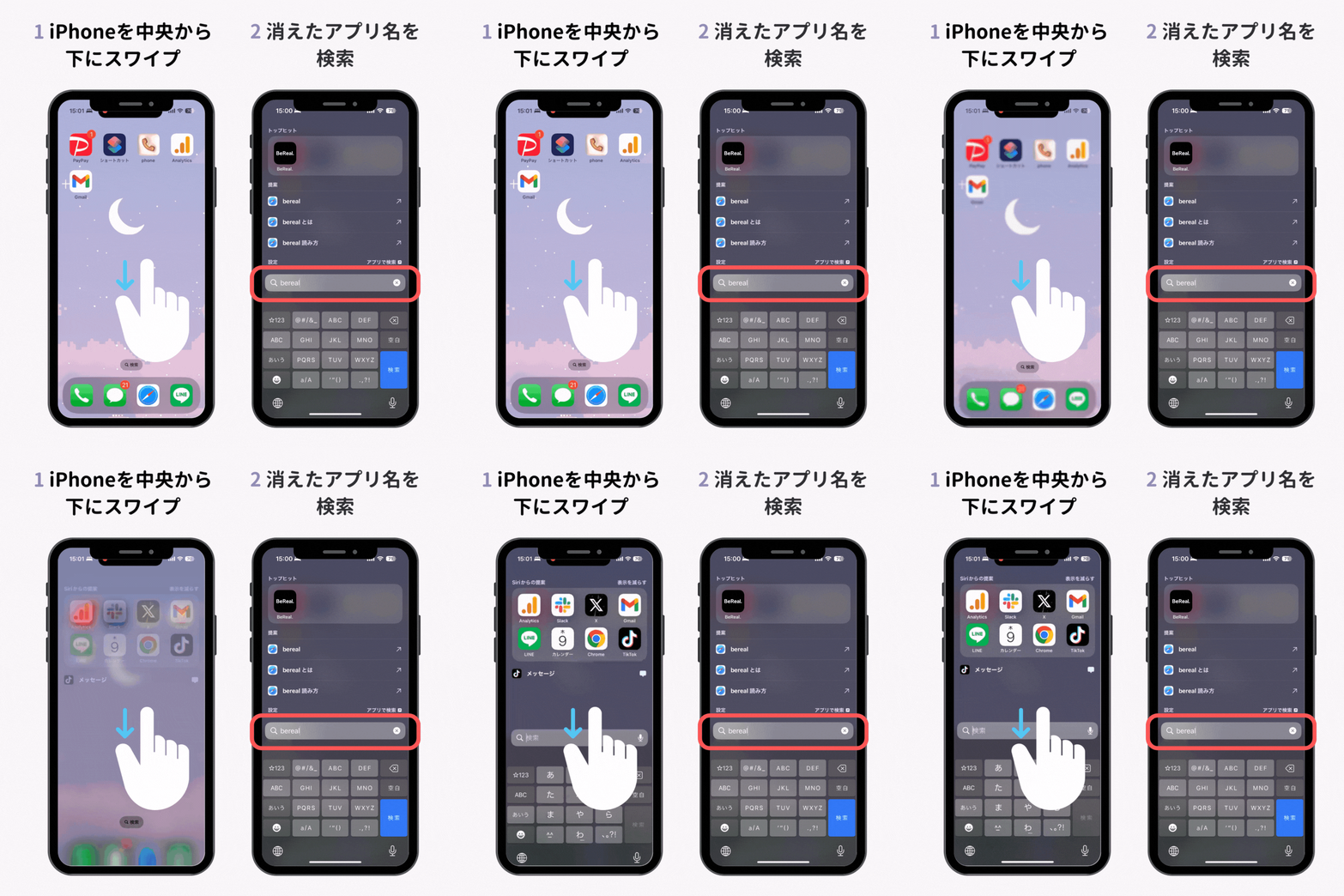
アプリのアイコンを復活させるには、いくつかの方法があります。まず、アプリが一時的に停止している場合、デバイスを再起動するとアイコンが表示されることがあります。次に、アプリが削除された場合、アプリストアから再ダウンロードする必要があります。さらに、操作が難しい場合、デバイスの設定やサポートに連絡することもできます。
デバイスの再起動
デバイスの再起動は、アプリのアイコンが一時的に停止している場合に有効な方法です。以下の手順で行います。
- デバイスの電源ボタンを長押しします。
- 「再起動」または「電源を切る」を選択します。
- デバイスが再起動したら、ホーム画面でアプリのアイコンが表示されるか確認します。
アプリの再ダウンロード
アプリが削除された場合、アプリストアから再ダウンロードする必要があります。以下の手順で行います。
React Nativeを試して辞めたのはなぜ?理由を考察- デバイスのアプリストアを開きます。
- 削除したアプリを検索します。
- アプリのページから「インストール」または「取得」をタップします。
デバイスの設定とサポートへの連絡
アプリのアイコンが復活しない場合、デバイスの設定やサポートに連絡することも有効です。以下の手順で行います。
- デバイスの設定アプリを開きます。
- 「一般」または「アプリケーションマネージャー」を選択します。
- 問題のあるアプリを選択し、該当するオプションを確認します。また、サポートに連絡するためのリンクや電話番号を探すこともできます。
iPhoneでアプリが非表示になっているのですが、どうすれば表示できますか?
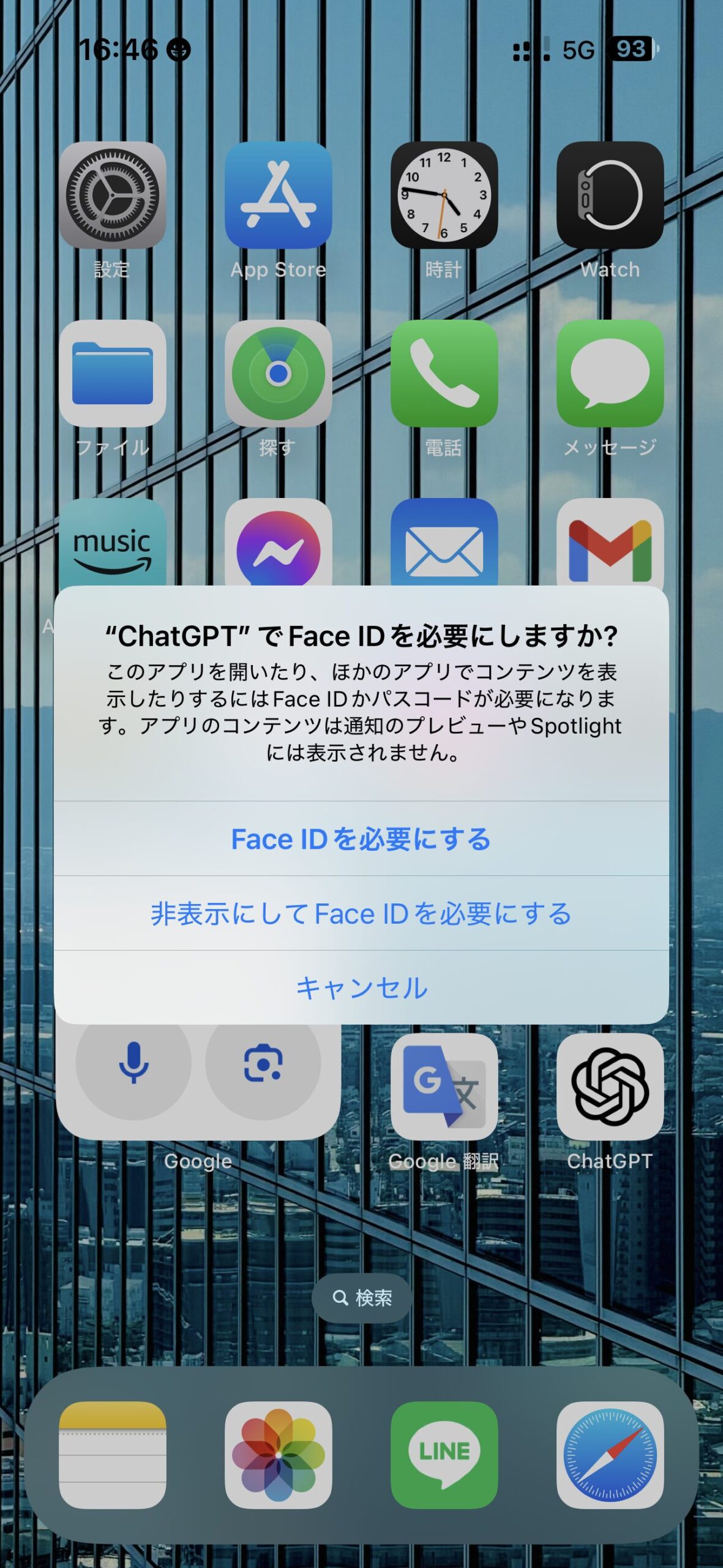
iPhoneでアプリが非表示になっている場合、次の手順で表示することができます。
1. iPhoneの設定を開く
iPhoneのホーム画面から設定アプリを開きます。設定アプリのアイコンは、シルエットの歯車の形をしています。
2. 一般を選択する
設定アプリを開いた後、スールして一般を選択します。ここには、iPhoneの基本的な設定が集まっています。
3. アクセシビリティを選択する
一般メニュー内にあるアクセシビリティを選択します。アクセシビリティ設定では、ユーザーがiPhoneを使いやすくするための様々な機能を設定できます。
4. ディスプレイの調整を選択する
アクセシビリティメニュー内にあるディスプレイの調整を選択します。ここには、ディスプレイの表示を調整するための設定があります。
5. アプリの非表示を選択する
ディスプレイの調整メニュー内にあるアプリの非表示を選択します。ここでは、非表示になっているアプリを確認し、表示を再設定できます。
6. 非表示アプリを選択解除する
アプリの非表示設定画面で、非表示になっているアプリの横にあるスイッチをオフに切り替えます。これでアプリがホーム画面に再表示されます。
iPhoneでアプリの非表示を解除する方法
アプリの非表示を解除するための基本的な手順は、設定アプリからアクセスし、アクセシビリティメニュー内のディスプレイの調整からアプリの非表示設定を探し、非表示になっているアプリのスイッチをオフにすることで行います。以下の手順で詳細を説明します。
- iPhoneのホーム画面から設定アプリを開きます。
- 設定アプリ内から一般を選択します。
- 一般メニュー内からアクセシビリティを選択します。
- アクセシビリティメニュー内からディスプレイの調整を選択します。
- ディスプレイの調整メニュー内からアプリの非表示を選択します。
- アプリの非表示設定画面で、非表示になっているアプリのスイッチをオフに切り替えます。
アプリの非表示が有効な場合の確認方法
アプリの非表示が有効な場合、ホーム画面から該当のアプリを見つけることができません。以下の手順で、アプリの非表示設定が有効になっていることを確認できます。
- iPhoneのホーム画面から設定アプリを開きます。
- 設定アプリ内から一般を選択します。
- 一般メニュー内からアクセシビリティを選択します。
- アクセシビリティメニュー内からディスプレイの調整を選択します。
- ディスプレイの調整メニュー内からアプリの非表示を選択します。
- アプリの非表示設定画面で、非表示になっているアプリがリストに表示され、そのスイッチがオンになっていることを確認します。
アプリの非表示が解除された後の確認方法
アプリの非表示を解除した後、アプリがホーム画面に正しく表示されていることを確認する必要があります。以下の手順で確認できます。
- iPhoneのホーム画面を確認します。
- 非表示を解除したアプリがホーム画面に表示されていることを確認します。
- アプリアイコンをタップし、アプリが正常に起動することを確認します。
- アプリが正常に起動しない場合は、設定アプリから一般 > リセット > 全設定のリセットを選択し、再度設定を試みることもできます。
よくある質問
アプリのアイコンが表示されない原因は何ですか?
アプリのアイコンが表示されない場合、主要原因としていくつかの可能性が考えられます。まずは、デバイスのメモリが不足していることが原因である場合があります。メモリが不足すると、システムは新しいアプリのアイコンを表示するために必要なリソースを確保することができず、アイコンが表示されないという問題が発生します。また、アプリのインストールプロセスに何らかのエラーが生じた場合も、アイコンが表示されないことがあります。この他、デバイスのソフトウェアが最新のバージョンでないことも、アイコン表示の問題の一因となることがあります。
アプリのアイコンが表示されない場合、再起動は有効ですか?
はい、デバイスの再起動は、アプリのアイコンが表示されないという問題を解決する効果的な方法の一つです。再起動を行うことで、一時的な問題やメモリリークが解消され、システムが正常に動作し直すことがあります。再起動後、アプリのアイコンが表示されない問題が解決しない場合は、他のトラブルシューティング方法を試してみることをおすすめします。
アプリのアイコンが表示されない場合、どのようにアプリを再インストールすればよいですか?
アプリのアイコンが表示されない場合、アプリの再インストールは問題解決の有効な手段です。まずは、問題のアプリをデバイスから完全にアンインストールします。その後、アプリストアから該当のアプリを検索し、再度インストールを行います。このプロセスを経ることで、インストールに問題が生じていた場合や、アプリのデータが破損していた場合に、正常に動作する最新のバージョンがインストールされることがあります。
アプリのアイコンの表示問題は、デバイスのアップデートで改善されますか?
はい、デバイスのソフトウェアを最新の状態に保つことは、アプリのアイコンが表示されないという問題の解決に役立ちます。新しいソフトウェアアップデートには、既知のバグ修正やパフォーマンスの向上が含まれていることが多く、これらのアップデートを行うことで、アイコン表示の問題が解消されることがあります。したがって、デバイスの設定からソフトウェアアップデートのチェックを行い、利用可能な更新がある場合は適用することをおすすめします。