Excel VBAでオートフィルタ表示セルのみ取得!
Excel VBAを使用して、オートフィルタで表示されているセルのみを取得する方法について解説します。このテクニックは、大量のデータから特定の条件を満たすレコードのみを抽出したい場合に非常に役立ちます。本記事では、VBAコードの具体的な実装方法から、実際の効果的な利用例まで、詳しくご説明します。オートフィルタの機能を最大限に活用することで、データ処理の効率化を図ることができます。Excel VBAに興味がある方や、業務での生産性向上を目指している方にとって、本記事は実践的なガイドとなります。

Excel VBAでオートフィルタ表示セルのみ取得する方法
Excel VBAを使用して、オートフィルタで表示されているセルのみを取得する方法を詳しく説明します。この技術は、データのフィルタリングと処理において非常に役立ちます。以下に、具体的な手順とコード例を紹介します。
オートフィルタの基本的な使い方
オートフィルタはExcelでデータを簡単にフィルタリングする機能です。VBAを使ってオートフィルタを適用するには、次の手順を踏みます。 1. オートフィルタを適用する範囲を指定する: vba Range(A1:D10).AutoFilter 2. フィルタ条件を設定する: vba Range(A1:D10).AutoFilter Field:=1, Criteria1:=条件 3. オートフィルタを解除する: vba Range(A1:D10).AutoFilter
Amazonアプリでエラー発生!解決策を詳しく解説VBAでオートフィルタ表示セルを取得する
オートフィルタで表示されているセルだけを取得するには、`SpecialCells` メソッドを使用します。以下のコード例は、オートフィルタが適用された範囲から表示されているセルを取得し、そのセルの値を表示します。 vba Sub GetVisibleCells() Dim rng As Range Dim cell As Range ‘ オートフィルタが適用された範囲を指定 Set rng = Range(A1:D10).SpecialCells(xlCellTypeVisible) ‘ 表示されているセルの値を表示 For Each cell In rng Debug.Print cell.Value Next cell End Sub
オートフィルタ表示セルのカウント
オートフィルタで表示されているセルの数をカウントする方法も重要です。以下にそのコード例を示します。 vba Sub CountVisibleCells() Dim rng As Range Dim cellCount As Long ‘ オートフィルタが適用された範囲を指定 Set rng = Range(A1:D10).SpecialCells(xlCellTypeVisible) ‘ 表示されているセルの数をカウント cellCount = rng.Cells.Count ‘ セル数を表示 Debug.Print 表示されているセルの数: & cellCount End Sub
オートフィルタ表示セルの範囲をコピーする
オートフィルタで表示されているセルを別シートにコピーする場合、以下のコードを使用します。 vba Sub CopyVisibleCells() Dim rng As Range Dim destSheet As Worksheet ‘ オートフィルタが適用された範囲を指定 Set rng = Range(A1:D10).SpecialCells(xlCellTypeVisible) ‘ 新しいシートを作成 Set destSheet = ThisWorkbook.Sheets.Add ‘ 表示されているセルをコピー rng.Copy Destination:=destSheet.Range(A1) End Sub
オートフィルタ表示セルの値を配列に格納する
オートフィルタで表示されているセルの値を配列に格納し、その後で処理する方法も役立ちます。以下にそのコード例を示します。 vba Sub StoreVisibleCellsInArray() Dim rng As Range Dim cell As Range Dim valuesArray() As Variant Dim i As Long ‘ オートフィルタが適用された範囲を指定 Set rng = Range(A1:D10).SpecialCells(xlCellTypeVisible) ‘ 配列の初期化 ReDim valuesArray(1 To rng.Cells.Count) ‘ 表示されているセルの値を配列に格納 i = 1 For Each cell In rng valuesArray(i) = cell.Value i = i + 1 Next cell ‘ 配列の値を表示 For i = 1 To UBound(valuesArray) Debug.Print valuesArray(i) Next i End Sub
Joyo銀行アプリでエラー発生!原因と対策を解説| 関数 | 説明 |
|---|---|
| Range(A1:D10).AutoFilter | 指定した範囲にオートフィルタを適用する |
| Range(A1:D10).SpecialCells(xlCellTypeVisible) | オートフィルタで表示されているセルのみを取得する |
| Debug.Print | デバッグウィンドウにメッセージを表示する |
| Range(A1:D10).Cells.Count | 範囲内のセル数をカウントする |
| ReDim valuesArray(1 To rng.Cells.Count) | 配列のサイズを動的に変更する |
エクセルでフィルターで抽出したい行のみを表示するにはどうすればいいですか?
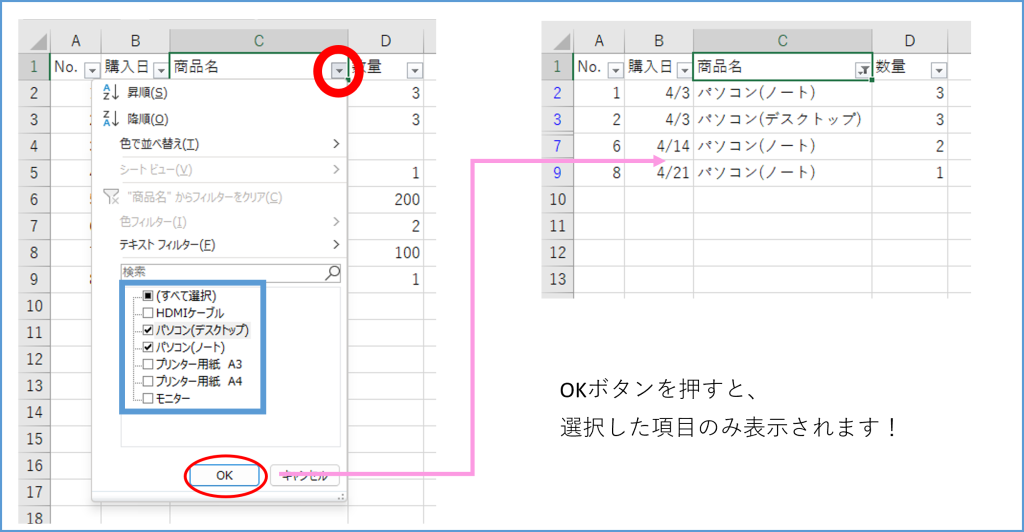
エクセルでフィルター機能を使って特定の行のみを表示するには、以下の手順に従ってください。
1. フィルターを適用する:まず、データが含まれる列を選択します。次に、「ホーム」タブの「ソートとフィルター」ボタンをクリックし、「フィルター」を選択します。これにより、各列のヘッダーにフィルター アイコンが表示されます。
2. 条件を設定する:フィルター アイコンをクリックし、「カスタム フィルター」を選択します。ここで、表示したい行の条件を設定します。例えば、特定の値が含まれる行、または数値の範囲に一致する行などです。
3. フィルターを適用する:条件を設定したら、「OK」をクリックします。これにより、設定した条件に一致する行のみが表示されます。他の行は一時的に非表示になります。
フィルターの基本的な使い方
フィルターの基本的な使い方を理解することで、エクセルでのデータの操作がより効率的になります。以下のステップを確認してください。
公開ページ完成!こだわりのポイントを紹介– フィルターの適用
- データが含まれる範囲を選択します。
- 「ホーム」タブの「ソートとフィルター」ボタンから「フィルター」を選択します。
- 列ヘッダーにフィルター アイコンが表示されます。
– フィルターの条件設定
- 列ヘッダーのフィルター アイコンをクリックします。
- 「カスタム フィルター」を選択します。
- 表示したい行の条件を設定し、「OK」をクリックします。
– フィルターの解除
- フィルターが適用されている列ヘッダーのフィルター アイコンをクリックします。
- 「フィルターのクリア」を選択します。
- これにより、すべての行が再表示されます。
複数の条件でフィルターを適用する方法
複数の条件でフィルターを適用することで、より詳細なデータ抽出が可能です。以下の手順を参考にしてください。
社会人向け!無料で英語学習ができるアプリ– 複数の条件を設定する
- 列ヘッダーのフィルター アイコンをクリックします。
- 「カスタム フィルター」を選択します。
- 「最初の条件」と「次の条件」で異なる条件を設定します。
- 「と」または「または」を選択して、複数の条件を組み合わせます。
- 「OK」をクリックしてフィルターを適用します。
– 複数の列でフィルターを適用する
- 各列のヘッダーでフィルター アイコンをクリックします。
- 「カスタム フィルター」を選択し、それぞれの列に対して条件を設定します。
- 「OK」をクリックして各列のフィルターを適用します。
- 複数の列で設定した条件が組み合わさって、最終的な表示結果が決定されます。
– 複数の条件をクリアする
- フィルターが適用されている列ヘッダーのフィルター アイコンをクリックします。
- 「フィルターのクリア」を選択します。
- これにより、すべての条件がクリアされ、すべての行が再表示されます。
フィルター結果の保存と再利用
フィルター結果を保存して後で再利用することで、効率的なデータ管理が可能になります。以下の手順を参考にしてください。
– フィルター設定の保存
- 「データ」タブの「ソートとフィルター」グループで、「進階フィルター」を選択します。
- 「フィルターの基準を作成」を選択し、フィルター条件を設定します。
- 「OK」をクリックしてフィルターを適用します。
- 「フィルターの基準」タブで、設定したフィルター条件を名前付き範囲として保存できます。
– 保存したフィルター設定の再利用
- 「データ」タブの「ソートとフィルター」グループで、「進階フィルター」を選択します。
- 「リストのフィルター」を選択し、既に保存したフィルター条件を選択します。
- 「OK」をクリックして、保存したフィルター設定を再適用します。
– 複数のフィルター設定を管理する
- 「データ」タブの「ソートとフィルター」グループで、「進階フィルター」を選択します。
- 「フィルターの基準」タブで、保存したフィルター条件の一覧が表示されます。
- 必要に応じて、フィルター条件を編集、削除、または新しい条件を追加できます。
Excelで表示されているセルのみに連番を振るには?
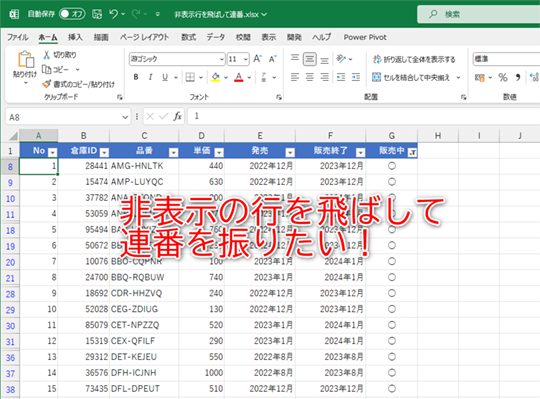
Excelで表示されているセルのみに連番を振るには、以下の手順を実行します。まず、フィルタを使用して表示したい行だけを選択します。次に、連番を振る列の最初のセルに「1」を入力し、次のセルには「2」を入力します。その後、これらのセルを選択し、右下隅の小さな四角形をドラッグして連番を続行します。ただし、非表示の行には連番が付けられません。その代わり、表示されている行にしか連番が付けられません。
連番の付け方の注意点
連番を付ける際には、以下の点に注意が必要です。
- フィルタを使って表示行を選択した後、必ず連番を付ける列の最初のセルに1を入力します。
- 次のセルには2を入力し、その後セルをドラッグして連番を生成します。
- 非表示の行には連番が付けられません。表示されている行のみに連番が付けられます。
連番の自動生成は可能か
連番の自動生成は、以下の方法で行うことができます。
- 表示行だけを選択し、新しい列を作成します。
- 最初のセルに1を入力し、次のセルには=A1+1と入力します。
- このセルを選択し、右下隅の小さな四角形をドラッグして連番を生成します。
フィルタ機能を使用した連番の付け方
フィルタ機能を使用して連番を付けるには、以下の手順を実行します。
- データ範囲を選択し、フィルタを適用します。
- 表示したい行だけを選択し、新しい列を作成します。
- 最初のセルに1を入力し、次のセルには=A1+1と入力します。
VBAはいつ廃止されますか?
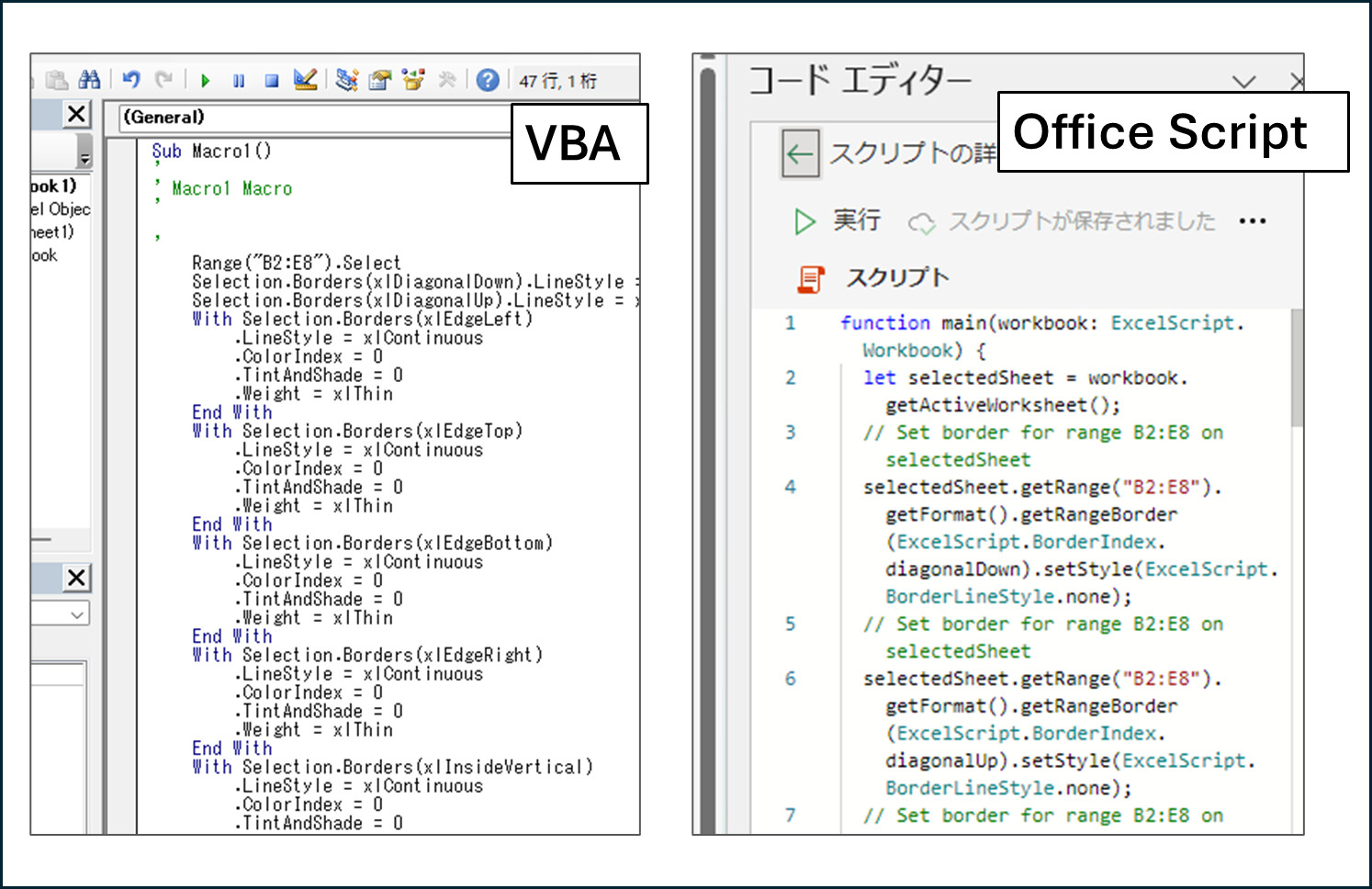
VBAは廃止予定のない言語ですが、その使用が段階的に制限される可能性があります。現時点では、MicrosoftはVBAの完全な廃止を公式に発表していません。しかし、Office 365や新バージョンのOffice製品での機能強化に伴い、VBAの代替となる新しい開発環境やAPIが導入されています。例えば、Office ScriptsやPower Automateのようなツールが、VBAの一部の機能を置き換えるために推奨されています。
VBAの現状と今後の動向
VBA (Visual Basic for Applications) は、1990年代初頭から使用されているマイソフトのプログラミング言語です。これは主にMicrosoft Office アプリケーションで使用されてきました。現時点では、VBAは依然として多くの企業や個人によって利用されていますが、Microsoftは新しい技術の開発に向けて精力的に取り組んでいます。
- VBAの置き換えとして、Office ScriptsやPower Automateが導入されています。
- これらの新しいツールは、クラウドベースの開発を可能にし、より柔軟な自動化を提供しています。
- ただし、VBAは既存のシステムと互換性が高いため、即刻廃止される可能性は低いです。
VBAの代替手段とその利点
VBAの代替手段として、いくつかの新たなテクノロジーが提案されています。これらの新しいツールは、より現代的な開発環境を提供し、クラウド連携や高度な自動化機能を実現しています。
- Office Scriptsは、Microsoft Excel用のJavaScriptベースの自動化ツールで、オンライン環境でのスクリプト作成を可能にしています。
- Power Automateは、ワークフローの自動化に特化したツールで、複数のアプリケーションやサービスを統合できます。
- これらのツールは、セキュリティ、スケーラビリティ、およびメンテナンス性を向上させる利点があります。
VBAの今後のサポートとアップデート
Microsoftは、VBAのサポートを継続的に提供していますが、新機能の追加は限定的となっています。これは新しいテクノロジーに注力するための一部戦略であると解釈できます。
- MicrosoftはVBAのバックワードCompatibilityを保証しています。
- ただし、新バージョンのOffice製品では、VBAに新しい機能が追加される可能性は低いです。
- ユーザーは、既存のVBAスクリプトを維持しつつ、新しい開発にはOffice ScriptsやPower Automateなどを利用することが推奨されています。
Excelで可視セルを取得するには?
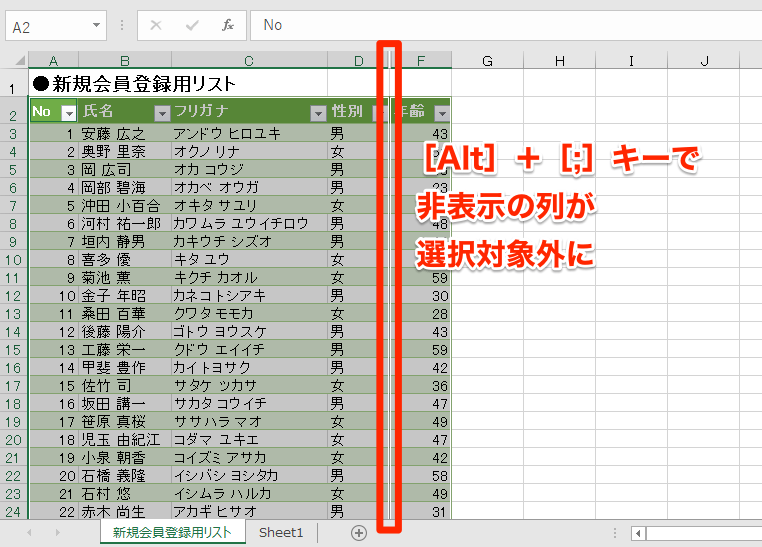
Excelで可視セルを取得する方法は、非表示セルやフィルターが適用されたシートで特定のセルにアクセスする際によく使用されます。VBAを使用することで、可視セルのみを対象に処理を実行することが可能です。以下に、可視セルを取得する方法を紹介します。
1. 使用するプロパティとメソッド
可視セルを取得する際には、以下のプロパティとメソッドを使用します。
- SpecialCells メソッド: このメソッドは特定の種類のセルを選択するために使用されます。具体的には、`xlCellTypeVisible` オプションを使用することで可視セルを選択できます。
- Range オブジェクト: 可視セルを取得する範囲を指定するために使用します。例えば、`Range(A1:C10)` と指定することで、A1からC10の範囲の可視セルを選択できます。
- Areas プロパティ: 可視セルが非連続な場合、`Areas` プロパティを使用して各エリアを個別に扱うことができます。
2. サンプルコード
以下は、VBAを使用して可視セルを取得し、それぞれのセルの値を表示するサンプルコードです。
- まず、Alt + F11 を押してVBAエディタを開きます。
- Insert → Module を選択し、新しいモジュールを作成します。
- 以下のコードをコピーしてモジュールに貼り付けます。
- コードを実行します。
vba
Sub GetVisibleCells()
Dim rng As Range
Dim cell As Range
‘ 可視セルを取得
Set rng = Range(A1:C10).SpecialCells(xlCellTypeVisible)
‘ 可視セルをループ処理
For Each cell In rng
Debug.Print cell.Address & : & cell.Value
Next cell
End Sub
3. 注意点と制限
可視セルを取得する際には、以下の注意点と制限を考慮する必要があります。
- フィルタリング: フィルタリングが適用されている場合、可視セルはフィルター条件下でのみ取得されます。
- グループ化: データがグループ化されている場合、グループ化の範囲内で可視セルが取得されます。
- エラー処理: 可視セルが存在しない場合、`SpecialCells` メソッドはエラーを発生させることがあります。そのため、適切なエラーハンドリングを実装することが推奨されます。
よくある質問
Excel VBAでオートフィルタ表示セルのみ取得するにはどのようなコードが必要ですか?
Excel VBA でオートフィルタ表示セルのみを取得するには、主に SpecialCells メソッドを使用します。このメソッドは、特定の種類のセル(たとえば、可視セル)を選択するために使用されます。以下のコード例は、アクティブなシートでオートフィルタが適用されている範囲から可視セルのみを取得し、そのセルの値を表示します。 vba Sub GetVisibleCells() Dim rng As Range On Error Resume Next Set rng = ActiveSheet.Range(A1:A10).SpecialCells(xlCellTypeVisible) On Error GoTo 0 If Not rng Is Nothing Then Dim cell As Range For Each cell In rng Debug.Print cell.Value Next cell Else MsgBox 可視セルが見つかりません。, vbExclamation End If End Sub このコードは、A1 から A10 の範囲内にある可視セルを選択し、それぞれのセルの値を即時ウィンドウに表示します。範囲を適切に変更して使用することができます。
オートフィルタの可視セルをコピーして新しいシートに貼り付ける方法はありますか?
Excel VBA でオートフィルタの可視セルをコピーして新しいシートに貼り付けるには、以下の手順をFollowします。まず、必要な範囲から可視セルだけを選択し、新しいシートに貼り付けます。以下のコード例では、オートフィルタが適用されている範囲の可視セルを新しいシートにコピーします。 vba Sub CopyVisibleCellsToNewSheet() Dim rng As Range Dim ws As Worksheet On Error Resume Next Set rng = ActiveSheet.Range(A1:A10).SpecialCells(xlCellTypeVisible) On Error GoTo 0 If Not rng Is Nothing Then Set ws = ThisWorkbook.Sheets.Add rng.Copy ws.Range(A1) Else MsgBox 可視セルが見つかりません。, vbExclamation End If End Sub このコードでは、A1 から A10 の範囲内にある可視セルを選択し、新しいシートの A1 セルに貼り付けます。必要に応じて範囲を調整することができます。
オートフィルタが適用されている範囲の可視セルの数を取得する方法はありますか?
Excel VBA でオートフィルタが適用されている範囲の可視セルの数を取得するには、SpecialCells メソッドを使用して可視セルを選択し、その数をカウントします。以下のコード例は、オートフィルタが適用されている範囲内の可視セル数を取得して表示します。 vba Sub CountVisibleCells() Dim rng As Range Dim count As Long On Error Resume Next Set rng = ActiveSheet.Range(A1:A10).SpecialCells(xlCellTypeVisible) On Error GoTo 0 If Not rng Is Nothing Then count = rng.Cells.Count MsgBox 可視セルの数: & count, vbInformation Else MsgBox 可視セルが見つかりません。, vbExclamation End If End Sub このコードは、A1 から A10 の範囲内にある可視セルの数をカウントし、メッセージボックスに表示します。範囲を適切に変更して使用することができます。
オートフィルタが適用されている範囲から特定の列の可視セルのみ取得するにはどうすればよいですか?
Excel VBA でオートフィルタが適用されている範囲から特定の列の可視セルのみを取得するには、まず必要な列を選択し、その列内の可視セルを選択します。以下のコード例では、オートフィルタが適用されている範囲の B 列の可視セルを選択し、そのセルの値を表示します。 vba Sub GetVisibleCellsInColumn() Dim rng As Range On Error Resume Next Set rng = ActiveSheet.Range(B:B).SpecialCells(xlCellTypeVisible) On Error GoTo 0 If Not rng Is Nothing Then Dim cell As Range For Each cell In rng Debug.Print cell.Value Next cell Else MsgBox 可視セルが見つかりません。, vbExclamation End If End Sub このコードは、B 列の範囲内にある可視セルを選択し、それぞれのセルの値を即時ウィンドウに表示します。列を適切に変更して使用することができます。