地図上に人口データを表示!Google Mapsで描画
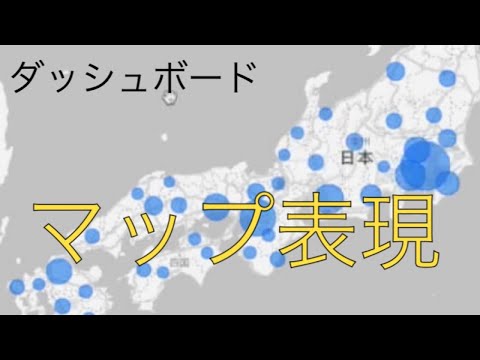
Google Mapsを活用して地図上に人口データを表示する方法について解説します。これにより、都市の人口密度や地域の特徴を視覚的に把握することが可能になります。本記事では、Google MapsのAPIを使用して人口データを地図に反映させる手順を詳しく紹介。また、データの取得方法や表示設定のカスタマイズについても触れ、効果的な情報表現の実現を目指します。
地図上に人口データを表示!Google Mapsで描画
Google Maps を使用して地図上に人口データを表示することは、視覚的に情報を理解するための効果的な方法です。この手法は、都市計画、マーケティング、社会学調査など、さまざまな分野で活用されています。以下に、地図上に人口データを表示するための手順と、その応用方法について詳しく説明します。
Google Maps APIの設定方法
Google Maps 上で人口データを表示するためには、まず Google Maps API を設定する必要があります。以下の手順に従って設定を行います。
アスキーアートを綺麗に表示!Webフォント設定ガイド- Google Cloud Console にアクセスし、新しいプロジェクトを作成します。
- プロジェクトで Maps JavaScript API と Geocoding API を有効にします。
- API キー を生成し、アプリケーションで使用するための制限を設定します。
- HTML ファイル に API キーを含む Google Maps API のスクリプトタグを追加します。
| 手順 | 詳細 |
|---|---|
| 1. Google Cloud Console にアクセス | Google Cloud Console にログインし、新しいプロジェクトを作成します。 |
| 2. API の有効化 | Maps JavaScript API と Geocoding API を有効にします。 |
| 3. API キーの生成 | API キーを生成し、必要な制限を設定します。 |
| 4. HTML ファイルの編集 | HTML ファイルに生成した API キーを含む Google Maps API のスクリプトタグを追加します。 |
人口データの取得方法
地図上に表示する 人口データ を取得する方法は様々です。以下に、最も一般的な方法を紹介します。
- 政府統計サイト: 国や地方自治体の公式統計サイトからデータをダウンロードします。
- 公開データベース: 複数の公開データベースからデータを取得します。
- API 連携: 特定の API からリアルタイムでデータを取得します。
| 方法 | 詳細 |
|---|---|
| 政府統計サイト | 公式統計サイトから CSV または Excel ファイルをダウンロードします。 |
| 公開データベース | データベースから API 経由でデータを取得します。 |
| API 連携 | 特定の API からリアルタイムでデータを取得します。 |
データの形式と加工
取得した 人口データ を地図上に表示するには、必要な形式に加工する必要があります。以下の手順に従ってデータを加工します。
- データを CSV や JSON の形式に変換します。
- 不要な項目を削除し、必要な項目だけを残します。
- 地理座標(緯度と経度)に変換します。
- データの精度を確認し、必要な場合はデータを補完します。
| 手順 | 詳細 |
|---|---|
| 1. データ形式の変換 | CSV または JSON の形式に変換します。 |
| 2. 不要な項目の削除 | 不要な項目を削除し、必要な項目だけを残します。 |
| 3. 地理座標への変換 | 緯度と経度に変換します。 |
| 4. データの精度確認 | データの精度を確認し、必要な場合はデータを補完します。 |
地図上へのデータ表示方法
Google Maps 上に人口データを表示するには、以下の方法が使用されます。
- マーカー表示: 各データポイントにマーカーを配置します。
- ヒートマップ表示: 人口密度を色で表現したヒートマップを表示します。
- カスタムオーバーレイ表示: 図形やテキストを重ねて表示します。
| 方法 | 詳細 |
|---|---|
| マーカー表示 | 各データポイントにマーカーを配置します。 |
| ヒートマップ表示 | 人口密度を色で表現したヒートマップを表示します。 |
| カスタムオーバーレイ表示 | 図形やテキストを重ねて表示します。 |
ユーザーインターフェースの設計
ユーザーが地図上の人口データを効果的に活用できるように、ユーザーインターフェースの設計が重要です。以下の要素に注意を払って設計を行います。
画面右上にナビゲーション実装!ユーザー体験向上!- 検索機能: ユーザーが特定の地域やデータを検索できるようにします。
- ズーム機能: 地図の拡大・縮小機能を提供します。
- 情報を表示するポップアップ: マーカーをクリックしたときに詳細情報を表示します。
- データのフィルター機能: ユーザーが特定の条件でデータをフィルターできるようにします。
| 要素 | 詳細 |
|---|---|
| 検索機能 | ユーザーが特定の地域やデータを検索できるようにします。 |
| ズーム機能 | 地図の拡大・縮小機能を提供します。 |
| 情報を表示するポップアップ | マーカーをクリックしたときに詳細情報を表示します。 |
| データのフィルター機能 | ユーザーが特定の条件でデータをフィルターできるようにします。 |
Googlemapで図形を描画するにはどうすればいいですか?

Google Mapで図形を描画するには、以下の手順に従ってください。まず、Google Mapsのウェブサイトにアクセスし、地図を開きます。右下の「描画ツール」アイコンをクリックします。次に、描画モードを選択します。利用可能なモードにはポイント、線、多角形、円、矩形があります。選択したモードで地図上でクリックして図形を描画し、完了したら「保存」ボタンをクリックします。
Google Mapsでの図形描画の基本手順
基本的な手順は以下の通りです:
- Google Mapsにログインし、地図を開きます。
- 右下の描画ツールアイコンをクリックします。
- 描画モード(ポイント、線、多角形、円、矩形)を選択します。
- 地図上でクリックして図形を描きます。
- 描画が完了したら、「保存」ボタンをクリックします。
描画ツールの利用方法
描画ツールを使用する際の詳細な手順は以下の通りです:
もう迷わない!業務効率化を実現する日報形式とは?- 地図上で描画したい位置をクリックして始点を設定します。
- 多角形や線の場合、次のポイントをクリックして図形を拡大または変形します。
- 描画が完了したら、最後のポイントをダブルクリックまたは右クリックして終了します。
描画した図形の編集と削除
描画した図形を編集または削除する方法は以下の通りです:
- 描画した図形をクリックして選択します。
- 選択した図形のコントロールポイントをドラッグして位置を調整します。
- 不要な図形を削除する場合は、「削除」アイコンまたはキーボードのDeleteキーを押します。
Google Mapの人口メッシュとは?
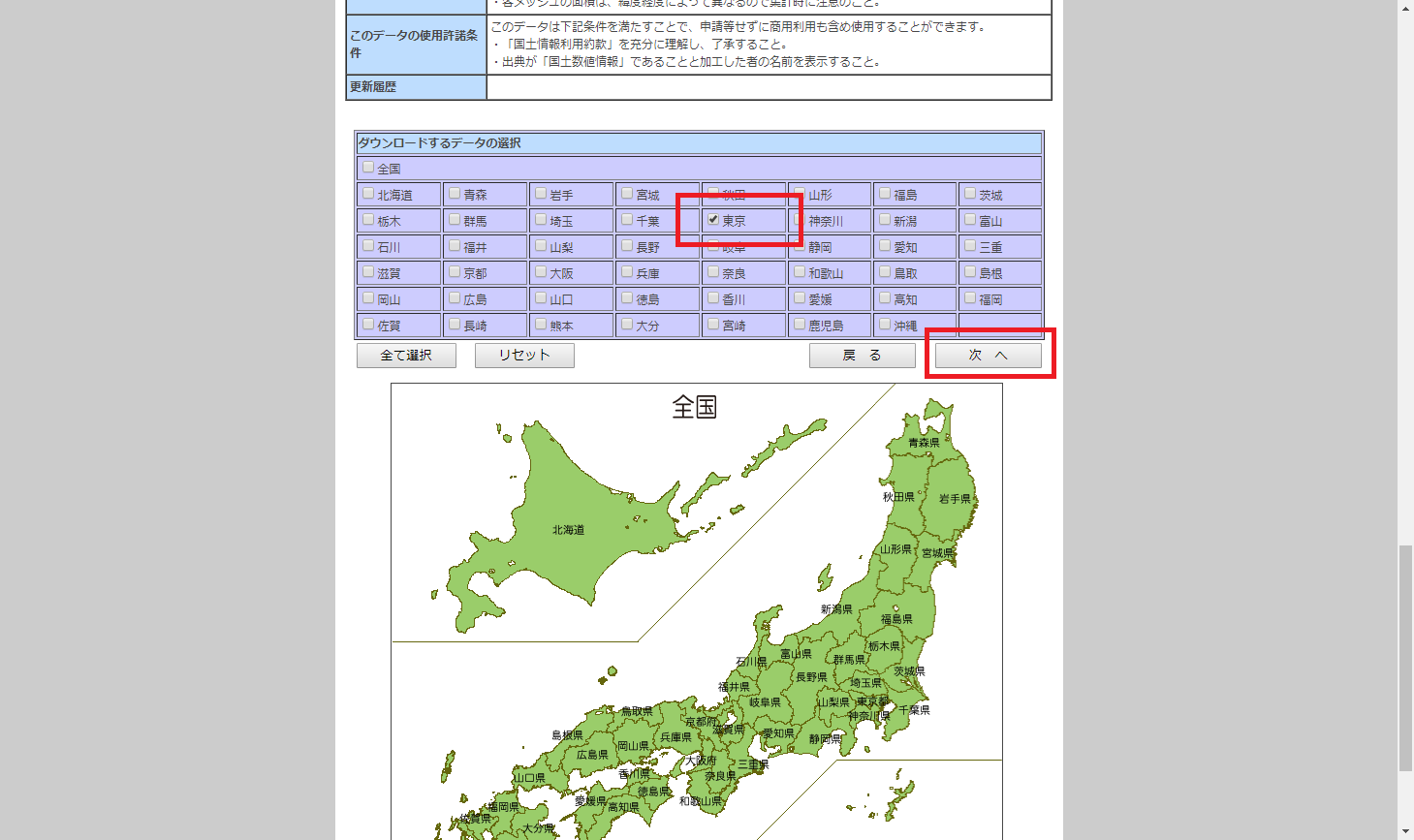
Google Mapの人口メッシュは、地図上で人々の密度や分布を可視化するための技術です。このメッシュは、ある特定の地理的エリアを細かく分割して、それぞれのエリア内における人口の集中度を示します。Googleは、さまざまなデータソースを統合し、これらの情報に基づいて人口分布のメッシュを作成します。このメッシュは、都市計画、マーケティング、災害対応など、様々な分野での意思決定に役立つ情報を提供します。
人口メッシュのデータソース
人口メッシュは、以下のデータソースを基にして作成されます:
特定のページ更新を見逃さない!通知機能を作成!- 政府統計:国の統計機関が提供する人口センサスや統計データ。
- モビリティデータ:スマートフォンや位置情報サービスからの匿名化された移動データ。
- 社会経済データ:雇用状況や消費傾向などの社会経済的なデータ。
人口メッシュの用途
人口メッシュは、以下の用途で活用されます:
- 都市計画:都市のインフラストラクチャの最適化や交通網の改善に役立ちます。
- マーケティング:消費者の行動パターンを理解し、ターゲット広告の効果を高めます。
- 災害対応:災害時の避難経路の計画や救援物資の配布に活用されます。
人口メッシュの精度と課題
人口メッシュの精度と課題は以下のように考えられます:
- データの鮮度:データの更新頻度が低い場合、最新の状況を反映していない可能性があります。
- プライバシーの懸念:個人情報を扱うため、プライバシー保護の観点から注意が必要です。
- 地域差:都市部と地方部でのデータ品質や密度に差がある場合があります。
Googleマップのイマーシブビューの出し方は?

Googleマップのイマーシブビューの出し方は以下の手順で行います。アプリを最新のバージョンに更新し、ตำแหน่ง情報の使用を許可していることを確認してください。
1. Googleマップアプリを開き、目的地のピンをドロップします。
2. 画面上部の「詳細」ボタンをタップします。
3. 次に、画面の「ビュー」または「詳細情報」セクションで「イマーシブビュー」または「3Dビュー」を選択します。
4. イマーシブビューが利用可能な場合は、画面上部の「ストリートビュー」アイコンを長押しします。
5. その後、画面上部に表示される「イマーシブビュー」を選択します。
6. イマーシブビューが読み込まれ、360度のパノラマビューが表示されます。
イマーシブビューの基本機能
イマーシブビューでは、以下のような基本機能を使用できます。
- 360度パノラマビュー:バーチャルに移動し、街の景色を全方位から見ることができます。
- ズームイン/ズームアウト:画面をピンチインまたはピンチアウトすることで、詳細な視点や広範囲の視野を取得できます。
- 位置確認:現在の視点の位置を地図上で確認できます。
イマーシブビューとストリートビューの違い
イマーシブビューとストリートビューの主な違いは以下の通りです。
- イマーシブビューは3Dで、よりリアルな街の雰囲気を提供します。
- ストリートビューは2Dの静止画で、特定の位置の視点に制限されます。
- イマーシブビューは360度の動的な視点移動が可能です。
イマーシブビューの利用可能な地域
イマーシブビューはすべての地域で利用可能ではなく、以下のような地域が対象となっています。
- 主要な都市:大都市や人気の観光地が主に含まれています。
- 商業地域:ショッピングモールやビジネス街区が含まれています。
- 特定のランドマーク:有名な観光地や重要な建築物が含まれています。
よくある質問
地図上に人口データを表示する方法は?
Google Mapsで人口データを表示するには、まずGoogle Mapsにアクセスし、目的の地域を検索します。次に、レイヤー機能を使用して人口に関連するデータを表示できます。この機能は、Google Mapsの設定メニューからアクセスできます。設定メニューには、さまざまなデータの表示オプションが含まれており、その中から人口密度や人口統計情報を選択することで、地図上にこれらのデータをオーバーレイ表示できます。
Google Mapsで特定の地域の人口データを取得するにはどうすればよいですか?
特定の地域の人口データをGoogle Mapsから取得するには、まずその地域の境界線を指定する必要があります。地域が特定できたら、Google Maps APIやGoogle Maps PlatformのGeocoding APIを使用して、地図上の座標情報を取得します。その後、取得した座標情報を人口データのデータベースやAPIに照らし合わせることで、該当する地域の人口数や人口密度などの情報を取得できます。
Google Mapsで人口データを表示する際のプライバシー問題はありますか?
Google Mapsで人口データを表示する際には、プライバシーに関する考慮が必要です。Google Mapsは、個人のプライバシーを保護するために、個々の住所や個人情報の表示を避けています。代わりに、集団の統計情報や匿名化されたデータを表示することで、地域の特性や傾向を示します。ただし、これらのデータの使用方法については、適切な利用規約に従う必要があります。
Google Mapsで人口データを描画する際の制限はありますか?
Google Mapsで人口データを描画する際には、いくつかの制限があります。まず、利用できるデータの精度や更新頻度に制限があります。人口データは通常、国や地方自治体が定期的に実施する国勢調査を基にしていますが、これらの調査は数年に一度しか行われないため、最新の情報とは限りません。また、Google Maps APIの利用には、使用量や機能によっては料金がかかることがあります。これらの点を考慮し、適切に利用することが重要です。