
iPhoneで手書きメモをデジタル化!おすすめアプリ
iPhoneで手書きメモをデジタル化する方法を探している方も多いのではありませんか?この記事では、使いやすいおすすめのアプリをご紹介します。これらのアプリは、手書きのメモを高画質でスキャンし、テキストに変換する機能を備えています。また、クラウド連携や共有機能も充実しており、仕事やプライベートで便利に活用できます。手書きのメモを効率的に管理したい方には必見の内容です。
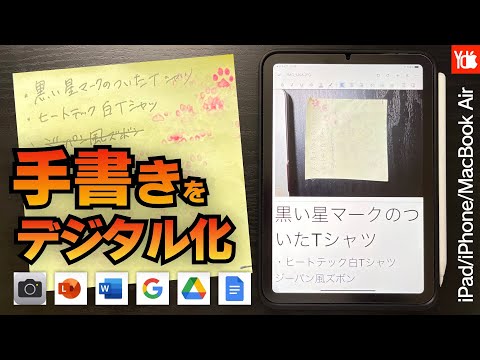
iPhoneで手書きメモをデジタル化する方法
手書きメモをデジタル化することで、情報の管理や共有がより効率的になります。iPhoneでは、さまざまなアプリを使って簡単に手書きメモをデジタル化することができます。以下では、おすすめのアプリや具体的な手順について詳しく説明します。
Evernoteでの手書きメモの取り込み
Evernoteは、メモアプリの中でも特に人気の高いアプリの一つです。手書きメモを写真として取り込むことで、テキストとしても認識することができます。具体的な手順は以下の通りです。 1. Evernoteアプリを開きます。 2. メモを作成します。 3. カメラアイコンをタップし、手書きメモを撮影します。 4. 撮影した画像をメモに追加します。 5. メモを保存します。保存後、Evernoteは自動で手書き文字を認識し、検索可能なテキストに変換します。
赤コーダー直伝!水色コーダーになる戦略| 手順 | アクション |
|---|---|
| 1 | Evernoteアプリを開く |
| 2 | メモを作成する |
| 3 | カメラアイコンをタップし、手書きメモを撮影する |
| 4 | 撮影した画像をメモに追加する |
| 5 | メモを保存する |
Microsoft OneNoteでの手書きメモのデジタル化
Microsoft OneNoteは、Microsoft社が提供する豊富な機能を持つメモアプリです。手書きメモをデジタル化する際には、どのような手順を踏むのでしょうか。 1. OneNoteアプリを開きます。 2. 新しいノートブックまたは既存のノートブックを開きます。 3. 新しいページを作成します。 4. カメラアイコンをタップし、手書きメモを撮影します。 5. 撮影した画像をページに追加します。 6. ページを保存します。OneNoteは手書き文字を認識し、検索可能なテキストに変換します。
| 手順 | アクション |
|---|---|
| 1 | OneNoteアプリを開く |
| 2 | 新しいノートブックまたは既存のノートブックを開く |
| 3 | 新しいページを作成する |
| 4 | カメラアイコンをタップし、手書きメモを撮影する |
| 5 | 撮影した画像をページに追加する |
| 6 | ページを保存する |
Google Keepでの手書きメモの取り込み
Google Keepは、シンプルで使いやすいメモアプリです。手書きメモをデジタル化する際には、以下の手順を踏みます。 1. Google Keepアプリを開きます。 2. 新しいメモを作成します。 3. カメラアイコンをタップし、手書きメモを撮影します。 4. 撮影した画像をメモに追加します。 5. メモを保存します。Google Keepは手書き文字を認識し、検索可能なテキストに変換します。
| 手順 | アクション |
|---|---|
| 1 | Google Keepアプリを開く |
| 2 | 新しいメモを作成する |
| 3 | カメラアイコンをタップし、手書きメモを撮影する |
| 4 | 撮影した画像をメモに追加する |
| 5 | メモを保存する |
Notabilityでの手書きメモのデジタル化
Notabilityは、高度な機能を持つメモアプリで、手書きメモをデジタル化するのに最適です。具体的な手順は以下の通りです。 1. Notabilityアプリを開きます。 2. 新しいメモを作成します。 3. ペンツールを使用して、直接iPhoneで手書きメモを記入します。 4. 手書きメモを保存します。Notabilityは手書き文字を認識し、検索可能なテキストに変換します。
| 手順 | アクション |
|---|---|
| 1 | Notabilityアプリを開く |
| 2 | 新しいメモを作成する |
| 3 | ペンツールを使用して、直接iPhoneで手書きメモを記入する |
| 4 | 手書きメモを保存する |
Handriteでの手書きメモの取り込み
Handriteは、手書きメモをデジタル化するための専用アプリです。以下は、アプリを使用して手書きメモをデジタル化する手順です。 1. Handriteアプリを開きます。 2. 新しいメモを作成します。 3. カメラアイコンをタップし、手書きメモを撮影します。 4. 撮影した画像をメモに追加します。 5. メモを保存します。Handriteは手書き文字を認識し、検索可能なテキストに変換します。
自動演奏アプリで音楽を楽しもう!おすすめ5選| 手順 | アクション |
|---|---|
| 1 | Handriteアプリを開く |
| 2 | 新しいメモを作成する |
| 3 | カメラアイコンをタップし、手書きメモを撮影する |
| 4 | 撮影した画像をメモに追加する |
| 5 | メモを保存する |
手書きメモをデジタル化できるアプリは?

手書きメモをデジタル化できる便利なアプリは、Microsoft OneNote、Evernote、およびGoogle Keep です。これらのアプリは、スマートフォンのカメラを使って手書きのメモを撮影し、デジタル形式で保存することができます。さらに、OCR(光学文字認識)技術を活用することで、手書きの文字をテキストに変換し、検索可能な形式で保存することも可能です。各アプリには独自の特徴があり、ユーザーが自分のニーズに合わせて選択できます。
Microsoft OneNoteの特徴
Microsoft OneNoteは、手書きメモのデジタル化と整理に優れたアプリです。
– OCRテクノロジー:手書きの文字をテキストに変換し、検索可能な形式で保存できます。
– マルチデバイス対応:Windows、iOS、Androidといった複数のプラットフォームで利用可能です。
– 共有機能:メモを他のユーザーと共有でき、共同作業にも便利です。
Evernoteの機能と利点
Evernoteは、手書きメモのデジタル化と管理に特化したアプリです。
– 高度な検索機能:手書きのメモをOCR技術を使ってテキスト化し、迅速に検索できます。
– タグ付けと整理:メモにタグを付けて整理し、後から簡単に見つけることができます。
– ノートブック機能:複数のノートブックを作成して、メモをカテゴリ別に分類できます。
Google Keepの使い方と特徴
Google Keepは、シンプルで直感的な手書きメモのデジタル化アプリです。
– 音声メモの追加:手書きメモだけでなく、音声メモも記録できます。
– チェックリスト機能:タスク管理に便利なチェックリストを作成できます。
– Googleサービスとの連携:Google DriveやGoogle Calendarと連携させ、効率的な情報管理が可能です。
手書きメモをPDF化できるアプリは?
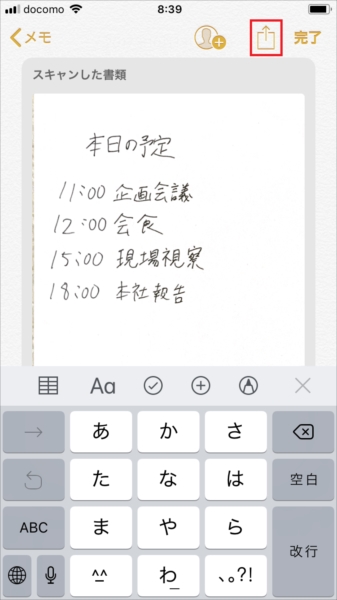
手書きメモをPDF化できるアプリは多数存在しますが、その中でも特に評価の高いアプリをいくつか紹介します。
人気のある手書きメモをPDF化できるアプリとは?
手書きメモをPDF化できるアプリの中でも、GoodNotes、Notability、Evernote が最も人気があります。GoodNotes は、手書きメモの認識精度とPDF編集機能に優れており、特にプロフェッショナルな用途に適しています。Notability は、音声録音との同期機能が特徴で、授業や会議での使用に最適です。Evernote は、メモの共有や整理機能が充実しており、チームでの協働に便利です。
声変換アプリを楽しもう!無料おすすめアプリ- GoodNotes: 手書きメモの認識精度とPDF編集機能が優れている。
- Notability: 音声録音との同期機能が特徴的。
- Evernote: メモの共有や整理機能が充実している。
手書きメモをPDF化するための機能とは?
手書きメモをPDF化するアプリには、いくつかの便利な機能があります。まず、手書き認識機能 は、メモをテキストに変換し、検索や編集を容易にします。次に、ページ管理機能 は、複数のページを簡単に追加、削除、並べ替えができます。さらに、ファイルエクスポート機能 は、PDFや画像形式でのエクスポートが可能です。
- 手書き認識機能: メモをテキストに変換し、検索や編集が可能。
- ページ管理機能: 複数のページを簡単に追加、削除、並べ替えできる。
- ファイルエクスポート機能: PDFや画像形式でのエクスポートが可能。
手書きメモをPDF化するアプリの選定基準とは?
手書きメモをPDF化するアプリを選ぶ際は、いくつかの基準を考慮することが重要です。機能性 は、必要な機能が揃っているかを確認します。例えば、手書き認識機能や音声録音機能が必要な場合があります。使いやすさ は、インターフェースが直感的で操作が簡単かを確認します。価格 は、無料版でも十分な機能が提供されているか、有料版の場合の料金設定が適正かを確認します。
- 機能性: 必要な機能が揃っているかを確認。
- 使いやすさ: インターフェースが直感的で操作が簡単かを確認。
- 価格: 無料版でも十分な機能が提供されているか、有料版の場合の料金設定が適正かを確認。
iPhoneのメモアプリで手書きでイラストを描くには?
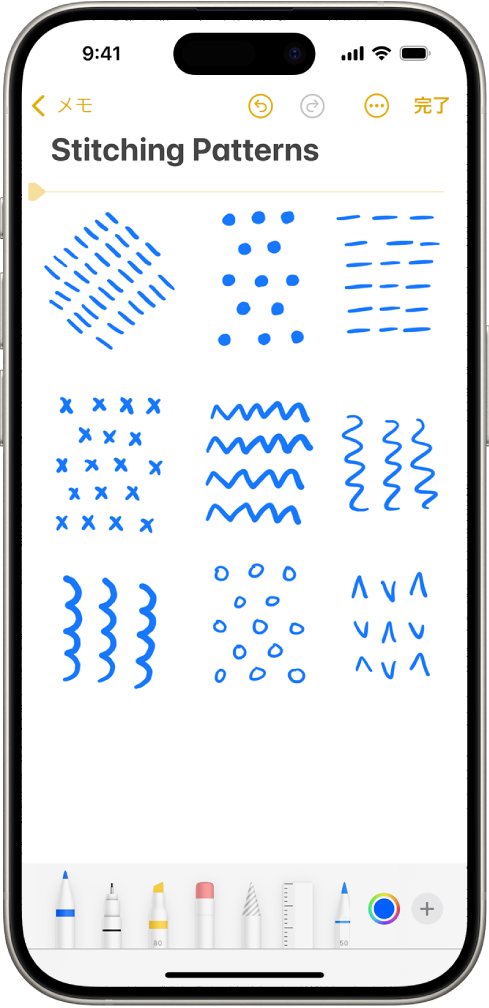
iPhoneのメモアプリでは、手書きでイラストを描くことができます。以下の手順に従ってください。
1. メモアプリを開く
ホーム画面からメモアプリを開きます。
2. 新しいメモを作成する
画面右下の「+」アイコンをタップして、新しいメモを作成します。
3. 書き込みモードに切り替える
新しいメモが開いたら、画面下部にあるペンアイコンをタップして書き込みモードに切り替えます。
4. 描画ツールを選択する
書き込みモードでは、ペン、マーカー、鉛筆、消しゴムなどの描画ツールが選択できます。各ツールをタップして選択し、好きな色や太さを選択します。
5. イラストを描く
画面に指やApple Pencil(使用している場合)で直接描くことができます。複数のページを作成することも可能で、ページを追加するには画面下部の「+」アイコンをタップします。
6. 保存と共有
絵を描き終わったら、自動的に保存されます。共有するには、画面右上隅の「共有」アイコンをタップします。
描画ツールの選択と設定
メモアプリでは、様々な描画ツールが用意されています。
- ペン – 細かい描画に適しています。色や太さを選択できます。
- マーカー – 太い線で描くのに適しています。色や太さも選択できます。
- 鉛筆 – 軽い線で描くのに適しています。色や太さを選択することで、異なる効果を得られます。
イラスト描画のコツ
イラストを描く際には、以下のポイントに注意すると良いでしょう。
- 下書きをする – 一度描いた線は簡単に消去できますが、全体の構図を確認するために下書きすることをおすすめします。
- 色使いに気をつける – 色を効果的に使うことで、イラストが引き立ちます。色の調整は描画ツールの色パレットから行います。
- 複数のページを使う – 複雑なイラストの場合、複数のページに分けて描くことで管理がしやすくなります。
描画したイラストの編集と管理
描画したイラストを編集や管理する方法について説明します。
- 線の選択と移動 – 長押しすると描いた線を選択し、移動や回転ができます。
- 全体の保存 – 絵は自動的に保存されますが、手動で保存したい場合は、画面右上隅の「共有」アイコンから選択できます。
- メモの整理 – 描いたイラストを含むメモは、フォルダに分類して整理することができ、後から簡単に見つけることができます。
スマホで手書きメモをテキスト化するには?

スマホで手書きメモをテキスト化するには、いくつかの方法があります。まず、手書きのメモをデジタル化するためのアプリをインストールする必要があります。これらのアプリは、カメラを使って手書きメモを撮影し、光学文字認識(OCR)技術を用いてテキストに変換します。一部のアプリは、手書きの文字を認識し、テキスト形式で編集可能な状態に変換することができます。アプリの選択にあたっては、認識精度、操作性、機能の豊富さなどを考慮することが重要です。
手書きメモをテキスト化するアプリの選び方
手書きメモをテキスト化するアプリを選ぶ際は、以下のようなポイントに注目するとよいでしょう。
- 認識精度:アプリが手書き文字を正確に認識できるかどうかが重要です。高精度なOCR技術を備えたアプリを選ぶことで、より正確なテキスト化が可能です。
- 操作性:アプリの操作が簡単で直感的なかどうかを確認しましょう。ユーザーインターフェイスが使いやすいアプリは、効率的に手書きメモをテキスト化できます。
- 機能の豊富さ:アプリが提供する機能を検討しましょう。例えば、テキストの編集機能、クラウドストレージとの連携、検索機能など、必要な機能が揃っているか確認することが大切です。
手書きメモをテキスト化する手順
手書きメモをテキスト化する基本的な手順は以下の通りです。
- アプリのインストール:首先,スマートフォンに手書きメモをテキスト化するアプリをインストールします。Google Play や App Store から無料や有料のアプリをダウンロードできます。
- メモの撮影:カメラを使用して手書きメモを撮影します。明るい場所で、メモがしっかりと写るように撮影することが重要です。
- テキスト化の実行:アプリの指示に従って、撮影した画像からテキストを抽出します。認識が完了すると、テキストが表示されます。必要に応じて、テキストを編集することもできます。
テキスト化したメモの活用方法
テキスト化したメモを活用する方法には、以下のようなものが考えられます。
- 検索機能の利用:テキスト形式に変換されたメモは、検索機能を使用して簡単に探すことができます。特定のキーワードで検索することで、必要な情報を素早く見つけることができます。
- クラウドストレージとの連携:テキスト化したメモをクラウドストレージ(Google Drive、Dropbox など)に保存することで、複数のデバイスからアクセスできます。これにより、場所やデバイスを問わずメモを活用することが可能です。
- 編集と共有:テキスト形式のメモは、簡単に編集や共有ができます。メール、SNS、グループチャットなどのプラットフォームで共有することも可能で、協働作業に便利です。
よくある質問
手書きメモをデジタル化するためにはどんなアプリがおすすめですか?
Notability、GoodNotes、Microsoft OneNote、およびEvernoteは、iPhoneで手書きメモをデジタル化するための人気アプリです。これらのアプリは、高品質なインク処理を提供し、メモの整理や共有を容易にします。特にNotabilityは、音声とテキストの同期機能が優れているため、講義や会議のメモに最適です。GoodNotesは、PDFへの書き込みや整理機能が強力で、仕事や学習に役立ちます。Microsoft OneNoteは、Microsoft Officeとの連携が優れているため、ドキュメント管理に便利です。Evernoteは、クラウド同期と検索機能に優れており、複数のデバイス間での利用に適しています。
手書きメモをiPhoneでデジタル化する際に注意すべき点は何ですか?
手書きメモをiPhoneでデジタル化する際には、画質とファイルサイズに注意することが重要です。画質が悪いとメモが読みにくくなり、ファイルサイズが大きすぎると保存スペースを消費し、同期速度が遅くなる可能性があります。また、隐私にも注意が必要です。個人情報や機密情報を含むメモをデジタル化する場合は、アプリのセキュリティ機能(パスワード保護、暗号化など)を活用し、適切に管理することが必要です。
手書きメモをデジタル化するアプリにはどのような機能が必要ですか?
手書きメモをデジタル化するアプリには、高精度なペン入力、自然な書き心地、多様な紙の種類、整理機能、検索機能、共有機能、およびクラウド同期が重要な機能です。これらの機能が備わっていることで、メモの取り方や管理、共有がより効率的になります。例えば、多様な紙の種類は、メモの用途や好みに合わせて選べるため、使い心地が向上します。検索機能は、大量のメモから必要な情報を見つけやすくするため、非常に便利です。
手書きメモをデジタル化するアプリを無料で使うことはできますか?
手書きメモをデジタル化するアプリの中には、無料版を提供しているものもありますが、機能が制限されていることが多いです。例えば、Microsoft OneNoteは、基本的な機能を無料で利用できますが、一部の高機能は有料版でしか使用できません。Evernoteも同様で、無料版ではメモの容量や機能に制限があります。無料版で十分な機能が提供されている場合もありますが、有料版にアップグレードすることで、より高度な機能や便利さを享受できます。


