
LINEでビデオ通話をする
LINEは、日常コミュニケーションに欠かせないツールとなっていますが、その機能の一つであるビデオ通話機能は、距離を超えたリアルタイムなコミュニケーションを可能にします。本記事では、LINEビデオ通話の基本的な使用方法から、より快適に利用するための設定、トラブルシューティングまで、幅広く解説します。スムーズなビデオ通話の実現、そしてより豊かなコミュニケーションを目指して、LINEビデオ通話の活用方法を徹底的に学びましょう。初心者の方にも分かりやすく、具体的な手順と合わせてご紹介します。
LINEビデオ通話の基本
LINEビデオ通話は、手軽にビデオ通話ができるLINEの機能です。友達や家族とのコミュニケーションをより豊かにするツールとして、幅広い年齢層で利用されています。音声通話と違い、顔を見ながら話せるため、感情の伝わりやすさが向上し、よりリアルタイムなコミュニケーションを実現できます。操作も簡単で、アプリを起動して相手を選択するだけで、すぐにビデオ通話を開始できます。Wi-Fi環境があれば、データ通信量を節約しながら利用することも可能です。ただし、通信環境によっては、接続が不安定になる場合もありますので、安定した通信環境での利用がおすすめです。また、ビデオ通話中は、バッテリー消費が大きくなるため、事前に充電をしておくと安心です。
LINEビデオ通話の使い方
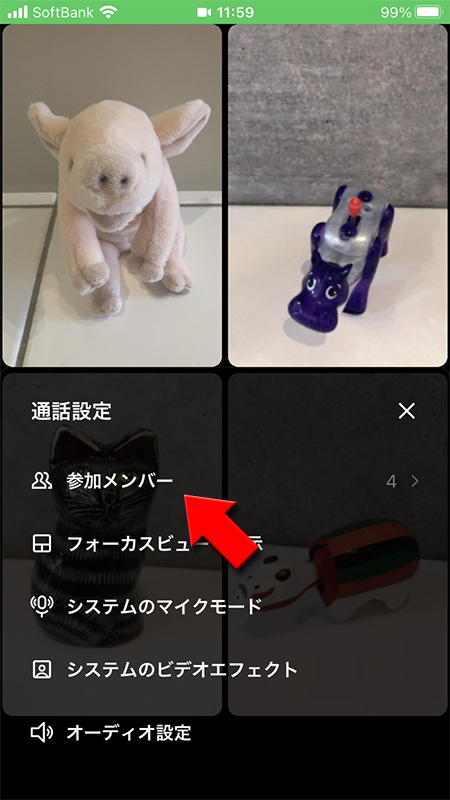
LINEビデオ通話をするには、まずLINEアプリを開き、通話相手を選びます。相手のプロフィール画面を開き、「通話」ボタンをタップします。表示されるメニューから「ビデオ通話」を選択すれば、通話が開始されます。ビデオ通話中に音声のみに切り替えることも可能ですし、ビデオと音声の両方をオフにして、チャットのみの状態にすることもできます。通話終了は、画面上の「終了」ボタンをタップするだけです。非常にシンプルで直感的な操作性のため、初めての人でも簡単に利用できます。
ビデオ通話の高画質化と設定
LINEのビデオ通話では、通信環境に合わせて画質が自動調整されますが、設定で画質を調整することも可能です。高画質に設定すれば、より鮮明な映像で通話できますが、データ通信量が多くなります。逆に低画質に設定すれば、データ通信量を抑えられます。また、Wi-Fi接続を推奨します。Wi-Fi環境下であれば、より安定した通信状態と高画質でのビデオ通話を期待できます。通信環境が悪い場合は、一時的に音声通話に切り替えるなどの対応も可能です。
複数人とのビデオ通話
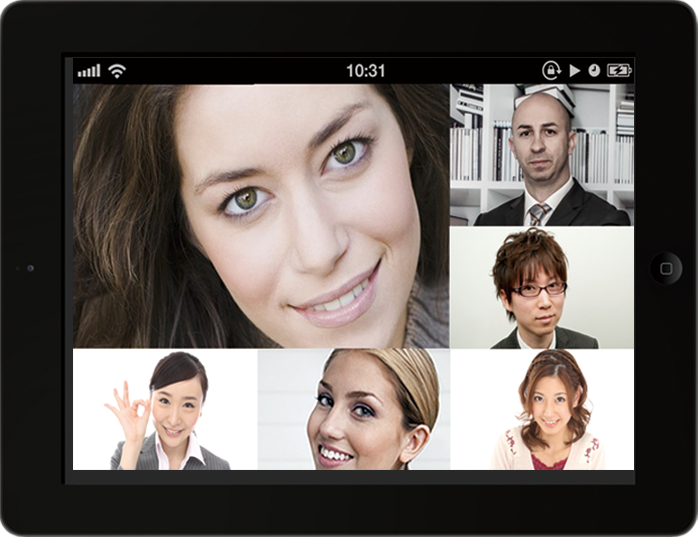
LINEでは、グループビデオ通話も可能です。複数人で同時にビデオ通話をすることで、より多くの仲間とリアルタイムでコミュニケーションを取ることができます。グループ通話では、参加者の発言を聞き逃さないように注意が必要です。また、参加人数が多いほど通信負荷が高まるため、通信環境には注意が必要です。スムーズな通話を行うために、安定したWi-Fi環境での利用が強く推奨されます。
ビデオ通話中のトラブルシューティング
ビデオ通話中に接続が不安定になったり、映像や音声が出ないといったトラブルが発生することもあります。その場合は、まず通信環境を確認し、Wi-Fi接続を確認するか、モバイルデータ通信の接続状況を確認しましょう。それでも改善しない場合は、LINEアプリを再起動したり、スマートフォンを再起動してみるのも効果的です。それでも解決しない場合は、LINEのヘルプセンターなどを確認し、適切な対処法を探しましょう。通信状況の確認が最初の対処法として非常に重要です。
LINEのグループトークでメンションする| 項目 | 説明 |
|---|---|
| 通話開始 | 相手のプロフィール画面から「ビデオ通話」を選択 |
| 画質設定 | アプリの設定で調整可能 |
| グループ通話 | 複数人でのビデオ通話が可能 |
| トラブルシューティング | 通信環境の確認、アプリ再起動など |
| 音声のみへの切り替え | ビデオ通話中に音声通話へ切り替え可能 |
LINEビデオ通話:スムーズな接続と高画質を実現するためのヒント
LINEビデオ通話:スムーズな接続と高画質を実現するためのヒント
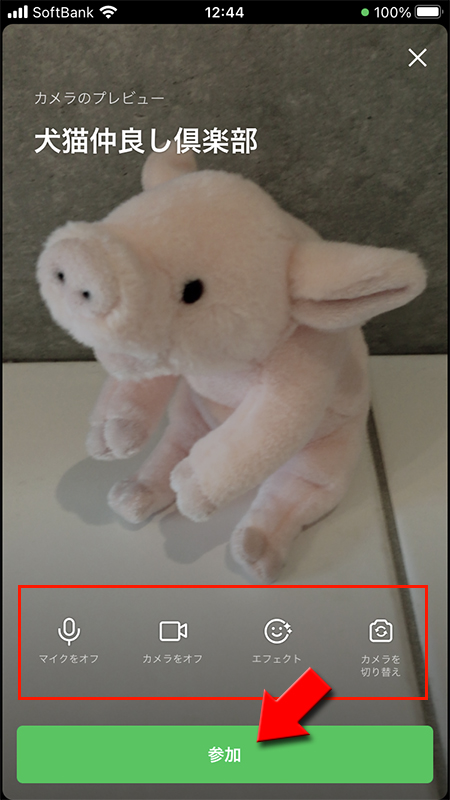
この記事では、LINEビデオ通話をより快適に利用するための様々なヒントをご紹介します。接続トラブルの回避方法から、画質の向上、便利な機能の活用まで、LINEビデオ通話を最大限に楽しむための情報を網羅しています。
安定した通信環境の確保
安定した通信環境の確保
LINEでノート機能を使いこなすLINEビデオ通話を行う上で最も重要なのは、安定した通信環境です。Wi-Fi環境を利用することを強くお勧めします。モバイルデータ通信を利用する場合は、電波状況の良い場所で通話を行い、通信速度が遅い時間帯を避けるようにしましょう。 また、他のデバイスによるデータ通信量が多い場合、ビデオ通話の品質に影響が出る可能性があります。ストリーミング動画の視聴や大容量ファイルのダウンロードなどを同時に行わないように注意してください。 さらに、ルーターの再起動も効果的な場合があります。 接続が不安定な場合は、一度ルーターの電源を入れ直してみることをお勧めします。
高画質設定と調整
高画質設定と調整
LINEビデオ通話では、画質設定を調整することで、より鮮明な映像で通話することができます。 設定画面でビデオ画質を確認し、通信環境に合わせて適切な設定を選択しましょう。 高画質に設定するとデータ消費量が増加しますが、よりクリアな映像で通話できます。逆に、通信環境が悪い場合は低画質に設定することで、途切れにくくなります。 また、照明環境にも注意しましょう。逆光の状態では顔が暗く映ってしまうため、適切な照明を確保することが重要です。
ヘッドホンの音漏れを防ぐ簡単な方法複数人でのビデオ通話のコツ
複数人でのビデオ通話のコツ
複数人でのビデオ通話では、参加者全員が快適に会話できるように、いくつか注意すべき点があります。 まず、参加者全員が安定した通信環境を確保しているか確認しましょう。 また、会話がスムーズに進むように、発言の順番を意識したり、ミュート機能を有効活用したりするのも有効です。 全員が同時に話すと、音声に重なりが生じ、聞き取りにくくなってしまう可能性があるためです。 さらに、背景が騒がしい場所での通話は避けるべきです。静かな場所で通話することで、より円滑なコミュニケーションを実現できます。
ビデオ通話中のトラブルシューティング
ビデオ通話中のトラブルシューティング
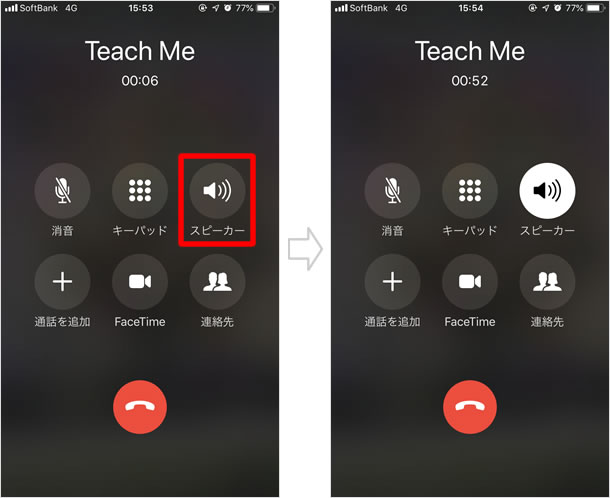
ビデオ通話中に、接続が途切れたり、音声や映像が乱れたりする場合は、以下の点を確認してみましょう。 まず、通信環境を確認し、Wi-Fi接続が安定しているか、モバイルデータ通信の電波状況が良いかを確認します。 それでも改善しない場合は、LINEアプリを再起動してみましょう。 それでも問題が解決しない場合は、LINEアプリのキャッシュをクリアしたり、アプリのアップデートを確認したりするのも有効です。 それでも解決しない場合は、LINEのヘルプセンターを参照するか、カスタマーサポートに問い合わせてみましょう。
LINEビデオ通話の便利な機能
LINEビデオ通話の便利な機能
LINEビデオ通話には、様々な便利な機能が備わっています。 例えば、画面共有機能を使って資料を共有したり、フィルター機能を使って顔を面白く加工したりすることもできます。 また、ビデオ通話中に通話内容を録音することも可能です(録音には相手側の同意が必要です)。 これらの機能をうまく活用することで、より効率的で楽しいビデオ通話を実現できます。 それぞれの機能の使い方については、LINEアプリ内のヘルプを参照することをお勧めします。
よくある質問

LINEでビデオ通話をするにはどうすればいいですか?
LINEでビデオ通話を始めるには、まず相手とLINEで友達登録している必要があります。その後、相手のプロフィール画面を開き、「ビデオ通話」ボタンをタップすれば通話が開始されます。通話中に音声のみ、ビデオのみ、あるいは両方を選択することも可能です。簡単なので、初めてでもすぐに使えますよ。
LINEビデオ通話の画質を良くするにはどうすればいいですか?
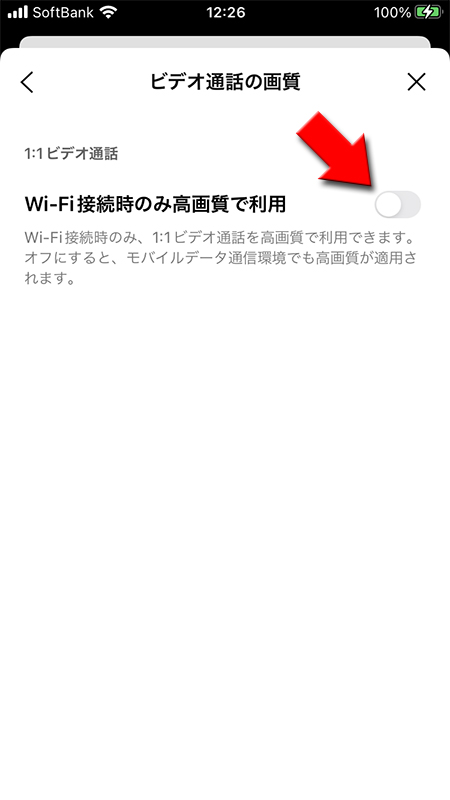
LINEビデオ通話の画質は、インターネット回線の速度に大きく依存します。回線が遅い場合は、画質が低下したり、通話が途切れたりする可能性があります。Wi-Fi環境での通話を推奨します。また、通話中は他のアプリの使用を控えることで、回線の負荷を軽減し、画質を向上させる効果が期待できます。
LINEビデオ通話中にエラーが出ました。どうすれば解決できますか?
エラーの種類によって対処法が異なりますが、まずLINEアプリのアップデートを確認しましょう。最新バージョンでない場合、不具合が発生している可能性があります。それでも解決しない場合は、スマホの再起動を試してみてください。それでも改善が見られない場合は、インターネット接続の状態を確認し、Wi-Fi接続やモバイルデータ通信の切り替えを行うと良いでしょう。それでも解決しない場合は、LINEのヘルプセンターに問い合わせることをお勧めします。
LINEビデオ通話でデータ通信量を節約するにはどうすればいいですか?
ビデオ通話中は大量のデータ通信量を使用するため、Wi-Fi環境での利用が最も効果的です。モバイルデータ通信を利用する場合は、ビデオ通話の設定で画質を調整することでデータ使用量を削減できます。低画質を選択すれば、データ通信量を抑えることができます。また、通話時間を短くすることも有効な節約方法です。


