
外付けハードディスクの接続と設定
現代社会において、データの保存はますます重要になっています。大容量のデータの保管やバックアップには、外付けハードディスクが不可欠です。しかし、初めて外付けハードディスクを使用する方にとって、接続方法や設定方法は分かりにくい場合があります。この記事では、外付けハードディスクをパソコンに接続し、正しく設定する方法を分かりやすく解説します。初心者の方でも安心して手順に従えるよう、図解を交えながら丁寧に説明していきますので、ぜひ最後までお読みください。
外付けハードディスクの接続と設定:スムーズな接続とデータ管理のためのガイド
この記事では、外付けハードディスクをパソコンやその他のデバイスに接続し、スムーズに設定する方法を詳しく解説します。初心者の方でも分かりやすく、ステップごとに丁寧に説明しますので、安心して読み進めてください。 接続方法、フォーマットの種類、ドライバのインストール、バックアップ設定、トラブルシューティングといった重要なポイントを網羅し、快適な外付けハードディスクの利用をサポートします。
接続ケーブルの種類と接続方法
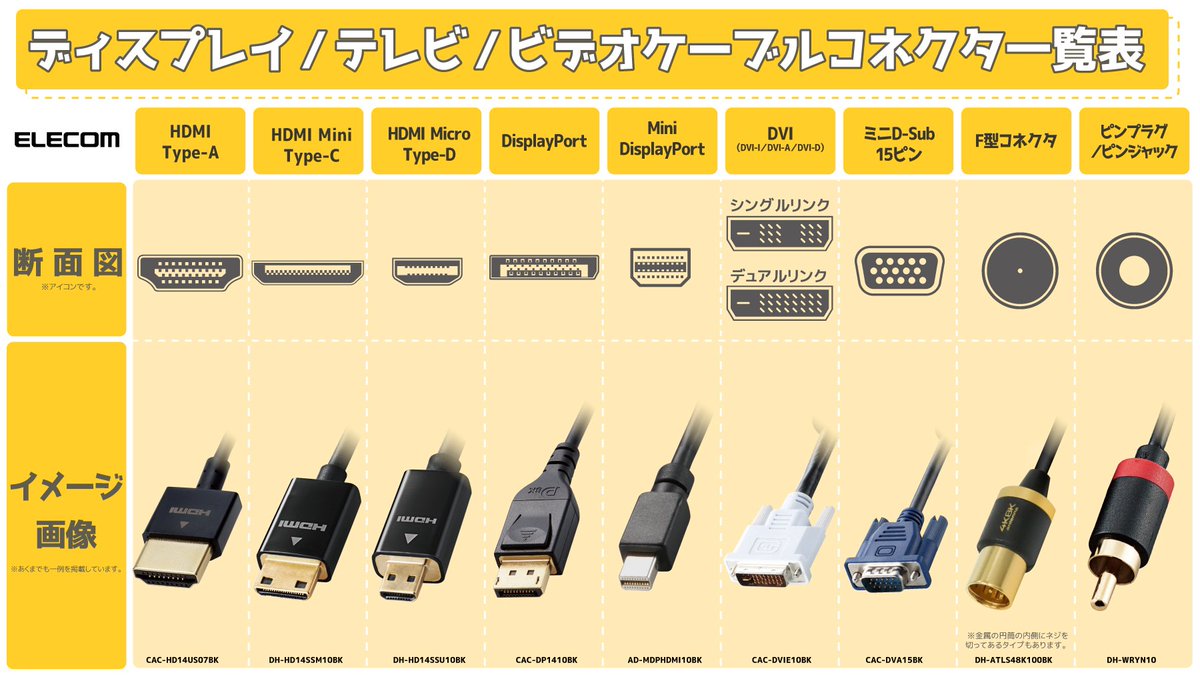
外付けハードディスクの接続には、主にUSBケーブル、Thunderboltケーブル、eSATAケーブルなどが使われます。 使用するケーブルの種類は、ハードディスクと接続するデバイスによって異なります。USB接続が最も一般的で、USB 3.0やUSB 3.1など高速転送に対応したケーブルを選択することで、データ転送速度を向上させることができます。接続方法は、ケーブルをハードディスクとデバイスの適切なポートにしっかりと接続するだけです。接続後、デバイスがハードディスクを認識するか確認しましょう。 ThunderboltやeSATA接続の場合は、対応したポートとケーブルを使用する必要があります。接続方法もUSBと同様です。
ハードディスクのフォーマットとファイルシステム
外付けハードディスクを使用する前に、フォーマットが必要な場合があります。フォーマットとは、ハードディスクを初期化し、ファイルシステムを設定する作業です。一般的なファイルシステムには、NTFS(Windows)、APFS(macOS)、exFAT(WindowsとmacOSの両方に対応)などがあります。使用するOSに合わせて適切なファイルシステムを選択することが重要です。 フォーマットを行うと、ハードディスク上の既存のデータはすべて消去されますので、大切なデータは事前にバックアップしておきましょう。 フォーマットは、OS標準のユーティリティを使用することで簡単に実行できます。
ドライバのインストールと認識確認
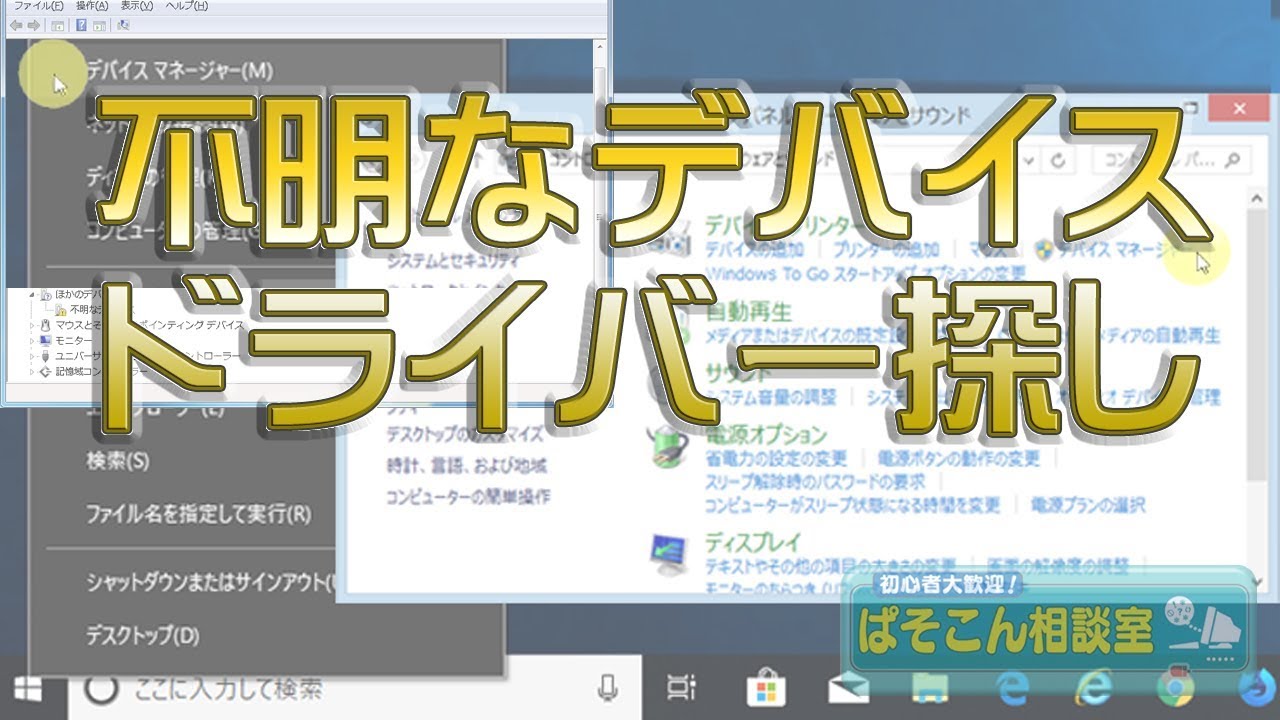
多くの外付けハードディスクは、プラグアンドプレイに対応しており、接続するだけで自動的に認識されます。しかし、一部のハードディスクでは、デバイスドライバのインストールが必要な場合があります。ドライバは、ハードディスクメーカーのウェブサイトからダウンロードできます。ドライバのインストール方法は、メーカーによって異なりますが、一般的には、ダウンロードしたファイルをダブルクリックして指示に従うことで完了します。インストール後、デバイスマネージャーなどでハードディスクが正しく認識されているか確認しましょう。認識されていない場合は、ケーブルの接続やドライバのインストールを確認する必要があります。
外付けハードディスクを使ったデータのバックアップ方法
外付けハードディスクは、データのバックアップに非常に役立ちます。バックアップ方法には、ファイル単位でのコピー、システムイメージのバックアップなどがあります。ファイル単位でのコピーは、必要なファイルだけを選択してバックアップできますが、時間がかかる場合があります。システムイメージのバックアップは、OSを含むすべてのデータをバックアップできるので、システム障害からの復旧に有効です。バックアップソフトウェアを使用することで、スケジュールを設定した自動バックアップを行うことも可能です。定期的なバックアップを習慣化し、データの安全性を確保しましょう。
プロジェクターのランプ交換よくあるトラブルシューティングと解決策
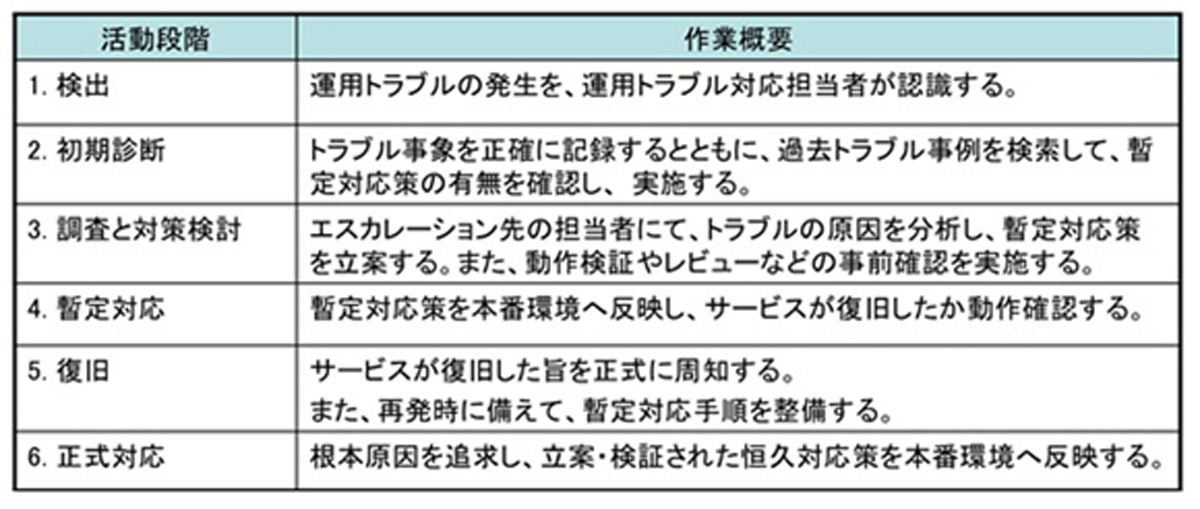
外付けハードディスクを使用中に、認識されない、データ転送速度が遅い、エラーメッセージが表示されるなどのトラブルが発生することがあります。このようなトラブルが発生した場合は、まずケーブルの接続状態を確認しましょう。接続が緩んでいる場合、しっかり接続し直してください。それでも解決しない場合は、ハードディスクの電源を再投入してみましょう。それでも解決しない場合は、デバイスマネージャーでハードディスクの状態を確認したり、ハードディスクメーカーのサポートに問い合わせたりする必要があるかもしれません。ハードディスクの故障も考えられるため、データのバックアップを優先的に行いましょう。
| 問題 | 考えられる原因 | 解決策 |
|---|---|---|
| ハードディスクが認識されない | ケーブル接続不良、ドライバ未インストール、ハードディスク故障 | ケーブル接続を確認、ドライバをインストール、ハードディスクの電源再投入、メーカーサポートに問い合わせる |
| データ転送速度が遅い | USBケーブルの規格が低い、ハードディスクの故障、ファイルシステムの問題 | 高速なUSBケーブルを使用、ハードディスクの電源再投入、フォーマットを試みる |
| エラーメッセージが表示される | ハードディスクの故障、ファイルシステムのエラー、データ破損 | エラーメッセージの内容を確認、ハードディスクの電源再投入、データ復旧ソフトを使用、メーカーサポートに問い合わせる |
外付けハードディスクをスムーズに接続・設定するためのステップバイステップガイド
外付けハードディスクをスムーズに接続・設定するためのステップバイステップガイド
この記事では、外付けハードディスクの接続から設定までを、初心者の方にも分かりやすくステップバイステップで解説します。様々な機種やOSに対応した汎用的な手順と、トラブルシューティングのヒントもご紹介します。
クレジットカードの不正利用を防ぐ10の方法1. 接続方法:USB接続とThunderbolt接続の違い
1. 接続方法:USB接続とThunderbolt接続の違い
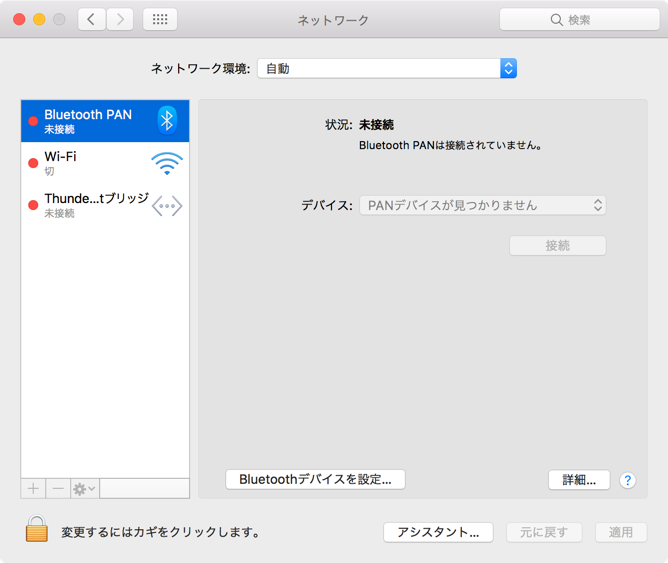
外付けハードディスクの接続には、主にUSB接続とThunderbolt接続の2種類があります。USB接続は最も一般的な接続方法で、多くのパソコンに搭載されているUSBポートに接続します。USB 3.0やUSB 3.1など、規格によって転送速度が異なりますので、高速なデータ転送が必要な場合は、USB 3.1 Gen 2以上に対応したハードディスクとポートを選択することが重要です。
一方、Thunderbolt接続は、USBよりも高速なデータ転送速度と高い帯域幅を誇ります。大容量データの編集や高速なデータアクセスが必要な場合、Thunderbolt接続が最適です。ただし、Thunderboltポートを搭載したパソコンが必要となります。接続するハードディスクとパソコンのポートの種類を事前に確認し、適切なケーブルを使用しましょう。 接続する前に、パソコンの電源を切るか、ハードディスクの電源を切ることをお勧めします。
キャッシュカードの紛失時の対応2. パソコンへの認識とドライバーのインストール
2. パソコンへの認識とドライバーのインストール
ハードディスクを接続すると、パソコンは自動的にハードディスクを認識する場合が多いです。しかし、認識されない場合、ドライバーのインストールが必要になることがあります。特に、Windowsパソコンでは、ハードディスクの種類によっては、メーカーのウェブサイトからドライバーをダウンロードしてインストールする必要があります。Macの場合、多くのハードディスクは自動的に認識され、ドライバーのインストールは不要です。ただし、特殊なフォーマットのハードディスクを使用する場合は、別途ドライバーが必要になる可能性があります。デバイスマネージャー(Windows)やシステム情報(Mac)を確認して、ハードディスクが正しく認識されているかを確認しましょう。認識されていない場合は、メーカーのウェブサイトを参照するか、専門家に相談することをお勧めします。
3. フォーマットとファイルシステムの選択

3. フォーマットとファイルシステムの選択
新しく購入した外付けハードディスクは、通常フォーマットされていません。使用開始前に、パソコンでフォーマットする必要があります。フォーマットを行うと、ハードディスク上の既存のデータは全て消去されますので、重要なデータがある場合は、事前にバックアップを取っておきましょう。ファイルシステムは、データの保存方法を決定するもので、WindowsではNTFS、MacではAPFSが一般的です。両方のOSで利用したい場合は、exFATが選択肢となります。ただし、exFATは一部の古い機器ではサポートされていない場合があります。使用するOSと、他の機器との互換性を考慮して、適切なファイルシステムを選択することが重要です。
4. 外付けハードディスクのパーティション設定
4. 外付けハードディスクのパーティション設定
ハードディスクを複数の領域に分割するパーティション設定は、必要に応じて行うことができます。一つの大きなパーティションにするか、複数の小さなパーティションにするかは、用途によって異なります。例えば、作業用のデータとバックアップ用のデータを分けるために、複数のパーティションを作成することも可能です。パーティション設定は、Windowsの場合はディスクの管理、Macの場合はディスクユーティリティで行うことができます。パーティションの設定を変更する際は、データの損失を防ぐためにも、十分に注意が必要です。操作に自信がない場合は、専門家に相談することをお勧めします。
5. トラブルシューティング:接続できない場合の対処法
5. トラブルシューティング:接続できない場合の対処法
外付けハードディスクがパソコンに認識されない場合、いくつかの原因が考えられます。まず、ケーブルの接続を確認し、別のポートに接続してみましょう。それでも認識されない場合は、ハードディスクの電源が供給されているかを確認します。また、パソコンのUSBポートに問題がないかも確認が必要です。ドライバーが正しくインストールされているか、ハードディスクのフォーマットが適切に行われているかも確認しましょう。それでも解決しない場合は、ハードディスク自体に故障の可能性があります。メーカーのサポートに問い合わせるか、専門業者に修理を依頼することをお勧めします。 また、USBハブ経由で接続している場合は、ハブ自体に問題がないか確認することも重要です。
よくある質問
外付けハードディスクをパソコンに接続できないのですが、どうすれば良いですか?
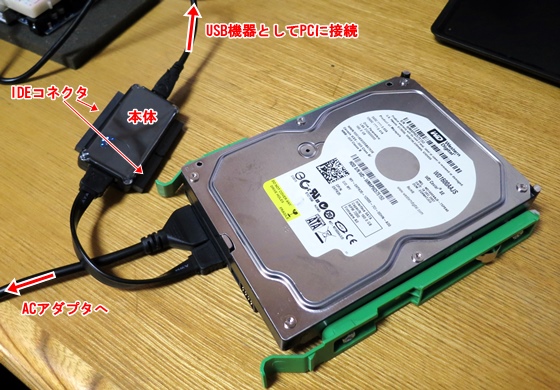
接続ケーブルが正しくパソコンと外付けハードディスクに接続されているかをご確認ください。ケーブルの断線や端子の汚れも原因となる場合がありますので、ケーブルを交換したり、端子を清掃したりしてみてください。それでも接続できない場合は、パソコンのUSBポートに問題がないか、外付けハードディスクの電源が供給されているかを確認しましょう。デバイスマネージャーでハードディスクが認識されているかも確認してみてください。
外付けハードディスクのフォーマット方法を教えてください。
外付けハードディスクを初めて使用する場合は、フォーマットが必要です。フォーマットを行うには、パソコンのファイルエクスプローラーを開き、外付けハードディスクを右クリックします。「フォーマット」を選択し、ファイルシステム(NTFSやexFATなど)とアロケーションユニットサイズを選択して、フォーマットを開始します。データは全て削除されるため、大切なデータは事前にバックアップを取っておきましょう。フォーマットには時間がかかる場合があるので注意してください。
外付けハードディスクの容量が認識されません。

外付けハードディスクの容量が認識されない場合は、パソコンがハードディスクを正しく認識していない可能性があります。デバイスマネージャーでハードディスクが正しく認識されているかを確認してください。ドライバの更新が必要な場合もあります。また、ハードディスク自体に故障がある可能性も考えられます。ハードディスクのメーカーのサポートに問い合わせることをお勧めします。パーティションが作成されていない場合も容量が認識されないため、ディスクの管理で確認し、必要であればパーティションを作成しましょう。
外付けハードディスクのバックアップ方法を教えてください。
外付けハードディスクへのバックアップは、パソコン内の大切なデータを守る上で非常に重要です。ファイルやフォルダをドラッグアンドドロップでコピーするシンプルな方法から、バックアップソフトを利用した完全バックアップ、差分バックアップなど様々な方法があります。バックアップソフトを使うと、スケジュール設定や自動バックアップなども可能です。定期的なバックアップを習慣化し、データの損失を防ぎましょう。バックアップ先のハードディスクにも故障の可能性があるため、複数箇所にバックアップを取ることが安全です。


