
通話品質を改善する方法
現代社会において、通話品質は円滑なコミュニケーションに不可欠です。しかし、雑音や途切れ、音声の遅延など、通話品質を阻害する問題は少なくありません。本記事では、快適な通話を実現するための具体的な方法を解説します。ネットワーク環境の最適化から、デバイスの設定、通話アプリの選び方まで、様々な角度から改善策を提案します。クリアでストレスのない通話環境を手に入れるためのヒントを、ぜひご活用ください。スムーズなコミュニケーションを実現し、日々の生活をより豊かにしましょう。

通話品質を改善する方法
通話品質の悪さは、ビジネスやプライベートにおいて大きなストレスになります。聞き取りにくい、途切れる、ノイズが入るなど、様々な問題が通話品質の低下を引き起こします。しかし、適切な対策をとることで、これらの問題を改善し、快適な通話を実現できます。本記事では、通話品質を改善するための具体的な方法をいくつかご紹介します。
ネットワーク環境の確認と改善
通話品質に最も影響を与えるのは、ネットワーク環境です。Wi-Fiを使用している場合は、ルーターの位置や電波干渉がないか確認しましょう。電波の弱い場所では、通話品質が低下したり、接続が不安定になったりします。可能であれば、ルーターを最適な位置に移動したり、Wi-Fiのチャンネルを変更したりすることで改善できる場合があります。また、回線の速度も重要な要素です。回線速度が遅いと、音声データの送受信に時間がかかり、途切れや遅延が発生する可能性があります。回線速度の測定を行い、問題があればプロバイダーに相談するのも良いでしょう。モバイルデータを使用する場合は、電波状況の良い場所で通話するように心がけましょう。
デバイスの確認とメンテナンス
スマートフォンやヘッドセットなどのデバイスの状態も通話品質に影響します。マイクやスピーカーに汚れや埃が付着していると、音声の歪みやノイズの原因となります。定期的に清掃を行い、マイクやスピーカーの性能を維持しましょう。また、デバイスのソフトウェアが最新バージョンになっているか確認し、アップデートが必要であれば行いましょう。古いバージョンのソフトウェアには、バグが含まれている可能性があり、通話品質に悪影響を与える場合があります。さらに、デバイスの再起動も効果的です。再起動することで、一時的なエラーが解消されることがあります。
データ通信量を節約する設定通話アプリの設定確認
使用している通話アプリの設定も確認しましょう。多くの通話アプリでは、音声品質に関する設定項目があります。例えば、音声コーデックを変更したり、ノイズキャンセリング機能を有効化したりすることで、通話品質を改善できる場合があります。また、通話中のバックグラウンドアプリを停止することも有効です。他のアプリがネットワーク帯域幅を消費すると、通話品質が低下することがあります。アプリの設定を最適化することで、より快適な通話を実現できます。
通話環境の改善
周囲の音も通話品質に影響します。騒がしい場所では、相手の声が聞き取りにくくなります。静かな場所で通話するように心がけましょう。また、マイクに風が直接当たると、雑音が入ることがあります。風の影響を受けにくい場所を選びましょう。さらに、ヘッドセットを使用することで、周囲の音を遮断し、よりクリアな通話を実現できます。
通信事業者への問い合わせ
上記の方法を試しても通話品質が改善しない場合は、通信事業者に問い合わせてみましょう。回線トラブルの可能性があります。事業者側は、回線状況の確認や技術的なサポートを提供してくれるでしょう。問題解決のためには、専門家の意見を聞くことが重要です。
| 問題 | 原因 | 解決策 |
|---|---|---|
| 通話途切れ | ネットワーク接続不良、デバイスの問題 | Wi-Fi環境の改善、デバイスの再起動、アプリの再インストール |
| ノイズ発生 | 周囲の騒音、マイクの汚れ | 静かな場所での通話、マイクの清掃、ノイズキャンセリング機能の利用 |
| 相手の声が聞き取りにくい | ネットワーク遅延、スピーカーの問題 | ネットワーク環境の改善、スピーカーの清掃、音量調整 |
| 接続失敗 | 回線トラブル、デバイス設定の問題 | 通信事業者への問い合わせ、デバイスの設定確認 |
| 音声の遅延 | ネットワーク混雑、アプリの問題 | 通話時間帯の変更、アプリのアップデート |
Teamsの通話品質を改善するにはどうしたらいいですか?
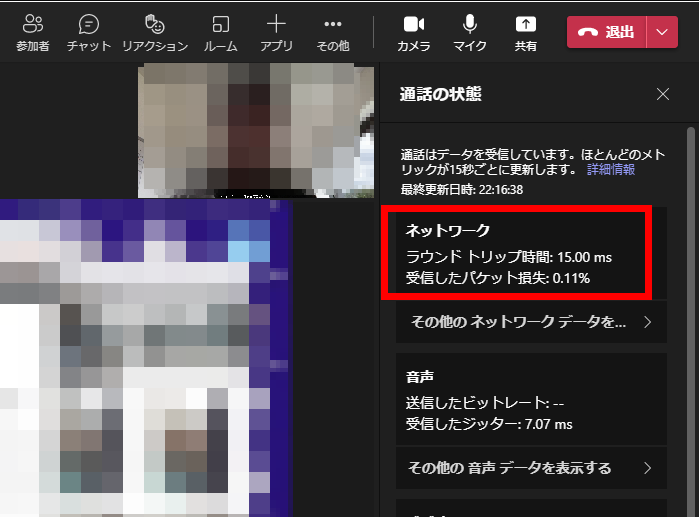
Teams通話品質改善
Teamsの通話品質を改善するには、様々な要因を考慮する必要があります。ネットワーク環境、デバイスの状態、Teamsの設定など、複数の要素が通話品質に影響を与えます。以下に、具体的な改善策を詳細に説明します。
ネットワーク環境の最適化
安定した高速なインターネット接続は、Teams通話の品質を維持するために不可欠です。帯域幅の不足やネットワークの遅延は、音声の途切れや遅延、ビデオの乱れを引き起こします。以下を確認し改善しましょう。
- インターネット回線の速度を確認する:回線速度が遅い場合は、プロバイダーに連絡して速度向上を検討しましょう。
- Wi-Fi接続の安定性を確認する:Wi-Fiを使用している場合は、ルーターの位置や干渉する機器がないか確認し、必要に応じてルーターを再起動するか、有線LAN接続に切り替えましょう。
- ネットワークの使用状況を確認する:他のデバイスが大量の帯域幅を使用していないか確認し、必要に応じて使用を制限しましょう。
デバイスの確認と最適化
使用するデバイス(パソコン、ヘッドセット、マイクなど)の状態も通話品質に大きく影響します。古いデバイスや故障しているデバイスは、ノイズや途切れの原因となります。以下を確認しましょう。
LINEの通知設定をカスタマイズする- ヘッドセットやマイクの接続を確認する:しっかりと接続されているか、ドライバが正しくインストールされているか確認しましょう。必要に応じて、新しいデバイスへの交換も検討しましょう。
- デバイスのドライバを更新する:デバイスのドライバが最新バージョンかどうか確認し、必要に応じて更新しましょう。
- デバイスの性能を確認する:パソコンのスペックがTeamsの推奨要件を満たしているか確認しましょう。処理能力やメモリ不足は、通話品質の低下につながります。
Teamsの設定の確認と調整
Teamsの設定によっては、通話品質に影響が出る場合があります。適切な設定を行うことで、よりクリアな通話を実現できます。音声品質の設定を見直してみましょう。
- 通話品質設定を確認する:Teamsの設定で、音声品質の設定を確認し、状況に応じて最適な設定を選択しましょう。高品質な音声を使用する場合は、より多くの帯域幅が必要となることを理解しておきましょう。
- バックグラウンドアプリケーションを閉じる:他のアプリケーションがネットワーク帯域幅を消費しないように、不要なアプリケーションを閉じましょう。
- Teamsアプリのアップデートを確認する:最新版のTeamsを使用することで、バグ修正やパフォーマンス改善が適用され、通話品質が向上する可能性があります。
周囲環境の改善
通話中の周囲環境も、通話品質に影響を与えます。騒音や反響は、相手側に聞きづらさを与えてしまいます。以下に注意しましょう。
- 静かな場所を選択する:周囲に騒音がない静かな場所で通話しましょう。必要であれば、ノイズキャンセリング機能付きのヘッドセットを使用しましょう。
- 反響を減らす工夫をする:壁や机からの反響を減らすために、カーペットやカーテンなどを活用しましょう。
- マイクの位置を調整する:マイクと自分の距離を適切に調整し、ノイズや反響を最小限に抑えましょう。
Microsoft Teamsサポートへの問い合わせ
上記の方法を試しても改善しない場合は、Microsoft Teamsのサポートに問い合わせてみましょう。専門家のアドバイスを受けることで、問題解決に繋がる可能性があります。エラーコードなどを記録しておくと、サポートへの問い合わせがスムーズになります。
- Microsoft Teamsサポートページを確認する:よくある質問やトラブルシューティングガイドを確認しましょう。
- サポートに問い合わせる:電話やメールなどでサポートに問い合わせ、問題を詳細に説明しましょう。
- ログファイルを提供する(必要に応じて):サポートから要求された場合、Teamsのログファイルを提供しましょう。
ライン通話の音質を良くするにはどうしたらいいですか?
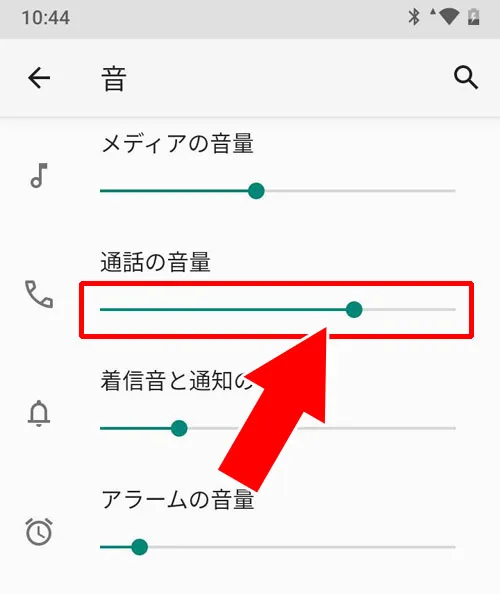
ライン通話の音質改善には、様々な要因が考えられます。ネットワーク環境、デバイスの状態、通話の設定など、複数の要素が音質に影響を与えます。以下に、具体的な改善策を詳細に説明します。
ネットワーク環境の改善
ネットワーク環境は、ライン通話の音質に最も大きく影響する要因です。Wi-Fi接続が不安定であったり、電波状況が悪かったりすると、途切れやノイズが発生しやすくなります。安定した高速なインターネット接続を確保することが、高音質通話のための第一歩です。
- Wi-Fiルーターの再起動:ルーターを一度再起動することで、接続が安定することがあります。
- Wi-Fi接続の確認:Wi-Fiの電波強度が弱くないか確認し、必要であればルーターの位置を変更したり、中継器を使用するなどして改善しましょう。
- モバイルデータ通信への切り替え:Wi-Fi接続が不安定な場合は、モバイルデータ通信に切り替えて試してみましょう。ただし、データ容量にはご注意ください。
デバイスの確認と設定
使用しているスマートフォンやタブレットなどのデバイスの状態も、音質に影響を与えます。デバイスのスピーカーやマイクに汚れや故障がないか確認し、必要であれば清掃や修理を行いましょう。また、デバイスの設定を見直すことで、音質を改善できる場合があります。
- スピーカーとマイクの清掃:埃や汚れが詰まっていると、音質が悪くなる場合があります。柔らかい布などで優しく清掃しましょう。
- デバイスの再起動:デバイスを再起動することで、一時的な不具合が解消されることがあります。
- OSのアップデート:最新のOSにアップデートすることで、バグ修正やパフォーマンス改善が期待できます。最新のOSを使用することが重要です。
ラインアプリの設定
ラインアプリ自体にも、音質に関する設定があります。これらの設定を見直すことで、音質を改善できる可能性があります。特に、通話品質に関する設定は、音質に直結するため、注意深く確認しましょう。
- 通話品質の設定を確認:ラインアプリの設定で、通話品質に関する設定がないか確認し、最適な設定を選択しましょう。高音質優先設定があれば選択してみましょう。
- アプリのアップデート:ラインアプリが最新バージョンであることを確認し、必要であればアップデートしましょう。最新バージョンでは、音質改善のためのアップデートが適用されている可能性があります。
- 不要なアプリを閉じる:他のアプリが動作していると、ライン通話に必要なリソースが不足し、音質が悪くなる場合があります。通話中は、不要なアプリを閉じましょう。
周囲環境の確認
周囲の騒音は、通話の音質に悪影響を与えます。静かな場所で通話を行うようにしましょう。また、マイクと口の距離も音質に影響します。適切な距離を保つことが重要です。
- 静かな場所を選ぶ:騒音の少ない場所で通話を行いましょう。背景ノイズを最小限に抑えることが重要です。
- マイクとの距離を調整:マイクに近すぎると、声がこもって聞こえる場合があります。適切な距離を保ちましょう。
- ヘッドセットの使用:ヘッドセットを使用することで、周囲のノイズを低減し、クリアな通話を実現できます。ヘッドセットは効果的です。
その他の要因の検討
上記以外にも、デバイスのスペックや通信速度、使用している回線など、様々な要因がライン通話の音質に影響を与えます。問題が解決しない場合は、これらの要因についても検討してみましょう。
- 通信事業者への問い合わせ:通信速度が遅い場合などは、通信事業者へ問い合わせてみましょう。
- デバイスのスペック確認:古い機種を使用している場合は、新しい機種への買い替えを検討しましょう。
- 他のアプリの干渉:他のアプリがライン通話に干渉している可能性も考えられます。
IP電話の音声品質が劣化する原因は何ですか?
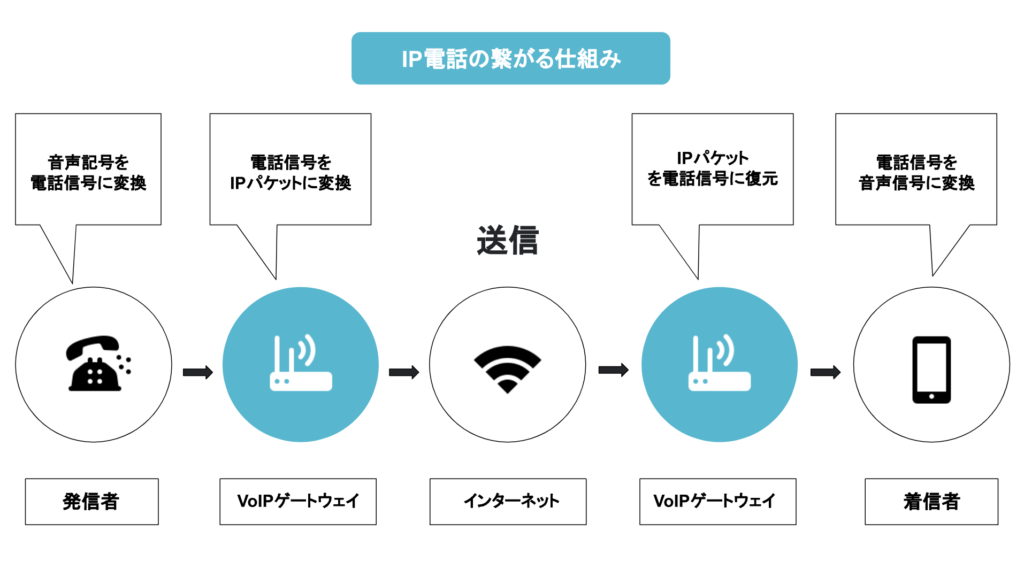
IP電話の音声品質劣化の原因
IP電話の音声品質が劣化する原因は多岐に渡ります。大きく分けると、ネットワーク関連、端末関連、設定関連の問題が考えられます。具体的には、以下の様な要因が挙げられます。
ネットワーク回線の帯域幅不足
IP電話は、音声データをパケット化してネットワーク上で送受信します。そのため、ネットワーク回線の帯域幅が不足していると、音声パケットの遅延や損失が発生し、音声品質が劣化します。特に、複数人が同時にIP電話を使用したり、他の帯域幅を消費するアプリケーション(動画ストリーミングなど)が稼働している場合、この問題が顕著になります。
- 帯域幅不足による遅延:音声パケットの到着が遅れることで、途切れや遅延が発生。
- パケットロス:データが途中で消失することで、音声の途切れやノイズが発生。
- ジッター:パケット到着間隔のばらつきにより、音声の歪みや途切れが発生。
ネットワークの輻輳
ネットワークが混雑し、パケットの遅延や損失が増加することで、音声品質が劣化します。時間帯やネットワークの状態によって、輻輳が発生しやすいため、時間帯によっては品質が著しく低下することがあります。特に、ピーク時間帯やネットワークインフラの老朽化などが影響します。
- ピーク時間帯の混雑:多くのユーザーが同時にネットワークを使用することで、輻輳が発生。
- ネットワーク機器の障害:ルーターやスイッチなどの障害により、パケットの伝送が遅延または遮断。
- ネットワークインフラの老朽化:老朽化した機器や回線では、処理能力が低下し、輻輳が発生しやすくなる。
コーデックの問題
IP電話では、音声データを圧縮・解凍するためにコーデックを使用します。コーデックの選択や設定が適切でない場合、音声品質が劣化することがあります。例えば、帯域幅が限られている状況で高品質なコーデックを使用すると、遅延やパケットロスが発生しやすくなります。逆に、低品質なコーデックを使用すると、音声のクリアさが損なわれます。
- 不適切なコーデックの使用:ネットワーク状況に適さないコーデックを使用すると品質が低下。
- コーデックの互換性問題:異なるコーデックを使用する端末間では、音声の伝送ができない、または品質が低下する可能性がある。
- コーデックの設定ミス:コーデックのパラメータ設定が間違っていると、音声品質に悪影響を与える。
端末側の問題
IP電話端末自体の性能や状態も音声品質に影響します。マイクやスピーカーの故障、ドライバの不具合、端末の処理能力不足などが考えられます。また、端末のソフトウェアやファームウェアのバージョンが古すぎる場合も、問題が発生する可能性があります。
- マイクの故障:ノイズの発生や音声の途切れの原因となる。
- スピーカーの故障:音声が小さく聞こえたり、ノイズが発生したりする。
- ドライバの不具合:音声データの処理に問題が生じ、音声品質が低下する。
設定ミス
IP電話の設定が正しく行われていないと、音声品質に影響します。例えば、QoS(Quality of Service)の設定が不適切な場合、音声パケットの優先度が低くなり、他のデータに比べて遅延や損失が発生しやすくなります。また、プロキシサーバーの設定ミスなども原因として考えられます。
- QoS設定の不足:音声パケットの優先度が低く、遅延やパケットロスが発生する。
- プロキシサーバー設定のミス:適切なプロキシサーバーが設定されていない場合、音声データの送受信に支障をきたす。
- ファイアウォール設定の問題:ファイアウォールによってIP電話に必要なポートがブロックされている場合、通信が遮断される。
通話品質とは何ですか?
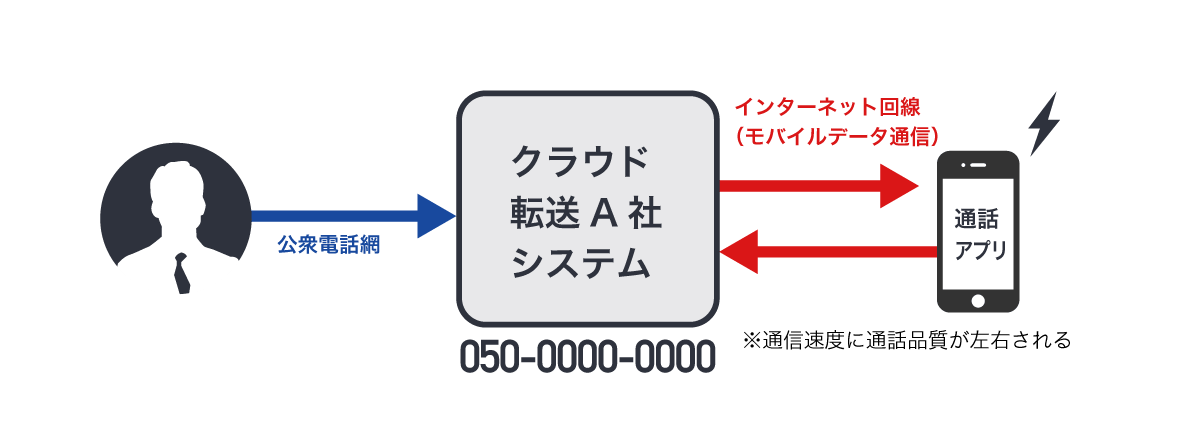
通話品質とは何か
通話品質とは、電話やビデオ会議などの音声通話や映像通話における、聞き取りやすさ、話しやすさ、快適さの総合的な評価のことです。単に声が聞こえるだけでなく、クリアで自然な音声、途切れのないスムーズな通信、ノイズの少なさなどが含まれ、利用者にとって快適なコミュニケーション体験を保証する重要な要素です。音声の歪みや遅延、雑音などの問題がない状態が理想的な通話品質と言えます。さらに、ビデオ通話であれば、映像の鮮明さ、滑らかな動きなども重要な要素となります。これらの要素は、ネットワーク環境、端末の性能、通話アプリの機能など、様々な要因によって影響を受けます。
通話品質を左右する要因
通話品質は様々な要因によって左右されます。ネットワーク環境は最も重要な要素の一つで、回線の速度や安定性が大きく影響します。混雑している時間帯や電波状況が悪い場所では、品質が低下する可能性があります。また、端末の性能も重要で、マイクやスピーカーの性能、処理能力などが通話品質に影響を与えます。さらに、使用している通話アプリの種類や設定も品質に影響を与えます。例えば、コーデックの種類や圧縮率によって音質が変化します。 その他、周囲の環境(騒音など)も無視できません。
- ネットワーク環境: 4G/5G回線、Wi-Fi環境、回線速度、安定性
- 端末性能: マイク性能、スピーカー性能、CPU処理能力、メモリ容量
- 通話アプリ: コーデックの種類、圧縮率、ソフトウェアのバージョン、設定
通話品質の評価指標
通話品質を評価する際には、いくつかの指標が用いられます。MOS(Mean Opinion Score)は、人間の主観的な評価に基づいた尺度で、通話品質を数値化して評価する代表的な指標です。また、音声の遅延やパケットロス率などの客観的な指標も、通話品質を評価する上で重要な要素となります。これらの指標を用いることで、通話品質の問題点の特定や改善策の検討を行うことができます。さらに、音質のクリアさや雑音のレベルなども重要な評価指標となります。
- MOS (Mean Opinion Score): 主観的な音声品質評価
- 遅延時間: 音声の遅延時間
- パケットロス率: データ損失率
通話品質の改善方法
通話品質を改善するためには、いくつかの方法があります。まず、ネットワーク環境の改善が重要です。Wi-Fi環境を利用する、電波状況の良い場所を選ぶ、回線の速度を上げるなどの対策が考えられます。また、端末の性能向上も効果的です。高性能なマイクやスピーカーを搭載した端末を使用する、アプリのアップデートを行う、端末の再起動を行うなども有効です。さらに、通話アプリの設定を見直すことで、品質を向上させることができる場合があります。
- ネットワーク環境の改善: Wi-Fi接続、電波の良い場所への移動、回線速度の向上
- 端末性能の向上: 高性能マイク/スピーカー搭載端末の使用、アプリのアップデート、端末の再起動
- 通話アプリの設定変更: コーデックの種類変更、高音質設定の選択
通話品質とビジネスへの影響
ビジネスシーンにおいて、通話品質の悪さは、大きな損失につながります。顧客とのコミュニケーションが円滑に進まず、取引の機会損失や顧客満足度の低下に繋がる可能性があります。特に、重要な契約締結時や顧客サポートにおいては、クリアなコミュニケーションが不可欠です。そのため、ビジネスにおいては、安定した高品質な通話環境を整備することが重要となります。これは、ビジネスの効率性と信頼性を高める上で不可欠です。
- 顧客満足度の低下: 聞き取りにくい通話による顧客の不満
- 業務効率の低下: 頻繁な通話トラブルによる時間と労力の無駄
- 機会損失: クリアなコミュニケーション不足による取引失敗
通話品質の未来
近年、5GやAI技術の発展により、通話品質はますます向上しています。高精細な映像通話や、リアルタイム翻訳機能などの高度な機能が提供されるようになり、より快適で便利なコミュニケーションが可能となっています。将来的には、より自然で臨場感のある通話体験が期待されています。また、バーチャルリアリティ(VR)や拡張現実(AR)技術との連携も進み、より没入感のあるコミュニケーションが実現する可能性があります。これにより、遠隔地にいる人とのコミュニケーションがより身近なものになるでしょう。
- 5Gによる高速・低遅延通信: よりスムーズで高品質な通話
- AIによるノイズ除去や音声強調: クリアな音声通話の実現
- VR/AR技術との連携: より臨場感のあるコミュニケーション
よくある質問
通話品質が悪いのですが、どうすれば改善できますか?
通話品質の悪化には様々な原因が考えられます。まず、ネットワーク環境を確認しましょう。電波状況が悪い場所にいる場合、Wi-Fi接続を試したり、場所を移動したりすることで改善が見込めます。それでも改善しない場合は、デバイスの再起動や、アプリのアップデート、通話アプリの変更なども試してみてください。それでも改善が見られない場合は、通信事業者に問い合わせて、回線状況を確認することをお勧めします。
相手の声が途切れるのですが、何が原因ですか?
相手の声が途切れる原因として、ネットワークの混雑や電波の不安定さが考えられます。場所の移動を試したり、Wi-Fiに接続したりすることで改善される場合があります。また、デバイスの性能も影響する可能性があります。デバイスのメモリ不足や処理能力の低さが原因であれば、不要なアプリを削除したり、デバイスを再起動したりすることで改善できるかもしれません。それでも改善しない場合は、通信事業者に相談することをお勧めします。
通話中にノイズが入るのですが、どうすれば解決できますか?
通話中にノイズが入る原因は、周囲の音やデバイスの故障の可能性があります。まず、周囲の騒音を減らすために静かな場所に移動してみましょう。また、イヤホンを使用することでノイズを軽減できる場合があります。それでも改善が見られない場合は、デバイスのマイクに問題がないか確認し、必要であればデバイスの修理を検討しましょう。通話アプリの設定を確認し、ノイズキャンセリング機能が有効になっているかなども確認してみてください。
通話の音声が小さい、または大きいのですが、音量調整以外に何か方法はありますか?
音量調整以外に、デバイスの音声設定を確認してみましょう。マイクの感度やスピーカーの音量が適切に設定されているか確認し、必要に応じて調整してください。また、通話アプリの設定にも音量に関する設定がある場合がありますので、確認してみましょう。さらに、イヤホンやヘッドセットを使用すると、よりクリアな音声で通話ができる場合があります。それでも改善しない場合は、デバイスの故障の可能性もありますので、修理を検討しましょう。


