
ストリーミングサービスで字幕を表示する方法
近年、ストリーミングサービスの利用が爆発的に増加しており、多くのユーザーが字幕機能に頼っています。しかし、字幕表示の設定方法に戸惑う方も少なくありません。この記事では、Netflix、Amazon Prime Video、Disney+など、主要なストリーミングサービスにおける字幕表示の方法を分かりやすく解説します。デバイスの種類に関わらず、最適な字幕設定を見つけるための手順を丁寧に説明しますので、ぜひ最後までお読みください。字幕表示でより快適な視聴体験を手に入れましょう。

ストリーミングサービスでの字幕表示方法:基本と応用
ストリーミングサービスで字幕を表示する方法は、サービスによって多少異なりますが、基本的な流れは共通しています。多くの場合、再生画面のどこかに字幕表示のボタンや設定項目があります。 まず、再生を開始し、画面を注意深く見てください。小さな字幕マーク(CCボタンなど)、または設定メニュー(歯車アイコンなど)を探しましょう。 そこをクリックすると、字幕のオンオフを切り替えたり、字幕言語を選択したりできます。 言語設定は、ご自身の使用する言語を選んでください。日本語字幕がない場合、英語などの他の言語の字幕が提供されていることもあります。 また、字幕のフォントサイズやスタイルを変更できるサービスもありますので、見やすい設定を探してみてください。 もし、字幕が表示されない、または表示がおかしい場合は、一度サービスを再起動したり、インターネット接続を確認したりしましょう。 ブラウザやアプリのキャッシュをクリアするのも有効な手段です。
字幕ボタンの場所

字幕ボタンの位置は、サービスによって大きく異なります。Netflixでは、通常再生画面の右下にあります。一方、Amazon Prime Videoでは、画面上部の設定メニューの中にあります。HuluやDisney+などもそれぞれ異なる位置にあるため、各サービスのヘルプページを参照したり、再生画面を注意深く観察したりすることが重要です。 ボタンの形状も様々で、CCボタン、字幕アイコン、またはテキストで「字幕」と表示されている場合もあります。 見つけられない場合は、サービスのヘルプページで「字幕」や「キャプション」をキーワードに検索してみてください。
字幕言語の選択方法
字幕言語の選択もサービスによって異なりますが、多くの場合、字幕ボタンを押すと、利用可能な字幕言語のリストが表示されます。 リストから日本語を選択すれば、日本語字幕が表示されます。日本語字幕がない場合は、英語やその他の言語の字幕を選択できます。 字幕言語の設定は、サービスのアカウント設定で行う必要がある場合もあります。 設定画面を確認して、字幕言語の項目を探してみてください。 また、音声言語と字幕言語は別々に設定できるため、音声は英語で字幕は日本語といった設定も可能です。
字幕のフォントサイズとスタイルの調整
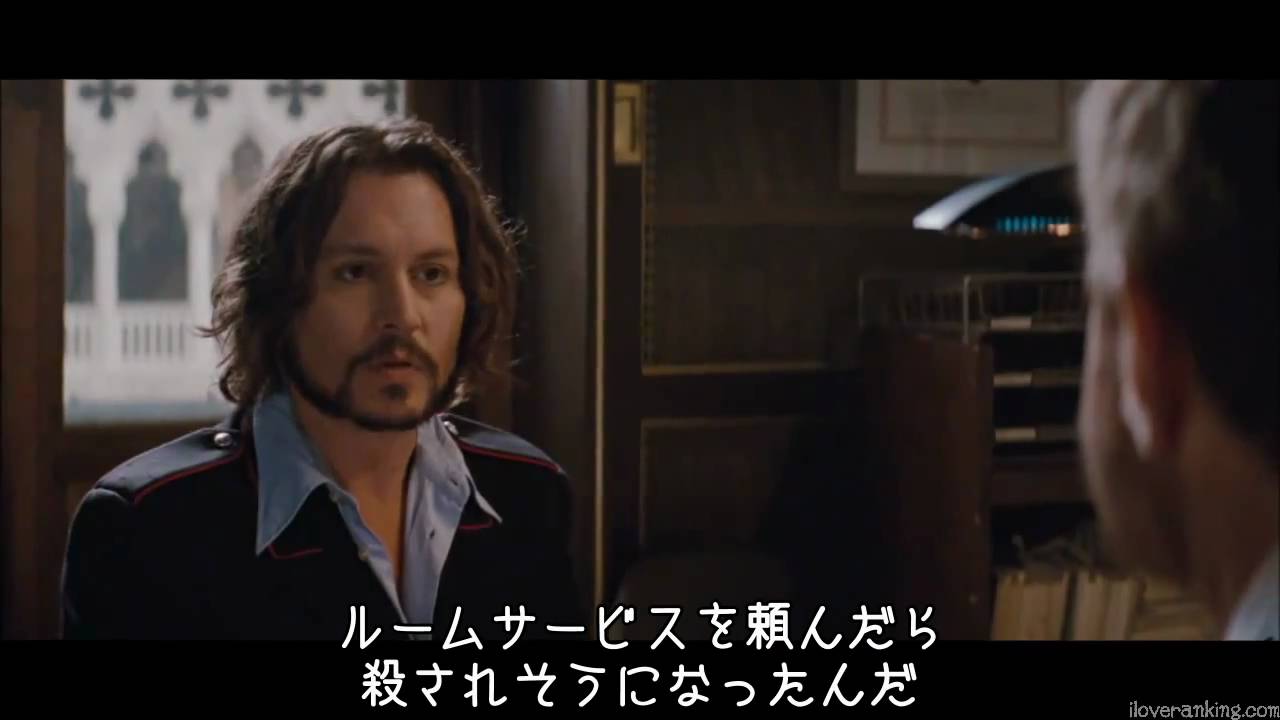
多くのストリーミングサービスでは、字幕のフォントサイズやスタイルを調整できます。 通常、字幕設定の中に「フォントサイズ」や「フォントスタイル」といった項目があります。 小さすぎる、または大きすぎる場合は、調整して見やすいサイズに設定しましょう。 また、フォントの太さや色なども変更できるサービスもあります。 視覚的な負担を軽減するために、自分に合った設定を見つけることが大切です。 背景色や文字色の変更もできる場合があるので、試してみてください。
ストリーミングサービスで視聴履歴を管理する字幕が表示されない場合の対処法
字幕が表示されない場合は、まずインターネット接続を確認しましょう。 接続が不安定だと、字幕が正しく表示されないことがあります。 また、ストリーミングサービスのアプリやブラウザのキャッシュをクリアしてみるのも有効です。 キャッシュに古いデータが残っていると、不具合の原因になることがあります。 それでも改善しない場合は、サービスのヘルプページを確認したり、カスタマーサポートに問い合わせることをおすすめします。 デバイスの再起動も試してみてください。
オフライン再生時の字幕
一部のストリーミングサービスでは、オフライン再生に対応しており、ダウンロードしたコンテンツをオフラインで視聴することができます。この場合も、字幕は通常通り表示されます。ダウンロード時に字幕データも一緒にダウンロードされるため、インターネット接続がなくても字幕付きで視聴できます。 ただし、ダウンロードしたコンテンツの字幕言語は、ダウンロード時に選択した言語になりますので、ダウンロード前に字幕言語を確認する必要があります。
| ストリーミングサービス | 字幕表示方法 | 字幕言語設定 |
|---|---|---|
| Netflix | 再生画面右下のボタン | 字幕ボタンから選択 |
| Amazon Prime Video | 設定メニュー内 | 設定メニュー内 |
| Hulu | 再生画面上部または設定メニュー | 設定メニュー内 |
| Disney+ | 再生画面上部または設定メニュー | 設定メニュー内 |
字幕の設定はどこにあるの?
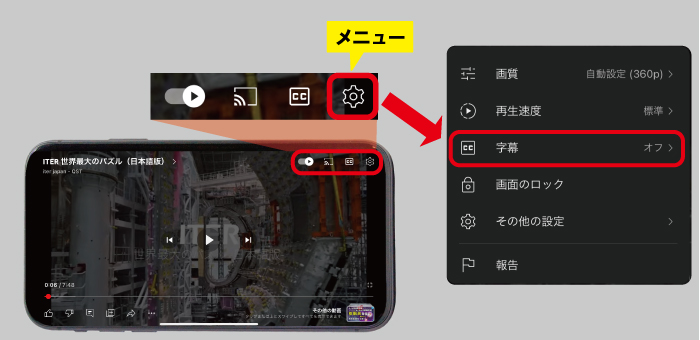
字幕の設定場所は、視聴しているデバイスやサービスによって異なります。そのため、一概に「ここにある」とは言えません。以下にいくつかの一般的な場所と、それぞれの確認方法を詳細に説明します。
動画配信サービスの場合
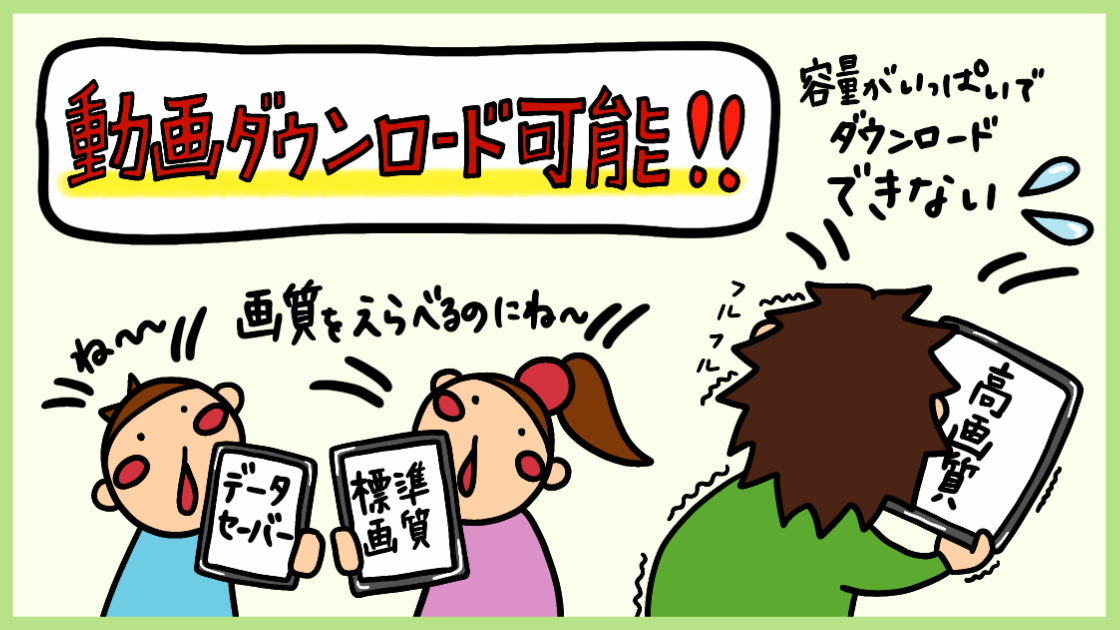
Netflix、Amazon Prime Video、Huluなどの動画配信サービスでは、通常、動画の再生中に画面上に表示される設定アイコン(歯車マークなど)をクリックします。そこから「字幕」や「CC(クローズドキャプション)」といった項目を探してください。 サービスによってメニューの名称や配置が異なるため、注意深く確認しましょう。 字幕の言語選択、フォントサイズ、色、スタイルなどの設定項目が表示されます。
- 設定アイコンを探す: 再生画面をよく見て、歯車、三点リーダーなど、設定を表すアイコンを探します。
- 「字幕」または「CC」を探す: 設定メニューを開いたら、「字幕」「CC」「クローズドキャプション」「サブタイトル」などの項目を探します。
- 詳細設定を確認: 字幕の言語、フォントサイズ、色、スタイルなど、好みに合わせて詳細に設定できます。
YouTubeの場合
YouTubeでは、動画の再生中に画面下部に表示される設定アイコンをクリックします。 「字幕」ボタンが表示されている場合、それをクリックして字幕のオン/オフを切り替えることができます。 字幕が表示されない場合、または字幕の設定を変更したい場合は、設定アイコンから「字幕」または「CC」を探し、言語やスタイルなどを調整します。 動画によっては、アップロード者が字幕を提供していない場合もあります。
DIYで家具をリメイクするアイデア集- 字幕ボタンを確認: 動画再生画面の下部に字幕ボタン(CCボタン)があるか確認します。
- 設定アイコンから字幕設定を探す: 字幕ボタンがない場合、設定アイコン(歯車マーク)から「字幕」または「CC」を探します。
- 自動生成字幕の精度: YouTubeの自動生成字幕は、必ずしも正確ではないため、必要に応じて手動で修正された字幕を探しましょう。
スマートテレビの場合
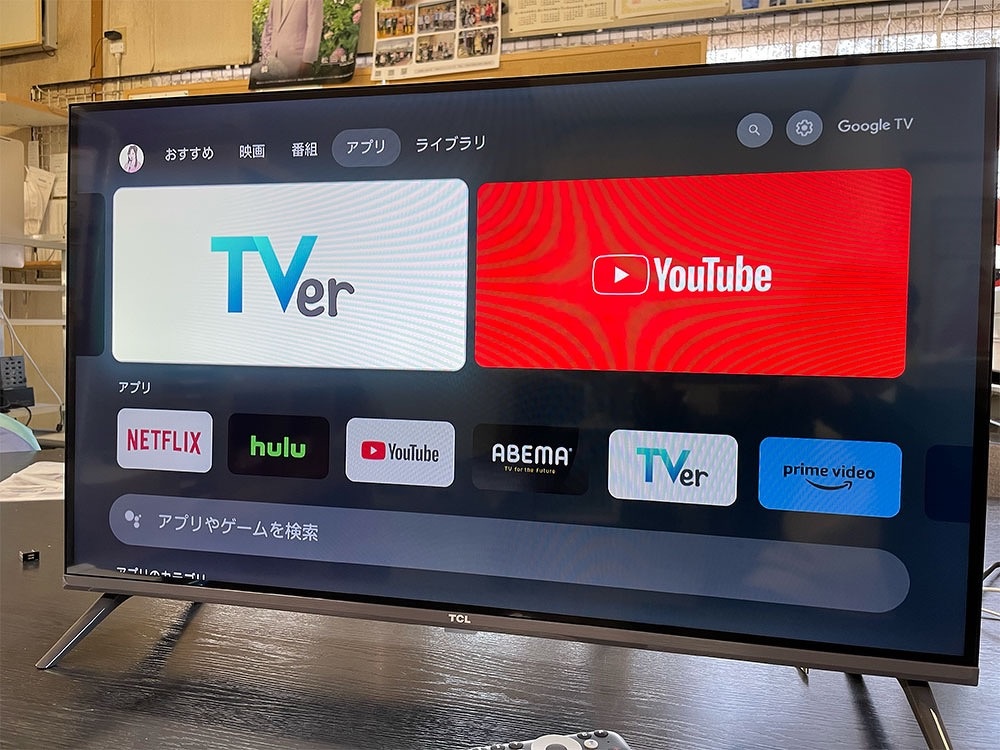
スマートテレビでは、リモコンのメニューボタンを押して、テレビの設定メニューを開きます。 「サウンド」、「音声」といったメニューの中に「字幕」や「キャプション」といった項目があるはずです。 メーカーや機種によって、メニューの構成が大きく異なるため、取扱説明書を参照する必要がある場合があります。
- リモコンのメニューボタンを押す: テレビのリモコンに「メニュー」、「設定」、「ホーム」といったボタンを探します。
- 「設定」または「サウンド」メニューを探す: メニュー画面から「設定」、「サウンド」、「音声」などのメニューを開きます。
- 「字幕」または「キャプション」を探して設定する: メニューの中から「字幕」や「キャプション」の項目を探し、言語や表示形式などを設定します。
ブルーレイプレーヤーの場合
ブルーレイプレーヤーでも、プレーヤー本体のメニューから字幕設定を変更できます。 通常、再生中にメニューボタンを押すと、設定メニューが表示されます。 「字幕」や「言語」などの項目を探して、字幕の言語や表示形式を選択しましょう。 機種によって操作方法は異なるため、取扱説明書を参照するのが確実です。
- メニューボタンを押す: ブルーレイプレーヤーのリモコンに「メニュー」ボタンを探します。
- 「設定」または「言語」メニューを探す: メニュー画面から「設定」や「言語」などのメニューを開きます。
- 字幕設定を選択する: メニューの中から「字幕」や「サブタイトル」を選択し、表示言語やスタイルを設定します。
パソコンの場合

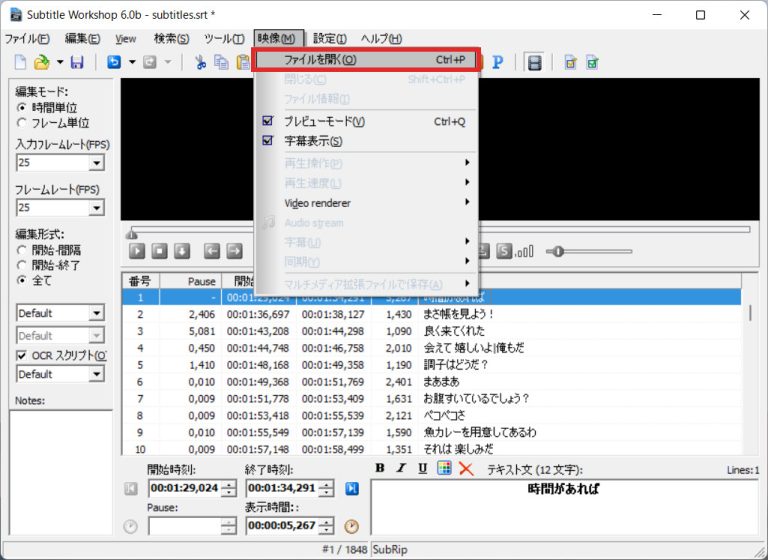
パソコンで動画を再生する場合、使用するメディアプレーヤーの設定を確認する必要があります。 VLCメディアプレイヤーやWindows Media Playerなど、様々なメディアプレーヤーが存在し、それぞれ字幕設定の場所が異なります。 各プレーヤーのヘルプドキュメントを参照するか、設定メニューを探して「字幕」や「サブタイトル」の項目を探しましょう。
- メディアプレーヤーの設定を確認する: 使用しているメディアプレーヤーのメニューを開きます。
- 「字幕」または「サブタイトル」を探す: 設定メニューから「字幕」や「サブタイトル」の項目を探します。
- 外部字幕ファイルの読み込み: 多くのメディアプレイヤーは、外部字幕ファイル(.srtなど)を読み込むことができます。
アマプラの字幕版で字幕が出ないのはなぜですか?
アマプラの字幕版で字幕が出ない原因は複数考えられます。主な原因としては以下の点が挙げられます。
1. デバイスやアプリの不具合: 使用しているデバイス(スマートフォン、タブレット、スマートテレビなど)やAmazon Prime Videoアプリ自体に問題がある可能性があります。アプリのバージョンが古かったり、デバイスのソフトウェアに不具合があったり、キャッシュやデータが破損しているなどが考えられます。アプリのアップデート、再起動、キャッシュのクリア、デバイスの再起動などを試してみることをお勧めします。
2. ネットワーク環境の問題: ネットワーク接続が不安定であったり、インターネット回線が遅い場合、字幕がロードされないことがあります。Wi-Fi接続であれば、ルーターの再起動や別のWi-Fiネットワークへの接続を試してみてください。モバイルデータ通信を使用している場合は、通信状況の良い場所へ移動するか、通信速度を確認してみてください。インターネット接続の安定性と速度が字幕表示に大きく影響します。
3. コンテンツ側の問題: まれに、コンテンツ自体に字幕データが正しく含まれていない、または字幕ファイルに問題がある場合があります。この場合は、Amazonカスタマーサービスに問い合わせることで、問題の解決策を提示してもらえる可能性があります。コンテンツの提供元にも問題がある可能性があるため、問い合わせが必要となる場合があります。
4. 字幕の設定が間違っている: 字幕の設定がオフになっている、または意図しない言語が選択されている可能性があります。アプリの設定画面で字幕のオン/オフ、言語の設定を確認し、適切に設定されているか確認してください。字幕の設定はアプリ内で行う必要があるため、設定を確認する必要があります。
5. アカウントの問題: まれに、アカウントに問題があることで字幕が表示されない場合があります。アカウントのログイン状態を確認したり、アカウント情報の再設定を行うことで解決する可能性があります。アカウントに関連する問題も考えられるため、アカウント情報を確認することが重要です。
アマプラアプリのバージョンとデバイスの互換性

Amazon Prime Videoアプリは、定期的にアップデートが行われます。古いバージョンのアプリを使用していると、最新の字幕機能に対応していない可能性があります。また、使用しているデバイスがアプリの動作要件を満たしていない場合も、字幕が表示されない原因となります。最新のアプリバージョンにアップデートし、デバイスのOSも最新の状態に保つことが重要です。
- アプリストアでアプリのアップデートを確認する。
- デバイスのOSを最新バージョンにアップデートする。
- デバイスの再起動を行う。
ネットワーク接続の確認と改善
安定したインターネット接続は、字幕の表示に不可欠です。Wi-Fi接続の場合は、ルーターの再起動や、別のWi-Fiネットワークへの接続を試みてください。モバイルデータ通信の場合は、通信状況の良い場所へ移動するか、通信速度の改善を試みてください。ネットワーク速度が遅い、または不安定な場合は、字幕が正しく表示されない可能性があります。
- ルーターの再起動を行う。
- Wi-Fi接続の切り替えを行う。
- 通信速度を計測し、必要に応じて回線速度の改善策を検討する。
字幕言語の設定と確認
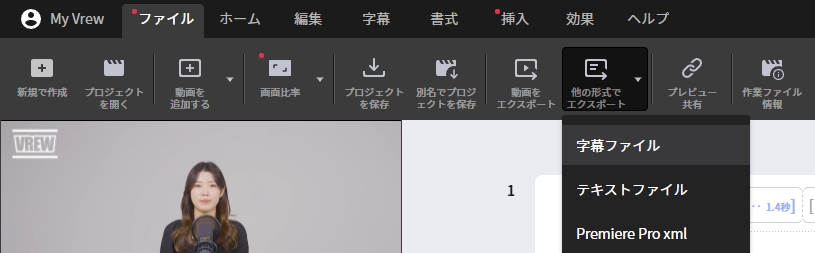
字幕言語が正しく設定されていない場合、字幕が表示されません。アプリの設定画面で、字幕言語が適切に選択されていることを確認してください。また、字幕のオン/オフの設定も確認する必要があります。設定ミスによる字幕の非表示は、最もよくある原因の一つです。
- アプリの設定画面を開く。
- 字幕言語を確認し、必要に応じて変更する。
- 字幕のオン/オフを切り替えて確認する。
コンテンツ固有の問題とAmazonカスタマーサービスへの問い合わせ
まれに、特定のコンテンツに字幕データが含まれていない、または字幕ファイルに問題がある場合があります。このような場合は、Amazonカスタマーサービスに問い合わせて、問題を報告し、解決策を尋ねることをお勧めします。Amazonカスタマーサービスは、技術的な問題解決に役立ちます。
- Amazonカスタマーサービスのウェブサイトまたはアプリから問い合わせを行う。
- 問題が発生しているコンテンツのタイトルと発生状況を詳しく説明する。
- サポート担当者の指示に従って問題解決を試みる。
アカウント関連の問題と解決策
アカウントに問題がある場合、一部の機能が制限される可能性があります。アカウントのログイン状態を確認し、必要に応じて再ログインしてみてください。それでも問題が解決しない場合は、アカウント情報に問題がないか確認するか、Amazonカスタマーサービスに問い合わせてください。アカウントの問題は、様々な機能に影響を与える可能性があります。
- アカウントからログアウトし、再度ログインする。
- アカウント情報の確認を行う。
- Amazonカスタマーサービスに問い合わせてサポートを受ける。
Twitchで字幕を表示するにはどうすればいいですか?
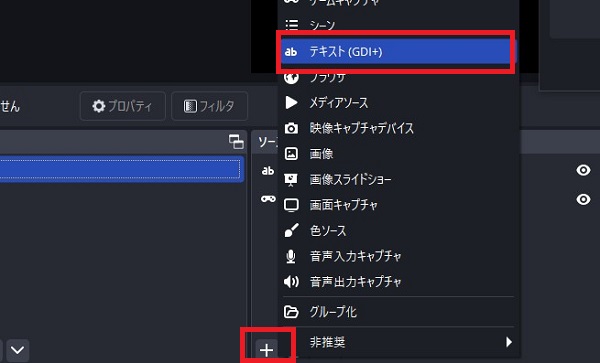
Twitchで字幕を表示するには、いくつかの方法があります。まず、ストリーマー側で字幕が有効になっている必要があります。ストリーマーが字幕機能を使用している場合、視聴者側は次の手順で字幕を表示できます。
1. Twitchの動画プレイヤーを開きます。 プレイヤーの右下隅に、設定を表す歯車アイコンがあります。それをクリックします。
2. 「字幕」または「キャプション」を探します。 設定メニューの中に「字幕」「キャプション」「CC」などの項目があります。それをクリックします。
3. 利用可能な字幕を選択します。 ストリーマーが複数の言語の字幕を提供している場合、希望する言語を選択します。自動生成字幕がある場合も選択できますが、正確性に欠ける場合があります。 字幕が表示されない場合は、ストリーマーが字幕機能を有効にしていないか、利用可能な字幕がない可能性があります。
Twitchストリーマーが字幕を有効にする方法
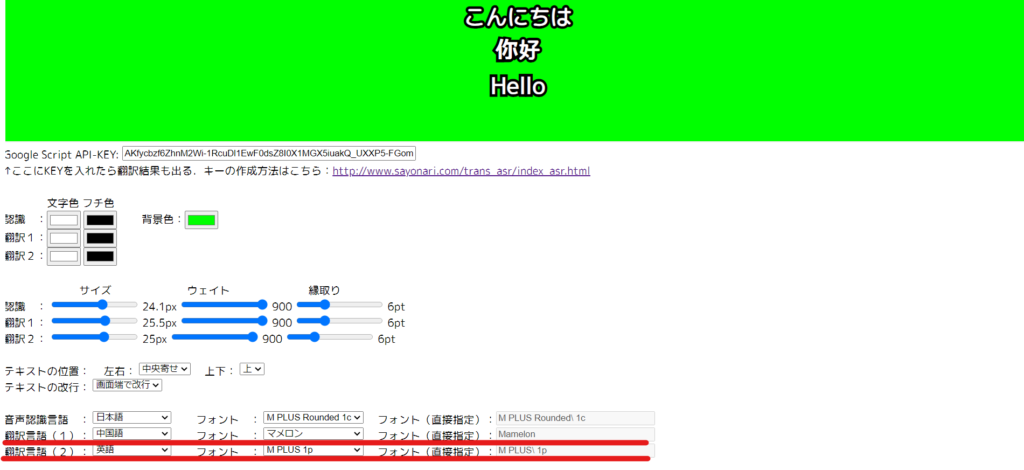
ストリーマーがTwitchで字幕を表示するには、配信ソフトの設定で字幕機能を有効にする必要があります。OBS StudioやXSplitなどの配信ソフトでは、通常、テキストファイルを読み込んだり、リアルタイム字幕サービスと連携したりする機能が備わっています。 適切な設定を行うことで、視聴者はリアルタイムで字幕を読むことが可能になります。 設定方法は使用する配信ソフトによって異なりますので、それぞれのソフトのマニュアルを参照することをお勧めします。
- 配信ソフトの設定画面を開きます。
- 「字幕」「キャプション」などの項目を探し、機能を有効にします。
- 字幕ファイルのフォーマットや入力方法を確認し、設定に従って設定します。
自動生成字幕の精度と限界
Twitchでは、自動生成字幕機能も提供されていますが、完璧な精度を期待することはできません。 特に、早口の会話や専門用語、聞き取りにくい音声環境では、誤訳や認識ミスが発生する可能性が高いです。視聴者にとって分かりやすい字幕を提供するために、ストリーマーは可能な限り手動で字幕を作成するか、精度の高い自動生成サービスを利用することを検討すべきです。 自動生成字幕はあくまで補助的なツールとして活用しましょう。
- 自動生成字幕はあくまでも補助的なツールです。
- 正確性に欠ける場合があることを認識しておきましょう。
- 重要な情報については、手動で確認と修正を行うことが重要です。
複数の言語字幕の対応
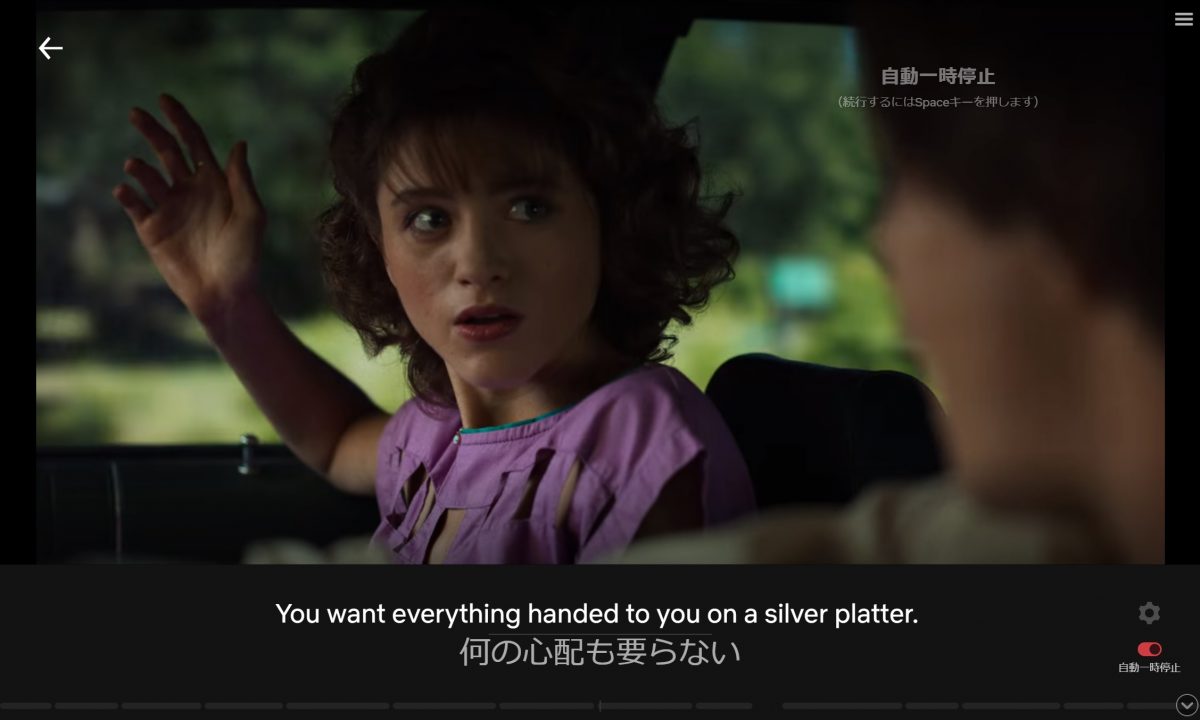
グローバルな視聴者層を獲得するためには、複数の言語に対応した字幕を提供することが重要です。Twitchでは、複数の字幕ファイルをアップロードし、視聴者に言語選択を可能にすることができます。 これにより、より多くの視聴者が配信内容を理解し、楽しめるようになります。 複数の言語対応は視聴者への配慮であり、チャンネルの成長にも貢献します。
- 複数の言語に対応することで、より多くの視聴者を獲得できます。
- 各言語の字幕ファイルを作成し、配信ソフトで設定します。
- 視聴者が希望する言語を選択できるようにしましょう。
字幕ファイルのフォーマットと作成方法
Twitchで使用する字幕ファイルは、一般的にSRT形式やWebVTT形式が用いられます。これらのフォーマットは、テキストエディタで作成することも、専用の字幕作成ソフトを使用することも可能です。 正しいフォーマットで作成しないと、字幕が正しく表示されませんので、注意が必要です。 字幕作成ソフトを使用する場合は、ソフトの使用方法をよく理解してから利用しましょう。
- 一般的に使用されるフォーマットはSRTとWebVTTです。
- テキストエディタや専用の字幕作成ソフトを使用できます。
- フォーマットを間違えないように注意しましょう。
字幕表示に関するトラブルシューティング
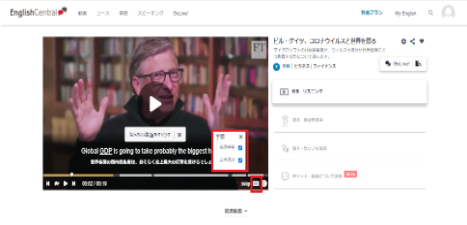
字幕が表示されない場合、いくつかの原因が考えられます。まず、ストリーマーが字幕機能を有効にしていないか確認しましょう。次に、視聴者側の設定で字幕がオフになっていないか確認します。それでも表示されない場合は、ブラウザのキャッシュやクッキーをクリアしたり、ブラウザを更新したり、別のブラウザを試したりするのも有効です。 問題が解決しない場合は、Twitchのヘルプセンターを参照しましょう。
- ストリーマー側の設定を確認しましょう。
- 視聴者側の設定を確認しましょう。
- ブラウザのキャッシュやクッキーをクリアしてみましょう。
テレビに字幕を表示するにはどうすればいいですか?
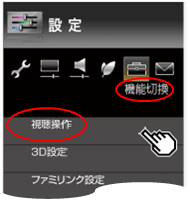
テレビに字幕を表示するには、いくつかの方法があります。使用するテレビや機器によって方法は異なりますが、一般的な手順は以下の通りです。
まず、テレビのリモコンを確認してください。「字幕」や「CC」、「キャプション」といったボタンを探します。このボタンを押すと、字幕のオンオフを切り替えることができます。ボタンが見つからない場合は、テレビのメニューを探しましょう。「設定」や「オプション」といったメニュー項目から、「字幕」や「アクセシビリティ」といった項目を探し、字幕の設定を変更できます。
多くのテレビでは、字幕の言語やスタイル(フォント、サイズ、色など)をカスタマイズすることも可能です。メニュー内にある字幕設定で、好みに合わせて調整してください。
放送されている番組によっては、字幕が最初から用意されていない場合もあります。その場合は、字幕が表示されません。また、外部機器(Blu-rayプレーヤーやゲーム機など)から映像を再生している場合、その機器自体に字幕機能がないと、テレビの字幕機能は使えません。その場合は、機器のメニューで字幕の設定を確認してみてください。
テレビのリモコンでの字幕表示設定
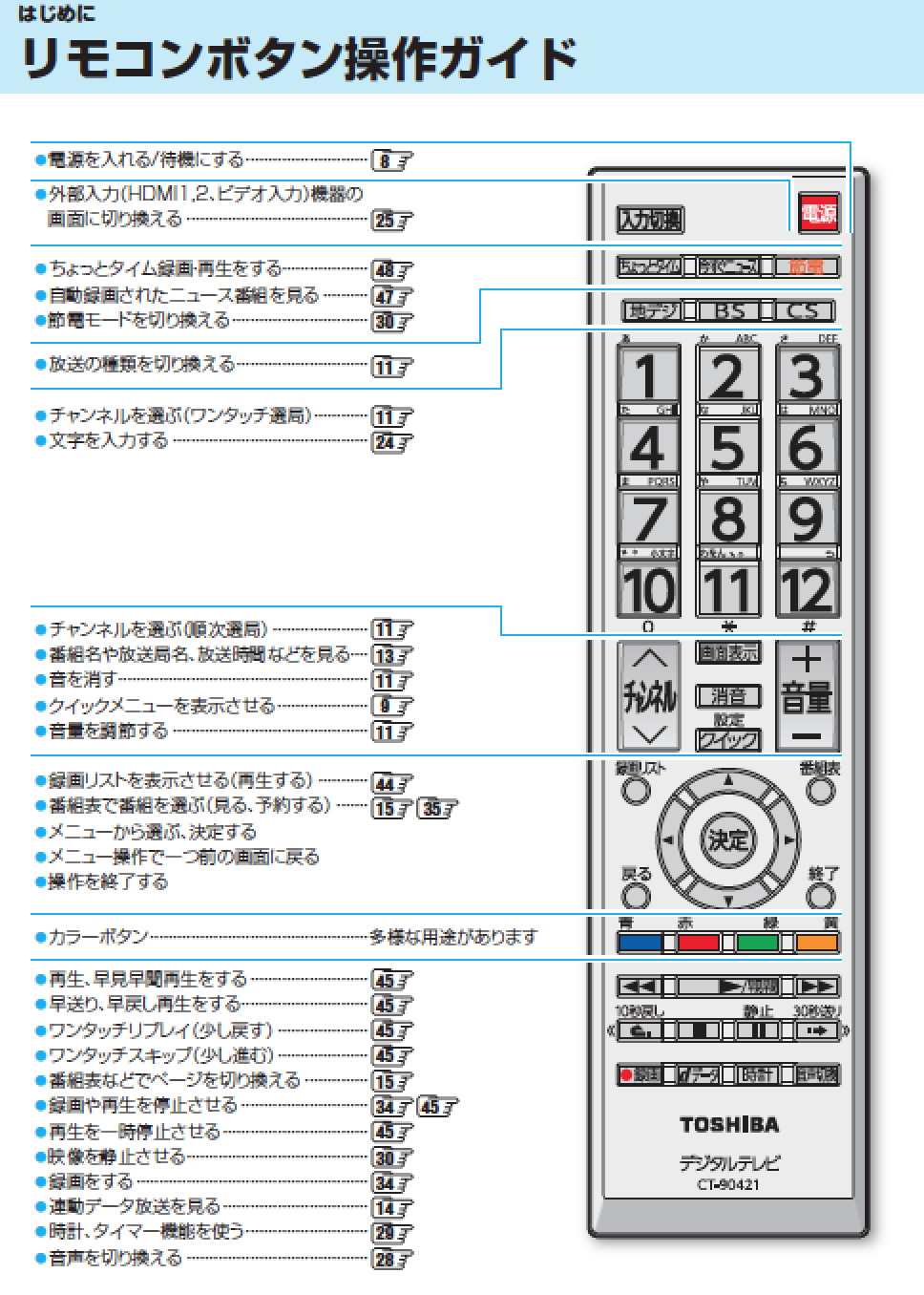
多くのテレビでは、リモコンに字幕表示の専用のボタンが用意されています。「字幕」、「CC」、「キャプション」などの表記を探してみてください。このボタンを押すだけで、字幕のオン/オフを切り替えられます。もしボタンが見つからない場合は、次の手順を試してみてください。
- リモコンをよく見て、小さな文字で書かれている可能性も考慮しましょう。
- テレビのリモコンに説明書があれば、字幕表示の設定方法が記載されているはずです。
- もし説明書がない場合は、テレビのメーカーのウェブサイトで、リモコンの操作説明書をダウンロードできる場合があります。
テレビのメニューからの字幕表示設定
リモコンに字幕ボタンがない場合、またはボタンを押しても字幕が表示されない場合は、テレビのメニューから設定を確認しましょう。「設定」、「オプション」、「アクセシビリティ」などのメニュー項目を探し、その中に「字幕」や「キャプション」といった項目があるはずです。この項目を選択して、字幕表示の設定を変更できます。
- メニュー項目の階層は、テレビの機種によって異なります。メニューを注意深く確認してください。
- 字幕表示のオン/オフだけでなく、字幕の言語、フォント、サイズ、色などを変更できる場合があります。
- 設定を変更したら、必ず変更内容を保存することを忘れないでください。
放送番組と字幕の関連性
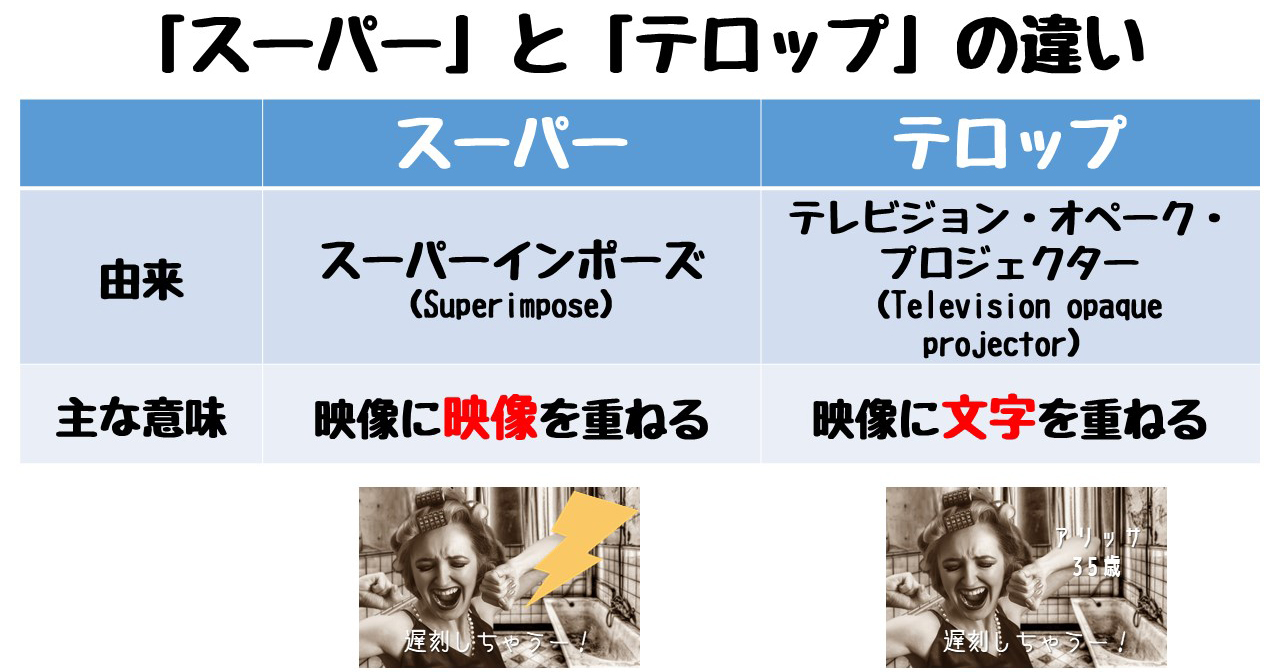
テレビで字幕が表示されない場合は、放送番組自体に字幕が用意されていない可能性があります。ニュース番組やドラマなど、多くの番組では字幕が用意されていますが、古い番組や一部の番組では字幕がない場合があります。字幕の有無は番組によって異なるため、事前に番組情報を確認する必要があります。
- 番組ガイドなどで、字幕放送の有無を確認しましょう。
- 字幕放送がない場合は、残念ながら字幕を表示させることはできません。
- 視聴環境によっては、字幕放送が遅延したり、途切れたりする可能性があります。
外部機器からの映像再生と字幕
Blu-rayプレーヤーやゲーム機など、外部機器からテレビに映像を入力して再生している場合、字幕表示は外部機器の設定に依存します。テレビ側の字幕設定だけでは字幕が表示されない場合があります。外部機器のメニューで字幕の設定を確認し、必要に応じて設定を変更してください。
- 外部機器のリモコンで、メニューを開いて字幕の設定を探しましょう。
- 機器によっては、字幕の言語選択や字幕スタイルのカスタマイズができる場合があります。
- 機器の取扱説明書を確認すると、字幕の設定方法が詳しく記載されているはずです。
字幕表示に関するトラブルシューティング
字幕が表示されない、または正しく表示されない場合、いくつかのトラブルシューティングを試すことができます。まず、テレビと外部機器の接続を確認し、テレビの電源を一度オフにしてからオンにすることを試してみましょう。それでも解決しない場合は、テレビのソフトウェアアップデートを確認するか、メーカーのサポートに問い合わせることを検討してください。
- ケーブルの接続が緩んでいないか確認しましょう。
- テレビの入力ソースが正しいことを確認しましょう。
- 他の番組や機器で字幕が表示されるか確認しましょう。
よくある質問
字幕が表示されないのですが、どうすればいいですか?
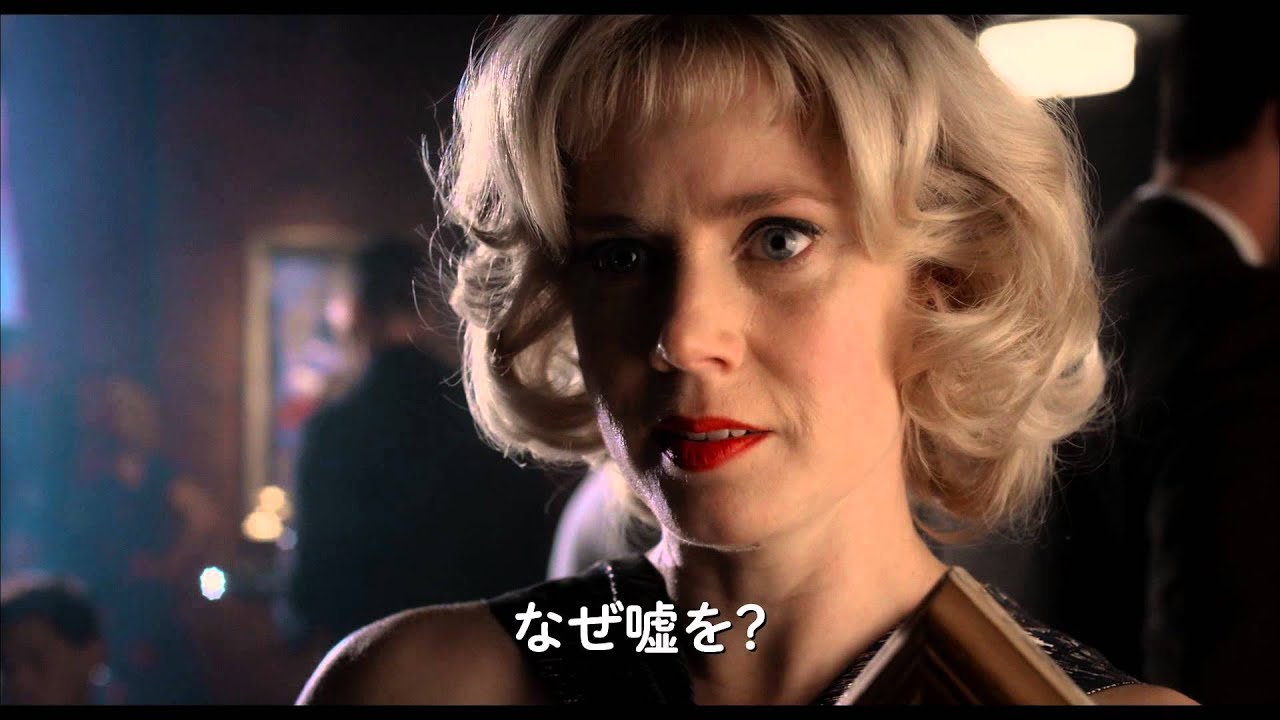
インターネット接続が不安定な場合や、アプリのキャッシュが溜まっていると字幕が表示されないことがあります。まず、インターネット回線の接続状況を確認し、改善が見られない場合はアプリを再起動、またはキャッシュの削除をお試しください。それでも解決しない場合は、アプリのアップデートや、ご利用のデバイスの再起動も試してみてください。場合によっては、ストリーミングサービスのヘルプを参照する必要があるかもしれません。
字幕の言語を変更したいのですが、どうすればいいですか?
字幕ボタンを探してください。通常、画面の右下や左下などにあります。ボタンを押すと、利用可能な言語の一覧が表示されます。そこから、ご希望の言語を選択してください。サービスによっては、設定メニューから字幕言語を変更できる場合もありますので、設定画面も確認してみてください。
字幕のサイズやフォントを変更できますか?
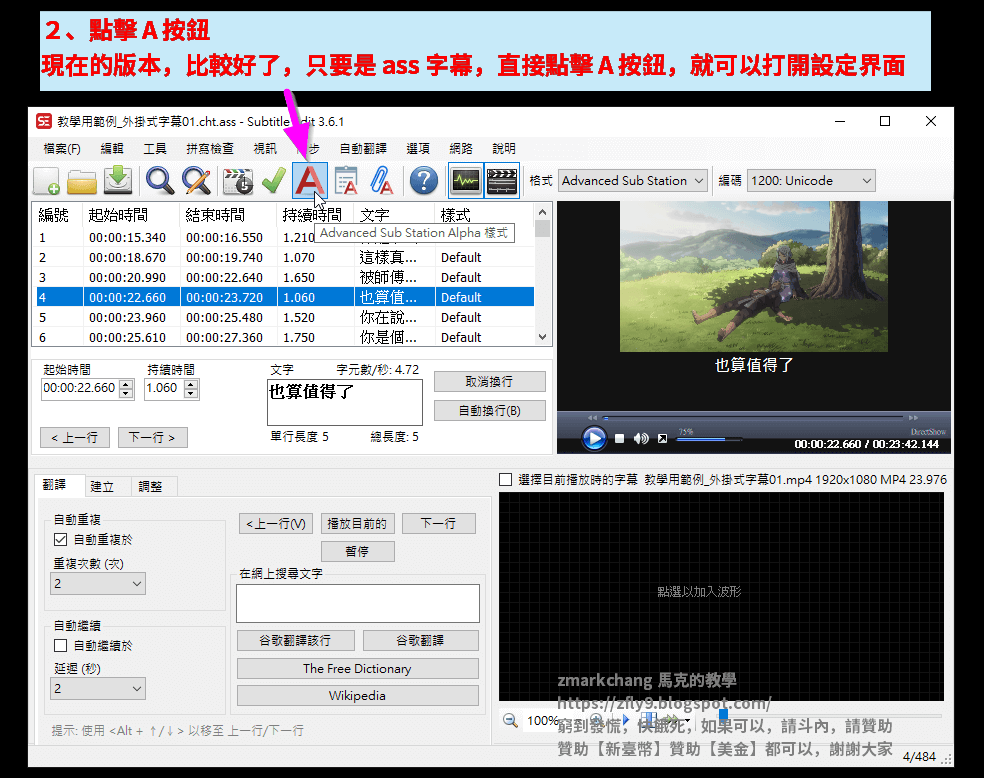
多くのストリーミングサービスでは、字幕の設定でサイズやフォントを変更できます。字幕ボタンを押した後に表示されるメニュー、もしくは設定メニューの中に「字幕サイズ」「字幕フォント」といった項目があるはずです。そこで、好みに合わせて調整することができます。サービスによって設定項目は異なるため、各サービスのヘルプを参照するのが確実です。
字幕が画面からはみ出してしまうのですが?
字幕がはみ出してしまう場合は、字幕サイズを小さくするか、画面サイズを変更してみてください。ストリーミングサービスによっては、字幕の位置を調整できる機能がある場合もあります。設定メニューを確認し、字幕の位置調整に関する項目を探してみましょう。それでも改善しない場合は、デバイスの解像度を確認してみるのも良いかもしれません。


