
ストリーミングサービスで視聴履歴を管理する
ストリーミングサービスの利用者は増加の一途を辿っており、膨大な数の作品が簡単に視聴できるようになりました。しかし、視聴履歴の管理は意外と難しいものです。見終わった作品、途中まで見た作品、見たい作品リスト… これらの整理に頭を悩ませている方も多いのではないでしょうか? 本記事では、主要なストリーミングサービスにおける視聴履歴の管理方法、効率的な整理術、そしてプライバシー保護の観点から、視聴履歴を効果的に活用する方法をご紹介します。

ストリーミングサービスの視聴履歴を効果的に管理する
ストリーミングサービスは、膨大な数の映画やドラマを提供してくれる便利なサービスですが、視聴履歴が積み重なると、何が既に視聴済みで、何が未視聴なのか分からなくなってしまうことがあります。そのため、視聴履歴を効果的に管理することは、サービスを最大限に活用するためにも非常に重要です。管理方法としては、サービスが提供する機能を活用したり、自身でリストを作成したり、視聴履歴を定期的に整理・削除したりといった方法があります。サービスによっては、視聴履歴を非表示にする、または完全に削除する機能が提供されている場合もあります。また、視聴履歴を参考に、自分の好みを分析し、より自分に合ったコンテンツを見つけるヒントにもなります。例えば、特定のジャンルをよく視聴していることに気づけば、そのジャンルの新作を積極的に探すことができます。このように、視聴履歴は単なる記録ではなく、より良い視聴体験を得るための重要なツールとなるのです。
視聴履歴の確認方法

各ストリーミングサービスによって視聴履歴の確認方法は異なりますが、多くのサービスでは、アカウント設定やプロフィール画面から確認できます。「視聴履歴」「アクティビティ」「再生履歴」といった名称でメニューに表示されていることが多いです。 サービスによっては、視聴日時やデバイス情報なども確認できる場合があります。確認方法が分からない場合は、各サービスのヘルプページを参照するか、カスタマーサポートに問い合わせることをお勧めします。アプリ版とウェブ版で確認方法が異なる場合もあるので注意が必要です。
視聴履歴の削除方法
プライバシー保護の観点から、視聴履歴を削除したいという方もいるかもしれません。多くのストリーミングサービスでは、個々の作品単位で、あるいは一括で視聴履歴を削除できる機能を提供しています。削除方法もサービスによって異なりますが、一般的には、視聴履歴画面で該当の作品を選択し、「削除」または「履歴から削除」といったボタンをクリックすることで削除できます。一括削除機能を利用すれば、一度に多くの履歴を削除することが可能ですが、誤って削除しないよう注意が必要です。削除した履歴は復元できない場合が多いので、慎重に操作しましょう。
視聴履歴を活用したおすすめコンテンツの発見

ストリーミングサービスのアルゴリズムは、視聴履歴を元におすすめのコンテンツを提案してくれます。自分の視聴履歴を分析することで、自分の好みを再認識し、新たな作品との出会いを促すことができます。例えば、特定の俳優や監督の作品を多く視聴していることに気づけば、その俳優や監督の他の作品を探してみるのも良いでしょう。また、視聴履歴から自分の好きなジャンルを特定し、そのジャンルに特化した作品を検索することで、効率的に好みの作品を見つけることができます。
DIYで家具をリメイクするアイデア集視聴履歴の整理と分類
視聴履歴が膨大になってくると、管理が困難になることがあります。そこで、定期的に視聴履歴を整理・分類することが重要です。例えば、視聴済みの作品をリスト化し、ジャンルや評価などをメモしておくと、後から見返す際に便利です。また、視聴リストを作成し、見たい作品をリストに追加していくことで、未視聴の作品を管理しやすくなります。 このように、自分なりの整理方法を見つけることが、効率的な視聴履歴管理に繋がります。
視聴履歴のプライバシー設定

ストリーミングサービスによっては、視聴履歴のプライバシー設定を変更できる場合があります。例えば、視聴履歴を非表示にする、または特定のデバイスからのアクセスを制限するといった設定が可能です。プライバシーを重視する方は、これらの設定を確認し、適切な設定を行うようにしましょう。家族でアカウントを共有している場合などは、特にプライバシー設定に注意が必要です。サービスによって設定項目が異なるため、各サービスのヘルプページなどで確認することをお勧めします。
| 機能 | 利点 | 注意点 |
|---|---|---|
| 視聴履歴の確認 | 視聴済み作品を把握できる、好みに合った作品を見つけやすい | サービスによって確認方法が異なる |
| 視聴履歴の削除 | プライバシー保護、履歴の整理 | 削除した履歴は復元できない場合が多い |
| おすすめコンテンツの表示 | 新たな作品との出会いを促進 | アルゴリズムによる提案なので、必ずしも好みに合うとは限らない |
| 視聴履歴の整理・分類 | 管理の容易化、見たい作品を見つけやすい | 手間がかかる |
| プライバシー設定 | プライバシー保護 | サービスによって設定項目が異なる |
再生履歴を管理するにはどうすればいいですか?
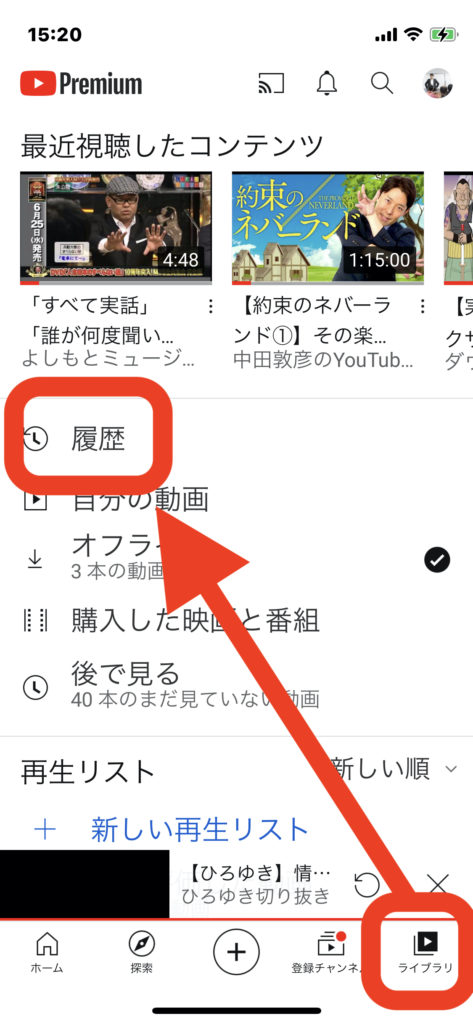
再生履歴管理
再生履歴を管理するには、使用するサービスによって方法が異なります。動画サイトであれば、各サイトのアカウント設定から履歴の削除や管理を行うことができます。例えば、YouTubeであれば、視聴履歴の管理画面で、特定の動画の削除、期間指定での削除、または全ての履歴の削除が可能です。音楽ストリーミングサービスも同様で、アプリの設定やウェブサイトから再生履歴を閲覧、削除できます。SpotifyやApple Musicなど、サービスごとに操作方法は異なりますが、一般的に履歴の表示、個別の削除、期間指定での削除、または全ての履歴の削除といった機能が提供されています。ゲームの場合、ゲームによってはプレイ履歴が保存され、ゲーム内設定や外部のデータ管理ツールで確認・削除できる場合があります。ブラウザの履歴に関しても、ブラウザの設定から閲覧履歴を削除できます。これは、動画サイトや音楽サービスの閲覧履歴とは別に、アクセスしたページ全体の履歴を削除するものです。アプリによっては、アプリ固有の設定から再生履歴の管理ができる場合もあります。各アプリのマニュアルを参照することをお勧めします。
再生履歴の削除方法

再生履歴の削除方法は、サービスによって異なります。YouTubeでは、マイアクティビティから視聴履歴を管理できます。個々の動画を削除したり、期間を指定して削除したり、すべての履歴を削除したりできます。Spotifyでは、設定から再生履歴を閲覧し、個々の楽曲やアルバムの削除が可能です。Netflixでは、視聴履歴の削除機能は提供されていませんが、視聴履歴に基づいたおすすめを調整する機能はあります。ブラウザでは、履歴の削除機能で、サイトへのアクセス履歴を削除できます。個々のアプリでは、アプリの設定やヘルプを参照してください。
部屋を快適にする10の方法- サービス毎に異なる操作方法に注意しましょう。
- 個々の動画・楽曲の削除から、期間指定での一括削除、全履歴の削除といった選択肢があります。
- 削除操作は元に戻せない場合が多いので、注意深く操作しましょう。
視聴履歴の確認方法
視聴履歴を確認する方法は、サービスによって異なりますが、多くの場合、アカウント設定から確認できます。YouTubeやSpotifyなどのストリーミングサービスでは、アプリやウェブサイトのメニューから「履歴」や「アクティビティ」といった項目を探せば、再生履歴を確認できます。ゲームの場合、ゲーム内設定や、ゲームの公式ウェブサイトで確認できる場合があります。ブラウザの履歴は、ブラウザの設定から確認できます。アプリ固有の履歴は、アプリの設定やヘルプを参照してください。
- サービスのウェブサイトまたはアプリで確認しましょう。
- 履歴の表示形式はサービスによって異なります。
- 表示される情報もサービスによって異なり、再生日時、再生時間、タイトルなどが含まれます。
プライバシー保護と再生履歴

再生履歴は、個人情報に含まれる可能性があります。プライバシー保護の観点から、不要な履歴は定期的に削除することをお勧めします。特に、公共のコンピュータを使用する際には、履歴の削除を徹底しましょう。サービスのプライバシー設定を確認し、必要に応じて設定を変更することも重要です。第三者への情報提供について、各サービスの利用規約を確認しておきましょう。
- 定期的な履歴削除を習慣づけましょう。
- プライバシー設定を確認し、適切な設定に変更しましょう。
- 利用規約をよく読んで、個人情報の取り扱いについて理解しましょう。
再生履歴とおすすめ機能
多くのサービスでは、再生履歴がおすすめ機能に利用されます。履歴に基づいて、ユーザーの好みに合ったコンテンツが推薦されます。履歴を削除すると、おすすめ内容が変化する可能性があります。より精度の高いおすすめを受け取りたい場合は、履歴を保持する方が良いでしょうが、プライバシーを重視する場合は、定期的に削除する必要があります。このバランスを考慮して、履歴の管理を行う必要があります。
- 履歴はおすすめ機能に影響します。
- 履歴を削除すると、おすすめが変わる可能性があります。
- プライバシーとおすすめ機能のバランスを考えて管理しましょう。
再生履歴のバックアップ

再生履歴のバックアップ機能は、サービスによって提供されているとは限りません。しかし、スクリーンショットを撮るなどして、重要な履歴を記録しておくことは可能です。ただし、大量の履歴を記録するのは現実的ではありません。バックアップを検討する場合は、サービスが提供する機能を確認するか、個々の動画や楽曲の記録に留めるなど、現実的な方法を選択する必要があります。
- サービスによるバックアップ機能の有無を確認しましょう。
- スクリーンショットなど、代替手段を検討しましょう。
- 現実的な範囲でバックアップを行いましょう。
ユーチューブの履歴を残さないにするにはどうすればいいですか?
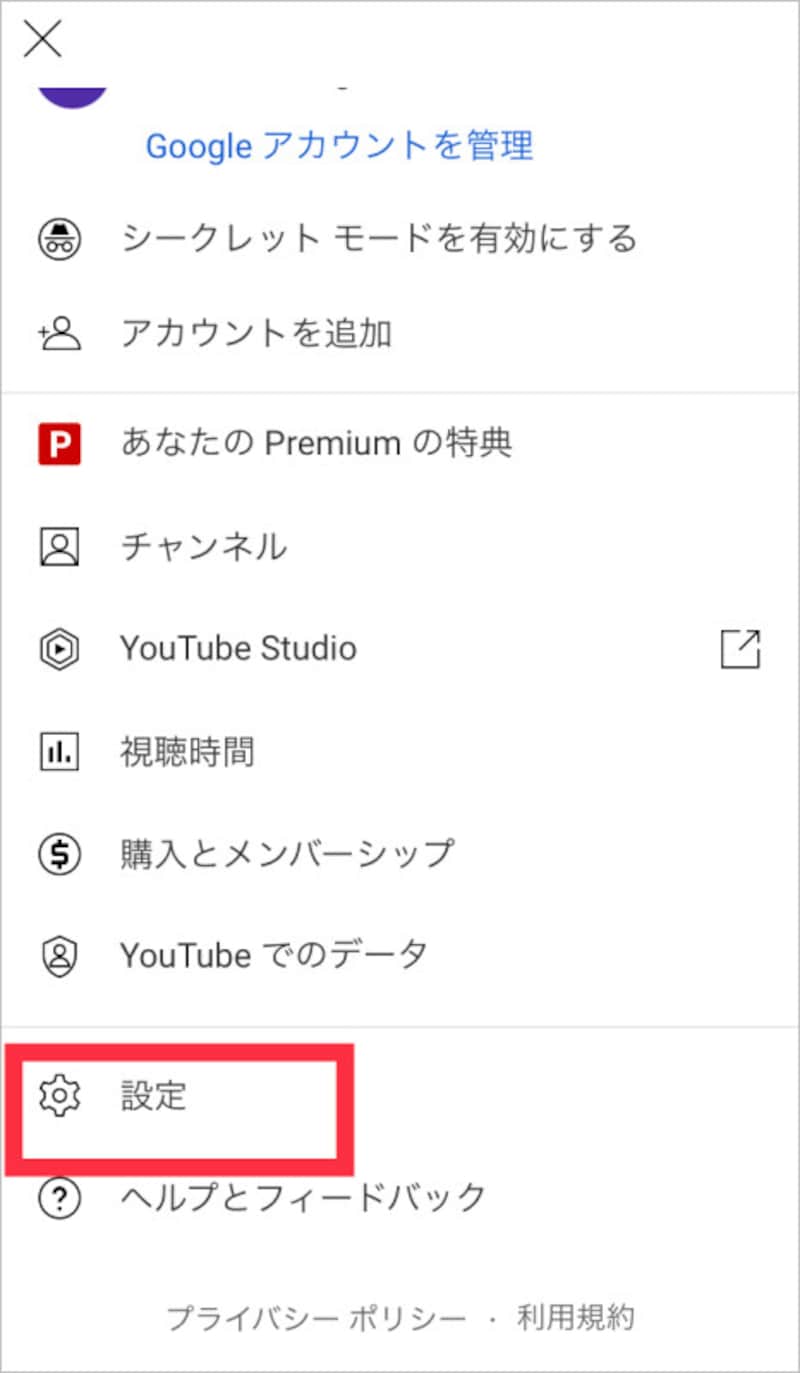
YouTubeの履歴を残さないようにするには、いくつかの方法があります。最も効果的な方法は、プライベートブラウジングモードを使用することです。プライベートブラウジングモードでは、閲覧履歴、Cookie、サイトデータなどが保存されません。 YouTubeにログインしていなければ、履歴は保存されませんが、おすすめの動画は表示されなくなる可能性があります。 さらに、YouTubeの設定で履歴の保存を無効にすることも可能です。 これにより、視聴履歴は保存されず、パーソナライズされたおすすめも表示されなくなります。 しかし、完全に履歴を残さないようにするには、VPNなどのツールを使用する必要があるかもしれません。これは、あなたのインターネットプロバイダーや他の第三者によって、あなたのオンラインアクティビティを追跡されないようにするためです。 どの方法を選択するかは、あなたのプライバシーに関する懸念の程度によって異なります。
プライベートブラウジングモードの活用

プライベートブラウジングモード(シークレットモード、インコグニトモードなど)は、ブラウザの機能の一つで、閲覧履歴、Cookie、サイトデータなどを保存せずにウェブを閲覧できます。YouTubeをプライベートブラウジングモードで利用することで、視聴履歴がデバイスに保存されません。ただし、Googleアカウントにログインしている場合は、Googleアカウントには履歴が記録される可能性があることに注意が必要です。
- ブラウザの設定を開き、プライベートブラウジングモードまたはシークレットモードを選択します。
- プライベートブラウジングモードでYouTubeにアクセスし、動画を視聴します。
- プライベートブラウジングモードを終了すると、すべての閲覧データが消去されます。
YouTubeの設定での履歴管理
YouTubeの設定から、視聴履歴の保存を無効にすることができます。この設定を変更すると、新しい動画の視聴履歴は保存されなくなり、パーソナライズされたおすすめ動画が表示されなくなります。ただし、既に保存されている履歴は削除する必要があります。
- YouTubeにログインします。
- 設定を開き、「履歴とプライバシー」を選択します。
- 「視聴履歴」の設定で、「視聴履歴を一時停止する」を選択します。
視聴履歴の削除

既に保存されている視聴履歴を削除することも可能です。これにより、過去の視聴履歴は完全に削除されます。ただし、既にGoogleアカウントに保存されているデータは、完全に削除できない可能性があります。
- YouTubeにログインします。
- 「履歴」を開きます。
- 「視聴履歴を削除」を選択します。期間を選択し、削除を実行します。
Cookieとキャッシュのクリア
ブラウザに保存されているCookieやキャッシュデータも、視聴履歴に関連する情報を含んでいる可能性があります。Cookieとキャッシュを定期的にクリアすることで、プライバシー保護に役立ちます。
- ブラウザの設定を開き、「Cookieとサイトデータ」または「キャッシュ」を探します。
- Cookieとキャッシュのデータを削除します。
- 必要に応じて、特定のサイトのCookieのみを削除することもできます。
VPNの使用

VPN(バーチャルプライベートネットワーク)を使用することで、インターネットプロバイダーや第三者によるトラフィックの監視を回避できます。VPN接続を介してYouTubeにアクセスすれば、あなたのIPアドレスやオンラインアクティビティは隠蔽されます。ただし、VPNの利用には、信頼できるプロバイダーを選択することが重要です。
- 信頼できるVPNプロバイダーを選択します。
- VPNクライアントをダウンロードしてインストールします。
- VPNに接続し、VPN経由でYouTubeにアクセスします。
YouTube 再生履歴を削除するとどうなる?

YouTube再生履歴を削除すると、いくつかの変化が起こります。まず、YouTubeのアルゴリズムがあなたの視聴習慣を反映しなくなるため、おすすめ動画の精度が低下します。今まで興味を持っていたと思われる動画や、視聴頻度の高かったジャンルに関連する動画が表示されにくくなり、新しい動画やジャンルとの出会いが減る可能性があります。また、履歴を削除しても、完全にデータが消去されるわけではありません。Googleアカウントに関連付けられたデータの一部として、一定期間保存されます。これは、Googleのサービス向上やセキュリティ確保のために必要な措置です。さらに、削除した履歴に基づいて作成された、視聴履歴に基づいた広告が表示されなくなるわけではありません。Googleは、他のデータに基づいて広告をターゲティングすることができるためです。最後に、特定のデバイスでのみ履歴を削除した場合、他のデバイスでログインしている場合、そのデバイスの履歴は残ります。すべてのデバイスで履歴を削除する必要があります。
YouTube再生履歴削除後の推奨動画の変化

再生履歴を削除すると、YouTubeのおすすめ動画は大きく変化します。これまで頻繁に視聴していたジャンルや、特定のYouTuberの動画が表示されにくくなり、より多様な動画がおすすめとして表示されるようになります。しかし、これは必ずしも良いことばかりではありません。あなたの好みを反映した、パーソナライズされたおすすめ動画は減少し、興味のない動画が表示される可能性も高まります。結果として、動画探索に時間がかかるようになるかもしれません。
- おすすめ動画の精度低下:パーソナリゼーションが弱まり、好みと合致しない動画が表示される頻度が増加します。
- 新しい動画との出会いの減少:アルゴリズムが過去の好みを参考にできなくなるため、新たな興味の発見が難しくなる可能性があります。
- 視聴効率の低下:興味のない動画をスキップする時間が増え、目的の動画を探すのに時間がかかる可能性があります。
データの完全削除とGoogleへのデータ保存
YouTube再生履歴を削除しても、データが完全に消去されるわけではありません。Googleは、サービスの改善やセキュリティ向上のため、一定期間、匿名化された形でデータを保持しています。これはプライバシーポリシーに明記されており、ユーザーの同意に基づいて行われています。そのため、履歴削除は、完全に個人情報を消去するものではありません。あくまで、個人の視聴履歴をYouTubeのアルゴリズムから切り離す操作だと理解する必要があります。
- データの匿名化処理:個人を特定できる情報は削除されますが、傾向データなどは保持される可能性があります。
- データ保存期間:Googleのプライバシーポリシーに従って、一定期間保存されます。具体的な期間は公表されていません。
- サービス改善への利用:保存されたデータは、YouTubeのサービス改善や、より良いユーザーエクスペリエンスを提供するために利用されます。
広告表示への影響

再生履歴を削除しても、完全にターゲティング広告が表示されなくなるわけではありません。Googleは、YouTube以外のサービスの利用履歴や、IPアドレス、デバイス情報など、様々なデータからユーザーの属性を推測して広告を表示します。そのため、再生履歴を削除したからといって、広告のパーソナライゼーションが完全に停止するわけではありません。広告の表示頻度や種類が変化する可能性はありますが、広告そのものがなくなるわけではありません。
- 他のデータによる広告ターゲティング:Googleは、様々なデータを使用して、ユーザーに合わせた広告を表示します。
- 広告表示の頻度変化:再生履歴を削除することで、表示される広告の種類や頻度が変わる可能性があります。
- 広告パーソナライゼーションの完全停止ではない:広告は依然として表示されますが、パーソナライゼーションの精度は低下する可能性があります。
デバイス間の同期と履歴削除
複数のデバイスでYouTubeにログインしている場合、特定のデバイスで履歴を削除しても、他のデバイスの履歴は残ります。すべてのデバイスの履歴を削除したい場合は、各デバイスで個別に履歴削除を行う必要があります。ブラウザやアプリによって、履歴削除の方法が異なるため、それぞれのヘルプページを参照することをお勧めします。全てのデバイスでの削除が、履歴削除の完全性を保証します。
- 複数デバイスでのログイン:複数のデバイスで同じGoogleアカウントを使用している場合は、各デバイスで履歴削除を行う必要があります。
- デバイスごとの履歴削除方法:ブラウザ、スマホアプリなど、デバイスによって履歴削除の手順が異なります。
- 完全な履歴削除のための複数デバイス操作:全てのデバイスで履歴を削除することで、初めて完全な履歴削除が完了します。
再生履歴削除後のプライバシー

再生履歴の削除は、プライバシー保護の一助にはなりますが、完全なプライバシーの確保を保証するものではありません。Googleは、様々なデータからユーザーの行動を分析しています。そのため、再生履歴の削除だけでは、完全な匿名性を確保することはできません。プライバシーをより高度に保護したい場合は、Googleアカウントの設定を見直し、不要なデータの収集を制限するなどの対策を行う必要があります。
- プライバシー保護の一環:再生履歴の削除は、プライバシー保護の一助となる手段ですが、完全な解決策ではありません。
- 匿名性の完全確保ではない:Googleは、様々な情報からユーザーを特定できる可能性があります。
- 追加のプライバシー対策:より高度なプライバシー保護のためには、Googleアカウントの設定を見直す必要があります。
Iphoneの再生履歴を消す方法は?

iPhoneの再生履歴を消す方法
iPhoneの再生履歴を消去する方法は、使用しているアプリによって異なります。音楽アプリ、動画アプリ、Podcastアプリなど、それぞれ異なる手順で履歴を削除できます。
音楽アプリの再生履歴を消す方法

標準の「ミュージック」アプリの場合、再生履歴は直接削除できません。しかし、再生履歴に基づいて作成される「最近再生した項目」リストは、個々の項目を削除することはできませんが、アプリを再起動することで、リストを更新し、事実上消去できます。また、ライブラリを整理することで、再生履歴の影響を減らすことも可能です。 アプリの設定を確認しても再生履歴の削除機能は見当たりません。
- ミュージックアプリを完全に終了させる(アプリをスワイプして閉じます)。
- iPhoneを再起動する。
- ミュージックアプリを再度起動して「最近再生した項目」を確認します。
動画アプリの再生履歴を消す方法
Netflix、Amazon Prime Video、YouTubeなどの動画アプリは、それぞれ独自の履歴削除機能を持っています。アプリの設定画面を探し、「履歴を消去」「視聴履歴を削除」といった項目を探しましょう。アプリによって操作方法は異なりますので、各アプリのヘルプを参照するのが確実です。 多くの場合、アカウント設定から履歴の削除が可能です。
- アプリを開き、設定画面にアクセスします。
- 「プライバシー」または「アカウント」セクションを探します。
- 「視聴履歴」または「再生履歴」を見つけ、削除します。
Podcastアプリの再生履歴を消す方法

標準の「Podcast」アプリの場合、再生履歴はエピソードごとに削除することができません。しかし、アプリの設定で「再生済みとしてマーク」をオフにすることで、再生済みの表示を消すことができます。これは完全に履歴を削除するものではありませんが、再生済みとして表示されることを防ぎます。 アプリの再インストールによって履歴がリセットされる可能性がありますが、データの損失に注意が必要です。
- Podcastアプリを開き、設定画面にアクセスします。
- 「再生済みとしてマーク」の項目を探し、オフにします。
- 既に再生済みのエピソードは表示されたままですが、再生済みマークは消えます。
その他のアプリの再生履歴を消す方法
上記以外にも、多くのアプリが再生履歴を記録しています。それぞれのアプリの設定を確認し、履歴削除の機能を探しましょう。アプリによって機能や操作方法は大きく異なるため、アプリ固有のヘルプを参照するのが最善策です。 多くの場合、アプリの設定画面のプライバシー設定の中に履歴削除機能が隠されています。
- 該当アプリを開き、設定画面にアクセスします。
- 「プライバシー」「設定」「履歴」などのキーワードで検索します。
- 該当する項目を見つけ、指示に従って履歴を削除します。
再生履歴を完全に消去する効果的な方法

アプリごとの履歴削除に加え、iPhone全体のデータを初期化することで、すべての再生履歴を完全に削除できます。ただし、この方法はすべてのデータが消去されるため、バックアップは必ず事前に取っておきましょう。 初期化は、設定アプリから行うことができます。
- iPhoneの設定アプリを開きます。
- 「一般」>「転送またはiPhoneをリセット」を選択します。
- 「すべてのコンテンツと設定を消去」を選択します。
よくある質問
ストリーミングサービスの視聴履歴って、どこで確認できるの?

視聴履歴の確認方法はサービスによって異なりますが、アカウント設定やプロフィール画面を探してみてください。多くのサービスでは、最近視聴した作品が一覧表示されたり、視聴履歴全体を日付順や作品名順などに並び替えて確認できるようになっています。場合によっては、アプリ版とWeb版で表示方法が異なることもありますので、両方を確認してみるのも良いでしょう。
視聴履歴を削除するにはどうすればいいの?
視聴履歴の削除方法もサービスによって異なります。多くのサービスでは、アカウント設定の中に「視聴履歴」や「アクティビティ」といった項目があり、そこから個々の作品を削除したり、履歴全体を削除したりできるようになっています。削除操作を行う前に、本当に削除して良いか再度確認しましょう。一度削除すると復元できない場合もあります。
視聴履歴を完全に消去することは可能?

サービスによっては、完全に視聴履歴を消去できない場合があります。プライバシーポリシーをよく読んで確認しましょう。一部の履歴情報は、サービスの改善や不正利用の防止のために保持される可能性があります。完全に消去したい場合は、カスタマーサポートに問い合わせてみることをお勧めします。
視聴履歴から特定の作品を削除することはできる?
多くのストリーミングサービスでは、視聴履歴から特定の作品を個別に削除できます。アカウント設定内の視聴履歴一覧から、削除したい作品を探し、削除ボタンを押すことで、その作品のみを履歴から消去できます。ただし、サービスによっては、削除できる作品や削除方法が制限されている場合もありますので、サービスのヘルプページを参照することをお勧めします。


