
変換アダプターを使いこなす方法
電子機器の普及に伴い、変換アダプターは私たちの生活に欠かせない存在となりました。しかし、その種類は豊富で、使い方が分からずに困っている方も多いのではないでしょうか。本記事では、変換アダプターの種類、選び方、そして安全に使いこなすためのコツを分かりやすく解説します。初心者の方でも安心して使えるよう、図解を用いた丁寧な説明を心がけました。変換アダプターをマスターし、快適なデジタルライフを送りましょう。

変換アダプターを使いこなすための完全ガイド
変換アダプターは、海外旅行や異なる電圧の機器を使用する際に必須アイテムです。しかし、種類が多く、使い方を間違えると機器を壊してしまう危険性もあります。本ガイドでは、変換アダプターの種類から選び方、安全な使用方法まで、徹底的に解説します。まず、変換アダプターの種類を理解することが重要です。大きく分けて、プラグ形状を変換するタイプと、電圧を変換するタイプ、そして両方を行うタイプがあります。旅行先や使用する機器のプラグ形状と電圧を確認し、それに合ったアダプターを選ぶことが大切です。例えば、日本のプラグはAタイプですが、ヨーロッパはCタイプ、アメリカはAタイプとBタイプが一般的です。電圧に関しても、日本は100Vですが、アメリカは110V、ヨーロッパは220Vと国によって異なります。間違ったアダプターを使用すると、機器の故障や火災の原因となるため、十分注意が必要です。さらに、アダプターを使用する際には、機器の取扱説明書をよく読んで、記載されている電圧や周波数を確認することが重要です。また、使用中に異常な発熱や異臭を感じた場合は、直ちに使用を中止してください。安全に機器を使用するために、これらのポイントをしっかりと理解し、変換アダプターを使いこなしましょう。
プラグ形状の種類と対応国

変換アダプターを選ぶ上で最も重要なのは、プラグ形状の適合性です。日本はAタイプが一般的ですが、世界には様々なプラグ形状が存在します。例えば、アメリカ・カナダはA/Bタイプ、イギリスはGタイプ、ヨーロッパはC/Fタイプなどです。旅行先のプラグ形状を事前に確認し、それに対応したアダプターを選ぶ必要があります。間違ったプラグ形状のアダプターを使用すると、機器が接続できず、使用することができません。また、マルチプラグアダプターを選ぶことで、複数の国で使用できるため便利です。しかし、マルチプラグアダプターは電圧変換機能を持たない場合が多いので注意が必要です。電圧変換が必要な場合は、別途電圧変換アダプターを用意する必要があります。
電圧変換の重要性と注意点
電圧変換は、機器の故障を防ぐために非常に重要です。日本の電圧は100Vですが、多くの国では220Vや110Vを使用しています。電圧が合わないまま機器を接続すると、機器が焼損する可能性があります。電圧変換アダプターには、ステップダウントランスとステップアップトランスの2種類があります。ステップダウントランスは高電圧を低電圧に変換し、ステップアップトランスは低電圧を高電圧に変換します。旅行先や使用する機器の電圧を確認し、適切な電圧変換アダプターを選択しましょう。また、アダプターの容量も確認する必要があります。機器の消費電力よりも大きな容量のアダプターを選択することが大切です。容量が不足すると、アダプターが故障する可能性があります。
変換アダプターの選び方:価格と品質

変換アダプターは価格帯が幅広く、安価なものから高価なものまで様々な製品があります。安価なアダプターは品質が低い場合があり、故障しやすい可能性があります。重要な機器を使用する場合は、信頼できるメーカーの高品質なアダプターを選ぶことをお勧めします。また、耐久性や安全性も考慮しましょう。頻繁に海外旅行に行く方や、高価な機器を使用する方は、多少高くても信頼性の高いアダプターを選ぶ方が安心です。レビューサイトなどを参考に、他のユーザーの意見も参考にしてから購入することをお勧めします。
オンラインバンキングのセキュリティを高める方法安全な使用方法とメンテナンス
変換アダプターを使用する際には、安全な使用方法を遵守することが重要です。使用中はアダプターを直射日光の当たる場所や高温多湿の場所に置かないように注意しましょう。また、アダプターに無理な力を加えたり、濡れた手で触ったりしないようにしてください。使用後は必ず電源を切ってからコンセントから抜いて、安全に保管しましょう。定期的にアダプターの状態をチェックし、異常が見つかった場合は使用を中止し、新しいアダプターに交換しましょう。安全な使用を心がけることで、機器の故障や事故を防ぐことができます。
変換アダプターのトラブルシューティング

変換アダプターを使用中に、機器が動作しない、発熱する、異臭がするなどのトラブルが発生する可能性があります。このような場合は、直ちに使用を中止し、原因を調べましょう。機器の接続を確認したり、アダプターの容量が十分かどうかを確認したり、アダプター自体に故障がないかチェックしましょう。それでも問題が解決しない場合は、専門家に相談することをお勧めします。安易に修理を試みず、安全を優先しましょう。
| 変換アダプターの種類 | 特徴 | 使用用途 |
|---|---|---|
| プラグ形状変換アダプター | プラグ形状のみを変換 | プラグ形状の異なる国への旅行 |
| 電圧変換アダプター | 電圧を変換 | 電圧の異なる国での機器使用 |
| プラグ・電圧変換アダプター | プラグ形状と電圧の両方を変換 | プラグ形状と電圧が異なる国への旅行 |
変換アダプターは何に使う?
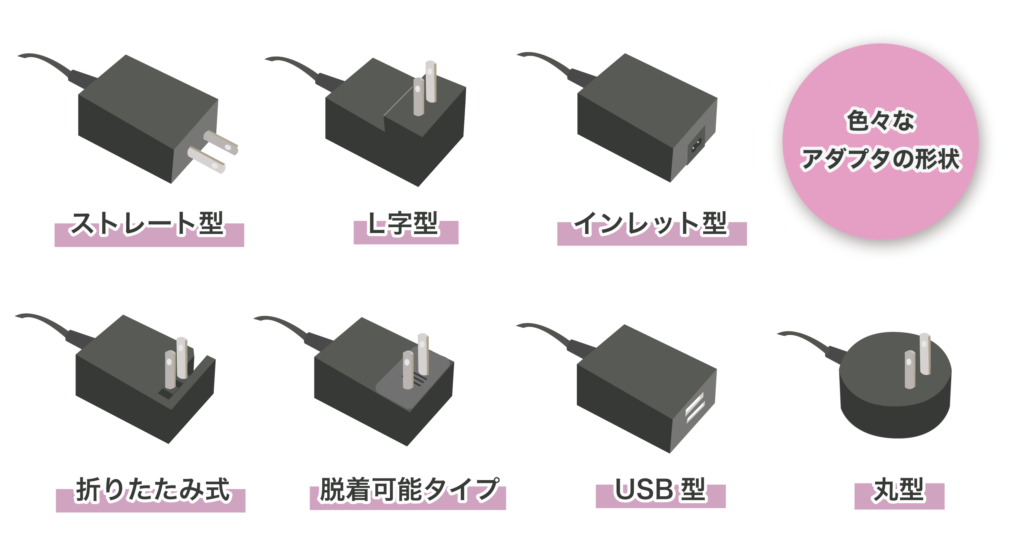
変換アダプターは、異なる形状のコンセントに対応するために使われます。例えば、日本のコンセントはAタイプで、海外のコンセントはCタイプやGタイプなど、国によって様々な形状があります。変換アダプターは、自分の国のプラグを海外のコンセントに接続できるように、あるいは海外のプラグを日本のコンセントに接続できるように形状を変換する役割を果たします。電圧を変換する機能は持たないため、電圧が異なる地域では別途変圧器が必要となります。
変換アダプターの種類

変換アダプターには、様々な種類があります。国によって必要な形状が異なるため、旅行先や使用する機器に合わせて適切なアダプターを選ぶ必要があります。例えば、アメリカ、カナダ、日本などではAタイプ、ヨーロッパではCタイプ、イギリスではGタイプなど、地域によって異なる形状のコンセントが使用されています。間違ったアダプターを使用すると、機器が破損したり、火災の原因となる可能性があるため、注意が必要です。
- Aタイプ(アメリカ、カナダ、日本など)
- Cタイプ(ヨーロッパなど)
- Gタイプ(イギリスなど)
変換アダプターと変圧器の違い
変換アダプターと変圧器は、どちらも海外で使用する場合に必要となる可能性がありますが、役割が異なります。変換アダプターは、プラグの形状を合わせるためのものです。一方、変圧器は、電圧を変えるためのものです。日本の電圧は100Vですが、海外では110Vや220Vの国もあります。電圧の異なる地域で機器を使用する場合は、変圧器を使用しないと機器が破損する可能性があります。変換アダプターは電圧を変換できないため、変圧器と併用する必要があります。
デジタルウォレットを使いこなすためのガイド- 変換アダプター:プラグ形状の変換
- 変圧器:電圧の変換
- 両方が必要になる場合がある
変換アダプターの選び方

変換アダプターを選ぶ際には、使用する機器のプラグ形状と、旅行先のコンセント形状を確認することが重要です。対応するプラグ形状とコンセント形状が記載されているアダプターを選びましょう。また、複数の国に対応しているマルチ変換アダプターも便利です。ただし、マルチアダプターは、すべての国に対応しているわけではないため、注意が必要です。
- 旅行先のコンセント形状を確認する
- 使用する機器のプラグ形状を確認する
- 対応するアダプターを選ぶ
変換アダプターの安全な使用方法
変換アダプターを使用する際には、無理に差し込まない、プラグがしっかり接続されていることを確認する、発熱や異臭がしたら使用を中止するなど、安全に配慮することが重要です。故障したアダプターは使用しないようにしましょう。安全な使用を心がけることで、機器の故障や火災などを防ぐことができます。
- 無理に差し込まない
- 接続状態を確認する
- 異常を感じたら使用を中止する
変換アダプターの購入場所

変換アダプターは、家電量販店、電気店、インターネット通販などで購入できます。旅行用品店でも販売されていることが多いです。購入する際には、信頼できるメーカーの製品を選ぶようにしましょう。レビューや口コミなども参考にすると良いでしょう。価格だけでなく、品質や安全性も考慮して選びましょう。
- 家電量販店
- インターネット通販
- 旅行用品店
USBタイプAをCに変換することはできますか?
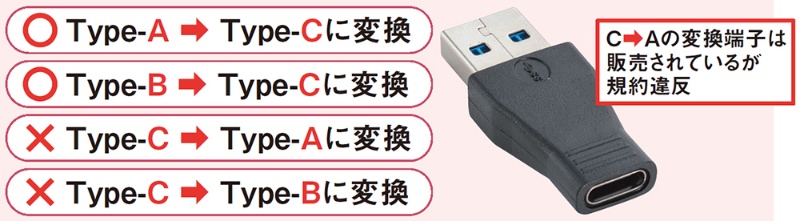
はい、USB Type-AをType-Cに変換することは可能です。 USB Type-AオスをType-Cメスに変換するアダプタ、またはType-AオスをType-Cオスに変換するケーブルが広く市販されています。 ただし、変換する際に注意すべき点があります。
USB Type-AからType-Cへの変換アダプタの種類

USB Type-AからType-Cへの変換には、大きく分けて2種類のアダプタが存在します。一つは、Type-AオスをType-Cメスに変換するアダプタで、Type-C機器にType-Aケーブルを接続する際に使用します。もう一つは、Type-AオスをType-Cオスに変換するケーブルで、Type-C機器に直接接続できます。後者は、アダプタとケーブルが一体化されているため、よりコンパクトで扱いやすいです。 選択する際には、接続する機器のUSBポートの形状と、使用するケーブルのデータ転送速度や電力供給能力を確認することが重要です。
- Type-Aオス – Type-Cメス アダプタ: 既存のType-AケーブルをType-C機器で使用可能にする。コンパクトで携帯性に優れる。
- Type-Aオス – Type-Cオス ケーブル: Type-A機器とType-C機器を直接接続可能にする。アダプタとケーブルが一体化されているため、紛失の心配が少ない。
- データ転送速度と電力供給能力の確認: アダプタやケーブルによって、対応するデータ転送速度(USB 2.0、3.0、3.1など)と電力供給能力が異なるため、接続する機器の仕様を確認する必要がある。
変換アダプタの使用における注意点
変換アダプタを使用する際には、いくつかの注意点があります。まず、すべてのUSB Type-AケーブルがType-C機器で動作するとは限らないという点です。特に高速データ転送や大電力の供給が必要な場合、対応していないアダプタを使用すると、データ転送が不安定になったり、機器が破損する可能性があります。さらに、安価なアダプタは品質が低い場合があり、接触不良やデータの損失を引き起こす可能性があるため、信頼できるメーカーの製品を選ぶことが重要です。 また、アダプタの向きに注意する必要があります。Type-Cコネクタは表裏がありますので、正しく接続してください。
- 対応規格の確認: アダプタまたはケーブルが、接続する機器に必要なデータ転送速度と電力供給能力を満たしていることを確認する。
- 信頼できるメーカーの製品を選ぶ: 安価な製品は品質が低い可能性があるため、信頼できるメーカーの製品を選ぶことが重要。
- 接続の確実性: アダプタとケーブルがしっかりと接続されていることを確認する。接触不良はデータの損失や機器の故障につながる可能性がある。
USB Type-Cの利点と変換による影響

USB Type-Cは、小型で両面挿し可能な形状、高速データ転送、高電力供給などの利点を持ちます。 しかし、Type-AからType-Cに変換する際に、これらの利点をすべて享受できるわけではありません。アダプタやケーブルの性能によっては、データ転送速度が低下したり、十分な電力が供給されなかったりする可能性があります。 特に、高速充電に対応した機器を使用する際は、対応した変換アダプタを使用する必要があることに注意してください。
- 高速データ転送:変換アダプタによっては、高速データ転送に対応していない場合があります。
- 電力供給能力:変換アダプタによっては、十分な電力を供給できない場合があります。特に高電力消費機器の場合、注意が必要です。
- 両面挿し:Type-Cコネクタのメリットである両面挿しは、変換アダプタを使用しても維持されます。
USB PD対応アダプタと非対応アダプタの違い
USB Power Delivery(USB PD)は、USB Type-Cで最大100W以上の電力供給を可能にする規格です。USB PDに対応したアダプタは、高電力消費の機器にも対応できますが、非対応アダプタでは電力供給能力が制限されるため、充電が遅くなったり、充電できない場合があります。 そのため、高出力機器を使用する際は、必ずUSB PD対応のアダプタを使用する必要があります。 また、USB PD対応のアダプタは、一般的に価格が高い傾向があります。
- 電力供給能力の違い: USB PD対応アダプタは、より多くの電力を供給できます。
- 充電速度の違い: USB PD対応アダプタは、高速充電に対応できます。
- 価格の違い: USB PD対応アダプタは、一般的に非対応アダプタよりも高価です。
変換アダプタ選びのポイント

変換アダプタを選ぶ際には、対応するUSB規格、電力供給能力、メーカーの信頼性などを確認することが重要です。 安価な製品は品質が低い可能性があるため、信頼できるメーカーの製品を選ぶことをお勧めします。 また、購入前にレビューを確認することで、他のユーザーの意見を参考に選ぶことができます。 使用する機器の仕様をよく確認し、適切なアダプタを選択することで、安全かつ効率的に機器を使用することができます。
- USB規格の確認: USB 2.0、3.0、3.1、3.2など、接続する機器と互換性のある規格を確認する。
- 電力供給能力の確認: 接続する機器に必要な電力供給能力を確認する。特に高電力消費機器の場合は注意が必要です。
- メーカーの信頼性の確認: 信頼できるメーカーの製品を選ぶことで、品質と安全性に配慮できます。
USB-HDMI変換アダプタの接続方法は?
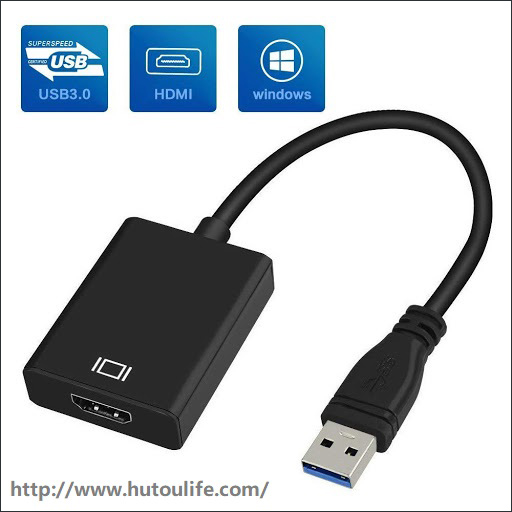
USB-HDMI変換アダプタの接続方法
USB-HDMI変換アダプタの接続方法は、使用する機器によって多少異なりますが、基本的な手順は同じです。まず、変換アダプタのUSB端子をパソコンやスマートフォンなどのUSB出力ポートに接続します。次に、変換アダプタのHDMI端子をディスプレイやプロジェクターなどのHDMI入力端子に接続します。 接続が完了したら、パソコンやスマートフォンの設定で出力先をHDMIに切り替える必要があります。 この際、ドライバのインストールが必要な場合もあります。 機器によっては、電源供給が必要なものもありますので、付属の説明書をよく確認してください。接続後、ディスプレイに映像が表示されれば接続成功です。
USB-HDMI変換アダプタの種類と接続方法の違い

USB-HDMI変換アダプタには、様々な種類があります。例えば、USB Type-Aに対応したもの、USB Type-Cに対応したもの、そして電源供給が必要なものと不要なものなどです。接続方法は基本的に同じですが、使用するアダプタの種類によって、接続するポートや必要な手順が異なる場合があります。 特に、電源供給が必要なアダプタの場合は、USBポートだけでは十分な電力が供給されない可能性があり、別途電源アダプタを接続する必要があります。
- USB Type-A接続:一般的なUSBポートに接続します。パソコンの周辺機器接続などに広く使用されています。
- USB Type-C接続:近年普及しているUSB Type-Cポートに接続します。スマートフォンやタブレットなどに使われています。
- 電源供給が必要なアダプタ:USBポートからの電力供給だけでは不足する場合があり、別途電源アダプタを接続する必要があります。説明書をよく確認してください。
パソコンへの接続方法
パソコンへの接続は、パソコンのUSBポートとディスプレイのHDMIポートを使用します。まず、USB-HDMI変換アダプタのUSB端子をパソコンのUSBポートに接続し、HDMI端子をディスプレイのHDMIポートに接続します。 その後、パソコンの設定で出力先をHDMIに変更する必要があります。これは、パソコンのディスプレイ設定で行うことができます。また、機種によっては、追加のドライバのインストールが必要な場合があります。
- パソコンのUSBポートにアダプタを接続する。
- ディスプレイのHDMIポートにアダプタを接続する。
- パソコンの設定で出力先をHDMIに変更する。
スマートフォン・タブレットへの接続方法

スマートフォンやタブレットへの接続方法は、使用する機器のUSBポートの種類によって異なります。USB Type-Cポートを持つ機器であれば、Type-Cに対応したUSB-HDMI変換アダプタを使用します。 接続後、スマートフォンやタブレットの設定でHDMI出力を行う必要があります。機種によっては、MHL(モバイルハイビジョンリンク)などの規格に対応している必要があります。 また、一部の機種では、HDMI出力に対応していない場合もありますので、事前にご確認ください。
- スマートフォンのUSB Type-Cポート(またはMicro USBポート)にアダプタを接続する。
- ディスプレイのHDMIポートにアダプタを接続する。
- スマートフォンの設定でHDMI出力を有効にする。
接続できない場合のトラブルシューティング
接続できない場合、いくつかの原因が考えられます。まず、アダプタと機器の接続がしっかり行われているかを確認します。 次に、パソコンやスマートフォンの設定でHDMI出力が有効になっているかを確認します。 それでも接続できない場合は、ドライバのインストールが必要な場合があります。 また、アダプタの故障や、使用する機器のHDMI出力機能の有無も確認する必要があります。 それでも解決しない場合は、メーカーのサポートに問い合わせることをお勧めします。
- 接続ケーブルの抜き差しを行う。
- パソコンまたはスマートフォンの設定を確認する。
- ドライバのインストールを行う。
- 機器のHDMI出力機能を確認する。
USB Type-Cで映像を出力するにはどうすればいいですか?
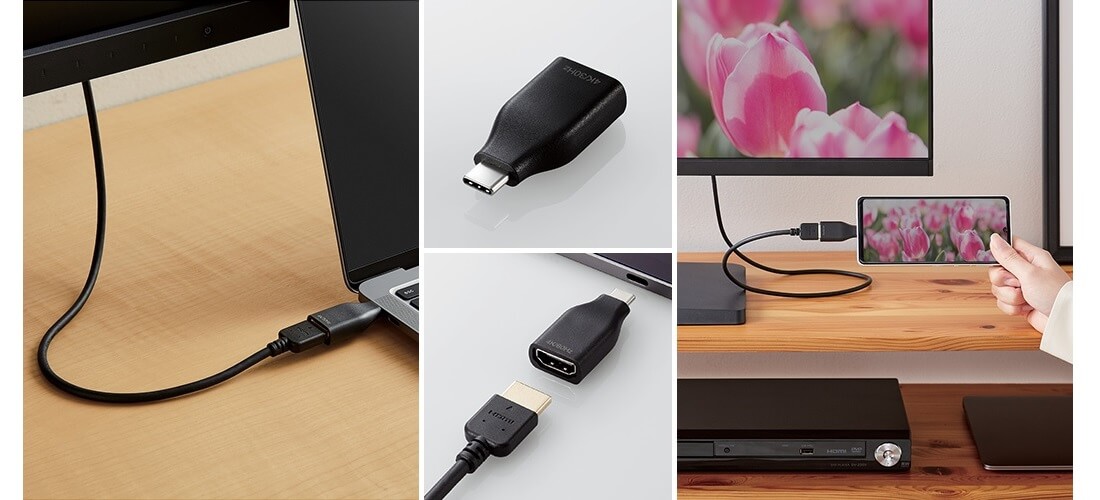
USB Type-Cから映像を出力するには、いくつかの方法があります。まず、USB Type-CポートがAlternate Mode(オルタネートモード)に対応しているかを確認する必要があります。 Alternate Modeとは、USB Type-CポートがUSBデータ転送以外にも、DisplayPortやThunderboltなどのプロトコルに対応できる機能です。 このAlternate Modeに対応していない場合、USB Type-Cポートから映像を出力することはできません。
対応している場合、使用する機器によって方法は異なります。例えば、USB Type-C to HDMI変換アダプタを使用する方法があります。これは、USB Type-CポートをHDMIポートに変換し、HDMIケーブルでディスプレイに接続することで映像を出力する方法です。また、USB Type-C to DisplayPort変換アダプタも同様の方法で利用できます。さらに、ドッキングステーションを使用する方法もあります。ドッキングステーションは、USB Type-Cポートに接続することで、複数のポート(HDMI、DisplayPort、USBなど)を拡張できる機器です。これらを使用すれば、パソコンやスマートフォンなどのUSB Type-Cポートから、簡単にディスプレイに映像を出力できます。 ただし、使用する機器の仕様や対応するプロトコルを確認する必要があります。例えば、Thunderbolt 3/4に対応したUSB Type-Cポートなら、高解像度の映像出力も可能ですが、DisplayPort Alternate Modeのみの場合は、解像度が制限される場合があります。
USB Type-Cポートの確認
まず、ご使用のデバイスのUSB Type-Cポートが映像出力に対応しているかを確認することが重要です。マニュアルを確認するか、デバイスの仕様をオンラインで確認しましょう。対応しているプロトコル(DisplayPort Alt Mode、Thunderboltなど)も確認してください。 対応していない場合、残念ながらUSB Type-Cから直接映像を出力することはできません。
- デバイスのマニュアルを確認する。
- デバイスのメーカーウェブサイトで仕様を確認する。
- 対応プロトコル(DisplayPort Alt Mode、Thunderboltなど)を確認する。
変換アダプタの使用

USB Type-Cポートが映像出力に対応している場合、USB Type-C to HDMI/DisplayPort 変換アダプタを使用できます。 これらのアダプタは、USB Type-Cの信号をHDMIまたはDisplayPort信号に変換し、モニターに接続します。 アダプタを選ぶ際には、解像度とリフレッシュレートを確認し、ご自身のモニターと互換性があるかを確認しましょう。
- 必要な解像度とリフレッシュレートに対応したアダプタを選ぶ。
- 信頼できるメーカーのアダプタを選ぶ。
- HDMIまたはDisplayPortケーブルを接続する。
ドッキングステーションの使用
ドッキングステーションは、USB Type-Cポート一つで複数の周辺機器を接続できる便利な機器です。多くのドッキングステーションはHDMIやDisplayPort出力に対応しており、映像出力に加えて、USBポートやSDカードリーダーなども利用できます。 ドッキングステーションを使用する場合は、デバイスとの互換性を必ず確認しましょう。
- デバイスとの互換性を確認する。
- 必要なポートを備えたドッキングステーションを選ぶ。
- USB Type-Cケーブルでドッキングステーションとデバイスを接続する。
ドライバーのインストール

場合によっては、適切なドライバーをインストールする必要があるかもしれません。特に、新しいデバイスや特殊なアダプタを使用する場合、システムが自動的にドライバーを認識できないことがあります。 メーカーのウェブサイトからドライバーをダウンロードしてインストールすることで、問題を解決できる場合があります。
- デバイスメーカーのウェブサイトを確認する。
- 必要なドライバーをダウンロードしてインストールする。
- インストール後、デバイスを再起動する。
トラブルシューティング
映像が出力されない場合は、いくつかの点を確認する必要があります。ケーブルの接続を確認し、アダプタやドッキングステーションが正しく接続されているかを確認しましょう。また、モニターの設定も確認し、正しい入力ソースを選択していることを確認してください。 それでも解決しない場合は、デバイスの再起動や、ドライバーの再インストールを試みてください。
- ケーブルの接続を確認する。
- モニターの設定を確認する(入力ソース)。
- デバイスを再起動する。
よくある質問

変換アダプターの選び方は?
変換アダプターを選ぶ際には、出力電圧と出力電流、そしてプラグの種類を確認することが重要です。使用する機器の仕様と完全に一致するアダプターを選ぶ必要があります。また、信頼できるメーカーの製品を選び、安全規格を満たしているかを確認することも大切です。安価なアダプターは故障のリスクが高く、機器の破損につながる可能性もあるので注意が必要です。
変換アダプターの接続方法は?

変換アダプターの接続方法は、まず機器の電源を切ることから始めます。次に、アダプターの入力側を電源コンセントに、出力側を機器にしっかりと接続します。接続後、機器の電源を入れ、正常に動作するかを確認します。無理に接続したり、ぐらついた状態で使用したりしないよう注意してください。接続が不安定な場合は、別のコンセントを試したり、アダプターの接続部を確認したりしましょう。
変換アダプターを使用する際の注意点とは?
変換アダプターを使用する際は、過負荷に注意しましょう。定格出力以上の電力を消費する機器を接続すると、発熱や故障の原因となります。また、湿気のある場所や高温になる場所での使用は避け、直射日光を避けることも重要です。使用後は、電源プラグを抜いて、安全に保管しましょう。
変換アダプターが壊れてしまった場合は?

変換アダプターが壊れてしまった場合は、まず使用を中止し、修理または交換を検討しましょう。保証期間内であれば、メーカーに連絡して修理または交換を依頼できます。保証期間外の場合は、購入店または修理業者に相談しましょう。自作や改造は大変危険なので、絶対に行わないようにしてください。


