
Zoomでホワイトボードを使う
近年、オンライン会議の利用が急増する中、Zoomは多くの企業や個人が利用する主要なツールとなっています。そのZoomにおいて、ホワイトボード機能は、ブレインストーミングやアイデア共有、説明を分かりやすく行う上で非常に有効なツールです。本記事では、Zoomのホワイトボード機能を効果的に活用するための様々なテクニックや活用例、そして注意点について解説します。初心者の方から上級者の方まで、Zoomのホワイトボードを最大限に活用したいと考えている全ての方にとって役立つ情報が満載です。スムーズな会議運営と生産性向上を目指しましょう。

Zoomでホワイトボードを活用する
Zoomのホワイトボード機能は、オンライン会議をよりインタラクティブで効果的にする強力なツールです。テキスト、図形、画像などを自由に書き込み、参加者全員でリアルタイムに共有できるため、ブレインストーミング、アイデア出し、説明、共同作業などに最適です。会議の内容を視覚的に分かりやすく伝え、参加者の理解度を高めることができます。さらに、ホワイトボードの内容は会議後に保存できるため、議事録作成や後日の参照にも役立ちます。共有機能も充実しており、参加者全員で自由に書き込んだり、注釈を追加したりできます。スムーズな会議進行と、参加者間の円滑なコミュニケーションに大きく貢献します。
ホワイトボード機能の起動方法

Zoomのホワイトボード機能を起動するには、会議中に画面下部の「共有」ボタンをクリックします。表示されるメニューから「ホワイトボード」を選択すれば、すぐに使用を開始できます。非常にシンプルな操作で、会議の邪魔をすることなくホワイトボードを利用できます。初めて使用するユーザーでも、直感的に操作できるよう設計されています。会議中にいつでもホワイトボードの表示・非表示を切り替えることも可能です。予め準備しておいた資料をアップロードして、それをベースに会議を進めることも可能です。
ホワイトボード上での操作方法
Zoomのホワイトボード上では、ペン、ハイライター、消しゴム、図形ツール、テキスト入力など、様々なツールを使用できます。ペンは太さや色を変更でき、図形ツールでは様々な形状の図形を描画できます。テキスト入力機能では、文字サイズやフォントなども変更可能です。直感的なインターフェースで、マウスやタッチパネルでの操作もスムーズに行えます。さらに、画像の挿入や、既存のファイルのアップロードも可能です。多様なツールを活用して、より詳細な情報を共有し、会議の効率性を高めましょう。
ホワイトボードの共有設定

ホワイトボードの共有設定では、参加者への書き込み権限を制御できます。全員が書き込めるように設定することも、特定の参加者だけに書き込みを許可するように設定することも可能です。会議の状況に応じて適切な設定を選択することで、より円滑な会議運営が可能になります。また、ホワイトボードの表示/非表示の切り替えも、ホストが自由に制御できます。参加者への指示を明確に行うことで、会議の混乱を防ぐことができます。
確定申告の準備をするホワイトボードの保存と共有
会議終了後、ホワイトボードの内容はローカルに保存できます。会議の記録として活用したり、後日の会議資料として利用したりできます。保存形式は画像ファイルなど、様々な形式に対応しています。また、保存したホワイトボードは、他の参加者と簡単に共有することもできます。ファイル共有サービスなどを活用することで、スムーズな情報共有を実現し、会議後も円滑なコミュニケーションを維持できます。
ホワイトボードを活用した効果的な会議運営

Zoomのホワイトボードは、ブレインストーミング、アイデア出し、議事録作成、プレゼンテーションなど、様々な場面で活用できます。視覚的な情報を活用することで、参加者の理解度を高め、より効果的な会議運営に繋がります。また、ホワイトボードを利用することで、参加者間のインタラクションも促進され、活気のある会議を実現できます。会議の目的や参加者に合わせて、適切にホワイトボード機能を活用しましょう。
| 機能 | 説明 |
|---|---|
| ペンツール | 様々な太さ、色で書き込みができます。 |
| 図形ツール | 様々な図形を描画できます。 |
| テキスト入力 | 文字を入力できます。フォント、サイズも変更可能。 |
| 画像挿入 | 画像ファイルを挿入できます。 |
| 共有設定 | 書き込み権限を制御できます。 |
| 保存機能 | 会議後のホワイトボードを保存できます。 |
Zoomのホワイトボードが使えないのはなぜですか?
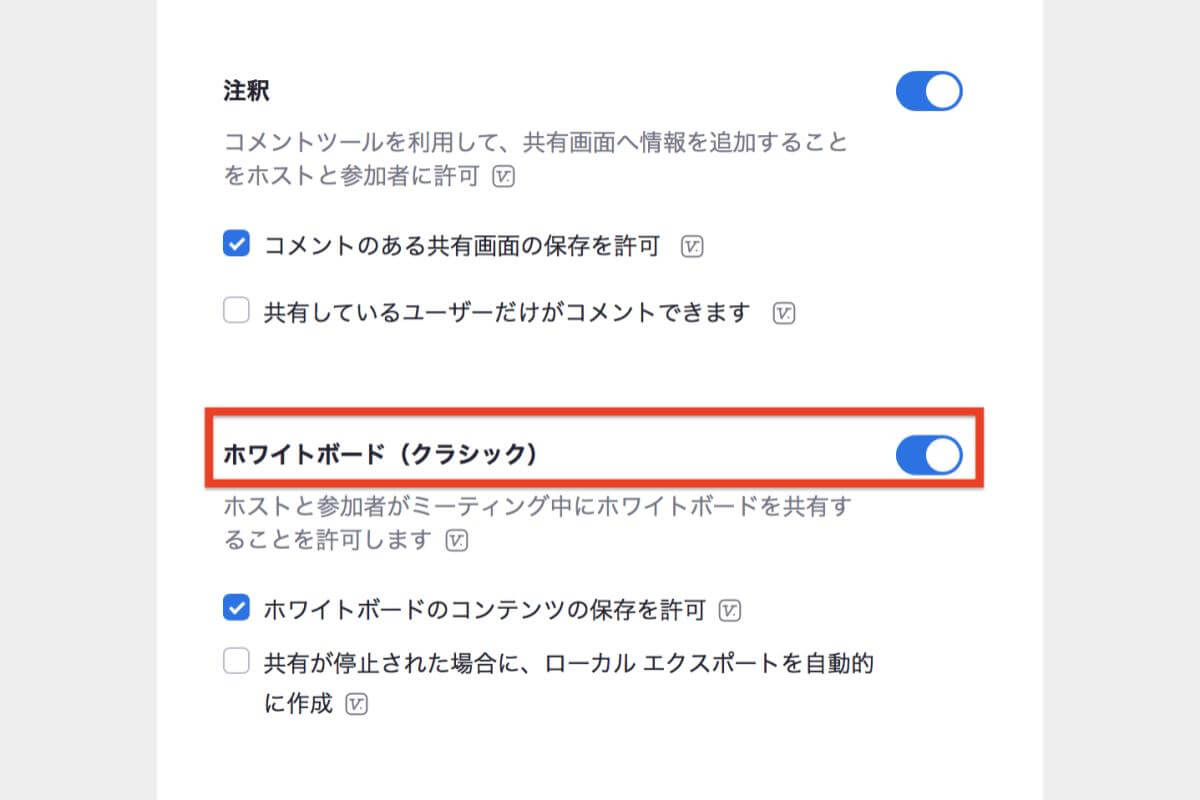
Zoomホワイトボードが使えない理由
Zoomのホワイトボードが使えない原因は様々です。 ネットワーク環境の問題、Zoomクライアントの不具合、アカウント設定の問題、あるいはホワイトボード機能自体の制限などが考えられます。 まずは、問題が発生している状況を具体的に把握することが重要です。 例えば、全くホワイトボードが表示されないのか、表示されるが書き込みができないのか、エラーメッセージが表示されるのか、など詳細な情報が必要です。 これにより、原因特定と解決策の選定が容易になります。
Zoomクライアントの不具合

Zoomクライアントのバージョンが古すぎる場合、ホワイトボード機能が正しく動作しないことがあります。 最新バージョンにアップデートすることで解決する場合が多いです。また、クライアントにバグが存在し、ホワイトボード機能に影響を与えている可能性もあります。 この場合は、Zoomのサポートに問い合わせるか、クライアントの再インストールを試みる必要があります。
節約術を身につけて貯金する- Zoomアプリを最新バージョンにアップデートする
- Zoomアプリをアンインストールし、再インストールする
- Zoomサポートに問い合わせて、バグの報告を行う
ネットワーク環境の問題
インターネット接続が不安定である場合、ホワイトボード機能が正しく動作しない、もしくは全く使用できないことがあります。 ネットワークの速度が遅すぎる、または接続が途切れるなど、ネットワークに問題があるとホワイトボードへのアクセスやデータの送受信に支障をきたします。 ルーターの再起動や、他のデバイスとのネットワーク干渉の確認などが必要になります。
- インターネット接続を確認する(速度テストなど)
- ルーターの再起動を行う
- 他のデバイスとのネットワーク干渉がないか確認する
アカウント設定の問題

アカウントの権限によっては、ホワイトボード機能が制限されている可能性があります。 例えば、無料プランではホワイトボード機能が制限されている、もしくは管理者によってホワイトボード機能がオフにされている可能性があります。 アカウントの設定を確認し、必要な権限を持っているか、ホワイトボード機能が有効になっているかを確認する必要があります。
- Zoomアカウントの設定を確認する
- 管理者へ問い合わせて、ホワイトボード機能の有効化を依頼する
- プランの制限を確認する(無料プラン、有料プランによる機能制限)
デバイスの互換性
使用しているデバイスがZoomのシステム要件を満たしていない場合、ホワイトボード機能が正常に動作しない可能性があります。 特に古いデバイスや、リソースの少ないデバイスでは、ホワイトボードの描画処理に負荷がかかり、機能が停止したり、遅延が発生したりすることがあります。 デバイスのスペックを確認し、Zoomのシステム要件を満たしているかを確認することが重要です。
- デバイスのスペックを確認する
- Zoomのシステム要件を確認する
- 必要に応じてデバイスをアップデートする、または新しいデバイスを使用する
ブラウザの問題

Zoomを使用しているブラウザが古すぎる、またはサポートされていないブラウザである場合、ホワイトボード機能が正しく動作しないことがあります。 サポートされているブラウザを使用するか、ブラウザを最新バージョンにアップデートする必要があります。 また、ブラウザのキャッシュやCookieをクリアすることで問題が解決する場合もあります。
- サポートされているブラウザを使用する
- ブラウザを最新バージョンにアップデートする
- ブラウザのキャッシュとCookieをクリアする
Zoomでホワイトボードのみを使うには?
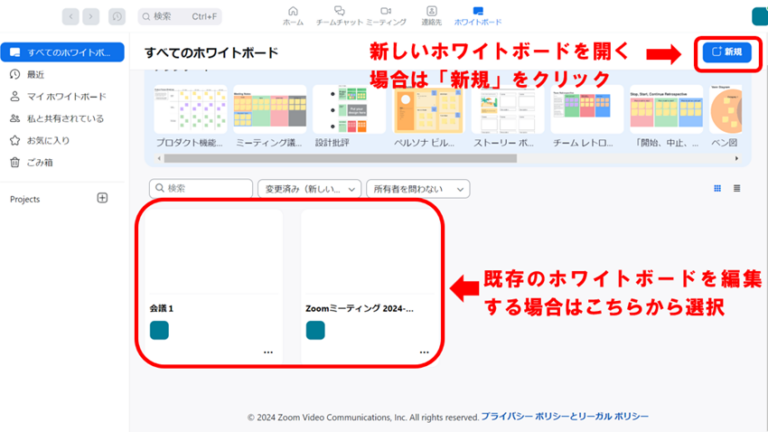
Zoomでホワイトボードのみを使う方法
Zoomでホワイトボードのみを使う方法は、参加者全員がホワイトボード機能を利用するミーティングを始めることで実現できます。 事前にホワイトボード機能を有効にしておく必要があります。 会議を開始したら、画面下部の「共有」ボタンをクリックします。 共有可能な画面の一覧が表示されますが、「ホワイトボード」を選択します。 これで、参加者全員がホワイトボードを共有し、共同で書き込み、図形を描画などができます。 他のアプリケーションや画面を共有せずに、ホワイトボードのみを使うことができます。 ただし、ホワイトボード機能は、Zoomのバージョンやプランによって機能が異なる可能性があるため、事前に確認することをお勧めします。
Zoomホワイトボードの起動方法

Zoomミーティング中にホワイトボードを起動するには、まず「共有」ボタンをクリックします。共有画面のリストから「ホワイトボード」を選択します。すると、参加者全員が同じホワイトボードを共有できるようになります。 ホワイトボードは、参加者全員が同時に編集できます。 そのため、共同作業に最適です。 また、ホワイトボードには様々なツールが用意されており、テキスト入力、図形描画、画像挿入など、様々な用途に対応できます。
- 「共有」ボタンをクリックします。
- 表示されるリストから「ホワイトボード」を選択します。
- ホワイトボードが起動し、参加者全員が編集可能になります。
ホワイトボード機能の事前確認
Zoomのホワイトボード機能は、お使いのZoomクライアントのバージョンやプランによって機能が制限される可能性があります。 最新のバージョンにアップデートしているか、お使いのプランでホワイトボードが利用可能かどうかを確認してください。 また、機能の制限によっては、特定のツールや機能が使用できない場合があります。 事前に確認することで、スムーズなミーティング進行に繋がります。
- Zoomクライアントのバージョンを確認します。
- 契約プランを確認し、ホワイトボード機能が利用可能か確認します。
- 利用可能なツールや機能を確認します。
ホワイトボードへの書き込みと操作方法

Zoomのホワイトボードは、直感的な操作で様々なコンテンツを作成できます。 ペンツール、ハイライト、テキストボックス、図形ツールなど、様々なツールが用意されています。 これらのツールを使って、アイデアを書き留めたり、図表を作成したりすることができます。 各ツールの機能を理解することで、より効率的にホワイトボードを利用できます。
- ペンツール、ハイライト、テキストボックスなどのツールを使いこなす練習をしましょう。
- 図形ツールを使って、図表やイラストを作成してみましょう。
- キーボードショートカットを覚えて、操作効率を向上させましょう。
ホワイトボードの保存と共有
Zoomのホワイトボードの内容は、ミーティング終了後に自動的に保存される場合と、手動で保存する必要がある場合があります。 保存方法は、Zoomのバージョンや設定によって異なります。 保存したホワイトボードは、後から見直したり、他の参加者と共有したりすることができます。 保存方法を事前に確認しておくことで、重要な情報を失うリスクを軽減できます。
- ミーティング終了後の自動保存を確認します。
- 必要に応じて手動でホワイトボードを保存します。
- 保存したホワイトボードを他の参加者と共有する方法を確認します。
トラブルシューティング:ホワイトボードが表示されない場合

Zoomでホワイトボードが表示されない場合は、いくつかの原因が考えられます。 Zoomクライアントのバージョンが古い、ネットワーク接続が不安定、プランの制限などです。 まずはZoomクライアントを最新バージョンにアップデートし、ネットワーク接続を確認しましょう。 それでも解決しない場合は、Zoomサポートに問い合わせてください。問題解決のための手順を事前に確認しておくと、迅速な対応が可能です。
- Zoomクライアントを最新バージョンにアップデートします。
- ネットワーク接続を確認します。
- Zoomサポートに問い合わせます。
Zoomのホワイトボードにアクセスするにはどうすればいいですか?
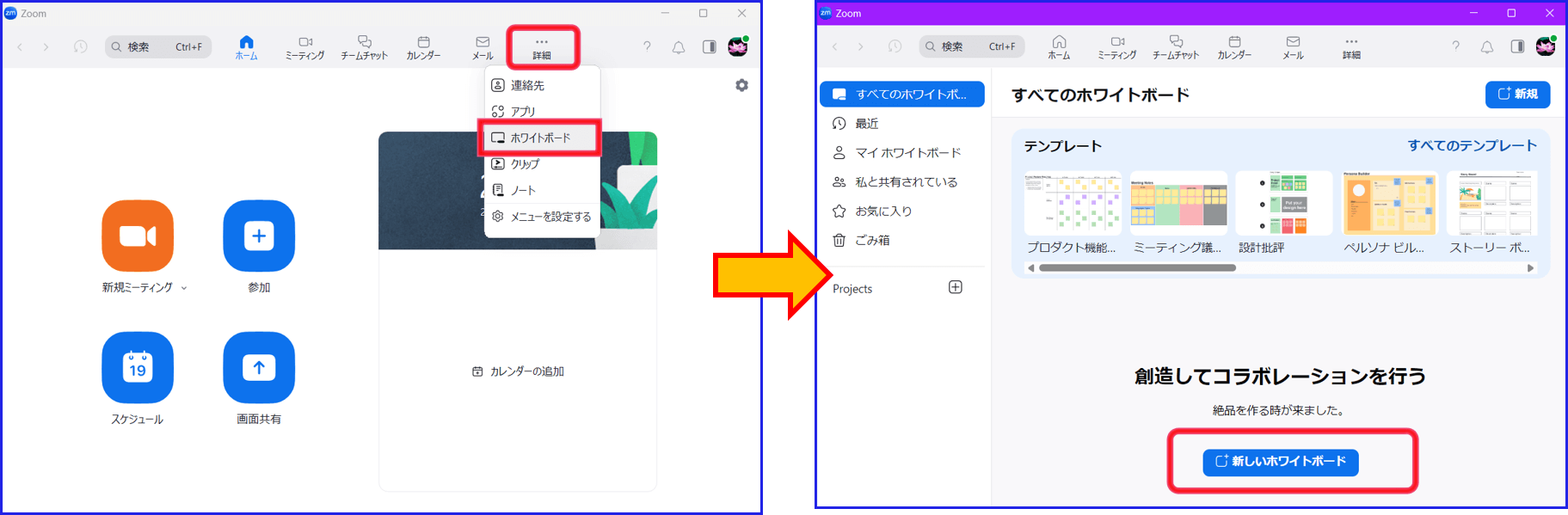
Zoomホワイトボードへのアクセス方法
Zoomのホワイトボードにアクセスするには、ミーティング中に以下の手順に従います。
- まず、Zoomミーティングに参加します。ホストまたは参加者としてミーティングに参加している必要があります。
- ミーティング画面の下部にあるツールバーを探します。 「共有」ボタンを探してください。このボタンは通常、ビデオ、画面共有などのボタンの近くにあります。
- 「共有」ボタンをクリックすると、共有可能なオプションが表示されます。「ホワイトボード」を選択します。ホワイトボードが共有されると、すべての参加者がそのホワイトボードにアクセスできるようになります。
- ホワイトボードが表示されたら、ペン、ハイライト、テキストツールなどを使用して書き込みや描画を行うことができます。ツールバーでこれらのツールを選択し、ホワイトボード上で操作してください。
- 書き込みが終わったら、「共有を停止」ボタンをクリックしてホワイトボードの共有を終了します。共有を停止すると、他の参加者はホワイトボードにアクセスできなくなります。
Zoomホワイトボードの機能

Zoomのホワイトボードは、ミーティング中にアイデアを共有したり、共同作業をするのに便利なツールです。テキスト入力、図形描画、画像挿入など、様々な機能が備わっています。リアルタイムでの共同作業が可能なので、スムーズなコミュニケーションを促進します。参加者全員でホワイトボードに書き込むことができるため、ブレインストーミングや共同作業に最適です。
- テキスト入力機能:テキストを直接書き込むことができます。フォントサイズや色を変更することも可能です。
- 図形描画機能:様々な図形を描画し、アイデアを視覚的に表現できます。
- 画像挿入機能:パソコンから画像をアップロードしてホワイトボードに貼り付けることができます。
ホワイトボードへのアクセス権限
ホワイトボードへのアクセス権限は、ミーティングのホストによって制御されます。ホストがホワイトボードの共有を開始しなければ、参加者はアクセスできません。ホストは、参加者の書き込み権限を制御することも可能です。例えば、一部の参加者のみが書き込み可能に設定することもできます。
- ホストによる共有の開始が必須です。
- ホストは参加者の書き込み権限を調整できます。
- 権限設定はミーティングの設定画面で行います。
ホワイトボードの保存と共有

Zoomのホワイトボードの内容は、ミーティング終了後も保存することができます。ミーティングの記録と一緒に保存される場合もありますが、具体的な保存方法はZoomのバージョンや設定によって異なります。保存されたホワイトボードは、後で参照したり、他の参加者と共有したりすることができます。
- ミーティング記録に含まれている場合があります。
- 手動で画像として保存することもできます。スクリーンショットなどを利用しましょう。
- 保存したホワイトボードはメールや他のファイル共有サービスで共有可能です。
ホワイトボードを利用した効果的なミーティング
ホワイトボードを効果的に活用することで、ミーティングの生産性を向上させることができます。ブレインストーミングやアイデア出し、議事録作成など、様々な場面で役立ちます。視覚的な情報を共有することで、参加者の理解度を深めることができます。
- ブレインストーミングセッションに活用できます。
- リアルタイムでアイデアを共有することで、議論を活発化させることができます。
- ミーティングの議事録を共有し、記録を残せます。
Zoomでメモ書きはできますか?
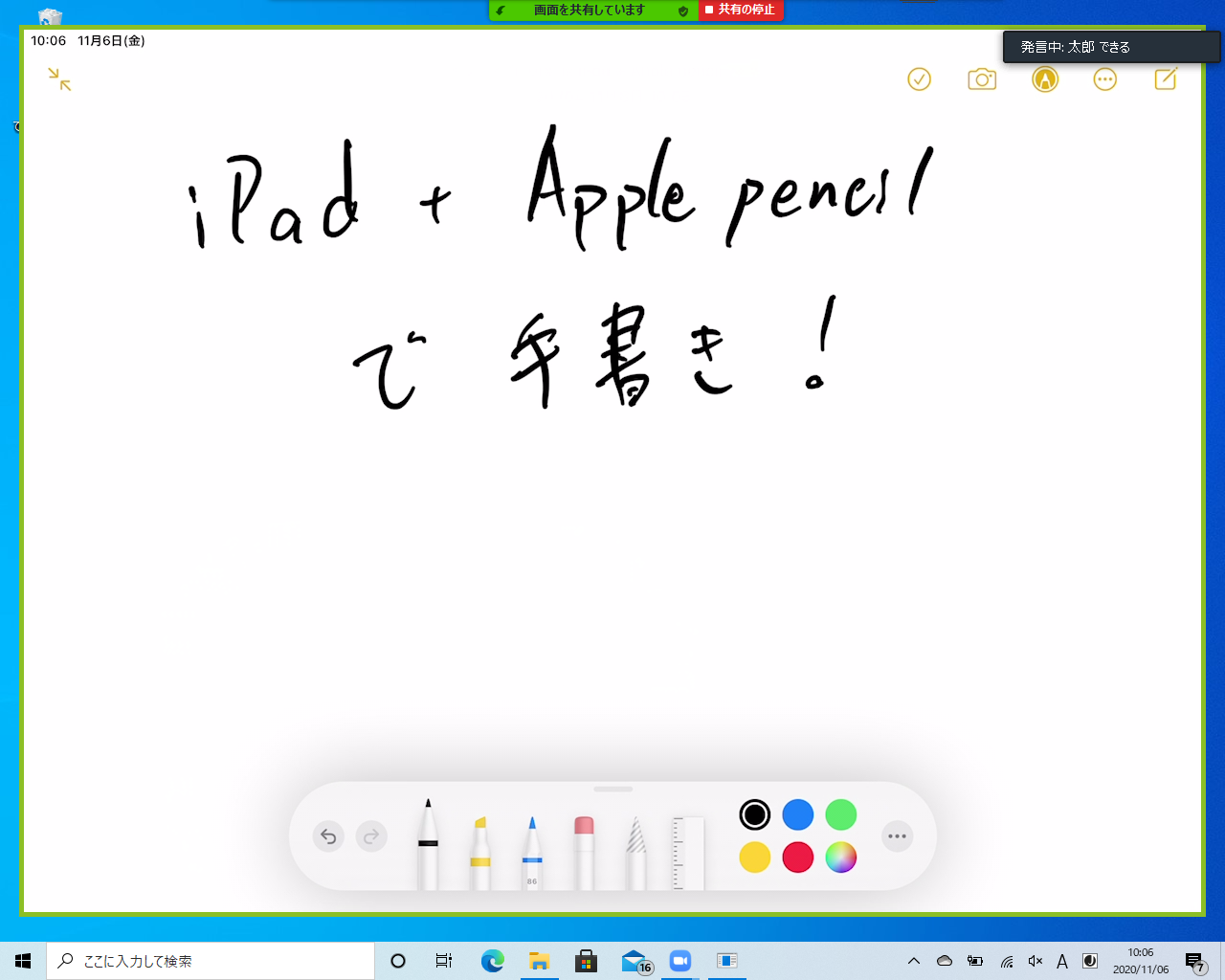
はい。Zoomでメモ書きをする方法はいくつかあります。
Zoom自体には、ホワイトボード機能やアノテーション機能が備わっており、共有画面上に直接メモ書きをすることができます。 参加者全員が共有されたメモを参照できます。 ただし、書き込んだメモはミーティング終了時に保存されない場合が多いので、別途保存する必要があります。スクリーンショットを撮ったり、ホワイトボードの内容を画像として保存したりする方法があります。
また、Zoomの外部ツールとして、メモアプリやデジタルノートアプリを利用することもできます。 例えば、OneNoteやEvernoteなどのアプリでメモを取りながら、Zoomで会議に参加できます。 これらのアプリは、会議内容をテキストや画像として保存できるので、後で参照しやすくなります。 ミーティングの記録と合わせて整理すれば、より効率的な情報管理が可能です。
Zoomのホワイトボード機能を利用したメモ
Zoomのホワイトボード機能は、会議中に参加者全員で共有できるメモ書きスペースを提供します。リアルタイムでアイデアを共有したり、重要なポイントを書き留めたりするのに便利です。ただし、ミーティング終了後は自動的に保存されないことが多いため、終了前に必ずスクリーンショットを撮る、またはホワイトボードを画像として保存するなどの対応が必要です。
- スクリーンショットの撮影:ホワイトボード全体をキャプチャします。
- ホワイトボードの保存:Zoomの機能を使って画像ファイルとして保存します。
- 手書きメモとデジタルメモの併用:ホワイトボードに大まかな内容を書き込み、詳細なメモは別のツールで取る。
外部メモアプリとの連携

Zoomと同時にメモアプリを使うことで、会議中の発言内容や重要なポイントを効率的に記録できます。OneNote、Evernote、Google Keepなど、様々なアプリが利用可能です。 これらのアプリは、テキスト入力だけでなく、音声記録や画像添付にも対応しているものがあり、後から検索や整理もしやすいという利点があります。
- テキスト入力によるメモ:発言内容をリアルタイムに入力します。
- 音声記録の活用:会議全体の音声を録音し、後から聞き直してメモを作成。
- 画像や資料の添付:共有画面のスクリーンショットなどを添付してメモを充実。
Zoomのチャット機能の活用
Zoomのチャット機能は、メモを残すための手軽な手段となります。発言内容をそのままコピー&ペーストしたり、重要なポイントを箇条書きで書き留めたりできます。チャット内容はミーティング後も保存されるため、後からの確認が容易です。ただし、大量の情報を入力すると見づらくなる可能性があるので、適切な整理が必要です。
- 重要なキーワードの記録:会議中にキーワードをチャットに書き込んで、後から見返す。
- ToDoリストの作成:会議で決まったタスクをチャットにリスト化し、共有する。
- 質問や疑問のメモ:会議中に思いついた質問などをチャットに書き込んで、後で質問する。
アノテーション機能の利用

Zoomの共有画面上に直接書き込みができるアノテーション機能は、プレゼンテーション資料などにメモや強調表示を加えるのに便利です。リアルタイムで参加者全員と共有できるため、議論を促進する効果もあります。ただし、書き込んだ内容はミーティング終了後に保存されない場合が多いため注意が必要です。
- 資料への書き込み:共有している資料に直接メモや線を引く。
- 強調表示:重要な箇所にハイライトや下線を引く。
- 図形やテキストの挿入:図形やテキストを追加して、内容を分かりやすくする。
紙とペンによるメモ
デジタルツールに頼らず、従来の紙とペンを使ってメモを取る方法も有効です。デジタルツールに比べて、集中力を高めやすいという利点があります。会議の内容を自分の言葉でまとめることで、理解度を深める効果も期待できます。ただし、後からの検索や共有が難しいという欠点もあります。
- 手書きメモによる要約:会議の内容を自分の言葉で簡潔にまとめる。
- 図解による視覚化:複雑な内容を図解することで、理解を深める。
- 後でデジタル化:手書きメモをスキャンしてデジタルデータとして保存する。
よくある質問

Zoomでホワイトボードを使うにはどうすれば良いですか?
Zoomでホワイトボードを使うには、ミーティング中に「共有」ボタンをクリックし、「ホワイトボード」を選択します。その後、ペンツールやテキストツールを使って自由に書き込み、図形を描画することができます。共有を終了するには、再び「共有を停止」をクリックします。ホワイトボードはミーティング参加者全員で共有され、リアルタイムで書き込みや編集を行うことができます。
ホワイトボードの機能は?

Zoomのホワイトボードは、テキスト入力、図形描画、ライン、矢印など、基本的な描画機能を備えています。また、色や線の太さなども変更可能です。さらに、画像の挿入や注釈の追加といった機能も利用できます。これらの機能を駆使して、ミーティングの内容を視覚的に分かりやすく説明することができます。
ホワイトボードの内容を保存するには?
ホワイトボードの内容を保存するには、ミーティング終了後に「チャット」タブを確認してみてください。共有されたホワイトボードの画像が、チャット履歴に保存されている場合があります。もし保存されていない場合、残念ながらホワイトボードの直接的な保存機能はありません。スクリーンショットを撮ることで内容を保存する必要があります。
ホワイトボードは複数人で同時に使える?

はい、複数人で同時に使用できます。参加者全員がリアルタイムで書き込みや編集を行うことができます。ただし、同時に複数の参加者が同じ場所に書き込むと、書き込みが重なってしまい見づらくなる可能性がありますので、役割分担を決めたり、順番に書き込むなどの工夫が必要です。


