
音声通話の音質を改善する方法
現代社会において、音声通話は重要なコミュニケーションツールとなっています。しかし、雑音や途切れなど、音質に問題を抱えるケースも少なくありません。本記事では、音声通話の音質を改善するための具体的な方法を解説します。クリアで聞き取りやすい通話を実現するための、マイク・スピーカーの設定、ネットワーク環境の最適化、アプリの設定変更など、実践的なテクニックをご紹介します。快適な音声通話を実現し、円滑なコミュニケーションを促進するためのヒントを、ぜひご活用ください。

音声通話の音質を劇的に改善する方法
音声通話の音質に不満を感じている方は少なくないでしょう。聞き取りにくい、ノイズが多い、声がこもるなど、様々な問題があります。しかし、適切な対策を行うことで、劇的に音質を改善することが可能です。この記事では、音声通話の音質改善に効果的な方法を詳しく解説します。改善策は大きく分けて、機器・環境・設定の3つの側面からアプローチできます。それぞれ適切に対処することで、よりクリアで快適な通話を実現できます。例えば、通話中に周囲の音を拾ってしまう場合は、ノイズキャンセリング機能のあるイヤホンを使用したり、静かな場所で通話したりすることで改善できます。また、通話アプリの設定を見直すことで、コーデックを変更したり、帯域幅を調整したりすることも可能です。これらの要素を組み合わせて最適化することで、あなたにぴったりの最高の通話環境を構築できます。
ネットワーク環境の最適化
音声通話の音質は、ネットワーク環境に大きく依存します。Wi-Fi接続が不安定であったり、電波強度が弱かったりすると、途切れやノイズが発生しやすくなります。そのため、安定したインターネット接続を確保することが非常に重要です。Wi-Fiルーターの場所を調整したり、他のデバイスによるネットワーク混雑を減らしたりすることで、接続の安定性を向上させることができます。また、モバイルデータ通信を利用する場合は、電波状況の良い場所を選ぶことも効果的です。4G/5G回線を利用することで、より安定した高速通信を実現できる可能性があります。さらに、ネットワーク速度テストアプリを用いて、通信速度を確認し、問題があればプロバイダーに連絡するなどの対処も有効です。
デバイスの確認と設定
使用しているスマートフォンやヘッドセットの状態も音質に影響を与えます。マイクやスピーカーの汚れや故障は、音質劣化の大きな原因となります。定期的に清掃を行うとともに、故障が疑われる場合は修理や交換を検討しましょう。また、通話アプリの設定を確認し、ノイズ抑制機能やエコーキャンセル機能が有効になっているか確認し、必要に応じて設定を変更することで、よりクリアな通話を実現できます。さらに、高音質コーデックに対応したデバイスを使用することで、より鮮明な音質を楽しむことができます。デバイスのファームウェアが最新バージョンにアップデートされているかも確認しましょう。
スマホの着信設定をカスタマイズする方法通話アプリの設定変更
利用している通話アプリの設定も、音質に大きく影響します。多くの通話アプリでは、音声コーデックや帯域幅などを変更できる設定があります。高音質コーデックを選択したり、帯域幅を広く設定することで、よりクリアで高音質な通話が可能になります。ただし、帯域幅を広く設定しすぎると、ネットワーク状況によっては接続が不安定になる可能性があるため、ネットワーク環境に合わせて最適な設定を見つけることが重要です。また、アプリの設定以外にも、通話中の環境音を低減する機能や、音声エフェクトなどの機能も利用することで、音質を改善できる場合があります。
周囲環境の改善
通話中の周囲の音も音質に影響を与えます。騒がしい場所での通話は、相手にとって聞き取りにくいため、静かな場所を選ぶことが重要です。また、反響を抑えるために、壁や家具などを利用して音を吸収する工夫も効果的です。例えば、カーペットを敷いたり、カーテンを閉めたりすることで、反響音を軽減できます。さらに、マイクの位置を調整することで、周囲の音を拾いにくくすることができます。マイクを口元に近づける、または、外部マイクを使用するなど、工夫が必要です。
ハードウェアの活用
高品質なヘッドセットや外部マイクを使用することで、劇的に音質を改善できます。ノイズキャンセリング機能付きのヘッドセットは、周囲の雑音を効果的に除去し、クリアな通話を実現します。また、指向性の高いマイクを使用することで、自分の声だけを的確に拾うことができ、周囲のノイズの影響を最小限に抑えることができます。これらのデバイスは、投資に見合うだけの効果を発揮し、快適な通話環境を構築する上で非常に有効です。高性能なオーディオインターフェースの使用も考慮できます。
| 改善策 | 具体的な方法 | 期待できる効果 |
|---|---|---|
| ネットワーク環境の最適化 | Wi-Fi接続の確認、電波強度チェック、ルーターの位置調整 | 途切れやノイズの減少、通話品質の向上 |
| デバイスの確認と設定 | マイク・スピーカーの清掃、ファームウェアアップデート、ノイズ抑制機能の有効化 | クリアな音声、音質の向上 |
| 通話アプリの設定変更 | 高音質コーデックの設定、帯域幅の調整 | よりクリアで高音質な通話 |
| 周囲環境の改善 | 静かな場所の確保、反響の抑制、マイク位置の調整 | 周囲ノイズの低減、聞き取りやすさの向上 |
| ハードウェアの活用 | ノイズキャンセリング機能付きヘッドセットの使用、高性能マイクの使用 | 劇的な音質の向上、快適な通話環境の実現 |
iPhoneの通話の音質を良くするには?
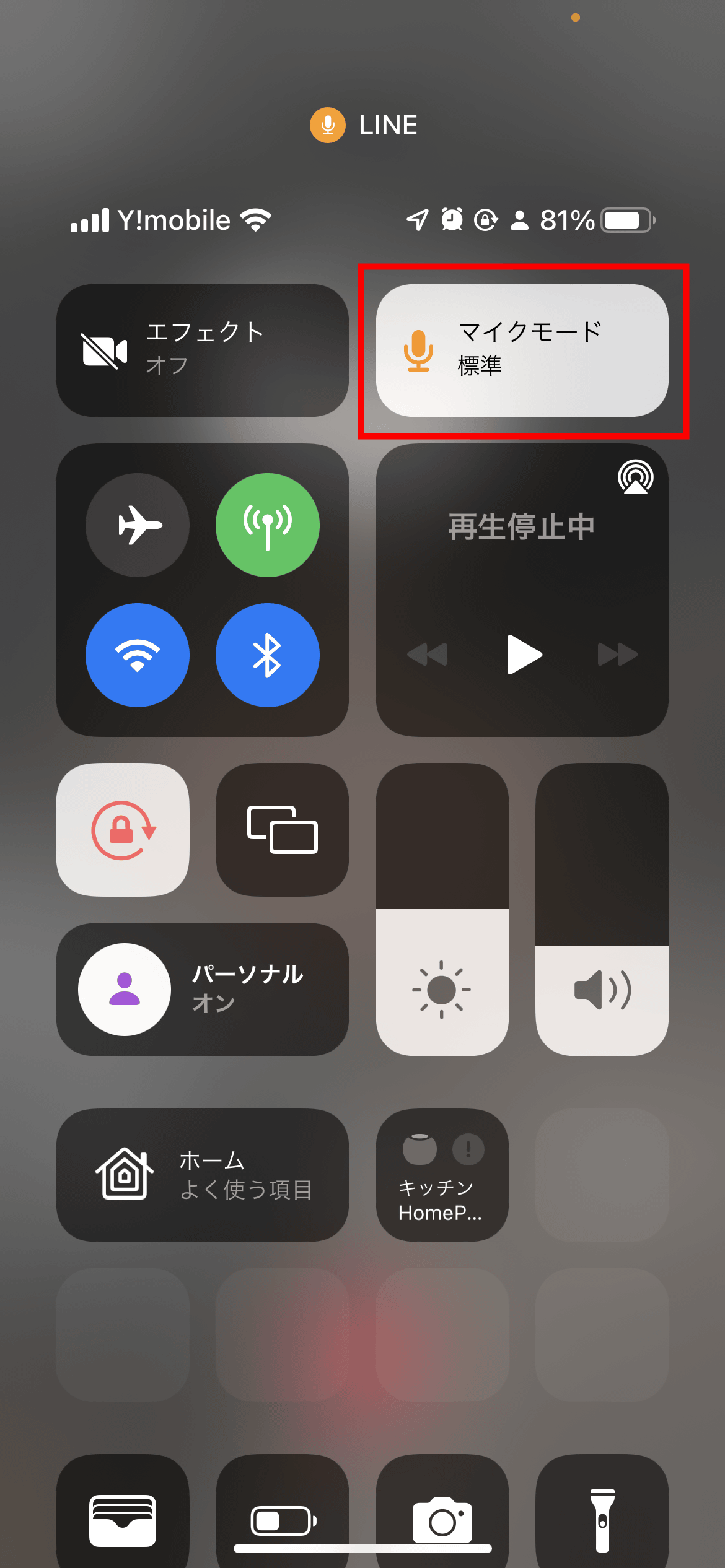
iPhone通話の音質改善
iPhoneの通話の音質を良くするには、いくつかの方法があります。まず、通話環境を確認することが重要です。周囲の騒音が多い場所では、相手の声が聞き取りにくくなります。静かな場所を選んで通話するのがベストです。また、ネットワーク環境も大きく影響します。電波状況が悪いと、音質が悪化したり、通話が途切れたりする可能性があります。電波の強い場所を探したり、Wi-Fi通話を利用するのも有効です。
さらに、iPhoneの設定を見直すことも効果的です。「騒音抑制」や「ノイズキャンセリング」機能が有効になっているか確認しましょう。これらの機能は、周囲の雑音を低減し、通話の音質を向上させるのに役立ちます。また、スピーカーやマイクの汚れも音質に影響を与えることがあります。清潔な状態を保つために、定期的に清掃しましょう。最後に、ソフトウェアのアップデートも忘れずに行いましょう。アップデートによって、通話の音質に関するバグ修正や改善が適用される場合があります。
iPhoneの通話音量を最適化する
通話音量が小さすぎる、または大きすぎる場合、音質に悪影響を及ぼします。音量レベルは、通話中に快適に聞こえるように調整することが大切です。音量ボタンで調整するだけでなく、設定アプリから音量のバランスを調整することも可能です。また、イヤホンやヘッドセットの使用も検討しましょう。イヤホンやヘッドセットを使うことで、周囲の音を遮断し、クリアな通話を実現できます。
着信拒否リストを管理する方法- 音量ボタンで最適な音量に調整する
- 設定アプリで音量バランスを微調整する
- イヤホンやヘッドセットを利用して周囲の音を遮断する
ネットワーク環境の確認と改善
Wi-Fi通話やLTE、5Gなどのモバイルデータ通信の状況は通話品質に大きく影響します。電波状況が悪いと、途切れやノイズが発生しやすくなります。電波状況の良い場所を探したり、Wi-Fiに接続して通話したりすることで、音質を改善できます。また、キャリアの設定を確認し、適切な設定がされているか確認することも重要です。ネットワークの問題が原因の場合は、キャリアに問い合わせてサポートを受けることも検討しましょう。
- 電波状況の良い場所へ移動する
- Wi-Fi通話を利用する
- キャリアの設定を確認し、必要に応じて変更する
iPhoneのマイクとスピーカーの清掃
iPhoneのマイクやスピーカーに埃や汚れが付着すると、音質の低下につながります。定期的に、柔らかい布で優しく拭いて清掃しましょう。圧縮空気を使って埃を吹き飛ばすのも有効な方法です。ただし、水や液体を使用することは避け、故障の原因となる可能性があるため注意が必要です。清掃後、通話テストを行って効果を確認しましょう。
- 柔らかい布でマイクとスピーカーを優しく拭く
- 圧縮空気で埃を吹き飛ばす(使用時は注意深く行う)
- 清掃後、通話テストを行い音質を確認する
ソフトウェアアップデートの実施
アップルは定期的にiOSのアップデートを提供しており、バグ修正や機能改善が含まれています。通話品質の改善もアップデートで含まれる可能性があります。最新のiOSにアップデートすることで、潜在的な問題を解決し、音質の向上を期待できます。アップデートの前に、データのバックアップを取っておくことをお勧めします。
- 設定アプリでソフトウェアアップデートを確認する
- アップデート前にデータのバックアップをとる
- アップデート後に通話テストを行い音質を確認する
アクセサリの活用
高品質なイヤホンやヘッドセットを使用すると、通話の音質を大幅に向上させることができます。ノイズキャンセリング機能付きのイヤホンやヘッドセットは、周囲の騒音を効果的に低減し、クリアな通話を実現します。また、Bluetooth接続の安定性も重要です。接続が不安定だと、音質が悪化したり、通話が途切れたりする可能性があります。接続状況を確認し、必要に応じて改善策を講じましょう。
着信音とバイブレーションを調整する方法- ノイズキャンセリング機能付きのイヤホン・ヘッドセットを使用する
- Bluetooth接続の安定性を確認する
- 高品質なアクセサリを選択する
ライン通話の音質を良くするにはどうしたらいいですか?
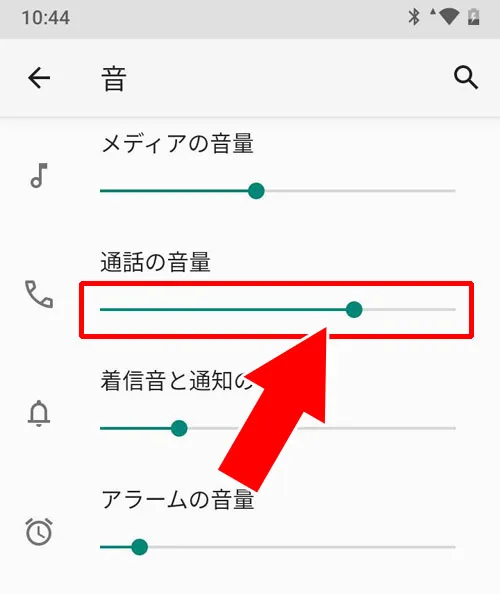
LINE通話の音質改善方法
ライン通話の音質を良くするには、いくつかの方法があります。根本的な原因は様々なので、複数の方法を試してみるのが効果的です。まず、ネットワーク環境の確認が重要です。Wi-Fi接続の場合は、ルーターとの距離や電波干渉がないかを確認し、必要であればルーターの位置を変更するか、5GHz帯を利用してみましょう。モバイルデータ通信の場合は、電波状況の良い場所で通話を行うように心がけましょう。電波強度が低いと、音声が途切れたり、ノイズが入ったりします。
次に、デバイス自体の状態も確認しましょう。スピーカーやマイクに埃や汚れが付着していると、音質に悪影響を及ぼします。清潔な布で優しく拭いて汚れを取り除きましょう。また、デバイスのソフトウェアが最新バージョンになっているかも確認し、アップデートが必要です。古いバージョンのアプリでは、最新の最適化が適用されていない可能性があります。さらに、通話アプリの設定を確認しましょう。LINEアプリの設定で、通話の音質に関する設定項目がないか確認し、適切な設定に変更してみてください。
さらに、周囲の音環境にも注意しましょう。騒がしい場所では、雑音が入ってしまい、相手の声が聞き取りにくくなります。静かな場所で通話を行うように心がけ、どうしても騒がしい場所での通話が必要な場合は、ノイズキャンセリング機能のあるイヤホンやヘッドセットを使用するのも効果的です。また、デバイスの配置にも気をつけましょう。マイクに近すぎる、または遠すぎる位置で通話すると、音声が聞き取りにくくなる可能性があります。最適な距離を保ち、デバイスを安定した場所に置きましょう。
ネットワーク環境の最適化
安定したネットワーク環境は、クリアな通話をする上で最も重要です。Wi-Fiを使用する際は、ルーターとの距離が近すぎたり、障害物があったりすると、電波強度が弱まり音質が悪化する可能性があります。また、複数のデバイスが同じWi-Fiに接続されている場合、帯域幅が不足し、通話品質が低下することもあります。
- ルーターとの距離を近づける
- 5GHz帯のWi-Fiを使用する
- 他のデバイスのWi-Fi接続を一時的に切る
デバイスの状態確認とメンテナンス
スマートフォンやタブレットのマイクやスピーカーは、埃や汚れで音質が劣化することがあります。定期的な清掃を行い、常に清潔な状態を保つことが重要です。また、ソフトウェアのアップデートも忘れずに行いましょう。最新バージョンでは、音質改善のためのアップデートが含まれている可能性があります。
- マイクとスピーカーを清掃する
- LINEアプリのアップデートを確認する
- デバイスのOSをアップデートする
通話アプリの設定確認
LINEアプリ自体にも、通話の音質に影響を与える設定項目が存在する可能性があります。設定画面を確認し、音質に関する設定がないか確認してみましょう。例えば、通話品質の優先度を変更できる設定があるかもしれません。
- LINEアプリの設定を確認する
- 通話品質に関する設定がないか確認する
- 設定を調整して改善を確認する
周囲の音環境の改善
騒音の多い場所での通話は、相手に自分の声が聞き取りにくく、また相手の声も聞き取りにくく聞こえる原因になります。静かな環境で通話を行うことを心がけ、どうしても騒がしい場所での通話が必要な場合は、ノイズキャンセリング機能付きのヘッドセットを使用するのも有効な手段です。
- 静かな場所で通話を行う
- ノイズキャンセリング機能付きのイヤホン・ヘッドセットを使用する
- 周囲の騒音を最小限に抑える
デバイスの最適な位置
スマートフォンやタブレットを、マイクとスピーカーの位置関係に配慮して適切な位置に配置しましょう。マイクに近すぎると、息遣いや雑音が大きく聞こえてしまい、遠すぎると声が小さく聞こえてしまいます。最適な距離を保ち、安定した場所に置くことで、クリアな通話を実現できます。
- マイクと口の距離を適切に保つ
- デバイスを安定した場所に置く
- デバイスの向きに注意する
IP電話の品質を改善するにはどうしたらよいですか?
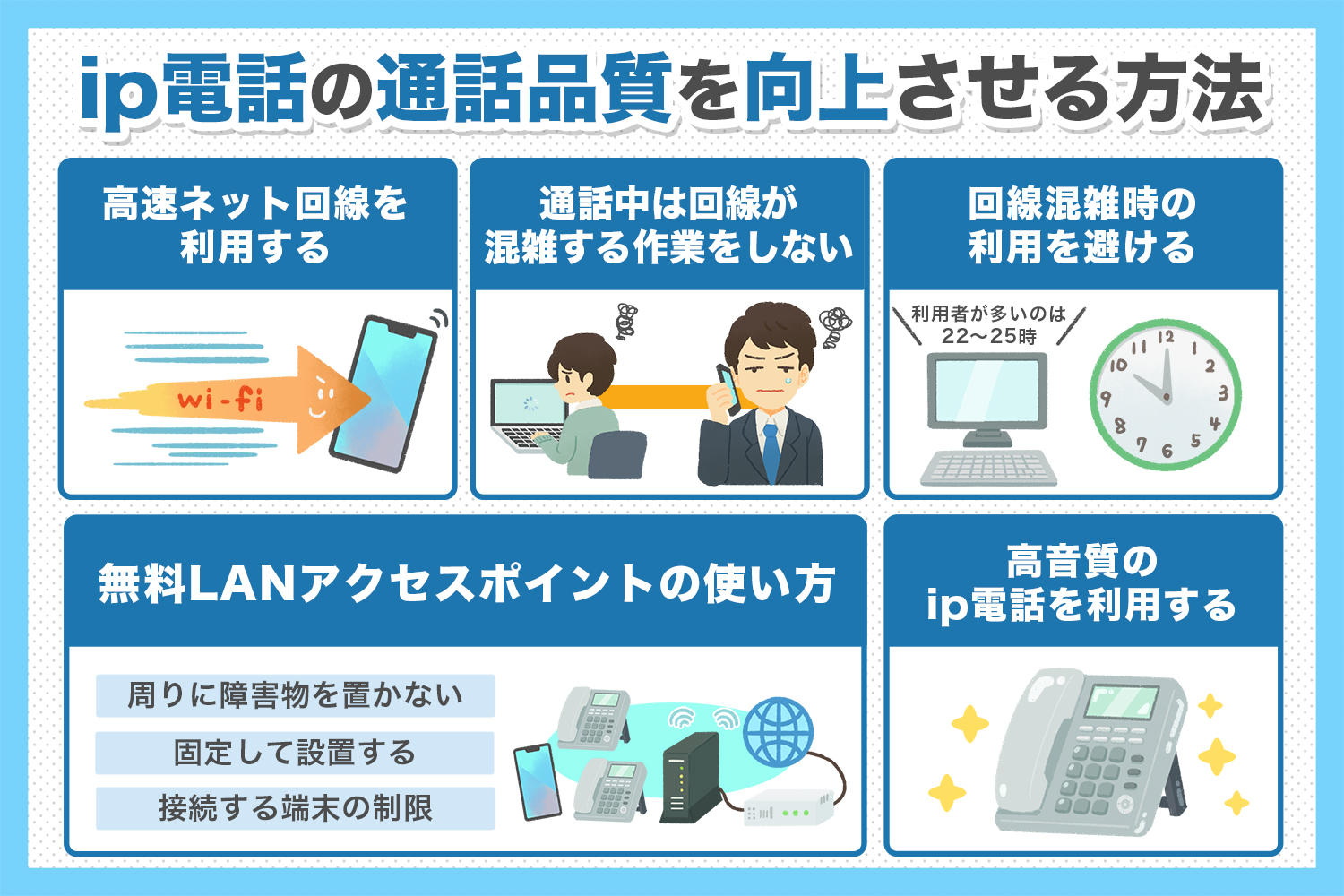
ネットワーク環境の改善
IP電話の品質は、ネットワーク環境に大きく依存します。回線が不安定であったり、帯域幅が不足していたりすると、音声が途切れたり、遅延が発生したり、ノイズが混入したりします。そのため、ネットワーク環境の改善は、IP電話の品質向上において最も重要な要素の一つです。
- 回線速度の確認と向上:インターネット回線の速度を測定し、必要に応じてより高速なプランに変更しましょう。特に、アップロード速度が低いと問題が発生しやすいです。
- Wi-Fi環境の最適化:Wi-Fiを使用している場合は、ルーターの位置やチャンネル、干渉する機器などを確認し、最適な環境を構築しましょう。5GHz帯の利用も効果的です。
- 有線接続の検討:重要な通話を行う際には、安定性を重視し、有線LAN接続を利用することをお勧めします。Wi-Fi接続に比べて、接続の安定性が高く、遅延も少ないためです。
IP電話機器の確認と設定
IP電話の品質は、使用している機器や設定にも影響を受けます。機器の故障や設定ミスによって、音質が悪化したり、通話が途切れたりする可能性があります。
- ファームウェアのアップデート:IP電話機やルーターのファームウェアが最新バージョンになっているか確認し、必要であればアップデートしましょう。アップデートによって、安定性や機能が向上することがあります。
- コーデックの設定:使用するコーデックの種類によって音質が異なります。高音質のコーデックを使用するか、状況に応じて適切なコーデックを選択しましょう。ただし、高音質のコーデックを使用すると、帯域幅を多く消費するため注意が必要です。
- 機器の再起動:機器が正常に動作していない可能性がある場合、一度再起動してみましょう。再起動によって、一時的なエラーが解消される場合があります。
QoS設定の最適化
QoS(Quality of Service)は、ネットワーク上の帯域幅を優先的に割り当てる機能です。IP電話のトラフィックに優先順位を付けることで、他のアプリケーションの影響を受けにくくし、通話品質を向上させることができます。
- ルーターの設定を確認:ルーターの設定でQoSを設定し、IP電話のトラフィックに優先順位を付けましょう。多くのルーターでは、IP電話のポート番号を指定して優先順位を設定できます。
- 帯域幅の確保:IP電話に必要な帯域幅を確保するために、他の帯域幅を多く消費するアプリケーション(例:動画ストリーミング)の使用を制限しましょう。
- 専門家のサポート:QoSの設定は複雑な場合があるため、ネットワーク管理者やプロバイダーに相談するのも良い方法です。
ノイズ対策
IP電話では、ノイズが通話品質を大きく阻害する原因となります。ノイズを低減させるためには、様々な対策が必要です。
- 周辺機器からの電磁波干渉:パソコンや携帯電話などの周辺機器からの電磁波が、ノイズの原因となることがあります。機器を離して配置したり、ノイズフィルターを使用したりしましょう。
- 音声入力機器の確認:ヘッドセットやマイクの故障、接続不良などもノイズの原因となります。機器の故障や接続不良がないか確認しましょう。高品質な機器の使用も効果的です。
- 周囲環境の確認:周囲の騒音もノイズとして拾われてしまう可能性があります。静かな環境で通話を行うようにしましょう。
プロバイダーへの問い合わせ
上記の方法を試しても改善しない場合は、IP電話サービスのプロバイダーに問い合わせてみましょう。プロバイダーは、ネットワーク状況や設定に関する専門的な知識を持っているため、適切なアドバイスやサポートを提供してくれるはずです。
- トラブルシューティング:プロバイダーは、トラブルシューティングツールや手順を提供し、問題の原因を特定するのに役立ちます。
- 技術サポート:より高度な技術的な問題が発生した場合は、プロバイダーの技術サポートに相談しましょう。彼らは専門的な知識と経験を持って問題解決を支援してくれます。
- サービス変更:場合によっては、サービスの変更(例えば、より高品質なプランへの変更)が必要になることもあります。プロバイダーに相談し、最適なプランを選択しましょう。
音声品質を確認する番号は?

音声品質を確認する番号は、利用するサービスによって異なります。そのため、具体的な番号を提示することはできません。 音声品質を確認したいサービスのウェブサイト、アプリ、または利用規約を確認してください。多くの場合、カスタマーサポートの電話番号や、テストトーンを再生できる番号、あるいは専用のテストページが提供されています。
音声品質確認番号
音声品質確認番号はどこで確認できますか?
音声品質を確認するための電話番号は、利用しているサービス提供者によって大きく異なります。 携帯電話会社、IP電話サービス、ビデオ会議アプリなど、それぞれのサービスで異なる番号が設定されている場合がほとんどです。 そのため、まずご利用のサービスのウェブサイト、アプリ、または契約書などを確認することが重要です。 多くの場合、よくある質問(FAQ)セクションや、カスタマーサポートに関するページに情報が記載されています。 もしそれらの情報源で見つからない場合は、直接カスタマーサポートに問い合わせることをお勧めします。
- サービス提供元のウェブサイトを確認する
- サービスのアプリ内ヘルプを確認する
- 契約書や利用規約を確認する
テストトーンを再生する番号は?
一部の電話サービスでは、音声品質テストのためのテストトーンを再生する専用の電話番号を提供している場合があります。この番号は、通常、サービス提供元のウェブサイトやサポートドキュメントに記載されています。テストトーンを再生することで、回線の雑音や途切れ、音質の歪みなどを確認できます。 しかし、全てのサービスがこのような番号を提供しているわけではありませんので、利用しているサービスで提供されているかどうかを確認する必要があります。
- サービス提供元のウェブサイトのFAQを確認する
- カスタマーサポートに問い合わせる
- サービスのアプリ内設定を確認する
IP電話の場合の音声品質確認方法は?
IP電話の場合、音声品質は回線状況やネットワーク環境に大きく影響されます。専用のテスト番号がない場合でも、複数のテスト通話を実施することで、音声品質をある程度確認できます。 異なる時間帯に、異なる相手との通話を試したり、データ通信量が少ない時間帯にテストを行うことで、より正確な評価ができます。 また、ネットワークの速度や安定性を確認するツールを用いることで、音声品質に影響する要因を特定できる場合があります。
- 複数の相手とテスト通話を行う
- 異なる時間帯にテスト通話を行う
- ネットワーク速度測定ツールを利用する
携帯電話会社の音声品質確認方法は?
携帯電話会社の場合、音声品質に問題がある場合は、まずカスタマーサポートに連絡することをお勧めします。 彼らは、あなたの地域におけるネットワーク状況や、あなたの端末の設定に問題がないかなどを確認し、適切な解決策を提案してくれます。 場合によっては、SIMカードの交換や、端末の再起動などを試してみるように指示されるかもしれません。
- 携帯電話会社のカスタマーサポートに連絡する
- SIMカードを交換してみる
- 端末を再起動してみる
ビデオ会議アプリの音声品質確認方法は?
ビデオ会議アプリでは、テスト通話機能や、音声テスト用のページが提供されている場合があります。アプリの設定やヘルプセクションを確認しましょう。 また、複数の参加者との通話を通して、音声品質を確認できます。 通話中にノイズや途切れなどが発生する場合は、ネットワーク環境の改善やアプリのアップデートなどを試みてください。
- アプリの設定やヘルプセクションを確認する
- テスト通話機能を利用する
- 複数の参加者との通話で確認する
よくある質問
音声通話の音質が悪いのですが、どうすれば改善できますか?
音声通話の音質が悪くなってしまう原因は様々です。まず、ネットワーク環境を確認しましょう。Wi-Fiではなくモバイルデータ通信を使用している場合、電波状況が不安定だと音質が悪くなる可能性があります。また、通話アプリの設定を確認し、通話品質を優先する設定になっているか確認してください。それでも改善しない場合は、デバイスのスピーカーやマイクに問題がないか、アプリのアップデートを行ってみてください。それでも改善が見られない場合は、ご利用の通信事業者に問い合わせてみることをお勧めします。
通話中にノイズが入るのですが、どうすれば解消できますか?
通話中にノイズが入る場合は、周囲の環境を確認しましょう。騒音の多い場所ではノイズが入りやすくなります。静かな場所で通話するか、ノイズキャンセリング機能が搭載されているヘッドセットを使用することを検討してみてください。また、アプリのバージョンが古いか、デバイスのソフトウェアに問題がある可能性もあります。アプリのアップデートやデバイスの再起動を試してみましょう。それでも改善しない場合は、通話相手のネットワーク環境も影響している可能性があるので、確認してみましょう。
相手の声が聞き取りにくいのですが、どうすれば改善できますか?
相手の声が聞き取りにくい場合、音量を確認しましょう。デバイスの音量だけでなく、通話アプリの音量設定も確認してください。また、スピーカーやイヤホン、マイクの位置も音質に影響します。マイクが口から離れすぎていると、声が聞き取りにくくなります。適切な距離に調整しましょう。さらに、周囲の音も影響を与えるので、静かな場所で通話することを心がけてください。それでも改善しない場合は、デバイスのマイク自体に問題がある可能性もあります。
音声通話が途切れるのですが、何か原因はありますか?
音声通話が途切れる原因として、まず考えられるのはネットワーク接続の不安定さです。Wi-Fiを使用している場合は、接続状況を確認し、電波状況の良い場所に移動してみてください。モバイルデータ通信を使用している場合は、電波状況を確認し、必要であれば通信事業者に問い合わせて、回線の状況を確認しましょう。また、デバイスのメモリが不足している場合や、他のアプリが大量のデータを使用している場合も途切れる原因となります。不要なアプリを終了させ、デバイスの再起動を試してみてください。


