データ通信量を確認するアプリ
現代社会において、スマートフォンのデータ通信量は増加の一途を辿っています。毎月の通信料金を気にしたり、データ容量を使い果たしてしまう心配はありませんか? 本記事では、データ通信量を簡単に確認できるアプリについて解説します。 利用状況の把握、節約術のヒント、おすすめのアプリ紹介など、データ通信量管理に役立つ情報を分かりやすくお届けします。無駄な通信量を削減し、快適なモバイルライフを送るための第一歩を踏み出しましょう。

データ通信量を確認するアプリ:賢くスマホを使うための必須ツール
スマートフォンを快適に利用するためには、データ通信量の管理が不可欠です。データ通信量を使いすぎると、速度制限がかかったり、高額な料金を請求されたりする可能性があります。そこで役立つのが、データ通信量を確認できるアプリです。これらのアプリは、リアルタイムでデータ通信量を監視し、使用状況をグラフやチャートで分かりやすく表示してくれるため、自分の通信量を把握し、節約対策を立てるのに非常に役立ちます。アプリによっては、使用量の上限を設定して警告してくれる機能や、特定のアプリの通信量を個別に確認できる機能など、便利な機能が搭載されているものもあります。自分に合ったアプリを選び、賢くスマホを使いましょう。
アプリの種類と選び方
データ通信量を確認するアプリは、機能やデザインが様々です。シンプルな表示を重視するなら、グラフ表示機能が充実しているアプリを選ぶと良いでしょう。一方、詳細なデータ分析を求めるなら、アプリごとの通信量や通信速度などを細かく確認できるアプリがおすすめです。また、ウィジェット対応のアプリなら、ホーム画面から簡単に通信量を確認できます。自分のニーズやスマホの機種に合わせて、最適なアプリを選びましょう。無料アプリと有料アプリがあり、有料アプリの方がより高度な機能やサポートが提供される傾向があります。
データ通信量の節約に役立つ機能
多くのアプリが、データ通信量の節約に役立つ機能を提供しています。例えば、データ使用量の上限を設定し、上限に達すると警告してくれる機能や、バックグラウンドでデータ通信を行うアプリを制限する機能、Wi-Fi接続を推奨する機能などがあります。これらの機能を有効に活用することで、無駄なデータ通信を削減し、料金を抑えることができます。アプリによって機能が異なるため、事前に機能を確認し、自分の使用状況に合ったアプリを選択することが重要です。
主要なアプリの紹介
市場には様々なデータ通信量確認アプリが存在します。代表的なものとしては、キャリアが提供するアプリや、サードパーティ製のアプリなどがあります。キャリア提供のアプリは、自分の契約プランに合わせた最適なデータ管理が可能になることが多い反面、機能が限定的な場合があります。一方、サードパーティ製のアプリは、より高度な機能やカスタマイズ性を持つものが多い反面、アプリの信頼性やセキュリティ面を確認することが重要です。
データ通信量をリセットする方法アプリの精度と信頼性
データ通信量を確認するアプリは、OSや端末の機能と連携して通信量を計測しています。そのため、アプリ自体の精度や、OSのバグなどによって、表示されるデータに誤差が生じる可能性があります。正確なデータを得るためには、複数のアプリで確認したり、キャリアが提供する通信量情報と比較したりするのも有効です。アプリのレビューなどを参考に、信頼性の高いアプリを選ぶことが重要です。
プライバシーとセキュリティ

データ通信量を確認するアプリは、通信履歴などの個人情報を扱うため、アプリのプライバシーポリシーをよく確認することが重要です。信頼できる開発者からリリースされているアプリを選び、不要な権限を許可しないように注意しましょう。また、定期的にアプリのアップデートを行い、セキュリティ対策を講じることが大切です。
| アプリ名 | 主要機能 | プラットフォーム | 価格 |
|---|---|---|---|
| アプリA | リアルタイム監視、グラフ表示、使用量警告 | iOS/Android | 無料 |
| アプリB | 詳細分析、アプリ別通信量表示、Wi-Fi自動接続 | Android | 有料 |
| アプリC | シンプル表示、ウィジェット対応、データ節約機能 | iOS | 無料 |
データ通信量はどうやって確認する?
データ通信量の確認方法
データ通信量を確認する方法は、利用しているデバイスや回線によって異なります。大きく分けて、スマートフォン、パソコン、Wi-Fiルーターなど、それぞれ確認方法が違います。
スマートフォンでのデータ通信量確認

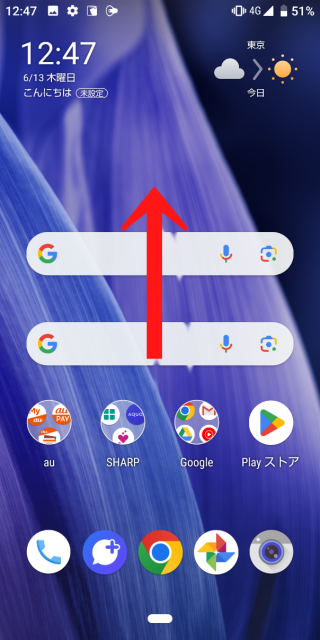
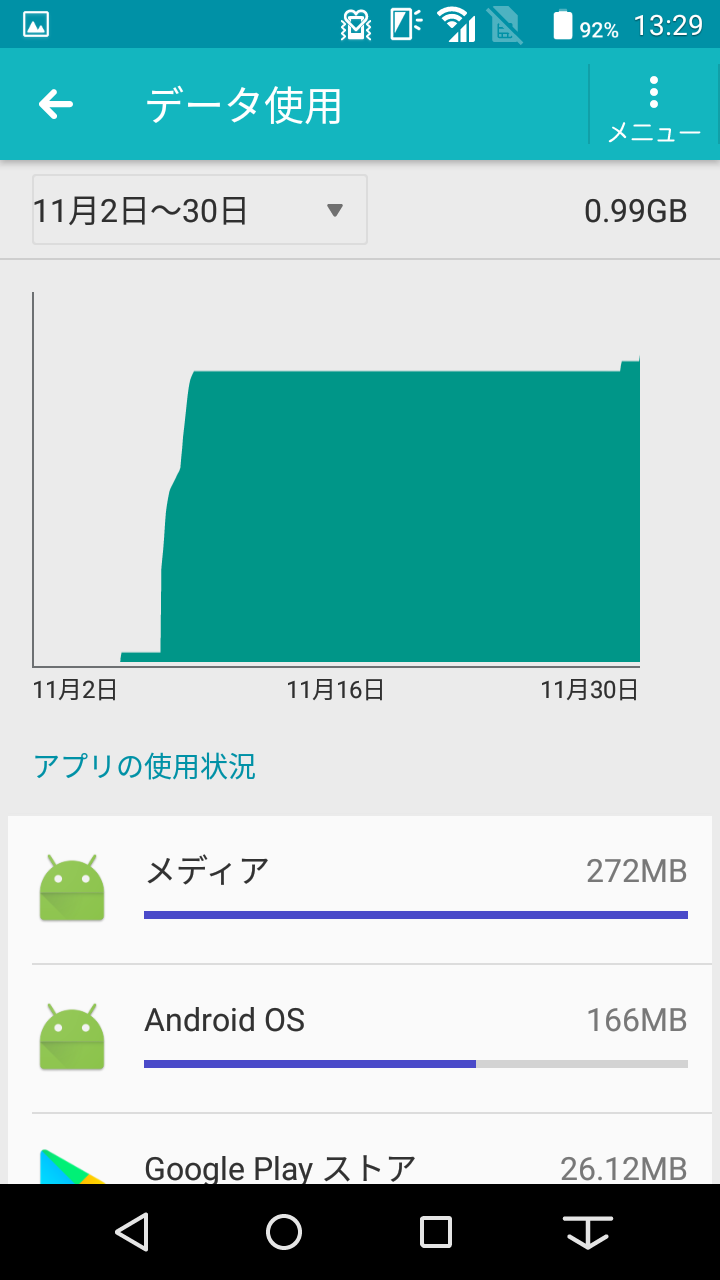
スマートフォンのデータ通信量は、一般的に設定アプリから確認できます。機種によって操作手順は異なりますが、多くの場合、「設定」アプリを開き、「ネットワークとインターネット」または「接続」といった項目を探します。そこからモバイルデータの使用状況を確認できます。多くのスマートフォンでは、当月のデータ使用量と上限を設定し、上限に近づくと警告してくれる機能も備わっています。
プリペイドSIMの有効期限を確認する方法- 設定アプリを開く
- ネットワークとインターネットまたは接続を選択する
- モバイルデータの使用状況を確認する
パソコンでのデータ通信量確認
パソコンの場合、データ通信量はOSや回線事業者によって確認方法が異なります。Windowsでは、タスクマネージャーからネットワークの使用状況を確認できます。macOSでは、システム環境設定からネットワーク設定を確認できます。また、回線事業者のWebサイトにアクセスして確認できる場合もあります。ISP(インターネットサービスプロバイダー)が提供する管理画面で詳細なデータ通信量を確認できることが多いです。
- OSのシステム情報を確認する
- タスクマネージャー(Windows)またはアクティビティモニタ(macOS)でネットワーク使用状況を確認する
- 回線事業者のWebサイトを確認する
Wi-Fiルーターでのデータ通信量確認
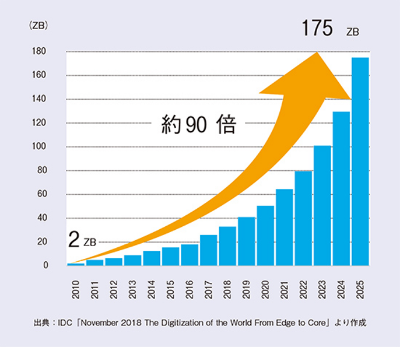
Wi-Fiルーターでは、ルーターの管理画面にアクセスして確認します。管理画面へのアクセス方法は、ルーターのメーカーや機種によって異なりますが、通常はWebブラウザにルーターのIPアドレスを入力することでアクセスできます。管理画面では、接続されているデバイスごとのデータ通信量や、全体のデータ通信量を確認できます。多くのルーターは、メーカーが提供するアプリでデータ通信量を確認できるようになっています。
- ルーターのIPアドレスを確認する
- Webブラウザでルーターの管理画面にアクセスする
- データ通信量の確認項目を探す
モバイルデータ通信量の制限と超過料金
モバイルデータ通信には、契約プランによってデータ通信量の制限があります。制限を超過すると、速度制限や追加料金が発生することがあります。契約内容をしっかり確認し、データ通信量を把握することで、料金トラブルを防ぐことができます。多くの携帯キャリアは、アプリやウェブサイトで、データ使用量をリアルタイムで監視し、警告を発する機能を提供しています。
- 契約プランを確認する
- データ使用量を定期的に確認する
- 超過料金が発生しないように注意する
データ通信量の節約方法
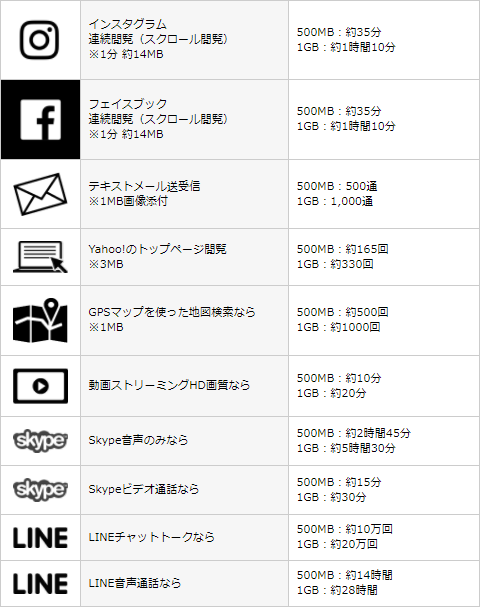
データ通信量を節約するために、いくつかの方法があります。例えば、不要なアプリのバックグラウンド通信を制限したり、動画の画質を下げたり、Wi-Fiを積極的に利用したりすることが有効です。また、アプリの自動更新をオフにする、高画質動画のストリーミングを控える、不要なアプリを削除するなども効果的です。データ通信量の節約は、料金を抑えるだけでなく、バッテリーの消費量も抑えることに繋がります。
- 不要なアプリのバックグラウンド通信を制限する
- Wi-Fiを積極的に利用する
- 動画の画質を調整する
通信量確認アプリのおすすめは?
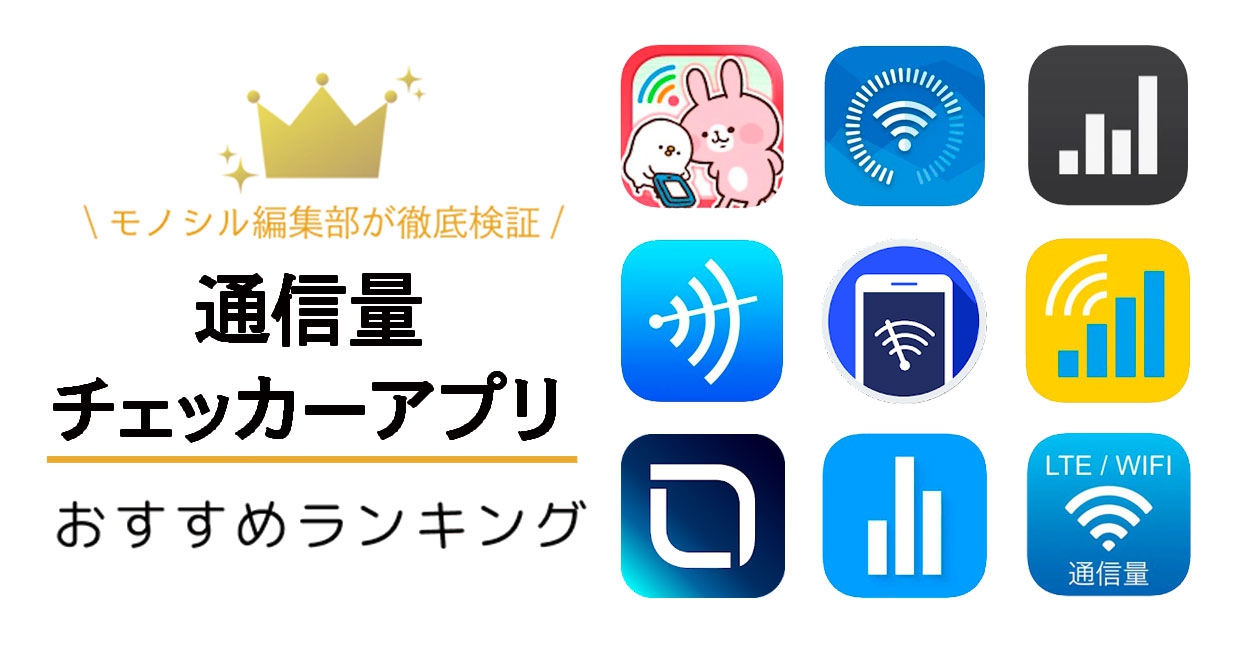
通信量確認アプリのおすすめ
通信量確認アプリのおすすめは、利用するキャリアや端末、重視する機能によって異なります。 一概に「これが一番!」とは言えませんが、いくつかの人気アプリの特徴を踏まえて、ご自身のニーズに合うアプリを選択することをお勧めします。例えば、シンプルで使いやすいインターフェースを求めるなら、キャリア提供のアプリが最適かもしれません。一方、詳細なデータ分析機能や複数の回線管理が必要であれば、他社製のアプリの方が向いているでしょう。 アプリを選ぶ際には、レビューを参考に、実際に使用しているユーザーの意見も参考にしてみてください。
キャリア提供アプリのメリット

各キャリアは独自の通信量確認アプリを提供しており、契約状況との連携がスムーズな点が大きなメリットです。 アプリを通して料金プランの変更やオプションサービスの申し込みなども行える場合が多く、使い勝手が良いと感じる方も多いでしょう。ただし、機能はシンプルで、高度な分析機能は期待できない場合が多いです。
- シンプルで使いやすいインターフェース:直感的に操作でき、初心者でも簡単に通信量を確認できます。
- 契約情報との連携がスムーズ:残りのデータ容量や料金プランをアプリ上で簡単に確認できます。
- キャリア独自のサービスとの連携:料金プランの変更やオプションサービスの申し込みなどがアプリから可能です。
他社製アプリの豊富な機能
キャリア提供アプリとは異なり、他社製アプリは高度なデータ分析機能を提供するものがあります。 例えば、日別、アプリ別、ウェブサイト別の通信量を詳細に分析し、データ使用量が多いアプリを特定したり、通信制限回避のための対策を立てたりすることが可能です。ただし、キャリア提供アプリと比べてインターフェースが複雑な場合があります。
- 詳細なデータ分析機能:日別、アプリ別、ウェブサイト別の通信量をグラフで確認できます。
- データ使用量の多いアプリの特定:データ消費量を削減するための対策を立てるのに役立ちます。
- 複数回線の管理:複数のSIMカードやモバイル回線をまとめて管理できます。
データ使用量アラート機能の重要性

多くの通信量確認アプリは、データ使用量の上限に近づくとアラートを送信する機能を持っています。 この機能は、通信制限に引っかかるのを防ぐ上で非常に重要です。 アラートの設定はアプリによって異なるため、自分のデータ使用量に合わせて適切な設定を行うようにしましょう。
- データ使用量の上限設定:自分の使用量に合わせて上限を設定し、アラートを受け取ることができます。
- アラートの種類の設定:プッシュ通知やメールなど、自分に合ったアラート方法を選択できます。
- 通信制限回避に役立つ:上限に達する前に通知を受け取れるため、通信制限を防ぐのに役立ちます。
アプリの信頼性とセキュリティ
通信量確認アプリを選ぶ際には、アプリの信頼性とセキュリティにも注意が必要です。 個人情報を取り扱うアプリであるため、悪質なアプリを使うと、個人情報が漏洩するリスクがあります。 アプリストアのレビューや利用規約などを確認し、信頼できるアプリを選びましょう。
- アプリの開発元を確認:信頼できる開発元であるかを確認しましょう。
- 利用規約を確認:個人情報の取り扱いについて確認しましょう。
- アプリストアのレビューを確認:他のユーザーのレビューを参考にしましょう。
無料アプリと有料アプリの比較

通信量確認アプリには、無料アプリと有料アプリがあります。 無料アプリは基本的な機能は無料で利用できますが、広告表示があったり、機能が制限されている場合があります。有料アプリは広告表示がなく、高度な機能が利用できることが多いですが、費用がかかります。 自分のニーズと予算に合わせて選択しましょう。
- 無料アプリ:基本的な機能は無料で利用できますが、広告表示や機能制限がある場合があります。
- 有料アプリ:広告表示がなく、高度な機能が利用できますが、費用がかかります。
- 機能と価格のバランス:自分のニーズに合った機能と価格のバランスの良いアプリを選びましょう。
iPhoneのアプリごとのデータ使用量はどうやって確認する?

iPhoneアプリごとのデータ使用量確認方法
iPhoneのアプリごとのデータ使用量を確認するには、以下の手順に従います。
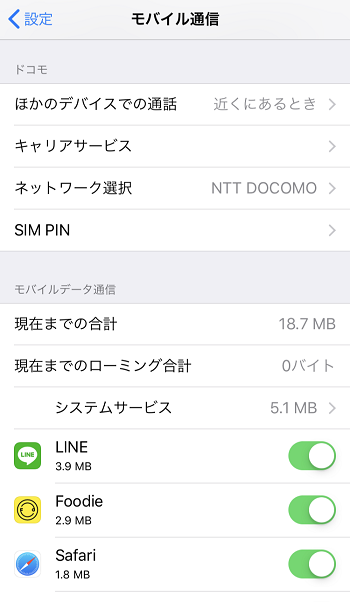
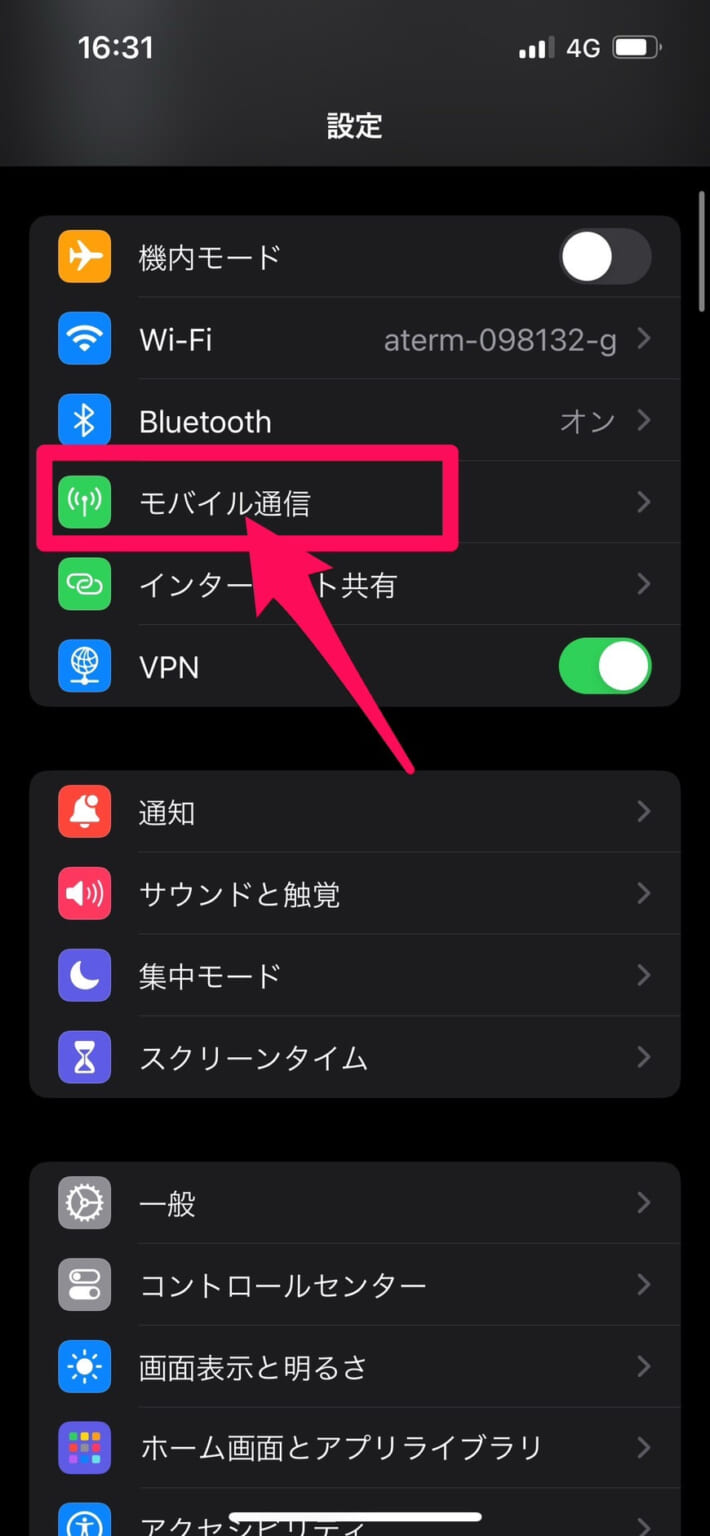
まず、「設定」アプリを開きます。その後、「モバイル通信」または「データ通信」をタップします(iOSのバージョンによって表記が異なります)。 この画面には、現在使用しているモバイルデータの総量と、各アプリが消費したデータ量が一覧で表示されます。一覧には、アプリ名とそのアプリが使用したデータ量が記載されています。 アプリ名をタップすると、そのアプリのデータ使用量の詳細を確認できます。例えば、バックグラウンドでのデータ使用量や、Wi-Fiとモバイルデータ通信の使用量の内訳などが表示されます。
設定アプリの位置
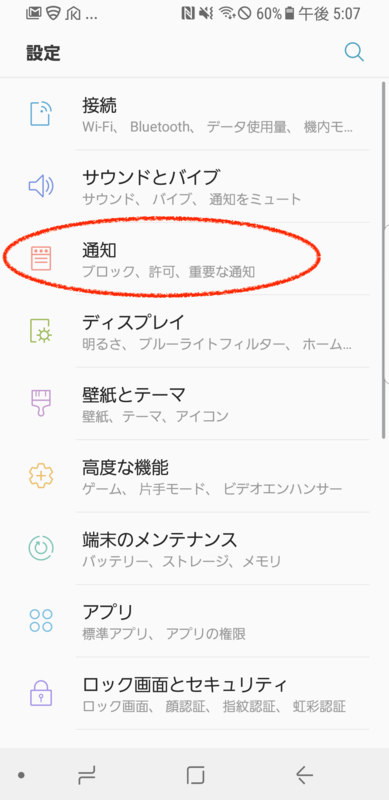
設定アプリは、通常ホーム画面にアイコンとして表示されています。灰色の歯車のアイコンが目印です。このアプリを開くことで、iPhoneの様々な設定を変更することができます。モバイルデータの使用量確認以外にも、通知設定やプライバシー設定など、多くの項目を設定できます。
- ホーム画面で「設定」アプリを探します。
- アプリアイコンをタップして設定アプリを開きます。
- 設定画面から「モバイル通信」または「データ通信」を探してタップします。
モバイル通信/データ通信画面の詳細
「モバイル通信」または「データ通信」画面には、総データ使用量に加え、各アプリごとのデータ使用量が表示されます。一覧はアプリの使用量が多い順にソートされていることが多く、データ消費量の多いアプリをすぐに確認できます。画面上部には、当月のデータ使用量とデータ制限の設定も確認できます。
- 使用データ量の合計を確認します。
- 各アプリのデータ使用量を比較検討します。
- データ制限を設定し、超過を防ぎます。
アプリごとのデータ使用量の詳細確認
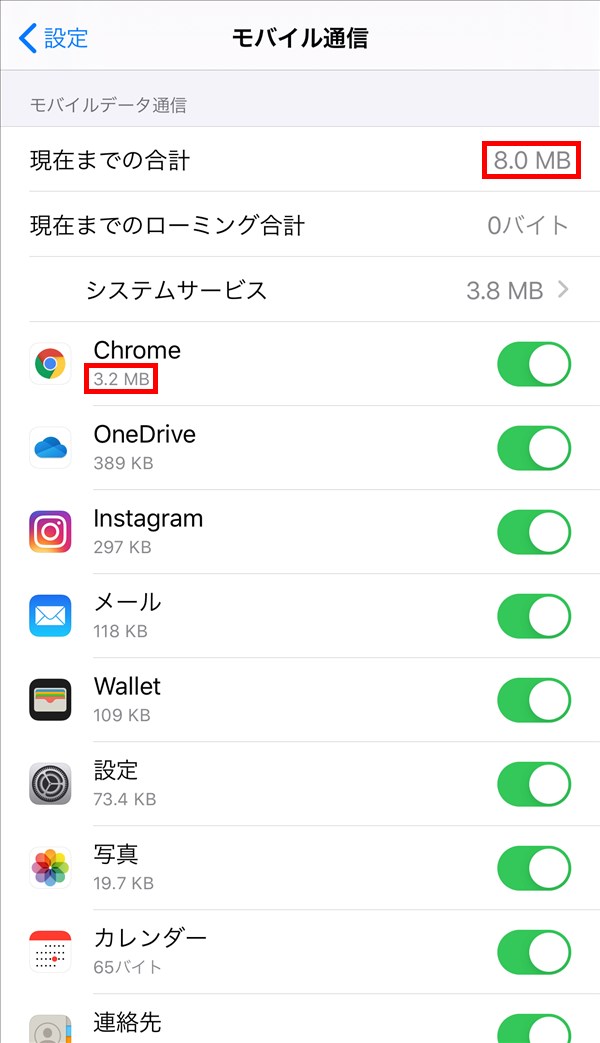
各アプリのデータ使用量をタップすると、より詳細な情報が表示されます。いつどのくらいのデータ量を使用していたかといった履歴を確認できます。これにより、どのアプリが多くのデータを使用しているのか、そしていつそのデータを使用していたのかを把握することができます。不審なデータ使用量があれば、アプリの設定を見直したり、アプリを更新したりする必要があるかもしれません。
- アプリ名を選択して詳細画面に移動します。
- 使用日時とデータ量を確認します。
- 必要に応じて、アプリの設定を変更します。
データ使用量の多いアプリの特定と対策
データ使用量を確認することで、どのアプリが特に多くのモバイルデータを使用しているかを特定することができます。例えば、動画ストリーミングアプリやオンラインゲームアプリは、多くのデータを使用する傾向があります。これらのアプリの使用頻度や設定を見直すことで、データ使用量を削減できます。また、不要なアプリを削除するのも効果的です。
- データ使用量の多いアプリを特定します。
- アプリの設定を見直します(例:解像度、画質設定など)。
- 必要に応じて、アプリをアンインストールします。
Wi-Fiとモバイルデータの使用量の違い

多くの場合、アプリごとのデータ使用量は、Wi-Fiとモバイルデータ通信で別々に表示されます。これにより、どの接続環境でどのくらいのデータを使用しているかを詳細に把握できます。Wi-Fi環境下でのデータ使用量が多い場合は、問題ありませんが、モバイルデータ通信での使用量が多い場合は、データプランの見直しやアプリの使用状況の改善を検討する必要があるでしょう。
- Wi-Fiとモバイルデータ通信の使用量を個別に確認します。
- モバイルデータ通信での使用量が多いアプリに注目します。
- データプランの見直しやアプリの使用状況の改善を検討します。
iPhoneの通信量はどうやって確認する?
iPhoneの通信量確認方法
iPhoneの通信量を確認する方法はいくつかあります。最も簡単な方法は、設定アプリを使用する方法です。
設定アプリから確認する方法
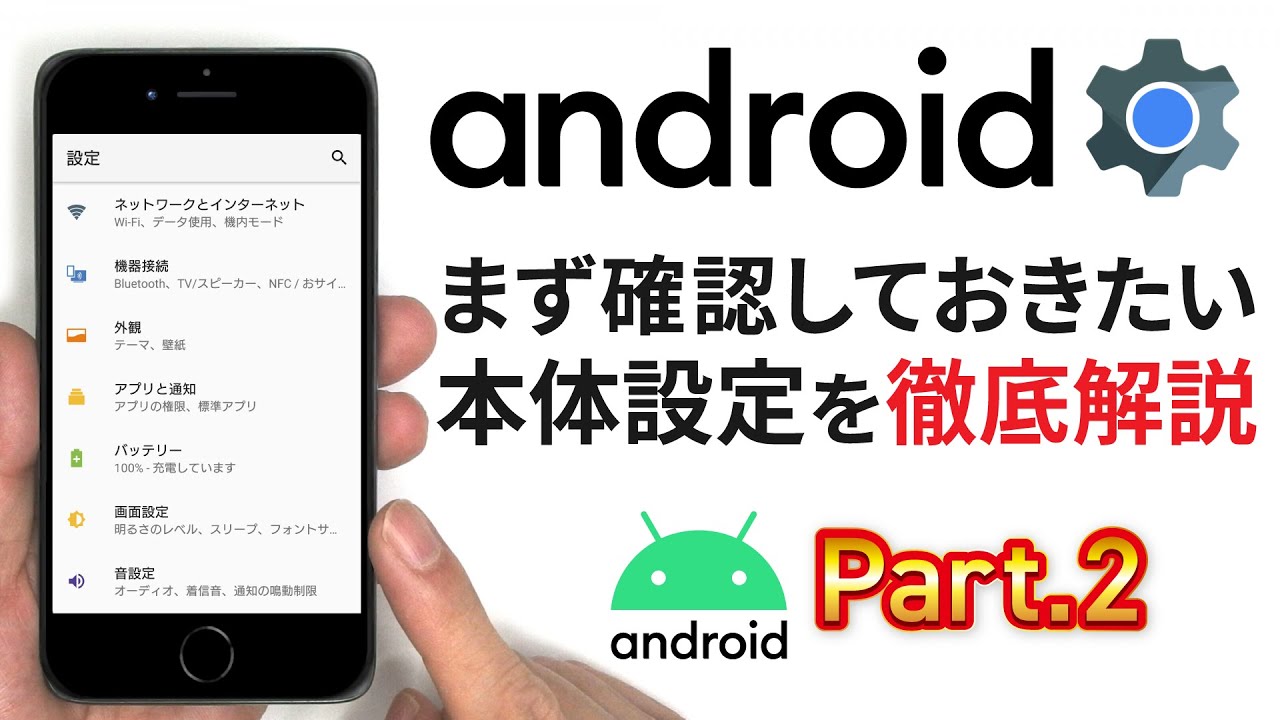
設定アプリを開き、「モバイル通信」または「セルラー」をタップします。現在の周期のデータ使用量が表示されます。さらに、「モバイルデータ」の項目をタップすると、各アプリごとのデータ使用量を確認できます。この画面では、データローミングのオン/オフも設定できます。 過去数ヶ月のデータ使用量を確認することも可能です。
- 設定アプリを開く
- 「モバイル通信」または「セルラー」を選択する
- 使用量を確認し、必要に応じてデータローミングの設定を変更する
キャリアのウェブサイトまたはアプリから確認する方法
多くの携帯電話会社は、ウェブサイトまたは専用のアプリを提供しており、そこでより詳細なデータ使用量を確認できます。過去数ヶ月分の使用状況を確認したり、データプランの変更なども行える場合が多いです。 各キャリアのウェブサイトやアプリを確認して、具体的な手順を確かめてください。
- キャリアのウェブサイトにアクセスする、またはアプリを起動する
- ログインしてマイページにアクセスする
- データ使用量を確認する
iPhoneの「画面時間」機能を使う方法
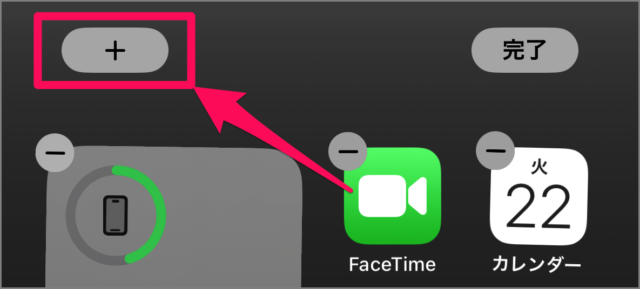
iPhoneの「画面時間」機能は、アプリの使用時間だけでなく、各アプリが使用したモバイルデータ量も表示できます。ただし、これは正確なデータ使用量ではなく、概算値であることに注意が必要です。アプリごとのデータ消費量の傾向を把握するのに役立ちます。
- 設定アプリを開き、「画面時間」を選択する
- 「アクティビティ」をタップする
- 各アプリのデータ使用量を確認する
サードパーティ製アプリを使う方法
App Storeには、データ使用量を監視し、管理するための様々なサードパーティ製アプリが多数あります。これらのアプリは、詳細なグラフやレポートを提供したり、データ使用量の上限を設定して警告を発する機能などを備えている場合があります。ただし、アプリの信頼性などを事前に確認する必要があります。
- App Storeでデータ使用量管理アプリを検索する
- 信頼性の高いアプリを選択してインストールする
- アプリの設定に従ってデータ使用量を監視する
請求書から確認する方法
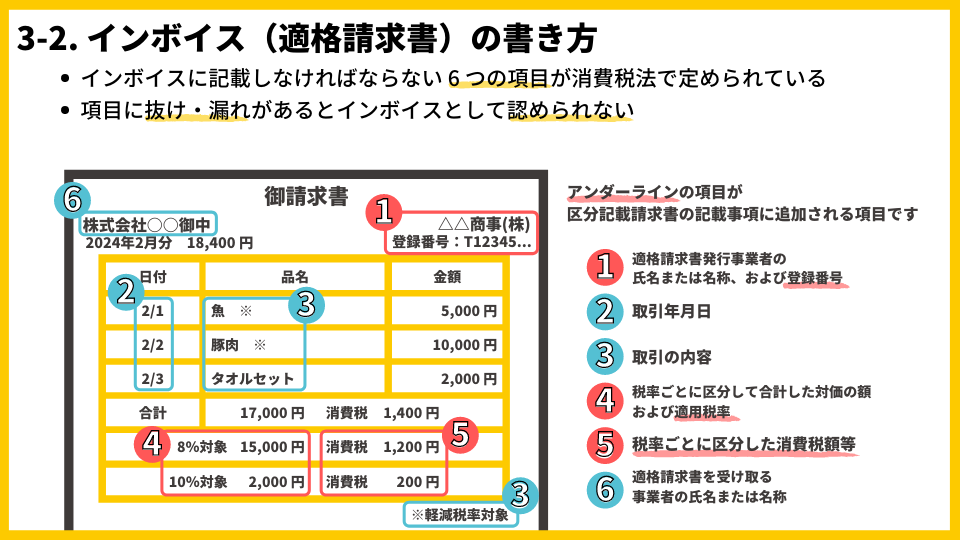
最も正確なデータ使用量は、携帯電話会社から送られてくる請求書に記載されています。 請求書には、当月のデータ使用量と料金が明記されているため、最も信頼性の高い情報源となります。ただし、請求書が届くまで待たなければならないというデメリットがあります。
- 携帯電話会社の請求書を確認する
- データ使用量を確認する
- 料金を確認する
よくある質問
データ通信量を確認するアプリはどこでダウンロードできますか?
データ通信量を確認するアプリは、一般的にGoogle Playストア(Android)やApp Store(iOS)からダウンロードできます。アプリの種類は豊富なので、自分のニーズに合った機能やデザインのものを選ぶことができます。 レビューをよく読んでからダウンロードすることをお勧めします。 一部のアプリは有料のものもありますが、無料のアプリも数多く存在します。
アプリによってデータ通信量の表示に違いはありますか?
はい、アプリによって表示方法や精度に違いがあります。 あるアプリでは日別、月別といった期間で表示するのに対し、別のアプリではアプリ別の通信量を詳細に表示するものもあります。 また、表示の正確性にも差があり、正確なデータを確認したい場合は、複数のアプリで確認したり、キャリアの提供するデータ通信量確認サービスと比較してみることをお勧めします。
データ通信量を確認するアプリは安全ですか?
アプリの安全性は、開発元やアプリのレビュー、アクセス権限などを確認することが重要です。信頼できる開発元から提供されているアプリを選び、不要なアクセス権限を要求しているアプリは避けるべきです。 また、ウイルス対策ソフトを導入して定期的にスキャンを行うことで、より安全にアプリを使用することができます。不明なアプリはダウンロードしないように注意しましょう。
バッテリーへの影響はありますか?
データ通信量を確認するアプリは、バックグラウンドで動作している場合、バッテリー消費量に影響を与える可能性があります。 常に通信量を確認する必要がない場合は、アプリを閉じておくか、バッテリーセーバー機能を利用することで、バッテリー消費を抑制できます。 アプリの設定でバッテリー消費を抑える設定があるか確認することも重要です。