Amazon CS11エラー解決!原因と対策を徹底解説
Amazon CS11エラーは、ユーザーサービスに大きな影響をもたらす可能性のある課題の一つです。このエラーが発生すると、顧客がサービスにアクセスできず、企業の評判や信頼性に影響を及ぼすことがあります。この記事では、CS11エラーの具体的な原因と効果的な対策を詳細に解説します。 lle 解決方法を理解することで、ビジネスの継続性と顧客満足度を向上させることができます。

Amazon CS11エラーの原因と対策
Amazon CS11エラーは、Amazonのカスタマーサービスシステムで発生するエラーの一つです。このエラーが発生すると、注文の追跡や配送の確認が難しくなることがあります。本記事では、Amazon CS11エラーの原因と対策について詳しく解説します。
CS11エラーの主な原因
1. 一時的なシステム障害:Amazonのサーバーやデータベースに一時的な障害が発生している場合、CS11エラーが表示されることがあります。このような場合、時間をおいて再度アクセスすると改善することが多いです。
Resonaアプリ問題解決!トラブルシューティングガイド2. 注文情報の不整合:注文情報をアップロードする際に、商品情報や配送先情報に不整合がある場合、CS11エラーが表示されることがあります。注文情報の確認と修正が必要です。
3. アカウントの問題:Amazonアカウントに問題(未払いの料金、登録情報の不備など)がある場合、CS11エラーが発生することがあります。アカウント情報を確認し、必要に応じて修正しましょう。
CS11エラーの対策マニュアル
1. サイトの刷新と再接続:ブラウザのキャッシュをクリアし、サイトを刷新します。その後、Amazonアカウントに再ログインしてエラーが解決しているか確認します。
2. 注文情報の確認:注文情報を詳しく確認し、誤りや不整合がないかチェックします。必要に応じて、注文情報を修正し、再度アップロードします。
AmazonアプリCS11問題解決!初心者向けガイド3. Amazonカスタマーサービスへの問い合わせ:上記の対処法で解決しない場合は、Amazonのカスタマーサービスに連絡し、具体的なエラーメッセージや状況を説明します。専門的なサポートが得られます。
CS11エラーの頻発時の対応
1. 予防措置の実施:定期的にバックアップを取る、システムのメンテナンスを行なうなどの予防措置を取ると、CS11エラーの頻発を防ぐことができます。
2. トレンド分析:Amazonのシステム障害情報や他のユーザーの報告を参考に、CS11エラーが発生しやすい時間帯やパターンを分析します。
3. 代替策の用意:CS11エラーが頻発する場合は、注文の追跡や配送の確認を他の方法(例:電話、メール)で行なうことを検討します。
AmazonアプリCS11問題解決!詳細手順を解説CS11エラーの影響と対策の重要性
1. 顧客満足度の低下:CS11エラーが発生すると、顧客が注文の状況を確認できず、不安が増幅する可能性があります。迅速な対応と適切な情報提供が重要です。
2. ビジネスへの影響:注文の遅延や配送の問題が発生すると、ビジネスの評判や売上にマイナスの影響を及ぼすことがあります。予防策と対策を講じることが必須です。
3. 信頼性の確保:定期的なシステムチェックとバックアップの実施により、CS11エラーの頻発を防ぎ、顧客との信頼関係を維持します。
防止策と予防措置
1. データのバックアップ:注文情報や顧客データを定期的にバックアップし、データのロスを防ぎます。
LINEデフォルトアイコンをリセット!簡単操作2. システムのメンテナンス:サーバーやデータベースの定期的なメンテナンスを行い、システムの安定稼働を確保します。
3. セキュリティ対策:セキュリティ対策を強化し、不正アクセスやマルウェアの被害を防ぎます。
| 対策 | 詳細 |
|---|---|
| サイトの刷新と再接続 | ブラウザのキャッシュをクリアし、サイトを刷新。再度ログイン。 |
| 注文情報の確認 | 注文情報を詳しく確認し、誤りや不整合がないかチェック。 |
| Amazonカスタマーサービスへの問い合わせ | 具体的なエラーメッセージや状況を説明し、専門的なサポートを受ける。 |
| データのバックアップ | 注文情報や顧客データを定期的にバックアップ。 |
| システムのメンテナンス | サーバーやデータベースの定期的なメンテナンス。 |
AmazonのエラーコードCS11とは何ですか?

AmazonのエラーコードCS11は、アマゾンのマーケットプレイスで出品者が商品を販売する際に発生するエラーの1つです。このエラーコードは主に、出品者が 商品情報 や 価格 を更新する際の認証問題に関連しています。商品情報を更新する際に必要な権限が不足している場合や、アカウントが一時的に停止されている場合などに表示されます。エラーコードCS11が発生した場合、出品者はアカウントの設定や権限を確認し、必要に応じてアマゾンサポートに連絡することが推奨されます。
エラーコードCS11の原因
エラーコードCS11が発生する主な原因には以下のようなものがあります:
- アカウント権限の不足:出品者が商品情報を更新するのに必要な権限が不足している場合、エラーコードCS11が表示されます。
- アカウントの停止:アカウントが一時的に停止されている場合、商品情報の更新が制限され、エラーコードCS11が表示されます。
- システム障害:アマゾンのシステムに一時的な障害が発生している場合、エラーコードCS11が表示されることがあります。
エラーコードCS11の解決方法
エラーコードCS11を解決するためには、以下の手順を試してみてください:
- アカウントの権限を確認:出品者が商品情報を更新するのに必要な権限を持っていることを確認してください。権限が不足している場合は、権限の追加や変更が必要です。
- アカウントの状態を確認:アカウントが一時的に停止されていないか確認してください。停止されている場合は、アマゾンサポートに連絡して解消する必要があります。
- アマゾンサポートに連絡:エラーコードCS11が継続的に発生する場合は、アマゾンサポートに連絡して対応方法を確認してください。
エラーコードCS11の予防策
エラーコードCS11を予防するためには、以下の点に注意することが重要です:
- 定期的なアカウント管理:アカウントの権限や状態を定期的に確認し、必要な更新や変更を行ってください。
- システムの更新:アマゾンが提供する最新のシステムアップデートを適用し、システム障害のリスクを最小限に抑えてください。
- サポートへの相談:不確定な状況や問題が発生した場合は、すぐにアマゾンサポートに相談し、適切な対応を行ってください。
Amazonで問題解決できない場合どうすればいいですか?
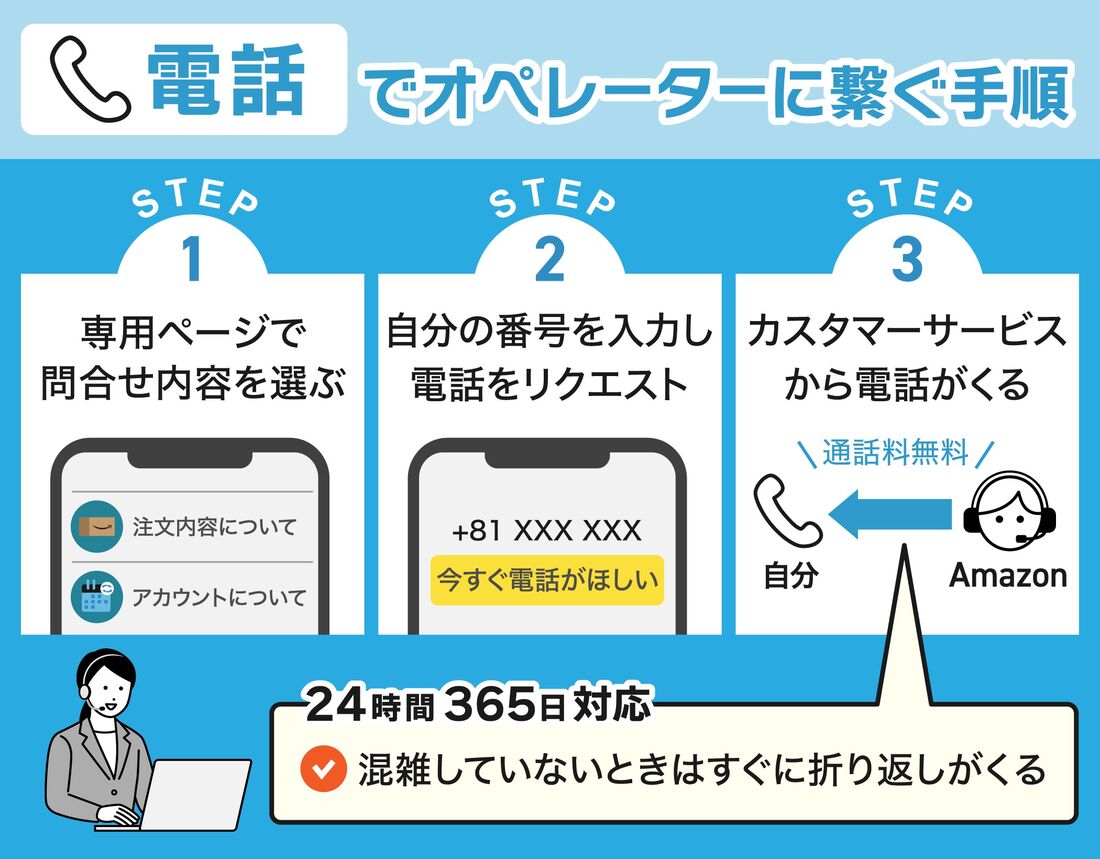
Amazonで問題を解決できない場合、以下の手順を試してみてください。
1. カスタマーサポートに連絡する
Amazonのカスタマーサポートに連絡することで、多くの問題を解決することができます。電話、メール、またはオンラインチャットを通じてサポートを受けることができます。以下の手順でアクセスできます。
- Amazonのウェブサイトにログインします。
- 右上にある「ヘルプ」を選択します。
- 「カスタマーサービス」を選択し、問題に関するカテゴリを選びます。
- 「電話でサポートを受ける」または「質問を送信」を選択します。
2. 返品または返金を求める
商品に問題がある場合、返品または返金を求めることが可能です。アカウント内の注文履歴から返品リクエストを提出できます。
- Amazonのウェブサイトにログインします。
- 「注文履歴」を選択し、問題のある注文を選択します。
- 「返品」または「返金」のボタンをクリックします。
- 返品理由を選び、指示に従って手続きを完了します。
3. フォーラムやレビューセクションを利用する
他のユーザーが同じ問題を経験し、解決策を共有している可能性があります。Amazonのフォーラムやレビューセクションを参照することで、解決策を見つけることができる場合があります。
- Amazonのウェブサイトにアクセスし、商品ページまたはフォーラムに移動します。
- レビューセクションまたはフォーラムを検索し、関連する投稿を見つけます。
- 解決策が見つからない場合は、新しい質問を投稿します。
- 他のユーザーからの回答を待つことができます。
Amazonプライムのエラーの直し方は?
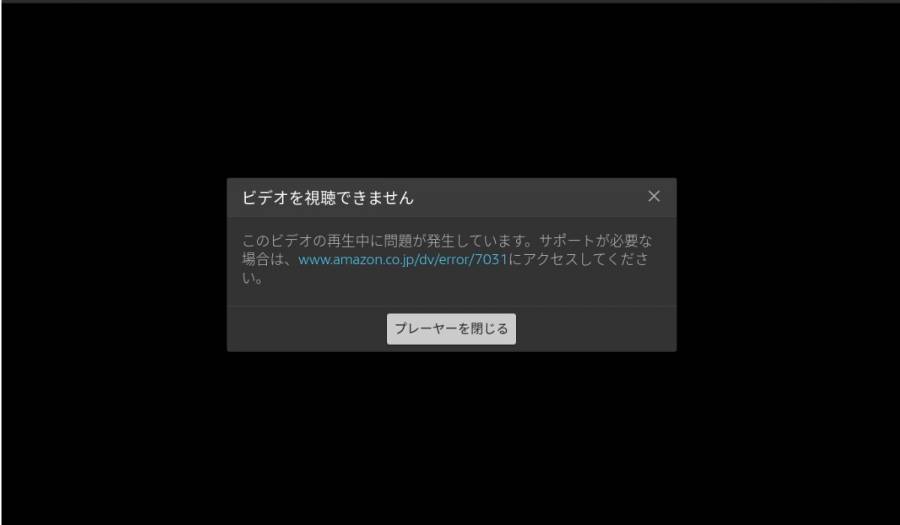
Amazonプライムのエラーの直し方は、以下に詳細に説明します。
1. インターネット接続の確認と改善
エラーが発生する場合、最初にインターネット接続を確認してください。Wi-Fiに接続している場合、ルーターの再起動や接続の安定性を確認します。接続が不安定な場合は、有線接続に変更したり、Wi-Fiのチャンネルを切り替えることが有効です。
- ルーターを再起動します。
- インターネット接続の設定を確認し、必要に応じて変更します。
- 接続速度をテストし、問題がないか確認します。
2. Amazonプライムビデオアプリの更新と再インストール
アプリのバージョンが古い場合、エラーが発生する可能性があります。アプリを更新することで、多くの問題を解決できます。更新が効果的でない場合、アプリを再インストールすることで、エラーが解消されることがあります。
- デバイスのアプリストアからAmazonプライムビデオアプリを更新します。
- アプリが最新バージョンであることを確認します。
- 更新後も問題が続く場合は、アプリを削除し、再度インストールします。
3. キャッシュと一時ファイルのクリア
アプリやデバイスに蓄積されたキャッシュや一時ファイルが原因でエラーが発生することがあります。これらのファイルを定期的にクリアすることで、エラーの発生を防ぐことができます。
- 設定メニューからアプリ情報を選択します。
- Amazonプライムビデオアプリのキャッシュとデータをクリアします。
- クリア後、アプリを再起動します。
Amazonのキャッシュの消し方は?

Amazonのキャッシュを消去する方法は、主にウェブブラウザのキャッシュをクリアする手順と、Amazonアプリのキャッシュをクリアする手順に分かれます。以下にそれぞれの詳細な手順をご紹介します。
ウェブブラウザのキャッシュをクリアする方法
ウェブブラウザのキャッシュをクリアすることで、Amazonのサイトをよりスムーズに利用できるようになります。
1. Google Chromeの場合:
- Chromeの右上にあるメニューアイコン(3つの点)をクリックします。
- 「設定」を選択します。
- 画面の下部にある「詳細設定を表示」をクリックします。
- 「プライバシーとセキュリティ」セクションの「クリア閲覧データ」をクリックします。
- 「キャッシュされた画像とファイル」にチェックを入れ、時間を「すべての期間」に設定します。
- 「データをクリア」をクリックします。
2. Firefoxの場合:
- Firefoxの右上のメニューアイコン(3本線)をクリックします。
- 「設定」を選択します。
- 「プライバシーとセキュリティ」タブをクリックします。
- 「Cookieとサイトデータ」セクションの「データをクリア」をクリックします。
- 「キャッシュ」にチェックを入れ、時間を「すべての期間」に設定します。
- 「クリア」をクリックします。
3. Safariの場合:
- Safariのメニューバーから「Safari」を選択し、ドロップダウンメニューから「環境設定」をクリックします。
- 「詳細」タブをクリックします。
- 「ウェブサイトのデータを表示」をクリックします。
- 左下の「すべて削除」をクリックします。
- 確認メッセージが表示されたら「削除」をクリックします。
Amazonアプリのキャッシュをクリアする方法(Android)
AndroidデバイスでAmazonアプリのキャッシュをクリアする手順は以下の通りです。
1. 設定を開く:
- ホーム画面から「設定」アプリをタップします。
- 「アプリ」または「アプリと通知」を選択します。
- アプリの一覧から「Amazon」を選択します。
2. キャッシュをクリアする:
- 「ストレージ」タブをクリックします。
- 「キャッシュのクリア」または「一時データのクリア」をクリックします。
- 確認メッセージが表示されたら「キャッシュのクリア」をクリックします。
Amazonアプリのキャッシュをクリアする方法(iOS)
iOSデバイスでAmazonアプリのキャッシュをクリアする手順は以下の通りです。
1. 設定を開く:
- ホーム画面から「設定」アプリをタップします。
- 「一般」を選択します。
- 「iPhoneのストレージ」または「iPadのストレージ」を選択します。
2. Amazonアプリを選択:
- アプリの一覧から「Amazon」を選択します。
- 「Appのデータの編集」または「データを削除」を選択します。
3. キャッシュをクリアする:
- 「オフロードのコンテンツを削除」をタップします。
- 確認メッセージが表示されたら「削除」をタップします。
よくある質問
Q1. CS11エラーとは何ですか?
CS11エラーは、AmazonのAlexaデバイスやFire TVスティックなどのデバイスで発生するエラーの1つです。主に、デバイスのソフトウェアの問題や接続の問題によって引き起こされます。具体的には、更新プログラムの適用中に問題が発生したり、Wi-Fiネットワークとの接続障害が生じたりすることがあります。このエラーは、デバイスが正常に機能しない状態を示しており、ユーザーが対策を講じる必要があります。
Q2. CS11エラーが発生した場合、どのような症状が出ますか?
CS11エラーが発生した場合、デバイスは起動中にエラーメッセージを表示することが多く、デバイスの起動が正常に完了しないことがあります。また、インターネット接続が繋がらない、Alexaに話しかけた音声を認識しない、またはアプリからの操作が機能しないなどの症状も見られることがあります。これらの症状は、デバイスが適切に機能していないことを示しています。
Q3. CS11エラーの初期的な対処法は何ですか?
CS11エラーの初期的な対処法は、デバイスの再起動やWi-Fi接続の確認から始めることができます。デバイスの電源を一度完全にオフにし、数分間待ってから再起動しましょう。また、Wi-Fi接続が安定しているか確認し、必要であれば再接続を行いましょう。さらに、Fire TVスティックのようなデバイスの場合、HDMIポートの接続状態や電源供給を確認することも重要です。
Q4. 上記の対処法で解決しない場合、どのようにすればよいですか?
初期的な対処法で解決しない場合、より詳細なトラブルシューティングが必要になります。まずは、デバイスのファームウェアの更新が可能なかどうかを確認しましょう。更新プログラムが利用可能であれば、指示に従って更新を行います。それでも問題が解決しない場合は、Amazonのカスタマーサポートに連絡し、専門的なサポートを受けることをおすすめします。カスタマーサポートでは、具体的な症状やこれまでの対処法を伝え、適切なアドバイスを得ることができます。