LINEアイコンを初期化する方法!簡単操作でリセット
LINEアイコンを初期化したいと思ったことはありませんか?使い慣れたアプリケーションでも、たまには設定をリセットしたい場面が訪れます。この記事では、LINEアイコンを初期化する簡単な手順をご紹介します。誰でも気軽に実践できる方法で、あなたのLINEアカウントを元の状態に戻すことができます。設定の変更やアイコンの更新がうまく行かない場合でも、この手順に従えば問題を解決できるでしょう。さっそく見ていきましょう。

LINEアイコン初期化の手順
この記事では、LINEアイコンの初期化方法を詳しく説明します。初期化することで、アイコンをデフォルトの状態に戻すことができ、必要な設定を新たに行うことができます。以下の手順で簡単にリセットできます。
初期化前に行うべき準備
アイコンを初期化する前に、以下の準備を行ってください。
期限切れjnlpを開始する方法:Java Web Startなしで起動- LINEアプリの最新バージョンに更新しておく。
- 必要なデータや情報をバックアップする。
- 初期化後の初期設定の準備をする。
LINEアプリの設定から初期化する方法
LINEアプリの設定からアイコンを初期化する手順は以下の通りです。
- LINEアプリを開き、設定画面に移動する。
- 画面上部のアカウントを選択する。
- アカウントの設定からプロフィール設定を選択する。
- アイコン変更を選択し、既定値に戻すをタップする。
- 初期化の確認メッセージが表示されたら、はいを選択する。
初期化後の確認と再設定
初期化が完了したら、以下の点を確認し、必要な設定を再度行います。
- アイコンがデフォルトの画像に戻っていること。
- 新しいアイコンを選択できる状態であること。
- 他の設定が影響を受けていないこと。
初期化ができない場合の対処法
以下の状況で初期化できない場合の対処法を紹介します。
- アプリのバグ:アプリを再起動するか、更新する。
- 接続エラー:インターネット接続を確認し、必要であればWi-Fiに接続し直す。
- アカウントの問題:ログアウトし、再度ログインして確認する。
初期化のメリットとデメリット
初期化にはメリットとデメリットがあります。
モデルベースアプリをOffice365と連携する方法| メリット | デメリット |
|---|---|
| アイコンをリセットし、新しい設定を試すことができる。 | カスタマイズした設定が失われる。 |
| 問題が発生した場合、初期状態に戻すことで解決できる。 | バックアップの必要性が高まる。 |
| アカウントのセキュリティを強化できる。 | 友達やグループとの連携が一時的に影響を受ける可能性がある。 |
LINEのアイコンを初期設定に戻す方法は?
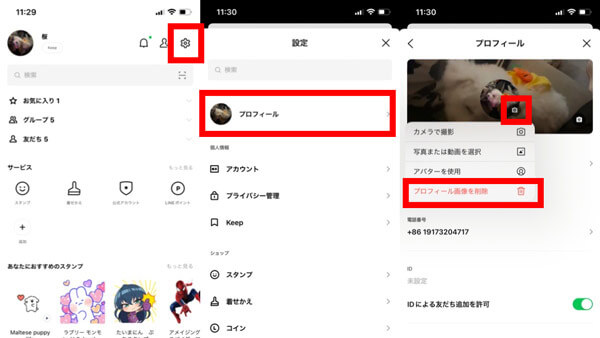
LINEのアプリでアイコンを初期設定に戻すには、以下の手順を踏んでください。
1. アイコンの変更履歴を確認する方法
まず、LINEアプリのアイコンを初期状態に戻す前に、変更履歴を確認することで、現在の設定が何であるかを把握することが重要です。設定メニューから「プロフィール」を選択し、さらに「ユーザーID・ユーザーネーム」をタップします。ここから「プロフィールの編集」を選択すると、アイコンの変更履歴が表示されます。
- LINEアプリを開き、設定アイコンをタップします。
- 設定画面で「プロフィール」を選択します。
- ユーザーID・ユーザーネームを選択し、「プロフィールの編集」をタップします。
2. アイコンの初期設定に戻す手順
次に、具体的な手順について説明します。プロフィール画面で「プロフィールの編集」を選択後、アイコンの部分をタップします。ここから「削除」または「初期アイコンに戻す」オプションを選択することで、初期設定に戻すことができます。
MacOSXで快適にRPG Maker MVゲームをプレイする方法- プロフィール編集画面でアイコン部分をタップします。
- 表示されるメニューから「削除」または「初期アイコンに戻す」をタップします。
- 確認画面が表示されたら、「OK」をタップして変更を確定します。
3. アイコンの初期設定が反映されない場合の対処法
まれに、設定を変更した後でもアイコンが初期状態に反映されないことがあります。この場合は、アプリを再起動したり、キャッシュのクリアを行ってみてください。それでも問題が解決しない場合は、LINEのサポートセンターに連絡することをおすすめします。
- LINEアプリを終了し、再度起動します。
- 設定メニューから「アプリの情報」を選択し、「キャッシュのクリア」をタップします。
- 問題が解決しない場合は、LINEサポートセンターに連絡します。
LINE アイコン 初期設定に戻す 心理?
LINE アイコンを初期設定に戻すという行為には、さまざまな心理的な理由が考えられます。まず、ユーザーが無意識のうちに新しいアイコンに違和感を覚えた場合、初期設定に戻すことで安心感を得ることができることがあります。また、以前のアイコンが特定の思い出や感情と結びついている場合、新しいアイコンに変更することでそうした感情から距離を置きたいという思いが表れることもあります。さらに、新しいアイコンが自己表現として適していないと思われた場合、初期設定に戻すことで自分らしさを取り戻そうとする心理が働きます。
1. 安心感の追求と心理的安定
LINE アイコンを初期設定に戻すことで、ユーザーは心理的な安定感を得る傾向があります。新しいアイコンに変更することで、ユーザーが予期せぬ反応や誤解を招くことを恐れている場合、初期設定に戻すことでそうしたリスクを回避できます。また、初期設定のアイコンは、ユーザー自身ではなくシステムが提供しているため、信頼感や安心感が高まります。
外部エンティティを含むXMLファイルを読み取る方法とは?- 安心感の追求は、ユーザーが新しい状況に適応するのに時間がかかる場合に現れます。
- 初期設定のアイコンは、ユーザーが自己表現を控えたい場合に適しています。
- システム提供のアイコンは、ユーザーに信頼感を与えます。
2. 自己表現の再評価とアイデンティティ
LINE アイコンを初期設定に戻す行為は、ユーザーのアイデンティティの再評価にもつながります。新しいアイコンを選択した際、自分自身が本当にそれを望んでいたのか、本当にそれを表現したいのかを再考する機会となります。結果として、初期設定に戻すことで、自己表現の方法を見直し、より適切な方法を選択するための一時的な手段となり得ます。
- 新しいアイコンが自己表現として適していない場合、初期設定に戻すことで自己評価が可能になります。
- 初期設定に戻すことで、ユーザーは自己のアイデンティティを見直す機会を得られます。
- 再評価は、ユーザーが自己表現をより適切に調整するための手段です。
3. 無意識の違和感と心理的ストレスの軽減
新しいLINE アイコンに無意識のうちに違和感を覚えた場合、初期設定に戻すことで心理的なストレスが軽減されます。新しいアイコンがユーザーの心理的なバランスを乱す場合、初期設定に戻すことで、以前の状態に戻り、ストレスから解放されることがあります。また、新しいアイコンが特定の感情や体験と結びついている場合、初期設定に戻すことでそうした感情から距離を置くことができます。
- 違和感は、新しいアイコンがユーザーの心理的なバランスを乱す原因となります。
- 初期設定に戻すことで、ストレスが軽減され、ユーザーは心理的な安定を得られます。
- 特定の感情や体験との結びつきが新しいアイコンにあった場合、初期設定に戻すことで距離を置くことができます。
LINEのアイコンの背景を初期化するには?

LINEのアイコンの背景を初期化するには、以下の手順を実行します:
1. LINEアプリを開く:
– スマートフォンまたはタブレットでLINEアプリを起動します。
2. 設定ページに移動する:
– アプリの左上にあるプロファイルアイコンをタップします。
– 次に、画面下部にある「設定(齿轮アイコン)」をタップします。
3. プロフィールを編集する:
– 設定メニューの「アカウント」を選択します。
– その後、「プロフィール」をタップします。
4. アイコンを編集する:
– プロフィールページで、現在設定されているアイコンをタップします。
– 「アイコンを変更」または「背景を変更」のオプションを選択します。
5. 背景を初期化する:
– 現在設定されている背景を長押しすると、削除オプションが表示されます。
– 「削除」をタップすると、背景が初期状態に戻ります。
LINEのアイコンの背景を削除する際の注意点
– データのバックアップ:
– アイコンや背景を削除する前に、重要なデータをバックアップすることをおすすめします。特に、カスタムのアイコンや背景画像がある場合、再利用したい場合に備えて保存しておきましょう。
–
- スマートフォンのギャラリーアプリを使って、アイコンや背景画像を保存します。
- クラウドストレージサービス(Google Drive、Dropboxなど)にアップロードするのもよい方法です。
- 外部のストレージデバイス(SDカードなど)にコピーすることも可能です。
LINEのアイコンの背景を削除した後の再設定方法
– 新しい背景を設定する:
– 背景を初期化した後、新しい背景を設定できます。以下の手順で新しい背景を設定します。
–
- プロフィールページで、アイコンをタップします。
- 「背景を変更」を選択します。
- ギャラリーやカメラから新しい背景画像を選択し、設定を完了します。
背景の初期化が失敗した場合の対処方法
– エラーの確認:
– 背景の初期化がうまくいかない場合は、以下の点を確認してください。
–
- LINEアプリが最新バージョンかどうかを確認し、必要に応じてアップデートします。
- スマートフォンのストレージに十分な空き容量があるか確認します。
- それでも問題が解決しない場合は、LINEのサポートセンターに連絡し、具体的なエラーメッセージや状況を報告します。
よくある質問
LINEアイコンを初期化する方法は?
LINEアイコンを初期化するには、まず設定にアクセスし、アカウントを選択します。次にユーザー情報とプライバシーをタップし、ユーザー情報の編集をクリックします。ここからアイコンを変更を選択し、デフォルトアイコンまたは新しいアイコンを選択することで初期化が可能です。最後に保存をタップして変更を確定させます。
初期化した後、元のアイコンに戻す方法は?
初期化した後に元のアイコンに戻したい場合、同じ手順を踏みユーザー情報とプライバシーにあるアイコンを変更の項目を開きます。ここから写真を選択またはカメラを起動し、以前のアイコンを選択または再撮影することで元のアイコンに戻すことができます。
アイコンの初期化が反映されない場合の対処法は?
アイコンの初期化が反映されない場合は、まずはアプリのキャッシュをクリアしてみてください。それでも問題が解決しない場合は、LINEアプリを再インストールするか、デバイスを再起動してから再度試してみてください。サポートセンターに問い合わせるのも一つの方法です。
アイコンの初期化とプロフィールの削除は同じですか?
アイコンの初期化とプロフィールの削除は異なる操作です。初期化はアイコンの画像をデフォルトまたは新しいものに変更するだけですが、プロフィールの削除はユーザー名やステータスメッセージなど、すべてのプロフィール情報を削除することを意味します。それぞれの目的に応じて適切な操作を選んでください。