
iPhoneでアイコンを小さくする方法!カスタマイズ
iPhoneのホーム画面を自分好みにカスタマイズしたいと考えている方も多いでしょう。その中でも、アイコンのサイズを変更することで、より快適な操作性や見やすさを実現できます。本記事では、iPhoneの設定を活用してアイコンを小さくする方法を詳しく解説します。アイコンのサイズ調整は、ホーム画面の整理や視覚的な整理にも役立ちます。ぜひ、次のステップで、あなたのiPhoneのホーム画面をより使いやすいものにしてください。

iPhoneでアイコンを小さくする方法!カスタマイズ
iPhoneでホームスクリーンのアイコンを小さくすることにより、より多くのアプリを表示させることができます。この方法により、ホームスクリーンを整理しやすくし、カスタマイズを楽しむことができます。
設定アプリを使用する方法
iPhoneの設定アプリを使用してアイコンを小さくする手順は以下の通りです。
ユニークなアイコンを作る方法!個性を演出- ホームスクリーンから設定アプリを開きます。
- 「ディスプレイと明るさ」をタップします。
- 「表示サイズ」を選択します。
- 「より多くのコンテンツ」または「より大きなコンテンツ」から選択します。いずれを選んでも、アイコンが小さく表示されます。
- 変更を適用するには、ホームボタンを押すか、画面の他の部分をタップします。
ショートカットアプリを使用する方法
iPhoneのショートカットアプリを使用することで、カスタムアクションを作成し、アイコンのサイズを変更することができます。
- ホームスクリーンからショートカットアプリを開きます。
- 「ライブラリ」を選択します。
- 「ホームスクリーン アイコンサイズを変更」というショートカットを見つけてタップします。
- 必要に応じてアクションを編集します。
実行ボタンをタップしてショートカットを実行します。
ジェイルブレイクを使用する方法
iPhoneをジェイルブレイクすることで、さらに詳細なカスタマイズが可能になります。ただし、この方法にはリスクが伴うため、慎重に実行してください。
- iPhoneをジェイルブレイクします。この手順は複雑で、デバイスの保証が無効になる場合があります。
- ジェイルブレイク後にCydiaアプリを開きます。
- 「アイコンサイズ」を変更するためのツールを検索し、インストールします。
- インストールしたツールを使用してアイコンのサイズを小さくします。
- 変更が反映されるまで、デバイスを再起動する場合があります。
アイコンのサイズを戻す方法
アイコンを小さくした後で、元のサイズに戻したい場合は、以下の手順を実行します。
- ホームスクリーンから設定アプリを開きます。
- 「ディスプレイと明るさ」をタップします。
- 「表示サイズ」を選択します。
- 「デフォルト」を選択します。
- 変更を適用するには、ホームボタンを押すか、画面の他の部分をタップします。
カスタマイズのメリットとデメリット
iPhoneのアイコンを小さくすることで、次のようなメリットとデメリットがあります。
スロットデータ取得をもっと効率的にする方法!アプリ活用| メリット | デメリット |
|---|---|
| より多くのアプリを表示できる | アイコンが小さすぎると見づらい場合がある |
| ホームスクリーンが整理しやすい | タップしにくい場合がある |
| カスタマイズの幅が広がる | 一部の機能が制限される可能性がある |
iPhoneの画面のアイコンを小さくするには?

iPhoneのホーム画面のアイコンを小さくすることは、標準の設定ではサポートされていません。しかし、iOS 14以降では、アイコンのサイズを変更する代替案がいくつかあります。以下にその方法を詳しく説明します。
1. 壁紙の縮小
iOS 14以降、壁紙を縮小することで、視覚的にアイコンが小さくなる効果を得ることができます。手順は以下の通りです:
- 設定アプリを開きます。
- 「壁紙」を選択します。
- 「ホーム画面の壁紙」をタップします。
- 「編集」をタップします。
- 壁紙をドラッグして縮小します。
- 「セット」をタップして変更を適用します。
2. ジョセフ・アイコン
iOS 14以降、ジョセフ・アイコンと呼ばれる機能を利用することで、アイコンのデザインを変更できます。ジョセフ・アイコンは既存のアイコンをカスタマイズすることができ、より小さなアイコンに変更することも可能です。手順は以下の通りです:
LINEアイコンをユニークにするには?簡単カスタマイズ- ホーム画面のアイコンを長押しします。
- 表示されたメニューから「編集」をタップします。
- 「ジョセフ・アイコン」を選択します。
- 好みのデザインを選択し、必要に応じてサイズを変更します。
- 「完了」をタップして変更を保存します。
3. ショートカットアプリの利用
iOSのショートカットアプリを使用することで、カスタムアイコンを作成し、既存のアプリを置き換えることができます。これにより、より小さなアイコンを設定することができます。手順は以下の通りです:
- App Storeから「ショートカット」アプリをダウンロードします。
- ショートカットアプリを開き、「ホーム」タブに移動します。
- 「+ 」ボタンをタップして新しいショートカットを作成します。
- 「アクション追加」をタップします。
- 「App」を選択し、「アクション」をタップします。
- 「アイコン変更」をタップし、好みの小さなアイコンを選択します。
- 「完了」をタップして変更を保存します。
iPhoneのアイコンが大きくなったのですが、どうすればいいですか?
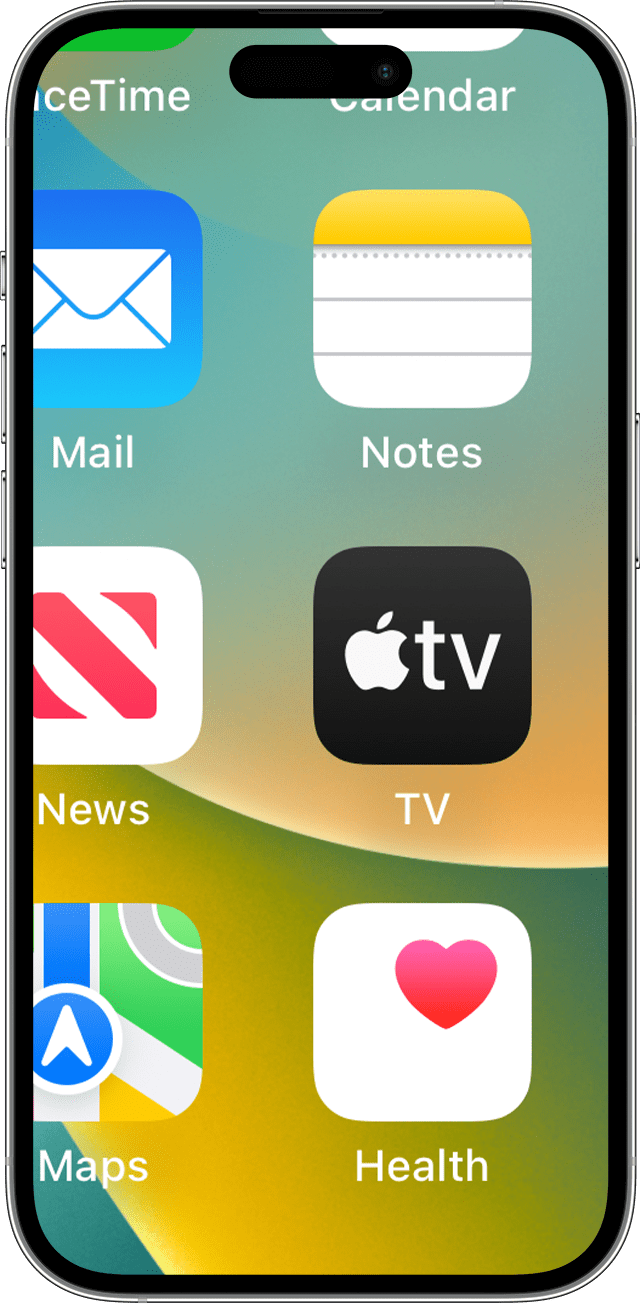
iPhoneのアイコンが大きくなった場合、以下の方法ですぐに修正できます。まずは、設定アプリケーションから必要な調整を行いましょう。
1. 表示と文字の大きさの設定を見直す
アイコンの大きさが変わった場合、おそらく「設定」アプリの「表示と文字の大きさ」設定が変更された可能性があります。この設定を確認し、必要に応じて調整しましょう。
簡単な脳波計を作るには?電子工作DIYに挑戦– 設定アプリを開く:ホーム画面から「設定」アプリを起動します。
– 一般を選択:設定アプリのリストから「一般」を選択します。
– アクセシビリティを選択:一般メニューから「アクセシビリティ」を選択します。
– ディスプレイとテキストサイズを選択:アクセシビリティメニューから「ディスプレイとテキストサイズ」を選択します。
– アイコンサイズを調整:ここから、アイコンの大きさを標準に戻すことができます。スライダーを動かしてアイコンサイズを調整しましょう。
2. iPhoneを再起動する
設定を戻してもアイコンの大きさが変わらない場合は、iPhoneを再起動することで問題が解決することがあります。再起動手順は以下の通りです。
– 電源ボタンを長押し:iPhoneの上部または右側にある電源ボタンを長押しします。
– スライドして電源オフ:「スライドして電源オフ」を表示したら、スライドさせてiPhoneの電源をオフにします。
– 電源ボタンを再び長押し:電源が完全に落ちたら、再度電源ボタンを長押ししてiPhoneを起動します。
– アイコンの確認:iPhoneが起動したら、ホーム画面のアイコンサイズが元に戻っているか確認します。
3. iOSのアップデートを確認する
アイコンの大きさが変わった原因がソフトウェアのバグである場合、iOSのアップデートによって問題が解決することがあります。以下の手順でiOSのアップデートを確認しましょう。
– 設定アプリを開く:ホーム画面から「設定」アプリを起動します。
– 一般を選択:設定アプリのリストから「一般」を選択します。
– ソフトウェア・アップデートを選択:一般メニューから「ソフトウェア・アップデート」を選択します。
– ダウンロードとインストール:必要であれば、新しいアップデートが表示されます。その場合は「ダウンロードとインストール」をタップし、指示に従ってアップデートを適用します。
iPhoneの表示を小さくするにはどうすればいいですか?
iPhoneの表示を小さくするには、以下のように設定します。
まず、ホーム画面から設定アプリケーションを開き、表示と音をタップします。次に、文字の大きさと表示の設定を選択します。ここで、中または大の文字サイズを選択することができますが、より小さな文字サイズにしたい場合は、小型表示をオンにします。
小型表示のオン/オフの切り替え
小型表示をオンにすると、文字の大きさが小さくなり、より多くの情報が画面に表示されます。この設定は、設定アプリケーションの表示と音 > 文字の大きさと表示の設定 > 小型表示で行えます。
- ホーム画面から設定アプリケーションを開きます。
- 表示と音を選択します。
- 文字の大きさと表示の設定をタップします。
- 小型表示をオンにします。
文字の大きさを手動で調整する方法
小型表示を使用せずに、文字の大きさを手動で調整することもできます。これにより、より細かいコントロールが可能になります。
- ホーム画面から設定アプリケーションを開きます。
- 表示と音を選択します。
- 文字の大きさと表示の設定をタップします。
- 文字の大きさをタップします。
- スライダーを使用して、希望の文字の大きさを選択します。
ダイナミックタイプの設定を活用する
ダイナミックタイプは、様々なアプリケーションで文字の大きさを一括で調整できる便利な機能です。これにより、全体的な文字の大きさをより細かく制御できます。
- ホーム画面から設定アプリケーションを開きます。
- アクセシビリティを選択します。
- 視覚をタップします。
- 文字の大きさをタップします。
- ダイナミックタイプのスライダーを使用して、希望の文字の大きさを選択します。
iPhoneのホーム画面のウィジェットを小さくするには?
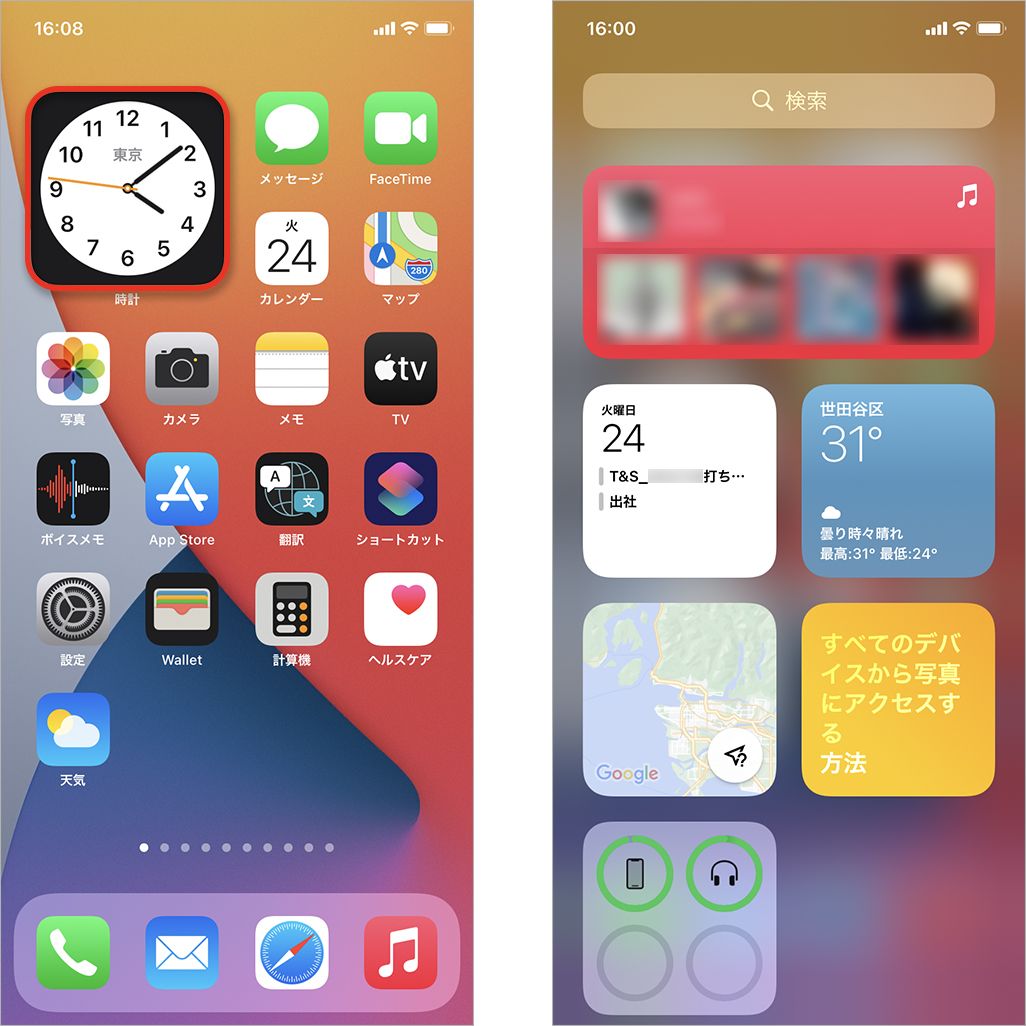
iPhoneのホーム画面のウィジェットを小さくする方法は以下になります。
iPhoneでウィジェットのサイズを直接変更することはできませんが、同じ情報を表示する小さいウィジェットを選択することで、実質的にウィジェットのサイズを小さくすることができます。
ウィジェットサイズの変更方法
1. ホーム画面のウィジェットを長押しして編集モードを起動します。
2. 編集モードでウィジェットの右上角にある三つの点をタップします。
3. 表示されるオプションからウィジェットのサイズを選択します。ここで小さいサイズのウィジェットを選択することでホーム画面のウィジェットを小さくすることができます。
ウィジェットの配置を最適化する方法
1. ホーム画面を下にスールしてウィジェットライブラリを開きます。
2. ウィジェットライブラリから必要なウィジェットをドラッグしてホーム画面に追加します。
3. ウィジェットのサイズを調整後、他のアプリやウィジェットと重複しないように配置を調整します。
ウィジェットを非表示にする方法
1. ホーム画面のウィジェットを長押しして編集モードを起動します。
2. 編集モードでウィジェットの右上角にある三つの点をタップします。
3. 表示されるオプションから非表示を選択することで、そのウィジェットをホーム画面から削除することができます。
よくある質問
iPhoneでアイコンを小さくするにはどのようにすればよいですか?
iPhoneでアイコンを小さくするためには、システムの設定からディスプレイと明るさを選択し、さらに文字サイズのメニューを開いて大きな文字のボタンをオフにします。また、アクセシビリティセクションからディスプレイの調整を選んで、アイコンのサイズ変更オプションを探してみましょう。ただし、直接的にアイコンのサイズを変更する機能は提供されていませんが、他の調整方法を使って間接的にサイズを変えることができます。
アイコンのサイズ変更がうまくいかない場合はどうすればよいですか?
アイコンのサイズ変更がうまくいかない場合は、まずiPhoneのソフトウェア更新を確認し、最新の<strong(iOS)バージョンにアップデートしているか確認してください。それでも問題が解決しない場合は、リセット機能からすべての設定をリセットしてみましょう。この操作はWi-FiのパスワードやBluetoothの接続設定などもリセットしますので、事前にバックアップを取 } 動作を確認してから実行してください。
iPhoneでアイコンの配置をカスタマイズするにはどのようにすればよいですか?
iPhoneでアイコンの配置をカスタマイズするには、ホーム画面を長押ししてエディットモードに入ります。このモードでは、アプリアイコンをタップしてドラッグすることで、任意の位置に移動できます。また、アプリグループを作成してアイコンを整理することも可能です。アプリアイコンを長押しして表示されるメニューから編集グループを選択し、新しいグループを作成したり、既存のグループにアプリを追加したりすることができます。
アイコンのサイズ変更がデバイスのパフォーマンスに影響しますか?
iPhoneでアイコンのサイズを変更することは、通常、デバイスのパフォーマンスに直接的な影響は与えません。アイコンのサイズ変更は主にディスプレイ設定に関連する調整であり、システムリソースの消費が大幅に増加することはありません。ただし、アクセシビリティ設定を大幅に変更したり、複数のカスタマイズを行ったりすると、まれにデバイスの反応性が変わる可能性があります。そのような場合は、設定を元に戻してみることをおすすめします。


