
狩人の為のサイトに大変身!Chrome拡張機能を作成
狩りのプロフェッショナルや愛好家に向けたウェブサイトが、Chrome拡張機能の登場により、その利便性と機能性が大幅に向上いたしました。この新しく開発された拡張機能は、ユーザーが狩りの情報を効率的に収集し、整理するのを支援します。地図の統合、天候情報の提供、野生動物の挙動パターン分析など、多岐にわたる機能が盛り込まれています。本記事では、この拡張機能の具体的な使い方や、狩りの成功に貢献する可能性について詳しく解説します。
狩人のためのサイトに大変身!Chrome拡張機能を作成
現代の狩人は、効率的に狩りを楽しむためのさまざまなツールとリソースを求めています。この記事では、狩人の皆さんがより快適に狩りを楽しむことができるよう、サイトを大変身させるChrome拡張機能の作成と活用方法について詳しく解説します。
Chrome拡張機能の基本的な機能と好处
Chrome拡張機能は、ウェブブラウザChromeで利用できる追加機能です。これにより、特定のサイトの操作や見た目をカスタマイズし、利用者に便利で快適な体験を提供することが可能になります。例えば、情報のフィルタリング、visor de mapas、自動翻訳など、さまざまな機能を実装できます。
狩人のためのサイトの改変に必要な技術
狩人のためのサイトをカスタマイズするためには、主に以下の技術が必要となります:JavaScript、HTML、CSS。これらの技術を使って、サイトの機能を拡張したり、デザインを変更したりすることができます。また、Chrome拡張機能の開発にはManifestファイルが必要で、このファイルには拡張機能の基本情報や許可する機能などが記述されます。
みるみるタイピングが上達!練習法とおすすめサイト具体的なChrome拡張機能の開発手順
Chrome拡張機能の開発には、以下の手順を踏むことが一般的です。
- アイデアの検討:拡張機能が提供する機能や目的を明確にします。
- 必要な技術の選定:使用する技術(JavaScript, HTML, CSS)を選び、必要なライブラリやツールを準備します。
- Manifestファイルの作成:拡張機能の基本情報を記述したmanifest.jsonファイルを作成します。
- 機能の実装:JavaScriptやHTML、CSSを使って、拡張機能の機能をプログラミングします。
- テストとデバッグ:機能が正しく動作することを確認し、必要に応じて修正と改善を行います。
- 公開と配布:Chromeウェブストアに投稿して、ユーザーに公開します。
ユーザーに役立つ機能の例
狩人のためのサイトを改良する際には、以下の機能が特にユーザーに役立つ可能性があります。
- 地図の表示とルート案内:狩り場所までのルートを表示して、アクセスの便利性を向上させます。
- 狩猟日誌の管理:これまでの狩りの記録を管理して、狩りの効率を高めます。
- 天候情報の表示:現地の天候情報をリアルタイムで提供し、狩りの計画に役立てます。
- 武器や装備の管理:使用する武器や装備の情報を一元管理し、装備の選択をサポートします。
- コミュニティ機能:他の狩り愛好家と情報交換や交流ができる機能を提供します。
Chrome拡張機能のテストとデバッグ
Chrome拡張機能が正しく動作するかどうかを確認するためには、テストとデバッグが不可欠です。以下の手順でテストを進めます。
- ロードアンパックされた拡張機能:Chromeの設定から「拡張機能」を開き、「開発者モード」に切り替えて、作成した拡張機能を「ロードアンパック」します。
- 動作確認:ブラウザで目的のサイトを開き、拡張機能の機能が正しく動作していることを確認します。
- エラーメッセージのチェック:Chromeの「デベロッパーツール」を使って、エラーメッセージを確認し、必要な修正を行います。
- ユーザーフィードバックの収集:実際のユーザーからフィードバックを集め、機能の改善を行います。
| 機能 | 説明 |
|---|---|
| 地図の表示とルート案内 | 狩り場所までのルートをリアルタイムで表示し、アクセスの便利性を向上させます。 |
| 狩猟日誌の管理 | これまでの狩りの記録を管理し、狩りの効率を高めます。 |
| 天候情報の表示 | 現地の天候情報をリアルタイムで提供し、狩りの計画に役立てます。 |
| 武器や装備の管理 | 使用する武器や装備の情報を一元管理し、装備の選択をサポートします。 |
| コミュニティ機能 | 他の狩り愛好家と情報交換や交流ができる機能を提供します。 |
Chromeの拡張機能とは何ですか?
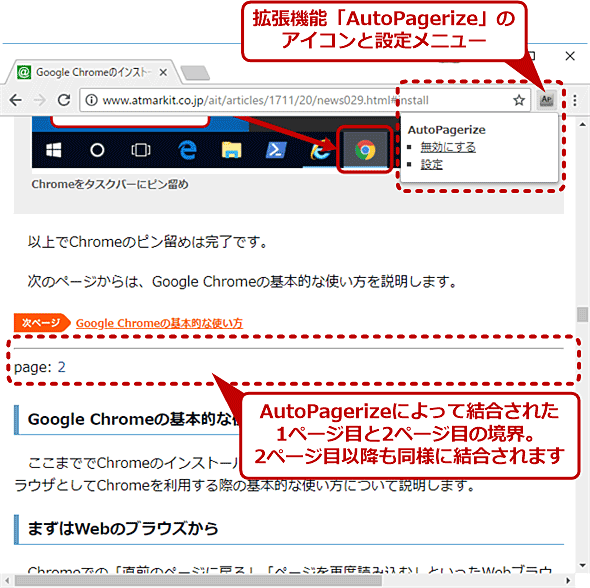
Chromeの拡張機能とは、Google Chromeブラウザで利用できる小さなプログラムやツールのことです。これらの拡張機能は、ユーザーのインターネット体験を向上させるために設計されており、ブラウザの機能をカスタマイズしたり、新しい機能を追加したりすることができます。Chromeの拡張機能は主にChrome Web Storeからダウンロードしてインストールできます。拡張機能の種類は非常に多岐に渡り、ブックマーク管理、広告ブロック、セキュリティ強化、プロダクティビティ向上など、ユーザーのニーズに応じたさまざまな用途があります。
Chromeの拡張機能のインストール方法
Chromeの拡張機能をインストールするには、以下の手順に従います。まず、Chrome Web Storeにアクセスし、必要な拡張機能を探すか、検索ボックスにキーワードを入力して検索します。次に、見つけた拡張機能のページで「追加」ボタンをクリックします。これにより、拡張機能が自動的にインストールされ、通常はブラウザのツールバーアイコンとして表示されます。インストール後は、必要に応じて設定やオプションを調整することもできます。
- Chrome Web Storeにアクセスする
- 必要な拡張機能を探す
- 「追加」ボタンをクリックする
Chromeの拡張機能の管理方法
Chromeの拡張機能を管理するには、ブラウザの設定メニューから「拡張機能」を選択します。ここでは、インストール済みの拡張機能の一覧が表示され、それぞれの拡張機能の有効化、無効化、削除、詳細設定の変更が可能です。また、プライバシーとセキュリティに関する設定も確認できます。定期的に拡張機能の更新をチェックし、不要な拡張機能を削除することで、ブラウザのパフォーマンスを維持できます。
- ブラウザの設定メニューから「拡張機能」を選択する
- 拡張機能の有効化、無効化、削除、詳細設定の変更を行う
- 定期的に拡張機能の更新をチェックする
Chromeの拡張機能の利点と注意点
Chromeの拡張機能の最大の利点は、ブラウザの機能を簡単にカスタマイズできることです。これにより、ユーザーは個々のニーズや好みに合わせてインターネット体験を最適化できます。また、多くの拡張機能が無料で提供されているため、コスト効果も高いです。ただし、拡張機能をインストールする際は、信頼できるソースからのダウンロードやプライバシーへの影響に注意する必要があります。過度に多くの拡張機能をインストールすると、ブラウザのパフォーマンスに影響を及ぼす可能性もあります。
バックエンド主要5言語の特徴を徹底比較!エンジニア必見- ブラウザの機能を簡単にカスタマイズできる
- 多くの拡張機能が無料で提供されている
- 信頼できるソースからのダウンロードやプライバシーへの影響に注意する
Chromeの拡張機能はどうやって入手する?
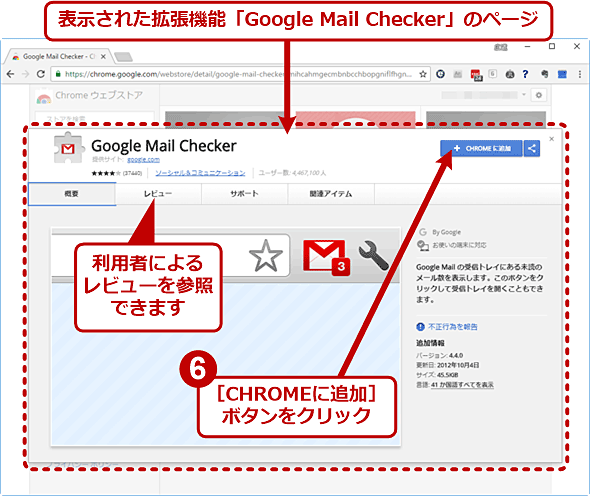
Chromeの拡張機能は、Google Chromeウェブストアから入手できます。以下のステップに従ってインストールすることができます:
1. Google Chromeを開く: まず、Google Chromeブラウザを起動します。
2. ウェブストアにアクセス: ブラウザの右上にあるメニューボタン(3つの点または横線)をクリックし、「その他のツール」 > 「ウェブストア」を選択します。
3. 拡張機能を検索: ウェブストアの検索ボックスにインストールしたい拡張機能の名前を入力します。
4. インストール: 検索結果から目的の拡張機能を見つけ、「追加」または「インストール」ボタンをクリックします。
5. 許可の確認: 拡張機能のインストールに必要な権限が表示されます。問題なければ「拡張機能を追加」ボタンをクリックします。
Chromeウェブストアの利点
ChromeウェブストアはGoogleが提供する公式のプラットフォームであり、信頼性が高く、安全に拡張機能をインストールできます。以下の利点があります:
みてねアプリの使い方を詳しく解説!写真動画共有- 安全性: Googleは拡張機能を審査し、ユーザーのプライバシーとセキュリティを守るための措置を講じています。
- 多様性: 数千もの拡張機能が利用可能で、様々な用途に合わせた選択肢があります。
- アップデート: 拡張機能は自動的に更新されるため、常に最新の機能を利用できます。
拡張機能の管理方法
インストールした拡張機能を効果的に管理することで、ブラウジングの体験をより良いものにすることができます。以下の方法で管理できます:
- 有効化/無効化: Chromeの設定から拡張機能を一覧表示し、個々の拡張機能を有効化または無効化できます。
- 削除: 不要な拡張機能は、設定から簡単に削除することができます。
- 詳細設定: 各拡張機能の詳細設定を調整することで、機能のカスタマイズが可能です。
拡張機能のインストールの注意点
拡張機能をインストールする際は、以下の点に注意することで、安全に利用できます:
- 信頼できるソースからダウンロード: 必ずChromeウェブストアからダウンロードすることをおすすめします。
- 権限の確認: 拡張機能のインストール前に、必要とする権限を確認し、不要な権限がある場合はインストールを見送ることを検討します。
- レビューと評価をチェック: 他のユーザーのレビューや評価を参考にすることで、信頼できる拡張機能を見つけることができます。
Chromeブラウザの拡張機能でおすすめのものは?

Chromeブラウザの拡張機能でおすすめのものは多数あります。以下に、最も役立つと評価されているいくつかの拡張機能を紹介します。
1. AdBlock(広告ブロック)
AdBlockは、ウェブサイト上の広告をブロックするための拡張機能です。これにより、広告が邪魔になることを防ぎ、インターネット閲覧をより快適にできます。
- 広告を完全にブロックすることができます。
- 特定の広告を許可する機能も用意されています。
- ウェブサイトの読み込み速度を向上させます。
2. Grammarly(文章チェック)
Grammarlyは、文章の文法やスペルチェックを行う拡張機能です。Eメールやソーシャルメディアでの文章作成を支援し、より正確な文章を作成できるようになります。
- リアルタイムで文法やスペルの誤りを指摘します。
- 文章のクリアさや一貫性を向上させる提案を行います。
- さまざまな言語設定に対応しています。
3. Evernote Web Clipper(ウェブクリッパー)
Evernote Web Clipperは、ウェブページの一部や全体をEvernoteに保存するための拡張機能です。リサーチや情報収集に非常に役立ちます。
- ウェブページの一部を簡単にクリップできます。
- クリップした内容をタグ付けして整理できます。
- 後で簡単に検索して利用できます。
Chromeのマニフェストとは何ですか?
Chromeのマニフェストは、Chromeブラウザ向けの拡張機能やアプリケーションのメタデータを含むJSON形式のファイルです。このファイルは、拡張機能やアプリケーションの詳細を定義します。マニフェストファイルは、各種設定や機能を有効にするために必要で、Chromeブラウザが拡張機能を読み込む際に最初に参照します。マニフェストには、拡張機能の名前、バージョン、アイコン、権限、バックグラウンドスクリプト、コンテンツスクリプトなどの情報が含まれています。
マニフェストの主要な構成要素とは?
マニフェストファイルには、多くの重要な構成要素が含まれています。以下に主要な構成要素を詳細に説明します:
- name: 拡張機能やアプリケーションの名称を指定します。これによりユーザーが拡張機能を認識しやすくなります。
- version: 拡張機能のバージョンを示します。バージョン管理は、ユーザーが最新の機能やバグフィックスを受け取る上で重要です。
- manifest_version: マニフェストのバージョンを指定します。現在、主に3が使用されています。バージョンによってサポートされる機能が異なります。
マニフェストの権限とセキュリティとは?
マニフェストファイルは、拡張機能がアクセスできる権限を定義します。これらの権限は、ユーザーのプライバシーやセキュリティを保護するために重要です。以下に主要な権限とその役割を説明します:
- permissions: 拡張機能がアクセスできるAPIやリソースを指定します。例えば、tabs、cookies、storageなどの権限があります。
- host_permissions: 拡張機能がアクセスできる特定のウェブサイトやドメインを指定します。これにより、拡張機能のアクセス範囲が制限されます。
- background: バックグラウンドスクリプトの実行権限を指定します。バックグラウンドスクリプトは、ユーザーがブラウザを操作している間常に実行されます。
マニフェストの帚化とアップデートとは?
マニフェストファイルは、拡張機能の帚化とアップデートプロセスにおいて重要な役割を果たします。以下に主要なポイントを説明します:
- ブラウザとの通信: マニフェストファイルは、Chromeブラウザに拡張機能の情報を提供します。これにより、ブラウザは拡張機能の動作を正しく制御できます。
- アップデートの通知: マニフェストファイルのversionフィールドが更新されると、ブラウザは新しいバージョンの拡張機能が利用可能であることを検出し、ユーザーに通知します。
- 互換性の確認: マニフェストファイルのmanifest_versionフィールドは、拡張機能がどのバージョンのマニフェスト形式を使用しているかを示します。これにより、ブラウザは拡張機能の互換性を確認できます。
よくある質問
このChrome拡張機能はどのようにインストールできますか?
このChrome拡張機能をインストールするには、まずGoogle Chromeストアにアクセスしてください。その中に「狩人の為のサイトに大変身!」という拡張機能がリストされていますので、その名前をクリックします。その後、画面の指示に従って「追加」ボタンを押すことでインストールが開始されます。数秒から数分でインストールが完了し、あなたのChromeブラウザに機能が追加されます。
インストール後、どのように設定できますか?
拡張機能をインストールした後、設定を行うにはChromeの右上にある三つの点をクリックし、「もっと表示」から「拡張機能」を選択します。そこから「狩人の為のサイトに大変身!」を選択し、詳細設定に入ることができます。ここでは機能のオン/オフ切り替え、特定のサイトでの動作の有無、その他の設定をカスタマイズすることができます。これらの設定はあなたのニーズに合わせて調整することが可能です。
この拡張機能がどのように狩人サイトを改善しますか?
このChrome拡張機能は、狩人サイトのユーザーエクスペリエンスを大幅に改善します。まず、サイトのデザインがより見やすく、使いやすくなります。また、必要な情報が一目でわかりやすく表示されるようになり、効率的な狩りの計画や準備が可能になります。さらに、サイトの機能が強化され、例えばモンスターデータの詳細な表示や、ギアの比較、マップの詳細表示などが可能になります。
この拡張機能にはどのサイトで使用できますか?
「狩人の為のサイトに大変身!」というChrome拡張機能は、特定の狩人向けサイトで最適化されています。主に、モンスターハンターシリーズの公式サイトや、コミュニティサイト、攻略情報サイトなどで使用できます。これらのサイトで機能が最大限に活用されるように設計されており、他の一般的なウェブサイトでは機能しない場合があります。ただし、将来的に他の関連サイトへの対応も考慮されています。


