
スマホで封筒宛名印刷!
スマートフォンの普及により、日常生活が以前よりも便利になっています。その中でも、スマフォンで封筒の宛名を印刷する方法は、手軽で効率的な選択肢として注目されています。この記事では、スマートフォンを使って封筒の宛名を簡単に印刷する方法を詳しく解説します。手書きでの面倒な作業から解放され、時間と労力の節約につながるでしょう。また、印刷の品質も向上し、美しい宛名を簡単に作成できます。ここでは、必要なアプリや設定、印刷の手順を紹介します。

スマホで簡単!封筒宛名印刷ガイド
スマートフォンを使って封筒の宛名を印刷することは、非常に便利な方法です。このガイドでは、スマートフォンを活用して封筒の宛名を印刷する方法を詳しく説明します。
スマートフォンで封筒宛名印刷のメリット
スマートフォンで封筒の宛名を印刷する方法には、多くのメリットがあります。
画像を見栄え良く印刷!- 時間短縮:手書きよりも時間と手間が大幅に省けます。
- 正確性:タイポや誤字の心配がありません。
- デザインの自由度: Various fonts and designs can be used to make the address look more professional or personalized.
- 一貫性:大量の封筒を印刷する場合でも、一貫したフォーマットとデザインを維持できます。
- 環境に優しい:印刷物の廃棄を減らし、環境に優しい選択となります。
必要なアプリとツール
スマートフォンで封筒の宛名を印刷するためには、以下のアプリとツールが必要です。
- 専用アプリ:「Labelary」「Print&Share」など、封筒宛名印刷に特化したアプリをダウンロードします。
- 印刷アプリ:Google Cloud PrintやAirPrintなどの印刷アプリをインストールします。
- プリンター:スマートフォンと連携可能なプリンターが必要です。
- 封筒:印刷する封筒を用意します。
- インク:封筒の色や質感に合わせたインクを使用します。
アプリの設定方法
アプリを正しく設定することで、スムーズに封筒の宛名を印刷することができます。
- アプリをダウンロードし、インストールします。
- アプリを起動し、言語と地域を選択します。
- 印刷したい封筒のサイズと形式を選択します。
- 宛名のフォントとサイズを設定します。
- プレビュー画面で確認し、必要に応じて調整します。
- プリンターを選択し、接続を確認します。
印刷の手順
以下の手順に従って、スマートフォンから封筒の宛名を印刷します。
- 封筒をプリンターの給紙トレイにセットします。
- アプリから宛名情報を入力します。
- 宛名の位置と向きを調整します。
- 印刷ボタンをタップします。
- 印刷が完了したら、封筒を取り出します。
- 必要に応じて、複数の封筒を連続して印刷します。
印刷のトラブルシューティング
印刷時に問題が発生した場合は、以下のトラブルシューティング手順を試してみてください。
発達障害者でもプログラマーになれる!- プリンター接続の確認:プリンターが正しく接続されているか確認します。
- インク残量の確認:インクが十分にあるか確認します。
- 封筒の位置調整:封筒が正確にセットされているか確認します。
- アプリの更新:アプリが最新版かどうか確認し、必要に応じて更新します。
- 再起動:スマートフォンやプリンターを再起動して、問題が解決するか確認します。
| 問題 | 解決策 |
|---|---|
| 印刷がブレる | 封筒の位置を確認し、必要に応じて調整 |
| 文字が模糊になる | インク残量を確認し、交換 |
| 印刷されない | プリンター接続を確認し、再接続 |
| 宛名の位置がズレる | 封筒の位置を調整し、再試行 |
| アプリがクラッシュする | アプリを再インストールし、最新版に更新 |
コンビニで宛名印刷をスマホでするには?
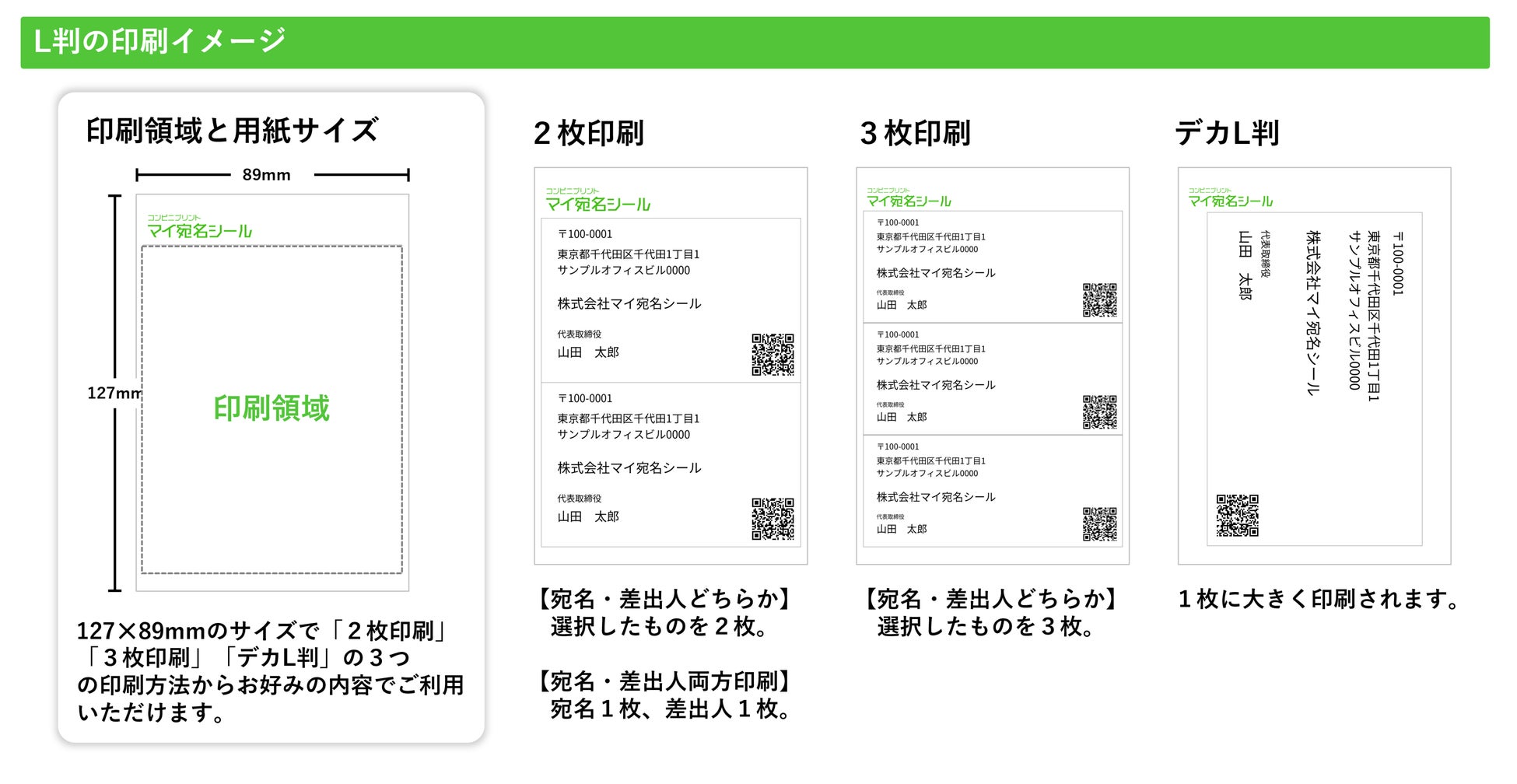
コンビニで宛名印刷をスマホでする方法は、主に以下の手順に従います。まず、宛名印刷サービスを提供しているコンビニのアプリをダウンロードします。次に、アプリ内で宛名印刷のオプションを選択し、宛名データを入力します。宛名データの入力は、名前、住所、電話番号などの詳細を含む必要があります。その後、アプリ内で印刷料金を支払い、印刷したいコンビニを選択します。最後に、コンビニのマルチコピー機でバーコードを読み取るか、指定された番号を入力することで、宛名ラベルを印刷できます。
コンビニの宛名印刷アプリの選び方
アプリを選ぶ際は、利用したいコンビニチェーンの公式アプリを使用することが一般的です。公式アプリは、セキュリティ面でも信頼性が高く、利用方法も明確に説明されています。また、一部のアプリでは、既存のアドレス帳から宛名データをインポートできる機能を提供しているため、入力の手間が省けます。さらに、アプリ内で複数の宛名を一括管理できる場合があります。
宛名データの入力方法
宛名データを入力する際は、以下の点に注意してください。
上司も納得する!報告書の書き方!- 正確性: 名前や住所は正確に入力する必要があります。誤字脱字があると、宛先に届かない可能性があります。
- フォーマット: アプリによっては、宛名のフォーマットが設定されている場合があります。指定されたフォーマットに従って入力することで、印刷時のレイアウトが整います。
- 追加情報: 必要に応じて、電話番号やメールアドレスなどの追加情報も入力できます。これは、万が一の連絡のために役立ちます。
コンビニでの印刷手順
コンビニで宛名ラベルを印刷する際は、以下の手順に従います。
- マルチコピー機の操作: コンビニのマルチコピー機に設置されているタッチパネルから、宛名印刷のメニューを選択します。
- バーコードの読み取り: スマホアプリから表示されるバーコードを、マルチコピー機のバーコードリーダーで読み取ります。
- 印刷開始: バーコードが正しく読み取られたら、印刷ボタンを押すと宛名ラベルが印刷されます。
封筒に印刷できるアプリは?
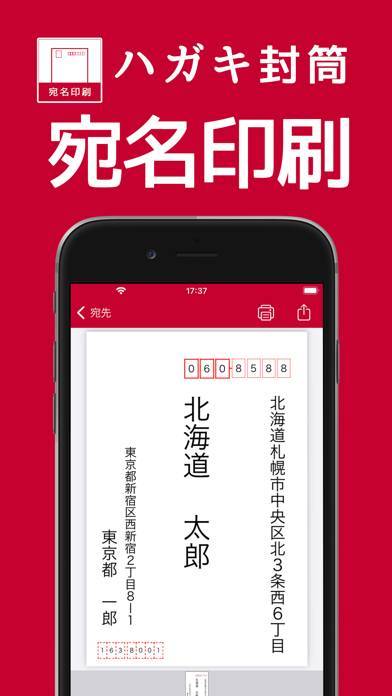
封筒に印刷できるアプリは多数存在し、それぞれのアプリケーションは異なる機能や特徴を提供しています。一般的に、これらのアプリはユーザーフレンドリーなインターフェースを備えており、封筒のサイズやレイアウトを選択できるほか、アドレスの入力やテンプレートの利用も可能となっています。以下に代表的なアプリケーションとその特徴を紹介します。
封筒印刷アプリの選び方
封筒印刷アプリを選ぶ際は、利用目的、機能の豊富さ、操作の simplicity などを考慮する必要があります。例えば、個人的な用途であれば、シンプルなインターフェースで操作が簡単なアプリが適しています。一方、ビジネス用途であれば、より高度な機能やカスタマイズオプションが豊富なアプリがおすすめです。
情報処理試験の攻略!- 利用目的に合わせた機能を確認する。
- 操作性とインターフェースの使いやすさを評価する。
- 料金プランや無料トライアルの有無を確認する。
代表的な封筒印刷アプリ
封筒印刷に便利なアプリは、iOSとAndroidの両方で提供されています。以下に代表的なアプリをいくつか紹介します。
- Label Spirit: このアプリは高度なカスタマイズ機能を備えており、多様な封筒サイズに対応しています。また、アドレス帳と連携できるため、連絡先から情報を自動的に取り込んで印刷できます。
- Printful: 主にオンラインストアのオーナー向けのアプリで、カスタムデザインの封筒を作成して印刷できます。デザインテンプレートも豊富で、商業的な用途に適しています。
- envii: 簡単な操作と直感的なインターフェースが特徴のアプリで、個人向けに最適化されています。無料で使用でき、基本的な封筒印刷機能が揃っています。
封筒印刷アプリの利点
封筒印刷アプリを利用することで、手書きよりも正確かつ効率的に封筒を印刷できます。以下に主な利点をまとめます。
- 時間の節約: 手書きよりも迅速にアドレスを印刷できるため、大量の郵便物を処理する際には特に効果的です。
- 正確性の向上: ミスを減らし、一貫性のあるアドレスラベルを生成できます。これはビジネスでの重要な資料を送付する際などに特に役立ちます。
- カスタマイズの自由度: テンプレートの利用やカスタムデザインの作成が可能で、封筒の外観を独自にカスタマイズできます。
エプソンのプリンターでスマホから封筒の宛名印刷をするには?

エプソンのプリンターでスマートフォンから封筒の宛名印刷をするには、以下の手順に従ってください。
エプソンのプリンターとスマートフォンの接続方法
エプソンのプリンターをスマートフォンと接続するには、Wi-Fi接続またはエプソンのモバイル印刷アプリを使用します。
- まずは、エプソンのプリンターが Wi-Fi に接続されていることを確認します。設定メニューから Wi-Fi 設定を選択し、ネットワーク名とパスワードを入力します。
- 次に、スマートフォンで Wi-Fi に接続します。プリンターと同じ Wi-Fi ネットワークに接続していることを確認します。
- エプソンのモバイル印刷アプリ(EPSON iPrint)をダウンロードし、インストールします。
エプソンのプリンターでの封筒の宛名印刷の設定
封筒の宛名印刷を行う前に、プリンターの設定を正しく行うことで、より高品質な印刷結果を得ることができます。
- エプソンのモバイル印刷アプリを起動し、印刷ボタンを選択します。
- 「紙の種類」ボタンを選び、「封筒」を選択します。また、「サイズ」を封筒のサイズに合わせて選択します。
- 「用紙の向き」も確認し、適切な向きを選択します。
スマートフォンからの封筒の宛名データの作成と印刷
スマートフォンから封筒の宛名データを作成し、エプソンのプリンターで印刷する具体的な手順を説明します。
- 宛名データを作成するためのアプリをスマートフォンにインストールします。例えば、Google ドキュメントやMicrosoft Wordなどの文書作成アプリを使用できます。
- 宛名データを入力し、封筒のサイズに合わせてレイアウトを調整します。宛名の位置や文字サイズを細かく設定することで、より美しく印刷できます。
- データが完成したら、エプソンのモバイル印刷アプリから「印刷」を選択し、必要な設定を行った後、印刷ボタンをタップします。
よくある質問
スマートフォンで封筒の宛名を印刷するにはどのようなアプリを使用しますか?
スマートフォンで封筒の宛名を印刷するためには、さまざまなアプリケーションを使うことができます。例えば、「エンベローププリンター」や「封筒印刷」などの専用アプリが便利です。これらのアプリは通常、封筒のサイズを選択し、宛名や差出人の情報を入力するだけで、高品質な印刷データを生成します。また、一部のアプリでは、文字のフォントやサイズ、位置調整なども自由にカスタマイズできます。
スマートフォンで封筒の宛名を印刷する場合、どのプリンターが適していますか?
スマートフォンで封筒の宛名を印刷する場合、ウェブ接続に対応した無線LANプリンターが最も適しています。これらのプリンターは、スマートフォンから直接印刷指示を送信できるため、印刷プロセスがスムーズになります。特に、エプソンやCanon、ブラザーなどの主要メーカーのプリンターは、スマートフォンアプリとの互換性が高く、安定した印刷品質を提供します。また、封筒印刷に最適化されたモードが搭載されているモデルも増えています。
スマートフォンで封筒の宛名を印刷する際の文字の配置は自由に調整できますか?
はい、スマートフォンで封筒の宛名を印刷する際、文字の配置は自由に調整できます。多くの宛名印刷アプリでは、文字の位置、フォント、サイズ、色などをカスタマイズする機能が備わっています。これにより、封筒のデザインを好みに合わせて調整することが可能になります。例えば、宛名を中央に配置したり、差出人の情報を隅に小さく表示したりするなど、細かな調整が可能です。
スマートフォンで封筒の宛名を印刷する際、印刷の品質はどのように保証できますか?
スマートフォンで封筒の宛名を印刷する際、印刷の品質を保証するためには、いくつかのポイントに注意する必要があります。まず、高品質の用紙を使用することが重要です。適切な厚みと滑らかさの封筒を選択することで、文字の鮮明さが向上します。また、高解像度対応のプリンターを使用し、アプリケーションの設定で「高品質モード」を選択することも効果的です。さらに、インクの種類にも注目しましょう。染料インクは鮮やかさに優れ、顔料インクは耐水性が高いといった特徴があります。これらの点を考慮することで、美しい印刷結果を得ることができます。


