
リモートデスクトップ強制ログアウト!
リモートデスクトップの強制ログアウトは、多くのユーザーにとって避けられない問題となっています。この現象は、セキュリティ上の理由やシステムの管理のために発生することが多く、特に遠隔地からアクセスしているユーザーには大きな影響を及ぼします。強制ログアウトが起こると、未保存の作業が失われたり、重要なタスクが中断されたりすることがあり、生産性の低下につながる可能性があります。本記事では、リモートデスクトップの強制ログアウトの原因と対策について詳しく解説します。

リモートデスクトップ強制ログアウトの対策と解決方法
リモートデスクトップ接続が強制的にログアウトされる問題は、多くのユーザーにとって頭痛の種です。この問題は、ネットワークの不確実性、サーバーの設定、セキュリティ設定、クライアント側の問題など、さまざまな要因によって引き起こされる可能性があります。以下では、この問題の対策と解決方法について詳しく説明します。
リモートデスクトップの接続設定の確認
リモートデスクトップ接続が強制的に切断される原因の1つは、接続設定に問題があることです。以下の項目を確認してください。
音楽作成アプリランキング!- タイムアウト設定: 接続が無活動状態になると、サーバーが自動的に切断する設定がされている場合があります。この設定を変更することで、問題を解決できる場合があります。
- セッションのリミット: サーバーの設定によって、特定の時間以内にリモートデスクトップセッションを使用しない場合、強制的に切断されることがあります。
- ネットワーク接続の品質: ネットワーク接続が不安定な場合、接続が切れる可能性があります。ネットワークの品質を改善することで、接続の安定性を高めることができます。
セキュリティ設定の最適化
リモートデスクトップ接続のセキュリティ設定が適切でない場合、セキュリティソフトウェアやファイアウォールによって接続が遮断される可能性があります。以下の設定を確認してください。
- ファイアウォールの設定: ファイアウォールがリモートデスクトップ接続をブロックしている場合、ファイアウォールの設定を確認し、必要なポート(デフォルトは3389)を開放する必要があります。
- セキュリティソフトウェア: セキュリティソフトウェアがリモートデスクトップ接続を妨げている場合、そのソフトウェアの設定を確認し、必要に応じて例外設定を追加してください。
サーバー側の設定の確認
サーバー側の設定にも問題がある場合、リモートデスクトップ接続が強制的に切断されることがあります。以下の項目を確認してください。
- セッションのタイムアウト設定: サーバーの設定によって、セッションが無活動状態になると強制的に切断されることがあります。この設定を変更することで、問題を解決できます。
- リモートデスクトップサービスの設定: サーバーのリモートデスクトップサービスの設定を確認し、接続の制限やタイムアウト設定が適切であることを確認してください。
クライアント側の問題の確認
クライアント側に問題がある場合も、リモートデスクトップ接続が強制的に切断されることがあります。以下の項目を確認してください。
- クライアントのソフトウェアのバージョン: クライアント側のリモートデスクトップソフトウェアが古いか、バグがある場合、接続が不安定になることがあります。最新バージョンに更新してください。
- ネットワーク接続の品質: クライアント側のネットワーク接続が不安定な場合、接続が切れる可能性があります。ネットワーク接続を改善してください。
トラブルシューティング手順
リモートデスクトップ接続が強制的に切断される問題を解決するためのトラブルシューティング手順は以下の通りです。
おすすめ台湾語翻訳アプリ!- 再起動: クライアントとサーバーの両方を再起動し、問題が解決するかどうか確認してください。
- ログの確認: サーバーとクライアントのログを確認し、エラーメッセージや警告メッセージを特定してください。
- ネットワーク設定の確認: ネットワーク設定を確認し、必要なポートが開放されていることを確認してください。
- セキュリティ設定の確認: ファイアウォールやセキュリティソフトウェアの設定を確認し、リモートデスクトップ接続が許可されていることを確認してください。
- サポートの利用: 以上の手順で問題が解決しない場合、サポートに連絡してください。
| 項目 | 説明 |
|---|---|
| 接続設定の確認 | 接続設定のタイムアウトやセッションリミットを確認し、適切に設定する。 |
| セキュリティ設定の最適化 | ファイアウォールやセキュリティソフトウェアの設定を確認し、必要なポートを開放する。 |
| サーバー側の設定 | サーバーのセッションタイムアウトやリモートデスクトップサービスの設定を確認する。 |
| クライアント側の問題 | クライアントのソフトウェアバージョンやネットワーク接続を確認し、必要に応じて改善する。 |
| トラブルシューティング手順 | 再起動、ログの確認、ネットワーク設定の確認、セキュリティ設定の確認、サポートの利用。 |
リモートデスクトップ接続を強制ログアウトするには?

リモートデスクトップ接続を強制ログアウトするには、以下の手順に従ってください:
リモートデスクトップセッションを強制終了する方法
リモートデスクトップ接続を強制的にログアウトするには、次の手順を行います。
- タスクマネージャーを起動します。これには、Ctrl + Shift + Escを押すか、Ctrl + Alt + Delを押して「タスクマネージャー」を選択します。
- タスクマネージャー内でユーザータブを選択し、接続しているユーザーの名前を探します。
- 対象のユーザーを選択し、ログオフボタンをクリックします。
コマンドラインを使用したリモートデスクトップの強制ログアウト
コマンドラインを使用してリモートデスクトップセッションを強制的にログアウトすることも可能です。
無料サッカーフォーメーション!- コマンドプロンプトを管理者権限で開きます。
- query sessionコマンドを実行し、接続しているユーザーのセッションIDを確認します。
- logoffコマンドを実行します。例えば、セッションIDが1の場合、logoff 1と入力します。
リモートデスクトップポリシーの設定による強制ログアウト
リモートデスクトップ接続のポリシーを設定することで、特定の条件を満たしたときに強制的にログアウトすることもできます。
- グループポリエディタを起動します。これには、gpedit.mscを実行します。
- コンピューター設定 → 管理用テンプレート → Windows コンポーネント → リモートデスクトップサービス → リモートデスクトップセッションホスト → セッションタイムアウトとセッションリミットの順に進みます。
- アクティブなセッションの制限時間を設定するまたはアイドル状態のセッションの制限時間を設定するを選択し、必要な設定を行います。
Windowsで強制ログアウトするにはどうすればいいですか?
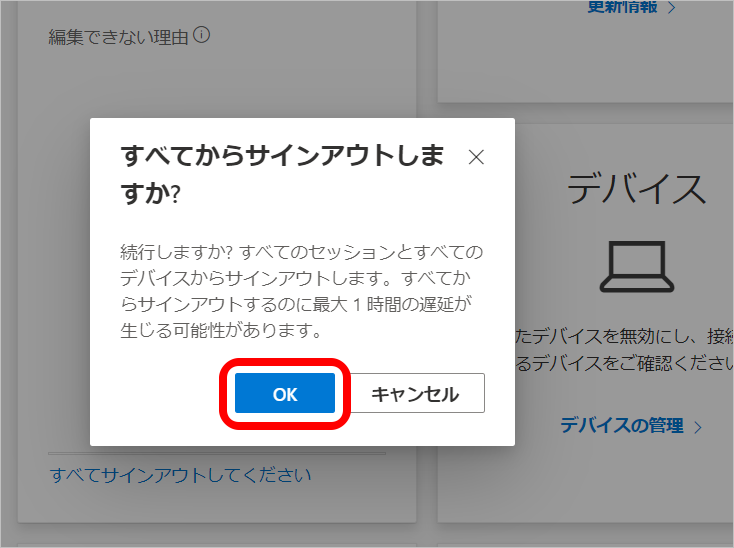
Windowsで強制的にログアウトするには、以下の手順を実行します。
プロジェクト管理完全ガイド!1. 「Ctrl」+「Alt」+「Del」キーを同時に押します。これにより、セキュリティ オプション画面が表示されます。
2. 表示されたオプションから「ログオフ」を選択します。これにより、現在のユーザー セッションが終了し、ログイン画面に移動します。
3. 必要に応じて、別のユーザーとしてログインするか、システムをシャットダウンまたは再起動することができます。
Windowsで強制ログアウトを高速化する方法
Windowsで強制ログアウトを高速化する方法については、以下の手順を実行することで可能となります。
- シャットダウン オプションを最小限に設定する:システム設定で、シャットダウン時に実行されるサービスやアプリケーションを最小限に設定することで、ログアウトの時間を短縮できます。
- ユーザー プロファイルの最適化:ユーザー プロファイルを定期的にクリーニングし、不要なファイルや設定を削除することで、ログアウト時の負荷を軽減できます。
- 高速スタートアップを無効にする:高速スタートアップが有効になっていると、シャットダウンやログアウト時に一部のサービスが保持されるため、これを無効にすることでログアウト時間を短縮できます。
強制ログアウトのリスクと回避方法
強制ログアウトのリスクと回避方法について、以下の点を考慮することが重要です。
- データの損失:強制ログアウトは、未保存のデータが失われる可能性があるため、常に重要なファイルを定期的に保存することを心がけましょう。
- アプリケーションの不具合:一部のアプリケーションは、強制ログアウト後に不具合を引き起こす可能性があります。このような場合は、再度起動する際には十分に注意が必要です。
- セキュリティ上のリスク:強制ログアウトは、システムに脆弱性をもたらす可能性があります。そのため、強制ログアウトを行う前には、必ずシステムの最新のアップデートを適用し、セキュリティ設定を確認しましょう。
複数ユーザー環境での強制ログアウト
複数ユーザー環境での強制ログアウトを行う際には、以下の点に注意が必要です。
- 他のユーザーへの影響:複数ユーザーが同時にログインしている場合、特定のユーザーの強制ログアウトは他のユーザーに影響を与える可能性があります。そのため、事前に他のユーザーに通知し、同意を得ることをおすすめします。
- リモート デスクトップ接続:リモート デスクトップ接続を使用している場合、強制ログアウトは接続を切断し、リモートでの作業を中断させる可能性があります。そのため、リモート接続が行われていないことを確認してください。
- 共有リソースの解放:強制ログアウトを行う前に、ユーザーが使用している共有リソース(ファイルやプリンターなど)を解放することが重要です。これにより、他のユーザーがこれらのリソースを使用できるようになります。
リモートデスクトップをどうやって切断させる?

リモートデスクトップを切断する方法は以下の通りです。
METHOD 1: リモートデスクトップのウィンドウを閉じる
リモートデスクトップ接続を終了する最も簡単な方法は、接続ウィンドウを閉じることです。これは、画面の右上にある「×」アイコンをクリックするか、Alt + F4 キーを押すことで行えます。
- 右上隅の赤い「×」アイコンをクリックします。
- または、キーボードの Alt + F4 キーを押します。
METHOD 2: 「接続を切断」ボタンを使用する
リモートデスクトップ接続ウィンドウ内には、「接続を切断」ボタンがあります。このボタンをクリックすることで、接続を安全に切断することができます。
- リモートデスクトップウィンドウを表示します。
- ツールバーの「接続を切断」ボタンをクリックします。
METHOD 3: タスク マネージャーを使用する
リモートデスクトップ接続が応答しない場合や、他の方法が効かない場合は、タスク マネージャーを使用して接続を強制的に終了することができます。
- キーボードの Ctrl + Alt + Del キーを押します。
- 表示されるメニューから「タスク マネージャー」を選択します。
- 「mstsc.exe」プロセスを選択し、「終了タスク」をクリックします。
リモートデスクトップのログアウトコマンドは?

リモートデスクトップのログアウトコマンドは、通常、以下の方法を使用して行います。
1. Windows 10/11:
– リモートデスクトップセッションでログアウトするには、「Windows」キーを押して、「設定」‘iconをクリックします。
– 「ユーザーアカウント」を選択し、「サインインオプション」をクリックします。
– 「サインアウト」ボタンをクリックします。
2. コマンドラインから:
– コマンドプロンプトまたはPowerShellを開きます。
– 次のコマンドを実行します。
tsdiscon
– または、「qwinsta」コマンドを使用してアクティブなセッションを確認し、「logoff」コマンドを使用してログアウトします。
qwinsta
logoff
3. ショートカットキー:
– リモートデスクトップセッション内でCtrl + Alt + Endを同時に押すと、「Windows セキュリティ」ダイアログが表示されます。
– ここから「ログ オフ」を選択します。
リモートデスクトップのログアウトコマンドの基本
リモートデスクトップのログアウトコマンドは、リモート接続を終了する際に重要な操作です。基本的な方法として、「Ctrl + Alt + End」を使用することで、セキュリティダイアログが表示され、ログアウトが可能です。「Windows セキュリティ」ダイアログから「ログ オフ」を選択することで、セッションを安全に終了できます。
コマンドラインでのログアウト手順
コマンドラインからログアウトする場合、PowerShellまたはコマンドプロンプトを使用します。「tsdiscon」コマンドは、最も簡単な方法で現在のリモートデスクトップセッションを切断します。「qwinsta」コマンドを使用して、アクティブなセッションを確認し、「logoff」コマンドを使用して特定のセッションIDをログアウトすることで、より細かいコントロールが可能です。
リモートデスクトップのセキュリティとログアウト
リモートデスクトップのセキュリティを確保するために、ログアウトは重要なステップです。「Ctrl + Alt + End」を使用してセキュリティダイアログを表示し、「ログ オフ」を選択することで、セッションを安全に終了できます。また、「tsdiscon」や「logoff」コマンドも、セキュリティを維持しながらリモートデスクトップを切断するのに役立ちます。「qwinsta」と「logoff」の組み合わせは、複数のアクティブセッションを管理する場合に特に有用です。
よくある質問
リモートデスクトップの強制ログアウトはなぜ起こるのか?
リモートデスクトップの強制ログアウトが起こる理由はいくつかあります。一般的には、ネットワークの不安定さやサーバーのメンテナンス、セッションのタイムアウト設定などが主な原因です。特に、ネットワーク接続が不安定な場合や、サーバー側でメンテナンス作業が行われているときには、ユーザーが予告なくログアウトされることがあります。また、セキュリティ上の理由から、組織がセッションのタイムアウトを短く設定している場合も、不必要なセッションを防ぐために定期的にユーザーがログアウトされる可能性があります。
リモートデスクトップの強制ログアウトを避ける方法は?
リモートデスクトップの強制ログアウトを避けるには、いくつかの対策を講じることができます。まず、安定したネットワーク接続を確保することが最も重要です。Wi-Fiよりは有線接続を優先することをお勧めします。次に、サーバーのメンテナンススケジュールを事前に確認し、メンテナンス時間帯には接続を避けるようにしましょう。さらに、セッションのタイムアウト設定を長くするか、組織のIT部門に相談して設定変更を依頼することも有効です。これらの対策により、強制ログアウトの頻度を減らすことができます。
強制ログアウト後のデータの保存は可能か?
強制ログアウト後も、通常はデータの保存は可能です。ただし、ログアウト直前に保存が完了していない場合、一部のデータが失われる可能性があります。そのため、作業中に定期的に手動で保存を行うことが重要です。また、リモートデスクトップソフトウェアによっては、自動的にデータをバックアップする機能を提供していることもあります。こうした機能を利用することで、データの損失リスクを低減できます。
強制ログアウト時に開いていたアプリケーションは再開できるか?
強制ログアウト時に開いていたアプリケーションを再開することは、多くの場合可能です。ただし、アプリケーションやデータの状態によっては、一部の情報が失われる可能性があります。例えば、文書編集アプリケーションでは、一時ファイルの保存機能により、最後に保存された状態まで戻すことができます。また、リモートデスクトップセッションが一時停止状態で維持される場合や、組織が自動再接続機能を設定している場合には、ログイン後にアプリケーションが前の状態で開かれることがあります。これらの機能を活用することで、効率的に作業を再開できます。


