
LINEアイコン初期化!
LINEのアイコン初期化は、ユーザーが自分のプロフィールアイコンをデフォルトの状態に戻すことを指します。このプロセスは、セキュリティの理由から必要になることもありますし、新しいLOOKを手に入れたいときにも役立ちます。本記事では、初期化の手順を詳しく解説し、アイコンをリセットする際の注意点や、その後の新しいアイコン設定方法についても紹介します。このガイドを参考に、簡単にかつ安全にLINEのアイコンを初期化してみましょう。

LINEアイコン初期化の手順と注意点
LINEアイコンの初期化は、アカウントの設定をリセットし、アイコンを初期状態に戻すプロセスです。この手順は、セキュリティ上の理由や新しいアイデンティティを設定する際によく行われます。以下の手順と注意点を参考にしてください。
初期化の手順
LINEアイコンの初期化を行うには、以下の手順に従ってください。
Android版バケタンアプリで心霊スポット探訪!- LINEアプリを起動します。
- 左上メニューボタンをタップします。
- 「設定」を選択します。
- 「アカウント」をタップします。
- 「アイコン」を選択します。
- 「アイコンの削除」をタップします。
- 確認画面で「削除」をタップします。
初期化の影響
LINEアイコンの初期化を行うと、以下の影響が発生します。
- 現在設定されているアイコンが削除され、デフォルトのアイコンが表示されます。
- 他のユーザーがあなたのアイコンを見られなくなります。
- 既存のチャット履歴には影響ありません。
初期化の理由
LINEアイコンの初期化は、以下の理由で行われることが多いです。
- プライバシー保護:個人情報を削除し、新しいアイデンティティを設定する。
- セキュリティ強化:不正アクセスのリスクを軽減するためにアカウント情報をリセットする。
- 新しいデザイン:新鮮な印象を与えるために新しいアイコンを設定する。
- 誤った設定の修正:間違って設定したアイコンを削除して修正する。
初期化後のアイコン設定
初期化後に新しいアイコンを設定するには、以下の手順に従ってください。
- LINEアプリを起動します。
- 左上メニューボタンをタップします。
- 「設定」を選択します。
- 「アカウント」をタップします。
- 「アイコン」を選択します。
- 「新しいアイコンの選択」をタップします。
- ギャラリーやカメラから新しいアイコンを選択または撮影します。
- 選択したアイコンをタップして設定します。
初期化のトラブルシューティング
初期化時に問題が発生した場合、以下のトラブルシューティングを試してみてください。
ラテラルシンキングで発想を爆発!- アプリの再起動:LINEアプリを完全に閉じてから再度起動します。
- キャッシュのクリア:設定アプリからLINEのキャッシュをクリアします。
- アプリの更新:LINEアプリを最新バージョンに更新します。
- サポートの連絡:それでも問題が解決しない場合は、LINEサポートに連絡します。
| アイテム | 説明 |
|---|---|
| 初期化の手順 | LINEアプリの設定からアイコンを削除します。 |
| 初期化の影響 | アイコンがデフォルトに戻り、チャット履歴には影響ありません。 |
| 初期化の理由 | プライバシー保護、セキュリティ強化、新しいデザインなどの理由。 |
| 初期化後のアイコン設定 | ギャラリーやカメラから新しいアイコンを選択します。 |
| トラブルシューティング | アプリの再起動、キャッシュのクリア、アプリの更新などの対策。 |
LINEのアイコンを初期設定に戻す方法は?
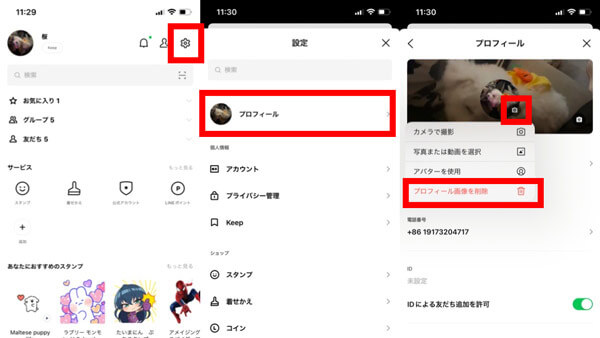
LINEのアイコンを初期設定に戻す方法は、以下のように手順を進めてください。
1. LINEアプリの設定オプションを確認する
LINEアプリのアイコンを初期設定に戻す最初の手順は、アプリの設定オプションから始まります。まず、スマートフォンのホームスクリーンからLINEアプリを開きます。アプリを開いた後、左上にある「メニュー」アイコン(3つの横線からなるアイコン)をタップします。その後、表示されるメニューから「設定」を選択します。
- ホームスクリーンからLINEアプリを開く。
- 左上にある「メニュー」アイコンをタップする。
- 表示されるメニューから「設定」を選ぶ。
2. アイコンの変更オプションを選択する
設定画面で「通知」または「アプリ」セクションを探します。これらのセクションには、アイコンの変更に関するオプションが含まれていることが一般的です。選択したセクション内で「アイコン」または「アプリアイコン」を選択します。
簡単に作れる!分かりやすい図解ツール- 設定画面の「通知」または「アプリ」セクションを探す。
- 選択したセクション内で「アイコン」または「アプリアイコン」を選択する。
3. 初期アイコンにリセットする
アイコンの変更オプションを選択した後、一覧から「初期アイコン」または「デフォルトアイコン」を選択します。これにより、LINEアプリのアイコンが初期設定に戻されます。選択が完了したら、「保存」または「適用」ボタンをタップします。
- 一覧から「初期アイコン」または「デフォルトアイコン」を選択する。
- 選択が完了したら、「保存」または「適用」ボタンをタップする。
LINEのアイコン背景を初期化するには?

LINEのアイコン背景を初期化するには、以下の手順に従ってください。
1. LINEアプリを開き、左上隅にあるプロフィールアイコンをタップします。
2. 次に、画面上部のプロフィール編集をタップします。
3. ここからアイコン背景を選択します。
4. 背景設定ページで、現在のアイ康背景が表示されます。ここで削除またはクリアのオプションをタップします。
5. 最後に保存をタップして変更を確定させます。
LINEのアイコン背景の削除オプションについて
LINEアプリのアイコン背景削除オプションは、ユーザーが以前設定した背景画像を完全に取り除くためのものです。このオプションを選択すると、アイコン背景はデフォルトの状態に戻ります。以下の手順で行うことができます。
- プロフィールページからアイコン背景設定をタップします。
- 現行の背景画像が表示されるページで、削除またはクリアボタンを探します。
- 表示される確認ダイアログではいまたは削除を選択します。
アイコン背景を初期状態に戻した後の効果
アイコン背景を初期状態に戻すと、プロフィールアイコンが透明またはデフォルトの背景に戻ります。これにより、他のユーザーがあなたのプロフィールを見たときに、設定した背景画像が表示されなくなります。以下の効果が期待できます。
- プロフィールの簡潔さが向上します。
- 他のユーザーの視覚的な混乱を防ぎます。
- からのメッセージや友達追加の信頼性が向上する可能性があります。
アイコン背景の再設定方法
アイコン背景を初期化した後、再度設定する場合は以下の手順を実行します。
- プロフィールページからアイコン背景設定をタップします。
- 新しい背景画像を選択するか、カメラロールから画像をアップロードします。
- 画像のサイズ調整や位置調整を行います。
- 保存をタップして新しい背景を適用します。
LINEの初期アイコンとは何ですか?

LINEの初期アイコンは、2011年6月にサービスが開始された際に使用されていた黄色いメッセージ气球のアイコンです。このアイコンはシンプルながら、メッセージングアプリの本質を巧みに表現していました。黄色い背景に青い文字の「LINE」ロゴが配置され、メッセージ気球の形状がアプリのコミュニケーション機能を象徴していました。
初期アイコンのデザインコンセプト
初期アイコンのデザインには、明確なコンセプトがありました。黄色い気球は、軽やかさと楽しげな雰囲気を表現し、ユーザーに親しみやすい印象を与えました。また、気球の形状はメッセージの送受信の概念を視覚的に捉えやすくしていました。このデザインは、当時のユーザーにすぐに理解され、アプリのアイデンティティを確立するのに重要な役割を果たしました。
- 黄色い気球の色は、明るく活気に満ちた印象を与えます。
- 気球の形は、メッセージが空を飛ぶように軽やかに届くことを象徴しています。
- 青い「LINE」ロゴが配置され、ブランド名を強調しています。
初期アイコンから現在のアイコンへの変遷
2013年から2014年にかけて、LINEのアイコンデザインはブラッシュアップされ、より洗練された形状に変更されました。初期の気球デザインは、より円形で平滑な形状になり、色合いも若干調整されました。また、バージョンアップとともに、より多彩な表現が可能になり、多种多様な蹚用にも対応するようになりました。この変更は、ユーザーの Jackets への接続を強化し、ブランドの統一性を向上させました。
- 2013年に、アイコンはより円形で平滑な形状に変更されました。
- 色合いが若干調整され、より洗練された印象になりました。
- 多様な蹚用への対応が強化され、ブランドの統一性が向上しました。
初期アイコンの影響と接受性
初期アイコンは、ユーザーの間で好評を博し、LINEの人気拡大に貢献しました。特に、黄色い気球のデザインは、他のアプリとは一線を画し、一目でLINEと識別できる特徴となりました。また、このアイコンは、当時の広告やプロモーション活動でも積極的に使用され、ブランド認知度の向上に大きく寄与しました。
- 初期アイコンは、ユーザーに好評を博し、LINEの人気拡大に貢献しました。
- 黄色い気球のデザインは、他のアプリと一線を画し、識別しやすい特徴となりました。
- 広告やプロモーション活動でも積極的に使用され、ブランド認知度が向上しました。
よくある質問
LINEアイコンを初期化する方法は?
LINEアイコンを初期化するには、まずアプリを開き、設定に進んでください。次にアカウントを選択し、プロフィールの項目を開きます。するとプロフィールアイコンの編集オプションが表示されるので、現在のアイコンを選択し、削除またはリセットのボタンを探してください。これらの手順を踏むことで、アイコンは初期状態にリセットされ、デフォルトのアイコンに戻ることが可能です。
LINEアイコンを初期化することで何が失われる?
LINEアイコンを初期化すると、カスタマイズしたプロフィール画像が削除され、デフォルトの画像に戻ります。この操作は元のアイコン画像を完全に削除するため、新たな画像を設定する際には、再度画像を選択する必要があります。ただし、他のプロフィール情報やアカウント情報には影響を与えないことに注意してください。
LINEアイコンの初期化はすぐに反映されますか?
LINEアイコンの初期化は通常、即時に反映されます。設定を保存した後、すぐにプロフィールページで変更が見えるはずです。ただし、サーバーの更新やネットワークの状況によっては、数分以内に更新される場合もあります。また、他のユーザーがあなたのアイコンを更新済みのものとして表示するまでに少し時間がかかる場合があります。
LINEアイコンを初期化した後、元に戻すことは可能ですか?
LINEアイコンを初期化した後、元のプロフィール画像に戻すことは直接的には不可能です。初期化によって元の画像は削除されるため、同じ画像を再びアップロードする必要があります。そのため、重要な画像を初期化する前に、バックアップを取っておくことをお勧めします。これにより、必要に応じて元の画像を再設定できます。


