日本語URLをそのままコピー!便利な方法
ウェブ上で日本語のURLをそのままコピーする方法は、多くのユーザーにとって便利な機能です。この方法を知っているだけで、日本語のウェブサイトを共有したり、ブックマークを設定したりする際のストレスが大幅に軽減されます。本稿では、日本語URLをそのままコピーする簡単な方法をご紹介します。これらの中には、ブラウザの機能を活用する方法や、便利なツールを使用する方法も含まれています。ぜひ、これらのテクニックを試してみてください。

日本語URLを効率的にコピーする方法
日本語のURLをコピーする際、その文字列が複雑であるため、通常のコピー&ペーストではミスが起こりやすいことがあります。本記事では、日本語のURLを正確に、効率的にコピーするための手法をご紹介します。
日本語URLの特徴と問題点
日本語のURL (ユニコードURL) は、通常の英数字だけでなく、日本語の文字を含むことがあります。こうしたURLは扱いが難しく、コピー時に文字化けや部分的な欠落が起こることがあります。特に、URLが長い場合や、特殊な文字を含む場合、さらに注意が必要です。
講演プレゼンテーション資料を作ろう!参考ページ集ブROWSERのアドレスバーからコピーする
最も簡単で信頼性の高い方法は、ブラウザのアドレスバーからURLを直接コピーすることです。次の手順で行います:
- ブラウザを開き、目的のウェブページにアクセスします。
- アドレスバーをクリックします。
- アドレスバーに表示されたURL全体を選択します。
- Ctrl+C(Windows)または Command+C(Mac)を押してコピーします。
この方法は、ほとんどのブラウザで有効であり、URLが正確にコピーされます。
リンクの右クリックからコピーする
ページ内のリンクからURLをコピーする方法もあります。次の手順で行います:
- 目的のリンクを右クリックします。
- 表示されたコンテキストメニューから「リンクのURLをコピー」または「リンク先のアドレスをコピー」を選択します。
この方法も、URLが正確にコピーされる確率が高いです。
自作ツールを作ろう!JavaScriptを使用した自動コピー
JavaScriptを使用することで、ページ上で表示されているURLを自動的にコピーできます。以下のコードスニペットを実行することで、ページのURLをコピーできます:
javascript:(function(){navigator.clipboard.writeText(window.location.href).then(()=>{alert('URLがコピーされました。');},()=>{alert('コピーに失敗しました。');});})(); このコードをブックマークレットとして追加し、必要なときにクリックすることで、ページのURLが自動的にコピーされます。
ブラウザの拡張機能を使用する
ブラウザの拡張機能を使用することで、URLのコピーをより効率的に行うことができます。以下に、代表的な拡張機能をいくつか紹介します:
- Copy URL Plus:複数の形式でURLをコピーできます。
- Copy All URLs:ページ内のすべてのリンクURLを一括でコピーできます。
- URL to QR Code:URLをQRコードに変換し、コピーできます。
これらの拡張機能は、ブラウザのアドオンストアから無料でインストールできます。
通勤定期自動算出!コピーしたURLの検証方法
コピーしたURLが正確かどうかを確認する方法も重要です。以下にいくつかの確認方法を紹介します:
- コピーしたURLをテキストエディタやメモ帳に貼り付け、目視で確認します。
- ブラウザの新しいタブでコピーしたURLを開いて、目的のページにアクセスできることを確認します。
- URLの長さや特殊文字の有無を確認し、欠落や化けがないことを確認します。
これらの方法を用いることで、コピーしたURLが正確であることを確認できます。
| 方法 | 手順 | 特徴 |
|---|---|---|
| アドレスバーからコピー | アドレスバーをクリックし、URL全体を選択してコピー | シンプルで確実 |
| リンクの右クリックからコピー | リンクを右クリックし、メニューからURLをコピー | 複雑なURLでも正確 |
| JavaScriptを使用 | コードスニペットを実行 | 自動化可能 |
| ブラウザの拡張機能使用 | 拡張機能をインストールし、機能を使用 | 多機能で効率的 |
| コピーしたURLの検証 | テキストエディタに貼り付け、ブラウザで確認 | 正確性の保証 |
URLを日本語のままコピーするにはどうすればいいですか?
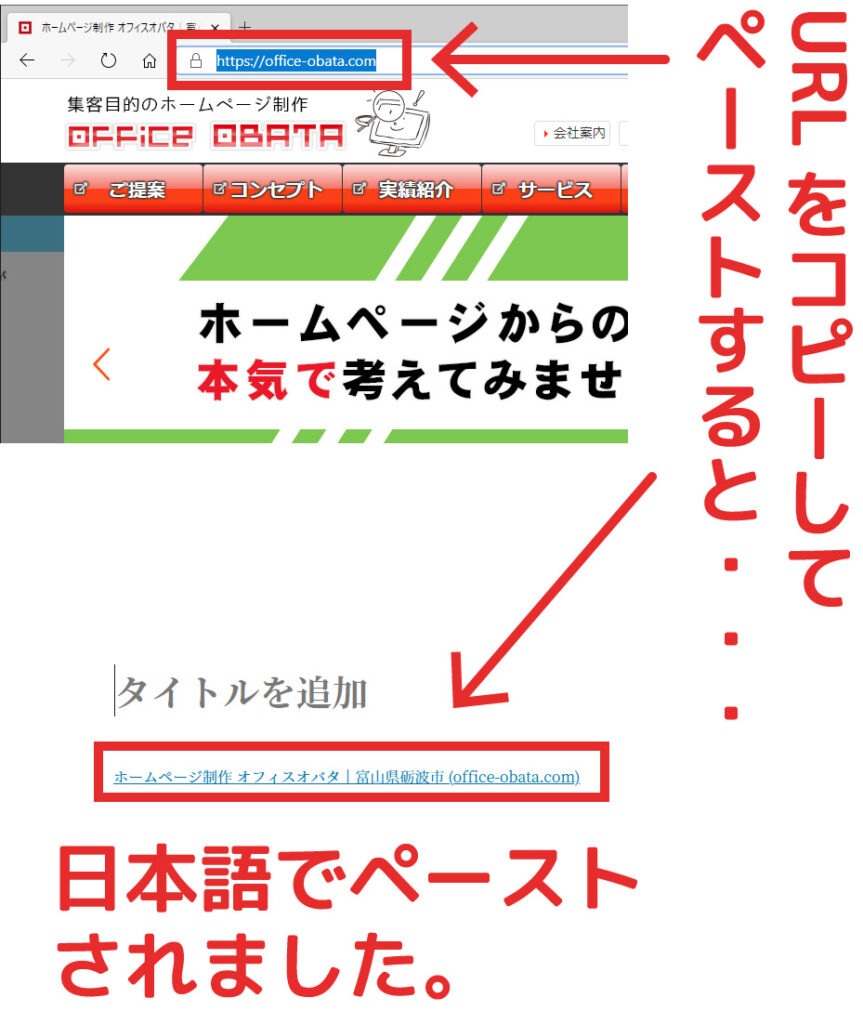
ウェブブラウザでのURLの日本語コピー方法
ウェブブラウザを使用して、日本語が含まれるURLをコピーすることが可能です。まず、対象のウェブページを開き、アドレスバーに表示されているURLをマウスで選択します。次に、右クリックメニューから「コピー」を選択するか、キーボードのCtrl+C(Windows)またはCommand+C(Mac)を押してコピーします。
モンティホール問題に挑戦!- 対象ウェブページを開く
- アドレスバーのURLを選択する
- コピーする(右クリックメニューまたはキーボードショートカットを使用)
テキストエディタでの日本語URLの貼り付けと確認
コピーした日本語URLをテキストエディタに貼り付けすることで、その内容を確認することができます。テキストエディタを起動し、新規ドキュメントを作成した後、右クリックメニューから「貼り付け」を選択するか、キーボードのCtrl+V(Windows)またはCommand+V(Mac)を押して貼り付けします。これにより、正しく日本語が含まれるURLが表示されます。
- テキストエディタを起動する
- 新規ドキュメントを作成する
- コピーした日本語URLを貼り付ける(右クリックメニューまたはキーボードショートカットを使用)
URLエンコーディングについての理解
日本語が含まれるURLは、一部のシステムで正しく処理できない場合があります。そのため、URLエンコーディングという変換が行われることがあります。URLエンコーディングでは、日本語文字が特殊な符号に変換され、Web上で安全に伝送できる形式になります。例えば、「日本」は「%E6%97%A5%E6%9C%AC」といった形式に変換されます。
- 日本語URLが正常に処理されない場合の対策
- URLエンコーディングによる文字変換の理解
- 変換されたURLの使用方法と注意点
URLの文字列をそのままコピーするにはどうしたらいいですか?
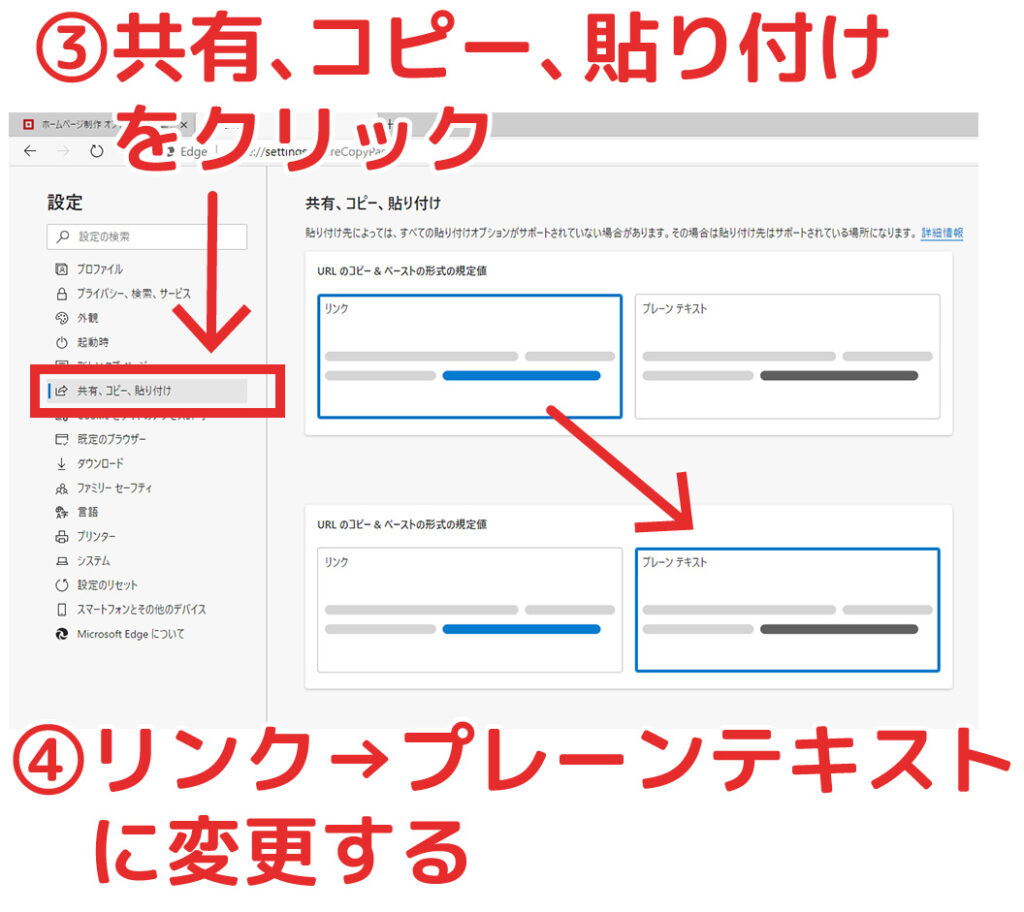
URLの文字列をそのままコピーするには、ウェブブラウザやデバイスの機能を利用することができます。まず、コピーしたいURLが表示されているページを開きます。次に、ブラウザのアドレスバーをクリックしてURLをハイライトします。最後に、キーボードのショートカット(Windows では Ctrl + C、Mac では Command + C)を使用するか、右クリックして「コピー」を選択します。これでURLがクリップボードに保存され、他の場所に貼り付けることができます。
ブラウザのアドレスバーを利用したURLのコピー方法
ブラウザのアドレスバーを利用したURLのコピー方法は、最も一般的で簡単な方法の一つです。以下の手順で行います。
- ブラウザを開き、コピーしたいURLが表示されているページに移動します。
- アドレスバーをクリックします。これにより、URLが自動的に選択されます。
- キーボードのショートカット(Windows では Ctrl + C、Mac では Command + C)を使用するか、マウスの右クリックから「コピー」を選択します。
ウェブページ内のリンクからURLをコピーする方法
ウェブページ内のリンクからURLを直接コピーすることもできます。以下の手順を実行します。
- コピーしたいリンクにマウスポインタを移動し、右クリックします。
- 表示されるコンテキストメニューから「リンクのアドレスをコピー」または「リンクのURLをコピー」を選択します。
- これで、選択したリンクのURLがクリップボードに保存されます。
モバイルデバイスでのURLのコピー方法
スマートフォンやタブレットなどのモバイルデバイスでも、URLを簡単にコピーできます。以下の手順で行います。
- ブラウザを開き、コピーしたいURLが表示されているページに移動します。
- アドレスバーを長押しします。これにより、URLが選択され、「コピー」などのオプションが表示されます。
- 表示されたオプションから「コピー」を選択します。
URLを日本語でペーストするにはどうすればいいですか?
URLを日本語でペーストするには、以下の手順を実行します。
1. 入力したいURLを日本語でコピーします。
2. ブラウザのアドレスバーを選択し、コピーした日本語のURLをペーストします。
3. Enterキーを押して、該当ページにアクセスします。
日本語URLを正しく入力するための注意点
日本語URLを正しく入力するためには、次の点に注意する必要があります。
- 文字エンコーディングを適切に設定してください。文字化けを防ぐために、URLを入力またはペーストする際の文字エンコーディングをUTF-8など、対応している形式に変更してください。
- 日本語URLは、パーセントエンコーディングによって変換されることがあります。ブラウザが自動的に変換する場合もありますが、手動で変換することも可能です。
- 一部のシステムでは、日本語URLのサポートが限定的である場合があります。そのような場合、URLを英語表記に変換するか、他の方法でアクセスする必要があります。
日本語URLの利点と課題
日本語URLには、いくつかの利点と課題があります。
- ユーザビリティの向上:日本語URLは、日本語を母国語とするユーザーにとって親しみやすく、覚えるのが簡単です。
- SEOの影響:日本語URLは、日本語検索エンジン最適化(SEO)に有利に働く可能性があります。
- 技術的な課題:日本語URLは、一部の古いシステムやブラウザでの互換性問題が発生する場合があります。
日本語URLの生成と変換ツール
日本語URLを生成や変換する際には、以下のツールや方法が役立ちます。
- IDN(Internationalized Domain Names)変換ツール:日本語ドメインをASCII文字に変換するためのオンラインツールが利用できます。
- URLエンコードツール:日本語文字をパーセントエンコーディングに変換するためのオンラインツールやAPIが提供されています。
- ウェブ開発者ツール:ブラウザの開発者ツールを使用して、URLのエンコーディングやデコーディングを行うことができます。
URLをコピペするにはどうすればいいですか?
URLをコピペするには、次の手順に従ってください。
1. ブラウザのアドレスバーに表示されているURLを選択します。
2. マウスの右クリックをクリックし、「コピー」を選択します。または、キーボードの「Ctrl + C」(Windows)または「Command + C」(Mac)を使用してコピーします。
3. コピーしたURLを貼り付ける場所に移動します。必要に応じて、テキストエディタ、メール、ドキュメントなどに移動します。
4. マウスの右クリックをクリックし、「貼り付け」を選択します。または、キーボードの「Ctrl + V」(Windows)または「Command + V」(Mac)を使用して貼り付けます。
URLをコピーする方法のバリエーション
URLをコピーする方法は、デバイスやブラウザによって異なる場合がありますが、基本的な手順は同じです。
- スマートフォンやタブレットの場合、アドレスバーのURLを長押しして選択し、表示されるメニューから「コピー」を選択します。
- Windows キーボードのショートカットキーを使用する場合、「Ctrl + L」でアドレスバーを選択し、「Ctrl + C」でURLをコピーします。
- Mac キーボードのショートカットキーを使用する場合、「Command + L」でアドレスバーを選択し、「Command + C」でURLをコピーします。
URLを貼り付ける際の注意点
URLを貼り付ける際には、下記の点に注意してください。
- 貼り付け先がテキストフォーマットを厳密に制御している場合(例:メールの件名、ソーシャルメディアの投稿など)、URLが完全に表示されないことがあります。
- 長すぎるURLは、一部が切り取られる可能性があります。その場合は、URLを一部手動で調整する必要があります。
- 特定のウェブサイトやアプリでは、URLの一部のみが機能する場合があるため、貼り付けた後は必ず確認してください。
URLを安全にコピー・貼り付けする方法
URLをコピーする際には、個人情報やセキュリティに配慮することが重要です。
- コピーする前に、アドレスバーに表示されているURLが信頼できるサイトであることを確認してください。
- HTTPS(セキュアな接続)を使用しているサイトからURLをコピーすることをおすすめします。
- コピーしたURLを貼り付ける際には、送信先が信頼できる場所であることを確認してください。
よくある質問
日本語URLをそのままコピー! なぜ日本語URLをそのままコピーする必要があるのでしょうか?
日本語URLをそのままコピーする必要がある理由は、ウェブサイトの表示や共有において重要な役割を果たすからです。日本語URLは、ウェブページが特定の言語や地域に対応していることを示すだけでなく、ユーザーにとっても親しみやすい形で情報を提供します。また、日本語URLを正確にコピーすることで、リンクの信頼性が高まり、誤解や混乱を防ぐことができます。特に、日本語のキーワードを含むURLは、検索エンジンの最適化(SEO)にも有利であり、ユーザーが探している情報をより簡単に見つけることができます。 日本語URLをそのままコピーする際の注意点は何ですか?
日本語URLをそのままコピーする際には、いくつかの注意点があります。まず、文字コードの変換が行われる可能性があるため、URLが正しく表示されないケースがあります。これを防ぐためには、URLエンコード(パーセントエンコーディング)が行われていることを確認することが重要です。また、特殊文字やスペースが含まれている場合、それらが正しく処理されるように注意が必要です。さらに、URLの長さにも注意が必要で、あまりに長いURLは一部のシステムで問題を引き起こす可能性があります。これらの点を考慮することで、日本語URLを安全にコピーし、正確に共有することができます。 日本語URLをコピーした後、どのように使用できますか?
日本語URLをコピーした後、さまざまな方法で使用することができます。最も一般的なのは、ウェブブラウザのアドレスバーに貼り付けてページをアクセスすることです。これにより、特定のウェブページを開くことができます。また、メールやソーシャルメディアなどでURLを共有することも可能で、これにより他のユーザーが同じページに簡単にアクセスできます。さらに、ブックマークやショートカットとして使用することもでき、お気に入りのページを迅速に開くことができます。日本語URLは、ユーザーにとって直感的で使いやすい形式であるため、これらの用途に非常に適しています。 日本語URLをコピーする際の便利なツールや方法はありますか?
日本語URLをコピーする際には、いくつかの便利なツールや方法を利用することができます。まず、ブラウザのコンテキストメニューを使用することで、URLを簡単に選択してコピーできます。多くのブラウザでは、ページのアドレスバーを右クリックして「コピー」を選択することで、現在のURLを簡単に取得できます。また、ブラウザ拡張機能を使用することで、URLのコピーをより効率的に行うことも可能です。例えば、特定の文字列を自動的にエンコードしたり、長いURLを短縮する機能を提供する拡張機能があります。さらに、オンラインサービスを利用することで、URLの管理や共有を簡単に実現できます。これらのツールや方法を活用することで、日本語URLの扱いが格段に楽になります。