
Raspberry PiとLCDを接続!初心者向け方法
ラズベリーパイとLCDディスプレイを接続する方法は、電子工作の初心者にとって役立つスキルです。この記事では、必要な部品から接続手順まで、詳しく解説します。ラズベリーパイを使って簡単なプロジェクトを始めるには、画面出力が不可欠です。しかし、 HDMI モニターを用意するにはコストや場所が必要です。そこで、小型のLCDディスプレイを使用することで、より手軽にラズベリーパイを活用することができます。本記事では、初心者でも迷うことなく取り組めるように、ステップバイステップで説明します。
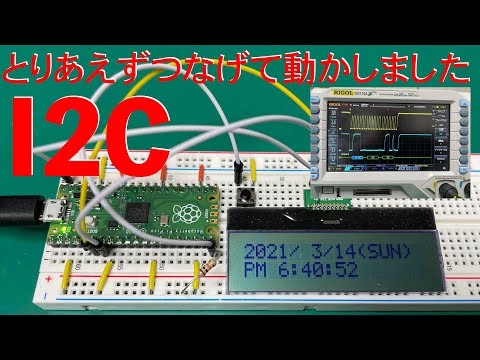
Raspberry PiとLCDを接続!初心者向け方法
Raspberry PiとLCDを接続することによって、さまざまなプロジェクトをより効率的に、そして視覚的に楽しみながら実現できます。このガイドでは、初心者向けにステップバイステップの<strong(strict)方法を紹介します。
LCDディスプレイの種類
LCDディスプレイには、I2C、SPI、並列接続の3種類があります。それぞれの利点と欠点を理解することが重要です。
エンジニア英会話- I2C: 少ないピンを使用し、配線が簡単。
- SPI: 高速なデータ転送が可能だが、より多くのピンを使用する。
- 並列接続: 高解像度のディスプレイに適しているが、複雑な配線が必要。
Raspberry Piの準備
Raspberry Piを準備するには、次の手順を実行します。
- SDカードにRaspberry Pi OSをインストールします。
- Raspberry Piを起動し、ネットワーク設定を行います。
- ターミナルを開き、ソフトウェアの更新を行います。
LCDディスプレイの接続
I2C接続の場合、次の手順で接続します。
- Raspberry PiのGPIOピンにLCDディスプレイのコネクタを接続します。
- LCDディスプレイのVCCをRaspberry Piの3.3Vピンに接続します。
- GNDを接続します。
- SCLとSDAピンを接続します。
ライブラリのインストール
Raspberry PiでLCDディスプレイを使用するためには、Pythonライブラリのインストールが必要です。
- ターミナルで
sudo apt-get updateを実行します。 sudo apt-get install python3-pip python3-devを実行してPythonのパッケージマネージャをインストールします。pip3 install RPi.GPIOとpip3 install adafruit-circuitpython-character-lcdを実行してGPIOライブラリとLCDライブラリをインストールします。
サンプルプログラムの作成
Pythonを使用してLCDディスプレイにメッセージを表示するサンプルプログラムを作成します。
自宅ネットをVPN化! import time import board import digitalio import adafruit character lcd.character lcd as characterlcd LCD(config) lcd columns = 16 lcd rows = 2 GPIOピンを設定 lcd rs = digitalio.DigitalInOut(board.D26) lcd en = digitalio.DigitalInOut(board.D19) lcd d4 = digitalio.DigitalInOut(board.D13) lcd d5 = digitalio.DigitalInOut(board.D6) lcd d6 = digitalio.DigitalInOut(board.D5) lcd d7 = digitalio.DigitalInOut(board.D11) LCDオブジェクトを作成 lcd = characterlcd.Character LCD Mono(lcd rs, lcd en, lcd d4, lcd d5, lcd d6, lcd d7, lcd columns, lcd rows) メッセージを表示 lcd.message = Hello, World! 5秒間表示 time.sleep(5) 画面をクリア lcd.clear() | 項目 | 詳細 |
|---|---|
| LCDディスプレイの種類 | I2C, SPI, 並列接続 |
| Raspberry Piの準備 | SDカードにRaspberry Pi OSのインストール、ネットワーク設定、ソフトウェアの更新 |
| LCDディスプレイの接続 | VCC, GND, SCL, SDAピンの接続 |
| ライブラリのインストール | RPi.GPIO, adafruit-circuitpython-character-lcdのインストール |
| サンプルプログラムの作成 | Pythonを使用したLCDディスプレイへのメッセージ表示 |
ラズパイをHDMI接続するにはどうすればいいですか?
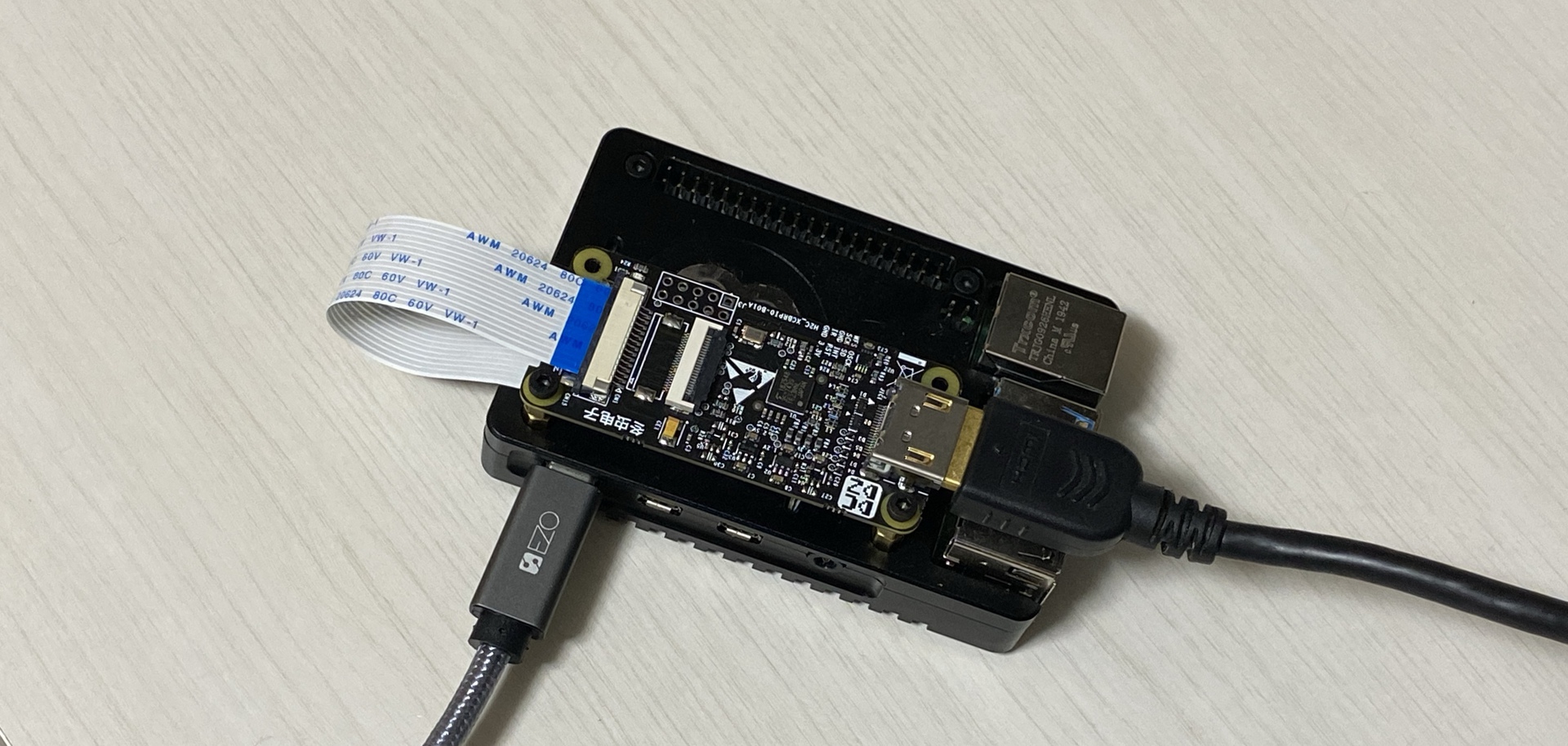
ラズパイをHDMI接続するには、以下の手順に従ってください。
1. HDMIケーブルの準備: HDMIケーブルを用意します。ラズベリーパイとディスプレイのポートに適した長さと規格のものを選択してください。
2. ラズベリーパイの電源オフ: ラズベリーパイの電源を切ります。電源がオンの状態で接続すると、動作に影響を与える可能性があります。
最短距離で機械学習エンジニアに!学習資料3. HDMIケーブルの接続: ラズベリーパイのHDMIポートにHDMIケーブルを差し込みます。ポートは通常、ラズベリーパイの背面または側面にあります。
4. ディスプレイへの接続: HDMIケーブルのもう一方の端をディスプレイのHDMIポートに接続します。ディスプレイの種類によっては、アダプターが必要になる場合があります。
5. ディスプレイの電源オン: ディスプレイの電源を入れます。
6. ラズベリーパイの電源オン: ラズベリーパイの電源を入れます。正常に接続されていると、ディスプレイにラズベリーパイの起動画面が表示されます。
未来を創る!プレハブAIの可能性とは?ラズベリーパイのHDMI設定の確認
ラズベリーパイをHDMIで接続した後、以下の手順で設定を確認し、調整することができます。
– 設定メニューの開き方: ラズベリーパイのデスクトップで、メニューアイコン をクリックし、Preferences > Raspberry Pi Configuration を選択します。
– ディスプレイの解像度設定: Display タブで、ディスプレイの解像度やフレームレートを選択します。適切な設定を選択することで、ディスプレイの表示品質を最適化できます。
– HDMI設定の保存: 設定を変更したら、OK ボタンをクリックして変更を保存します。必要に応じて、ラズベリーパイを再起動してください。
- 設定メニューを開くには、デスクトップのメニューアイコン をクリックし、Preferences > Raspberry Pi Configuration を選択します。
- ディスプレイの解像度設定では、Display タブで解像度やフレームレートを選択します。
- 設定を保存するには、OK ボタンをクリックし、必要に応じてラズベリーパイを再起動します。
HDMIケーブルの選び方
HDMIケーブルを正しく選択することで、ラズベリーパイとディスプレイ間の接続品質を向上させることができます。
– ケーブルの長さ: ケーブルの長さは、ラズベリーパイとディスプレイの間の距離に応じて選択します。長すぎると信号が劣化する可能性があります。
– 規格の確認: HDMIケーブルには、異なる規格があります(例: HDMI 1.4、HDMI 2.0)。ラズベリーパイとディスplayの規格に合わせて、適切な規格のケーブルを選びましょう。
– 品質のチェック: 信頼性の高いメーカー製のHDMIケーブルを選ぶことで、接続の安定性を確保できます。安価なケーブルは、信号の劣化や接続の不安定さを引き起こす可能性があります。
- ケーブルの長さは、ラズベリーパイとディスプレイの間の距離に合わせて選択します。
- HDMIケーブルには異なる規格があります。ラズベリーパイとディスプレイの規格に合わせて、適切な規格のケーブルを選びましょう。
- 信頼性の高いメーカー製のHDMIケーブルを選ぶことで、接続の安定性を確保できます。
HDMI接続のトラブルシューティング
HDMI接続に問題がある場合、以下のトラブルシューティング手順を試してみてください。
– ケーブルの確認: HDMIケーブルが正しく接続されているか、ケーブルに破損がないか確認してください。
– ポートのチェック: ラズベリーパイとディスプレイのHDMIポートが清潔で損傷がないか確認します。埃や汚れが付着している場合は、軽く掃除します。
– 別のデバイスでのテスト: 可能であれば、別のデバイス(例えば、テレビやゲーム機)とHDMIケーブルでの接続を試みて、ケーブルやポートに問題がないか確認します。
– ラズベリーパイの設定変更: ラズベリーパイの設定を確認し、HDMI出力が無効になっていないか、正しい解像度やフレームレートが設定されているか確認します。
- HDMIケーブルが正しく接続されているか、ケーブルに破損がないか確認してください。
- ラズベリーパイとディスプレイのHDMIポートが清潔で損傷がないか確認します。
- 可能な場合は、別のデバイスとHDMIケーブルでの接続を試みて、ケーブルやポートに問題がないか確認します。
- ラズベリーパイの設定を確認し、HDMI出力が無効になっていないか、正しい解像度やフレームレートが設定されているか確認します。
ラズベリーパイはいつ終了しますか?
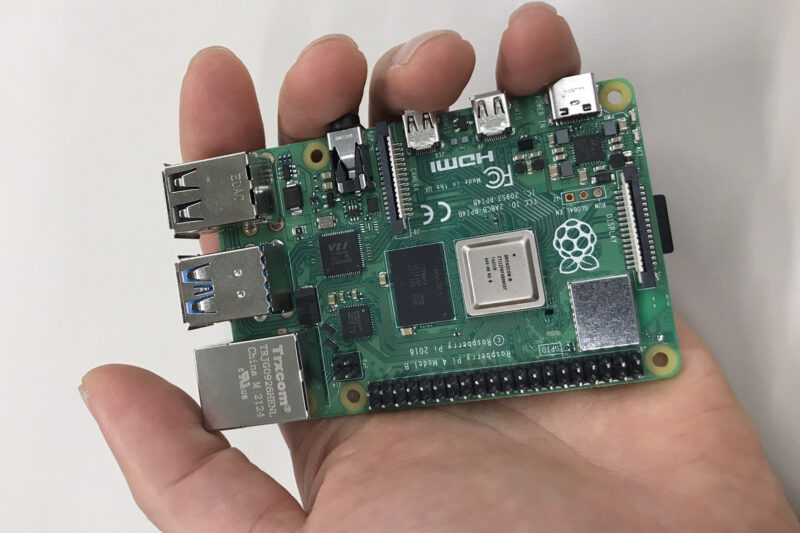
ラズベリーパイの販売終了予定はまだ発表されていません。ラズベリーパイ財団は、新しいモデルの発売やアップデートを定期的に行っていますが、現行のモデルがいつ終了するのかについては具体的な日程が明示されていません。ユーザーは公式ウェブサイトや公式SNSアカウントを定期的にチェックすることで、最新の情報を受け取ることができます。
ラズベリーパイのライフサイクルとサポート期間
ラズベリーパイのライフサイクルは、製品の発売から末永いサポート期間を含んでいます。各モデルのサポート期間は通常、新しいモデルの発売後も数年間続くことが 많く、ユーザーは安心して使用することができます。ただし、サポートが終了したモデルは、セキュリティ更新や新しい機能の追加が行われなくなるため、最新のモデルへの移行を検討することが推奨されます。
- サポート期間は通常、新しいモデルの発売後も5年以上続く。
- サポートが終了したモデルは、セキュリティ更新や新しい機能の追加が行われない。
- ユーザーはサポート期間終了前に、新しいモデルへの移行を検討することが推奨される。
ラズベリーパイの新しいモデルの発表と影響
新しいラズベリーパイのモデルは、技術の進歩に対応するために定期的に発表されています。新しいモデルは、処理能力の向上や新しい機能の追加など、既存のモデルよりも優れたパフォーマンスを提供します。そのため、新しいモデルが発売されると、古いモデルの需要が減少し、徐々に市場から撤退する傾向があります。ただし、旧モデルは教育機関や特定の用途で引き続き使用されることがあります。
- 新しいモデルは技術の進歩に対応するために定期的に発表される。
- 新しいモデルは、既存のモデルよりも優れたパフォーマンスを提供する。
- 新しいモデルの発売により、旧モデルの需要が減少し、市場から撤退する傾向がある。
ラズベリーパイの末永いコミュニティサポート
ラズベリーパイは、世界中のコミュニティによって支えられています。多くのユーザーがフォーラムやSNSで情報交換を行い、互いに助け合っています。そのため、公式サポートが終了した後も、コミュニティの支援によって古いモデルを続けることができます。コミュニティの助けを借りることで、ラズベリーパイのライフサイクルをさらに延ばすことができるでしょう。
- ラズベリーパイは世界中のコミュニティによって支えられている。
- コミュニティはフォーラムやSNSで情報交換を行い、互いに助け合う。
- コミュニティの支援により、公式サポートが終了した後も古いモデルを続けることができる。
ラズパイの欠点は何ですか?
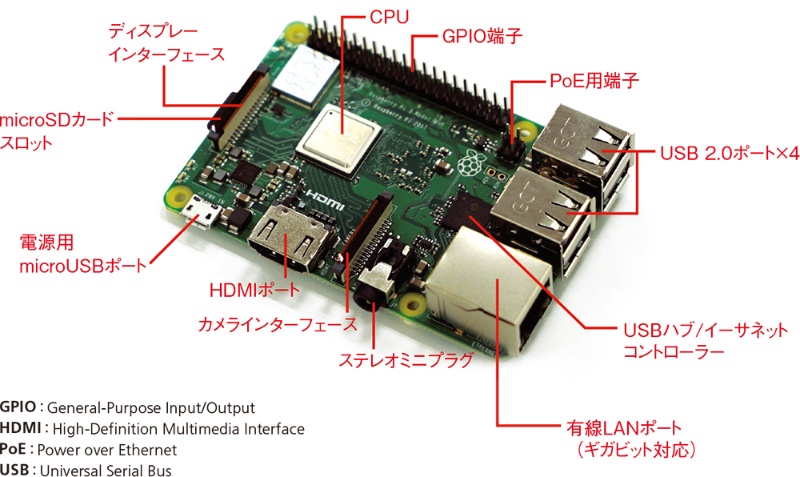
ラズパイ(Raspberry Pi)は、小型で手頃な価格のコンピュータとして広く利用されていますが、いくつかの欠点があります。まず、パフォーマンスが限られています。最新のモデルでも、一般のデスクトップPCや笔记本と比べると處理能力が劣ります。また、メモリの容量も制限されており、複雑なアプリケーションや大量のデータ処理には適していない場合があります。さらに、電力供給に注意が必要で、不安定な電源や不適切な電源アダプタの使用により、データ損失やシステムの不安定化が起こる可能性があります。最後に、物理的な耐久性も課題の一つで、小型で軽量なため扱い方によっては損傷しやすくなります。
パフォーマンスの制限
ラズパイのパフォーマンスは、その小型で低価格な特性から必然的に制限されています。具体的には、複雑な画像処理や大量のデータ処理、高負荷のアプリケーションなどを実行する際、レスポンスが遅くなることがあります。また、マルチタスク環境下では、パフォーマンスが大幅に低下する可能性があります。このような用途には、より高性能なコンピュータを考慮することが推奨されます。
- 画像処理: ラズパイは基本的な画像処理には適していますが、高度な画像認識やディープラーニングなどの処理には時間がかかる可能性があります。
- データ処理: 大量のデータを高速に処理する必要がある場合、ラズパイは適していません。データベースの操作や分析などのタスクには、より強力なシステムが望ましいです。
- マルチタスク: 複数のタスクを同時に実行すると、ラズパイのパフォーマンスが著しく低下する可能性があります。特に、GPUとCPUが同時に高負荷となる場合、シングルコアプロセッサの制約が顕著になります。
メモリの制限
ラズパイのメモリ容量も重要な制限因子の一つです。最新モデルのRaspberry Pi 4 Model Bでは、2GB、4GB、8GBのオプションがありますが、それでも一般的なデスクトップPCや笔记本と比べると少ないです。メモリ不足により、複雑なアプリケーションや大量のデータを扱う際、システムが不安定になることがあります。さらに、メモリの消費が増加することで、オーバーヘッドが発生し、全体的なパフォーマンスが低下する可能性があります。
- 複雑なアプリケーション: インターネットブラウザや動画編集ソフトなどのメモリを大量に消費するアプリケーションを使用すると、ラズパイのパフォーマンスが著しく低下します。
- 大量のデータ: 大量のデータをメモリに読み込む必要がある場合、ラズパイのメモリが足りなくなることがあります。これにより、システムが遅くなるだけでなく、クラッシュする可能性もあります。
- システムの不安定化: メモリ不足はシステムの不安定化を引き起こします。例えば、アプリケーションが突然終了したり、OSが応答しなくなることがあります。
電力供給の不安定性
ラズパイの電力供給は、システムの安定性に大きく影響します。適切な電源アダプタを使用しない場合、電力供給が不安定になり、データ損失やシステムの不安定化が起こる可能性があります。また、高負荷のタスクを実行する際にも、十分な電力を供給できずにパフォーマンスが低下する場合があります。電力供給の問題は、ハードウェアの損傷につながることもあります。
- 適切な電源アダプタの使用: 適切な電源アダプタを使用することで、電力供給の安定性を確保できます。適切なアダプタは、指定された電圧と電流を供給できます。
- 高負荷時の電力供給: 高負荷のタスクを実行する際には、電力消費が増加します。適切な電源アダプタを使用することで、高負荷時の電力供給を安定させることができます。
- ハードウェアの損傷: 電力供給が不安定な状態が続くと、ハードウェアに損傷を与える可能性があります。特に、SDカードなどの保存媒体は、電力供給の問題によりデータ損失や物理的な損傷を受けることがあります。
ラズパイとAndroidを接続するにはどうすればいいですか?
ラズパイとAndroidを接続するには、以下の手順を実行してください。
Bluetoothを使用した接続方法
ラズパイとAndroidデバイスの接続にはBluetoothを使用することができます。この方法で接続するには、まずラズパイのBluetoothを有効にして、デバイスをペアリングモードにします。その後、Androidデバイスからラズパイを探して接続を行います。
- ラズパイのオペレーティングシステムでBluetoothを有効にします。
- ラズパイをペアリングモードに設定します。通常、これを行うには
bluetoothctlコマンドを使用します。 - AndroidデバイスからBluetooth設定を開き、ラズパイを検索して接続します。
Wi-Fiを使用した接続方法
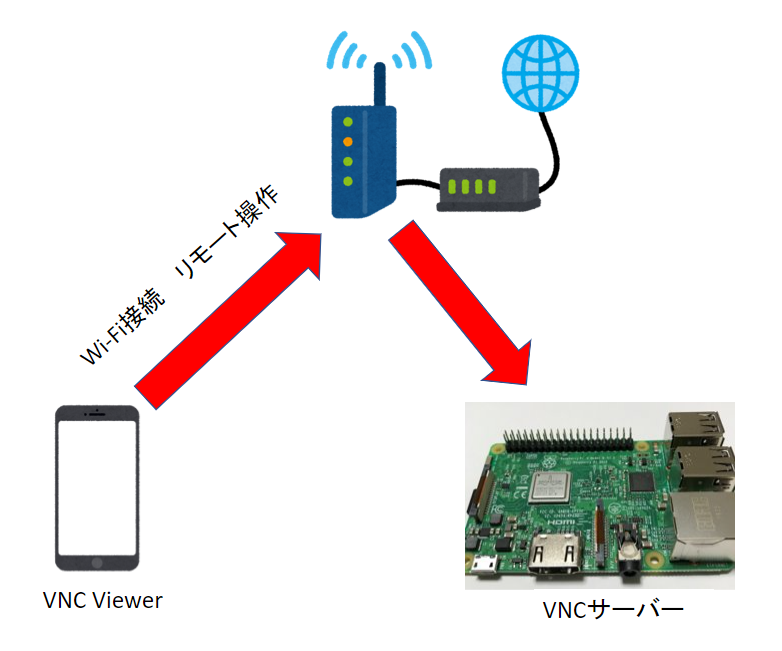
Wi-Fiネットワークを通じてラズパイとAndroidデバイスを接続することもできます。この方法では、同じWi-Fiネットワークに両方のデバイスを接続し、必要に応じてネットワーク設定を調整します。
- ラズパイとAndroidデバイスを同じWi-Fiネットワークに接続します。
- ラズパイのIPアドレスを確認します。これを行うには、
ifconfigコマンドを使用したり、ラズパイの設定メニューから確認できます。 - Androidデバイスからラズパイにアクセスします。例えば、SSHクライアントアプリを使用してラズパイのIPアドレスに接続できます。
USBケーブルを使用した接続方法
USBケーブルを使用することで、物理的にラズパイとAndroidデバイスを接続することも可能です。この方法は主にデータ転送やデバッグに使用されます。
- USBケーブルを用意し、ラズパイとAndroidデバイスを接続します。
- AndroidデバイスでUSBデバッグモードを有効にします。これを行うには、設定メニューから
開発者オプションに進み、USBデバッグをオンにします。 - ラズパイ側で必要なドライバーやツールをインストールし、Androidデバイスを認識できるようにします。
よくある質問
ラズベリーパイとLCDを接続するための基本的なステップは何ですか?
接続するための基本的なステップは、まずラズベリーパイとLCDディスプレイを用意することから始まります。LCDディスプレイに適したケーブル(通常はRaspberry Pi GPIOピンと接続するためのリボンケーブル)も必要です。次に、ラズベリーパイにオペレーティングシステムをインストールし、設定を調整します。LCDディスプレイをラズベリーパイに物理的に接続したら、OSの設定を確認して、ディスプレイが正しく認識されるようにします。
ラズベリーパイとLCDディスプレイの接続時に注意するべき点は何ですか?
接続時には、特に電源供給と配線の正確さに注意が必要です。ラズベリーパイとLCDディスプレイの両方に適切な電源が供給されていることを確認し、ケーブルが正しく接続されていることを確認します。また、LCDディスプレイのドライバや、ラズベリーパイの構成ファイル(例えば`config.txt`)に必要な設定が行われているかどうかを確認することも重要です。
初心者がラズベリーパイとLCDを接続する際の一般的な問題は何か?
初心者がよく遭遇する問題には、ディスプレイが表示しない、電源が正常に供給されていない、配線が間違っている、OSの設定が不適切などがあります。これらの問題を解決するには、まず基本的な接続と電源供給を確認し、次にOSの設定を再確認します。必要に応じて、LCDディスプレイのドライバをインストールしたり、構成ファイルを編集したりします。
ラズベリーパイとLCDディスプレイの接続後、ディスプレイが正しく表示されない場合の対処法は?
ディスプレイが正しく表示されない場合は、まず電源供給と配線を再確認します。次に、ラズベリーパイの構成ファイル(`config.txt`)を編集して、LCDディスプレイに適した設定を行います。例えば、ディスプレイの解像度やフレームバッファサイズを調整します。また、LCDディスプレイのドライバが正しくインストールされているかどうかを確認し、必要に応じて再インストールします。それでも問題が解決しない場合は、ハードウェアに問題がある可能性もあるため、別のLCDディスプレイやケーブルで試してみることをお勧めします。


