
Hayaemonシャッフル機能を使いこなそう!
Hayaemonのシャッフル機能は、音楽をより楽しく、予測不能な方法で再生するのに最適なツールです。この機能を使うと、従来の再生順序から離れて、曲の順番をランダムに設定することができます。そのため、音楽の探索や新しい発見が増えること間違いなし。シャッフル機能の有効活用方法や、設定の詳細について詳しく解説します。この記事を読めば、Hayaemonでの音楽体験が一層豊かになること間違いなしです。
Hayaemonシャッフル機能を使いこなそう!
このセクションでは、Hayaemonのシャッフル機能を効果的に活用する方法について詳しく解説します。シャッフル機能は、音楽やプレイリストをランダムに再生するための機能で、新たな発見や楽しみをもたらします。
シャッフル機能の基本的な使い方
Hayaemonのシャッフル機能は、非常に簡単に使用できます。まず、アプリを開き、プレイリストやアルバムを選択します。次に、画面下部のシャッフルアイコンをタップします。これで、選択したプレイリストやアルバムの曲がランダムに再生されます。
シャッフル機能のカスタマイズ方法
Hayaemonでは、シャッフル機能をさらにカスタマイズすることができます。例えば、特定のアーティストやジャンルのみをシャッフル再生するよう設定できます。この機能は、「設定」メニューからアクセスし、「シャッフル設定」を選択することで利用できます。
SHT31温湿度センサーをSTM32で使い倒そう!シャッフル機能のメリット
シャッフル機能の主なメリットは、曲の新しい組み合わせを楽しめることです。これは、 Playlist疲劳感を解消し、新たな発見や感動をもたらします。また、ランダム再生によって、普段あまり聴かない曲にも Encounterする機会が増えます。
シャッフル機能の注意点
シャッフル機能を使用する際は、いくつかの注意点があります。例えば、特定の曲の再生順序を保ちたい場合は、シャッフル機能をオフにすることをおすすめします。また、音楽の流れを重視する場合は、通常再生モードの方が適しているかもしれません。
シャッフル機能と他の機能の組み合わせ
シャッフル機能は、Hayaemonの他の機能と組み合わせることで、さらに豊かな音楽体験を提供します。例えば、リピート機能と組み合わせると、お気に入りのプレイリストを連続してシャッフル再生できます。また、音質設定と組み合わせることで、高音質のランダム再生を楽しむことができます。
| シャッフル機能の特徴 | 詳細 |
|---|---|
| 簡単な操作 | シャッフルアイコンをタップするだけで利用可能 |
| カスタマイズ可能 | 特定のアーティストやジャンルを設定できる |
| 新たな発見 | 曲の新しい組み合わせを楽しむことができる |
| 注意点 | 特定の順序を保ちたい場合はシャッフルをオフにする |
| 他の機能との組み合わせ | リピート機能や音質設定と組み合わせて利用可能 |
はやえもんは無料ですか?
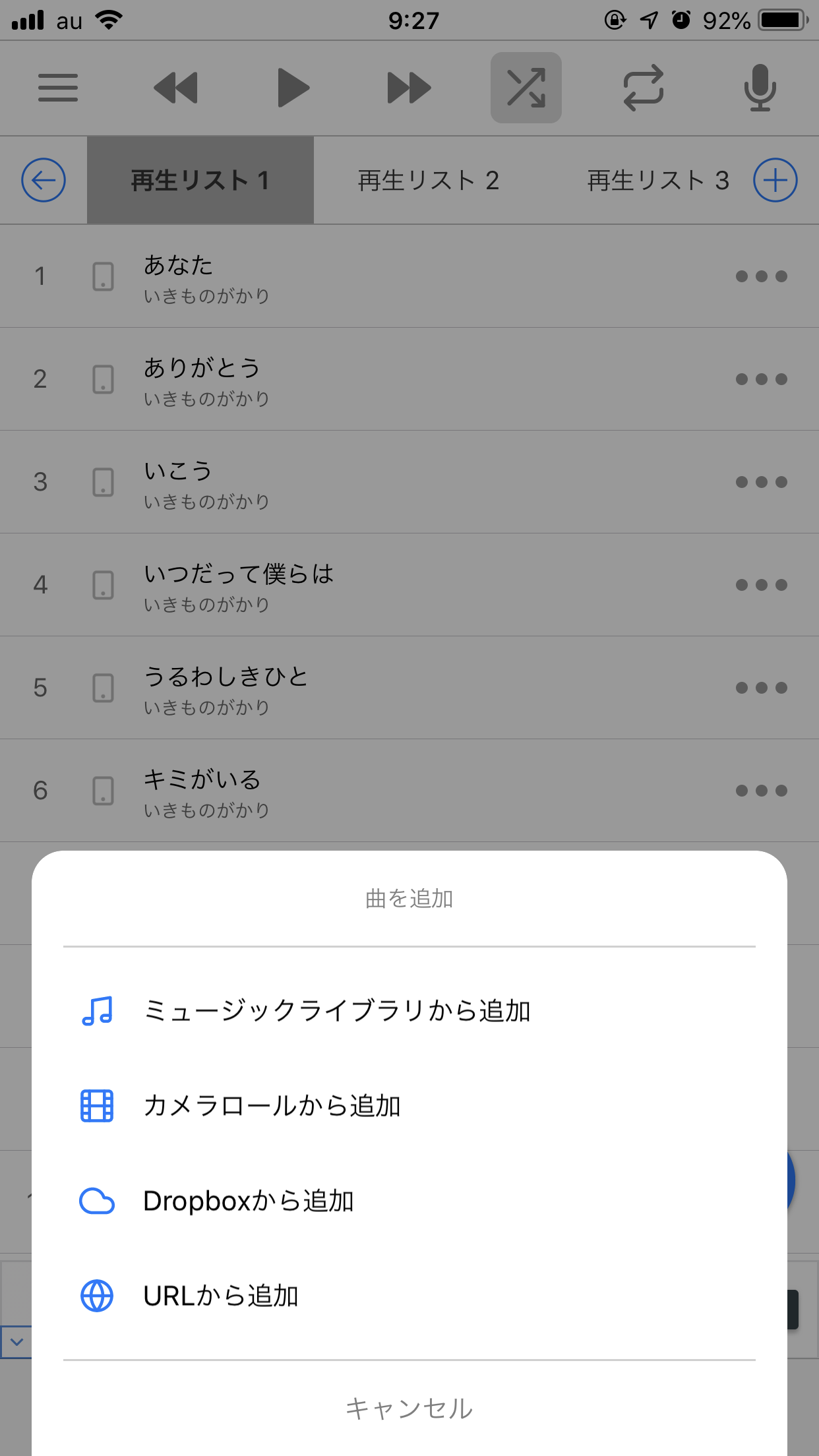
はやえもんのサービスには複数の Plans が存在します。その中には無料で利用できる無料プランもありますが、機能や利用可能量には制限があります。無料プランでは、基本的な機能を試すことはできますが、より高度な機能や大容量のデータ転送には、有料プランへのアップグレードが必要となります。
はやえもんの無料プランの特徴
はやえもんの無料プランは、新規ユーザーがサービスを試すために設計されています。以下にその主な特徴をまとめます。
- 基本的な機能を試すことができます。メッセージの送受信や簡単な文件共有などが可能です。
- 利用可能量には制限があり、一定のデータ転送量を超えると追加料金が発生することがあります。
- 広告が表示される場合がありますが、無料で利用できる点は魅力的です。
無料プランと有料プランの比較
無料プランと有料プランの主な違いを以下に示します。
- 有料プランでは、より高度な機能が利用できます。例えば、大容量のファイル転送や高度なセキュリティ機能などが追加されます。
- 利用可能量の制限が緩和され、大規模なプロジェクトや多数のユーザー向けの使い方が可能になります。
- 有料プランでは広告が表示されず、より快適な利用体験を提供します。
はやえもんの無料プランの利用メリット
無料プランを利用することで、以下のようなメリットがあります。
最強サーバー構築!高可用性ハードウェア選定- サービスを無料で試すことができ、初期費用を抑えつつ、基本的な機能を体験できます。
- 短期的な利用や小さなプロジェクトに適しており、低コストで始められます。
- 無料プランを利用してみて、必要に応じて有料プランへ移行することも簡単にできます。
はやえもんの最初から入ってる曲は何ですか?

はやえもんに最初から入っている曲は「サクラミチ」です。この曲は、はやえもんの1stアルバム『はやえもん』に収録されており、リリース当時から多くのファンに愛されています。以下、はやえもんに関連する3つのサブタイトルと詳細な説明を提供します。
はやえもんの「サクラミチ」の特徴
はやえもんの「サクラミチ」は、春の情景を描いた美しい曲です。以下、この曲の主な特徴をまとめます。
- メロディー:爽やかで明るいメロディーが特徴的で、春の訪れを感じさせる。
- 歌詞:桜や春の景色を描いた歌詞で、希望や新たな始まりを感じさせる。
- アレンジ:軽快なギターやピアノの音が加わり、楽曲全体を軽やかに演出。
はやえもんのアルバム「はやえもん」について
はやえもんの1stアルバム『はやえもん』は、2014年にリリースされました。以下、このアルバムに関する詳細な情報を提供します。
屋根の勾配を簡単計算!計算方法とツール- リリース日:2014年9月17日にリリース。
- 収録曲:「サクラミチ」を含む全12曲が収録。
- 評価:ファンから高い評価を受け、はやえもんの代表作の一つと認知されている。
はやえもんの「サクラミチ」のライブパフォーマンス
はやえもんは、「サクラミチ」を多くのライブで披露しており、ファンに愛されています。以下、ライブパフォーマンスに関する詳細をご紹介します。
- ライブ初披露:2014年のツアーファイナルでの初披露。
- ファンの反応:ライブでのパフォーマンスは常に観客を感動させ、アンコールの定番曲となっている。
- 特別バージョン:特別なイベントや記念ライブでは、アコースティックバージョンなど異なるアレンジで披露されることもある。
はやえもんに曲を入れる方法は?
はやえもんに曲を入れる方法は、主に以下の手順で行います。まず、はやえもんが対応している音楽形式(MP3、WAVなど)のファイルを入手します。次に、スマートフォンやパソコンからはやえもんに音楽ファイルを転送するために、BluetoothやUSBケーブルを使用します。はやえもんの設定メニューから、音楽ファイルを再生するオプションを有効にします。
はやえもんに曲を入れる基本的な手順
はやえもんに曲を入れる基本的な手順は以下の通りです。
- 音楽ファイルの準備:はやえもんが対応している形式の音楽ファイルを準備します。一般的には、MP3やWAV形式のファイルが使用されます。
- 転送方法の選択:はやえもんに音楽ファイルを転送する方法として、BluetoothやUSBケーブルが使用できます。それぞれの方法の詳細は後述します。
- 設定の確認:はやえもんの設定メニューから、音楽再生の機能を有効にします。これにより、はやえもんで音楽を再生することが可能になります。
Bluetoothを使用した曲の転送方法
Bluetoothを使用してはやえもんに曲を入れる方法は以下の通りです。
- Bluetoothの接続:スマートフォンやパソコンのBluetooth設定から、はやえもんを検索し、接続します。
- 音楽ファイルの転送:Bluetooth経由で、音楽ファイルをはやえもんに転送します。転送完了後、はやえもんの音楽再生機能から曲を再生できます。
- 接続の確認:はやえもんの設定メニューで、Bluetooth接続が正常に機能しているか確認します。
USBケーブルを使用した曲の転送方法
USBケーブルを使用してはやえもんに曲を入れる方法は以下の通りです。
- USBケーブルの接続:はやえもんをUSBケーブルでスマートフォンやパソコンに接続します。
- 音楽ファイルの転送:ファイルマネージャーや音楽管理アプリを使用して、音楽ファイルをはやえもんに転送します。転送中は、はやえもんが接続された状態を維持します。
- 接続の解除:音楽ファイルの転送が完了したら、USBケーブルを安全に取り外します。その後、はやえもんの音楽再生機能から曲を再生できます。
はやえもんでリピート再生するには?
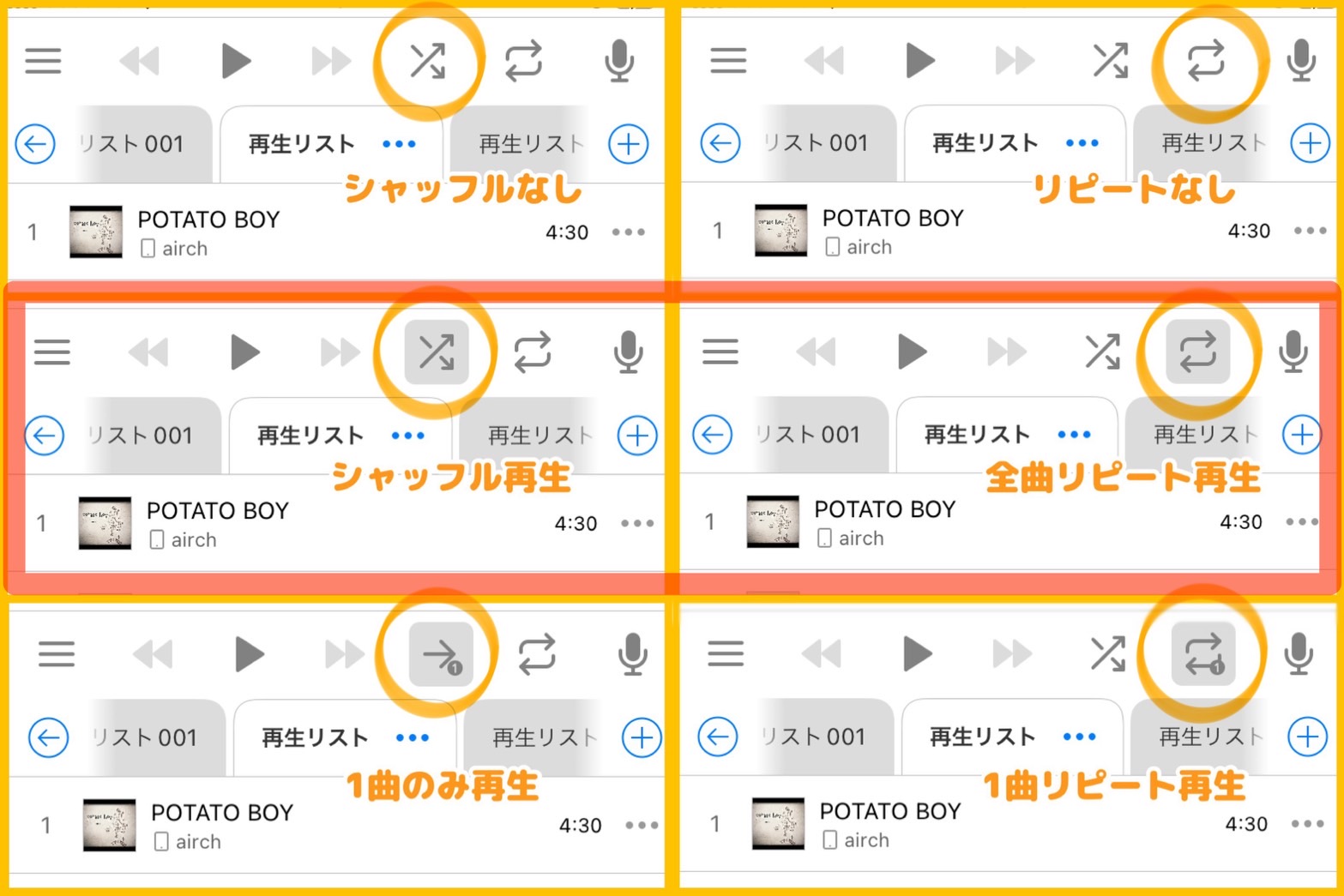
はやえもん(はやえもん)でリピート再生を行うには、次の手順を始めてください。まず、アプリを開き、再生したい音声ファイルが入ったプレイリストやアルバムを選択します。その中から再生したいトラックをタップし、再生画面に移動します。この画面で、画面下部の制御アイコンを確認します。リピートアイコンは、通常は円形の矢印が2つ、対をなして表示されます。リピートアイコンをタップすると、リピート再生が有効になります。この設定が有効になっている限り、選択したトラックが最後まで再生されると、自動的に最初から再生が再開されます。また、プレイリスト全体をリピートする場合は、プレイリスト画面でリピートアイコンをタップすると設定できます。
はやえもんでリピート再生の確認方法
はやえもんでのリピート再生が正常に設定されていることを確認するには、次の点を確認してください。
- 再生画面で、リピートアイコンが表示されていることを確認します。有効になっている場合は、アイコンが色づきます。
- トラックが終了すると、自動的に最初から再生が再開されることを確認します。
- プレイリスト全体のリピート再生の場合、プレイリスト画面でリピートアイコンが色づいていることを確認します。
リピート再生の設定解除方法
リピート再生の設定を解除したい場合は、以下の手順を行ってください。
- 再生画面で、リピートアイコンを再度タップします。アイコンの色が元に戻ったら、リピート再生が解除されたことを確認します。
- プレイリスト全体のリピート再生を解除する場合、プレイリスト画面でリピートアイコンを再度タップします。
- 設定が解除され、正常にトラックが次に進むことを確認します。
はやえもんでリピート再生の代替機能
はやえもんには、リピート再生以外にも便利な機能があり、音声の再生をよりカスタマイズできます。
- シャッフル再生:リピート再生とは別に、シャッフル再生を設定することで、プレイリスト内のトラックがランダムに再生されます。
- スリープタイマー:一定時間後に再生を停止させるスリープタイマーを設定できます。これにより、就寝時に音楽を流すなどの用途に利用できます。
- ポッドキャストのリピート再生:ポッドキャストのエピソードをリピート再生することも可能で、特定の部分を何度も聴き直すのに便利です。
よくある質問
シャッフル機能の基本的な使い方は?
シャッフル機能を使用するには、まずHayaemonアプリを起動し、再生したいプレイリストやアルバムを選択します。そのページでシャッフルボタンを探し、タップします。これで、選択したプレイリストやアルバムの曲がランダムに再生されます。シャッフル機能は、毎回異なる順序で曲を再生するため、音楽の発見や再発見に最適です。
シャッフル機能をオフにする方法は?
シャッフル機能をオフにする方法は簡単です。再生中、再生画面を表示し、シャッフルボタンを再度タップします。これで、シャッフルが解除され、通常の再生順序に戻ります。また、プレイリストやアルバムのページからシャッフルボタンをタップすることで、シャッフルをオフにすることもできます。
シャッフル機能とリピート機能は同時に使用できますか?
はい、シャッフル機能とリピート機能は同時に使用可能です。再生中にシャッフルボタンをタップしてシャッフルを有効にし、次にリピートボタンをタップしてリピートモードを選択します。これにより、選択したプレイリストやアルバムの曲がシャッフルされた順序でリピート再生されます。この組み合わせは、長い時間をかけて音楽を楽しむ際に特に便利です。
特定期間の曲だけをシャッフル再生することは可能ですか?
はい、特定の期間の曲だけをシャッフル再生することは可能です。Hayaemonアプリで期間フィルターを使用して、希望の期間の曲をプレイリストやアルバムに絞り込みます。そのプレイリストやアルバムを選択し、シャッフルボタンをタップすることで、選択した期間の曲がランダムに再生されます。これにより、特定の時代の音楽を楽しむことができます。


