無料エクセル日報テンプレート比較:メリットとデメリット
無料エクセル日報テンプレートは、多くの企業や個人で利用されています。これらのテンプレートは、日々の業務を効率的に管理し、成果を明確に記録するための便利なツールです。しかし、無料テンプレートには様々な種類があり、それぞれにメリットとデメリットが存在します。本記事では、代表的な無料エクセル日報テンプレートを比較し、それぞれの特徴や使用時の注意点を詳しく解説します。この情報により、皆様が自分に合った最適なテンプレートを選択できるようお手伝いします。
無料エクセル日報テンプレートの選択基準
無料エクセル日報テンプレートを選ぶ際は、機能性、カスタマイズのしやすさ、ユーザーインターフェースの一貫性、サポートの有無、およびセキュリティを考慮することが重要です。以下では、これらの基準について詳しく説明します。
機能性とユーザーの利便性
無料エクセル日報テンプレートの機能性は、ユーザーの日常業務の効率化に大きく影響します。一部のテンプレートは、業務の進捗管理、タスクの追跡、チームとの共有機能を提供しています。また、日報の自動生成やグラフの作成などの便利な機能も用意されていることが多いです。こうした機能が揃っているテンプレートは、ユーザーが簡単に利用でき、業務の効率化に寄与します。
読みやすいコードを書く7つの秘訣:理解度を高めるカスタマイズの柔軟性
無料エクセル日報テンプレートのカスタマイズの柔軟性は、個々の業務ニーズに合わせてテンプレートを調整できるかどうかを示します。一部のテンプレートは、セルのフォーマットやレイアウト、フォントなどを自由に変更できるように設計されています。また、追加のシートや列を簡単に追加できるテンプレートもあれば、マの使用により高度なカスタマイズが可能なテンプレートもあります。カスタマイズが可能なテンプレートは、個々の業務に合わせて最適化しやすいです。
ユーザーインターフェースの一貫性
無料エクセル日報テンプレートのユーザーインターフェースの一貫性は、ユーザーが直感的にテンプレートを操作できるかどうかを決定します。一貫性のあるインターフェースは、ユーザーがテンプレートをすぐに理解し、使いこなすことができることを意味します。例えば、日報の入力欄が一貫した配置され、アイコンやボタンが一貫したデザインで表示されているテンプレートは、ユーザーにとって使いやすいです。
サポートの有無と質
無料エクセル日報テンプレートのサポートの有無と質は、ユーザーが問題に直面した際に適切な支援を受けられるかどうかを示します。サポートが充実しているテンプレートは、FAQ、オンラインマニュアル、ユーザー・コミュニティ、または直接的なサポート(メールやチャット)を提供しています。これらのサポートにより、ユーザーはテンプレートの使用中に発生する問題を迅速に解決できます。
セキュリティとプライバシー
無料エクセル日報テンプレートのセキュリティとプライバシーは、ユーザーのデータが安全に管理されるかどうかを示します。一部のテンプレートは、データの暗号化やパスワード保護機能を提供しており、ユーザーの情報漏洩リスクを低減します。また、テンプレートが第三者にデータを共有していないか、個人情報の取り扱いが適切に行われているかも確認する必要があります。
マーケティング戦略でビジネスを加速しよう!| 基準 | 説明 | 重要性 |
|---|---|---|
| 機能性 | 業務の効率化に寄与する機能の有無 | 非常に重要 |
| カスタマイズの柔軟性 | 個々の業務ニーズに合わせて調整できる是否 | 重要 |
| ユーザーインターフェースの一貫性 | 直感的な操作性と一貫したデザイン | 重要 |
| サポートの有無と質 | 問題解決のための適切な支援 | 重要 |
| セキュリティとプライバシー | データの安全な管理と保護 | 非常に重要 |
エクセルのテンプレートを使うメリットは?

エクセルのテンプレートを使うメリットは、時間の節約、一貫性の維持、エラーの削減などがあります。テンプレートを使えば、必要なフォーマットや基本的な構造がすでに設定されているため、新たにデザインや設定を考える必要がなくなります。これにより、作業がより迅速に進行します。また、テンプレートは一貫性を保つために設計されており、複数のユーザーが同じテンプレートを使用することで、ドキュメントやレポート間の一貫性が保たれます。さらに、事前に用意されたテンプレートは、一般的なエラーを防ぐことにも寄与します。
時間の節約
テンプレートを使用することで、作業の時間を大幅に節約できます。従来、新しいエクセルファイルを作成する際に、セルの書式設定、行や列の調整、計算式の入力など、多くの手間がかかることがありました。しかし、テンプレートを使えば、これらの設定があらかじめ完了しており、ユーザーは必要なデータを入力するだけで済みます。これにより、作業効率が向上し、他の重要な業務に時間を割くことができます。
- 設定済みのフォーマットにより、データ入力の準備が即座に完了します。
- 事前に用意された計算式を使用することで、複雑な数式の作成時間を省けます。
- テンプレートの再利用により、同様の作業を繰り返す必要がなくなります。
一貫性の維持
エクセルテンプレートは一貫性を保つ上で非常に役立ちます。特に、複数人が同じ種類のエクセルファイルを作成する場合、テンプレートは共通の基準として機能します。これにより、各ユーザーが独自のスタイルやフォーマットを使用する代わりに、統一された形式で作業を行うことができます。一貫性のあるドキュメントは、読みやすさや比較の容易さを向上させ、組織全体の効率を高めます。
レーダーの仕組み解説:距離・速度計測技術- テンプレートの使用により、フォーマットや風格の一貫性が保たれます。
- 一貫したレイアウトとデザインは、ドキュメントの見栄えをよくし、専門性を向上させます。
- 共通のテンプレートの使用は、情報の一元管理と共有を容易にします。
エラーの削減
テンプレートはエラーの削減にも寄与します。エクセルでの手動入力や設定変更は、人為的なミスを引き起こす可能性があります。テンプレートは、これらのエラーを最小限に抑えるために設計されています。既存のフォーマットや計算式を使用することで、データの不整合や計算ミスを防ぐことができます。また、テンプレートは検証済みの設定を使用しているため、新しいファイルを作成する際の試行錯誤の時間を省けます。
- 事前に定義されたフォーマットは、データ入力の一貫性を保ち、エラーを防ぎます。
- 既存の計算式は、手動での数式入力によるエラーを減らします。
- テンプレートの使用は、データの一貫性と正確性を確保します。
Excelのテンプレートは無料ですか?
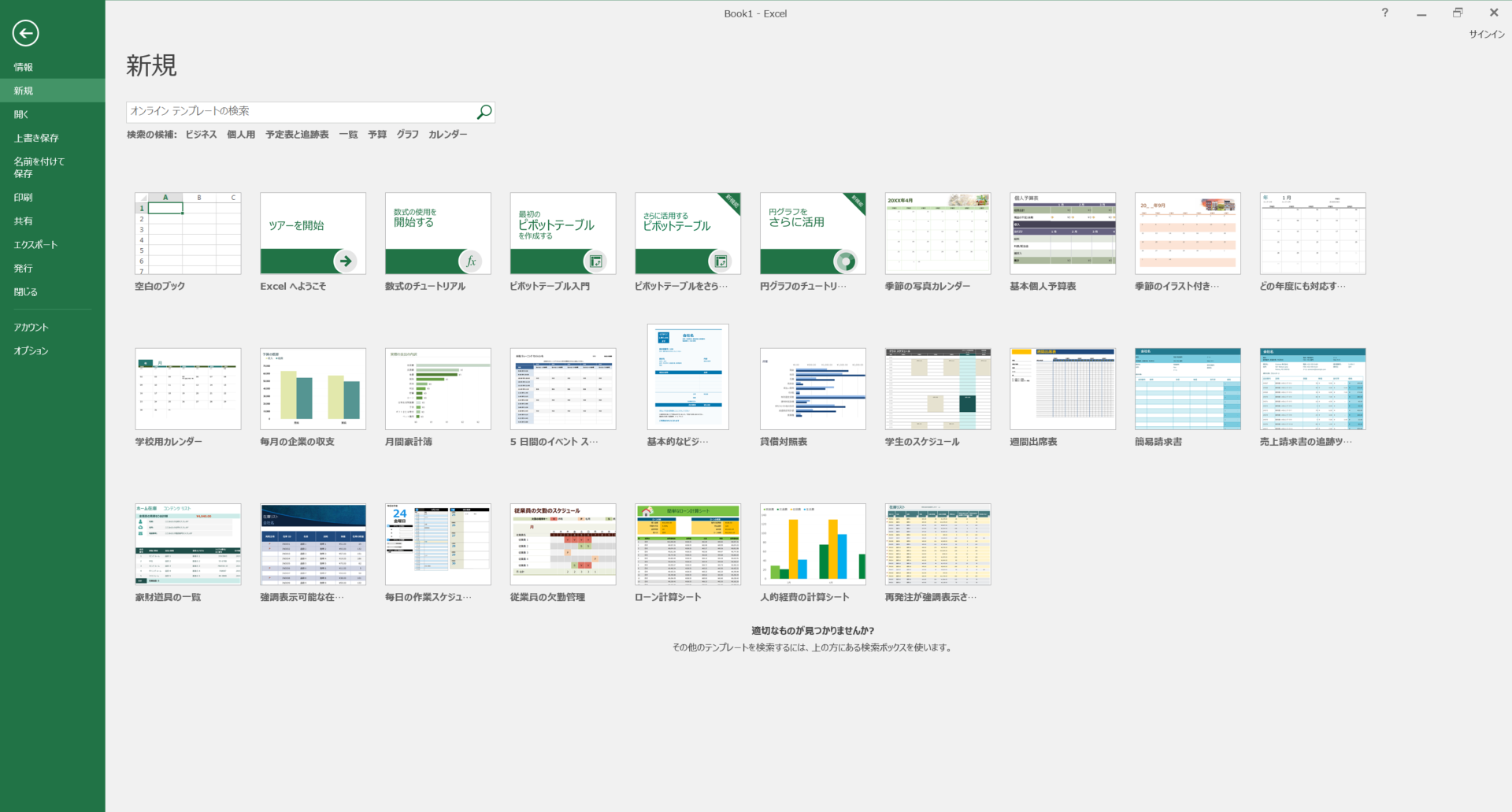
Excelのテンプレートは無料です。 Microsoft Excelには、多様な無料テンプレートが用意されています。これらのテンプレートは、Microsoftの公式ウェブサイトからダウンロードできます。個人用やビジネス用など、様々な目的に合わせたテンプレートが提供されています。無料テンプレートを使用することで、時間と労力を節約し、効率的に作業を進めることができます。
Microsoft Office 365ユーザー向けの無料テンプレート
Microsoft Office 365のサブスクリプションに加入しているユーザーは、追加の無料テンプレートにアクセスできます。これらのテンプレートは、Excelの機能を最大限に活用するために設計されており、高度な機能を使用することができます。
Data Safeで安全DB管理|IPアドレス設定ガイド- 会計テンプレート: 費用の追跡や収支報告書の作成に役立ちます。
- プロジェクト管理テンプレート: タスクのスケジュールやリソースの管理に便利です。
- マーケティングテンプレート: マーケティングキャンペーンの計画や分析に使用できます。
オンラインで利用可能な無料テンプレート
オンラインでも、多数の無料Excelテンプレートが提供されています。これらのテンプレートは、Microsoftの公式サイト以外の信頼性の高いウェブサイトからダウンロードできます。これらのテンプレートは、特定のニーズに合わせてカスタマイズすることができます。
-
pNet>
- テンプレートマーケットプレイス: 各種テンプレートが一堂に会しており、検索機能を使って簡単に見つけることができます。
- 業界別のテンプレート: 建築、医療、教育など、業界に特化したテンプレートが利用できます。
- 無料テンプレートのレビューサイト: 他のユーザーのレビューを参考に、最適なテンプレートを選びやすくなります。
無料テンプレートのカスタマイズ方法
無料テンプレートは、ダウンロード後、必要に応じてカスタマイズすることができます。Excelの機能を活用することで、テンプレートを自分好みに調整し、より効果的な使用が可能です。
- セルの書式設定: 色、フォント、境界線などを変更して、視覚的に魅力的なシートを作成できます。
- 関数の追加: SUM、AVERAGE、IFなどの関数を追加して、より複雑な計算を自動化できます。
- マの作成: 繰り返し行う作業を自動化するために、VBAを使用してマを作成できます。
エクセルで日報をまとめるには?
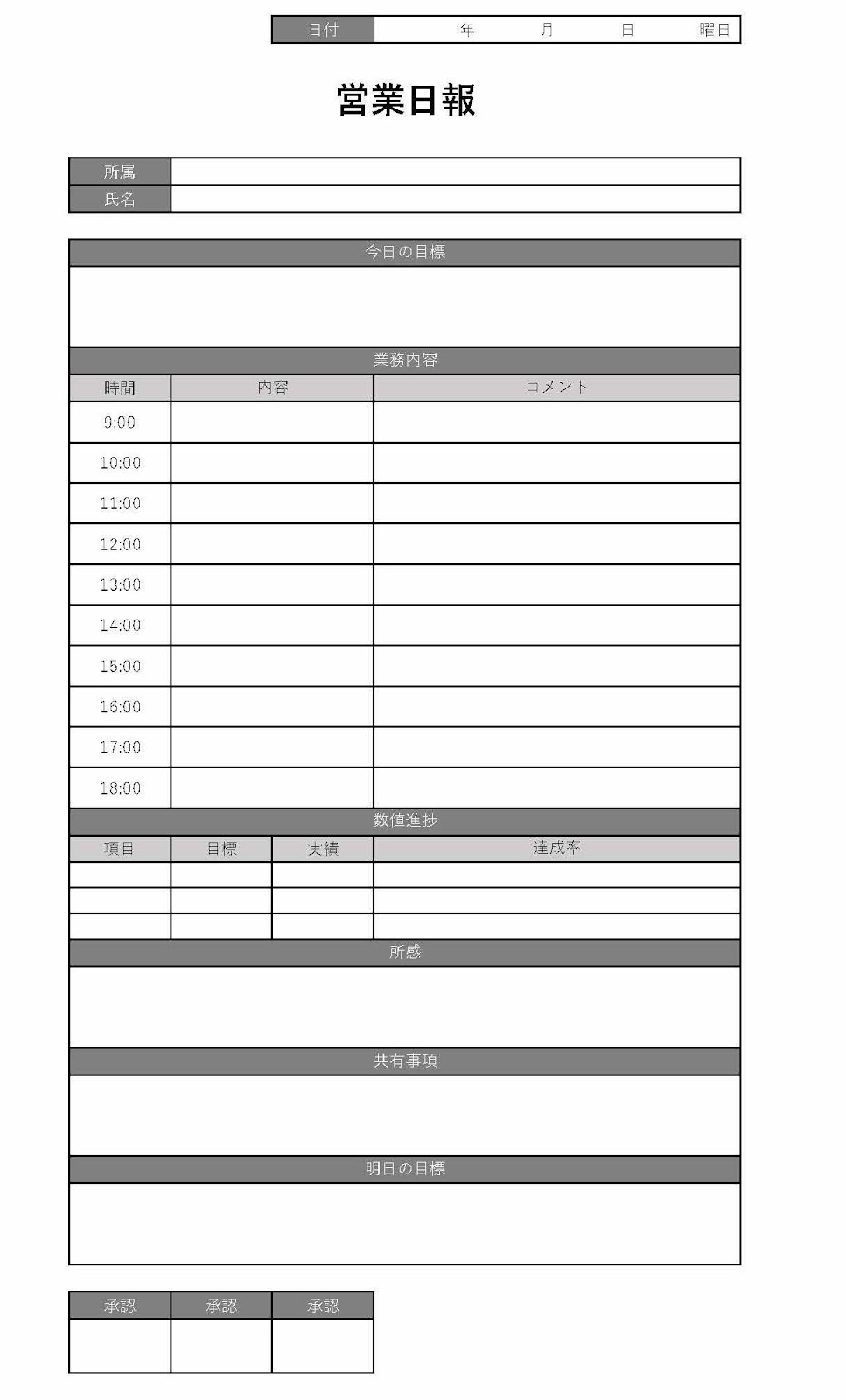
エクセルで日報をまとめるには、まずは目的と必要なデータを明確にすることが大切です。日報の目的は業務効率の向上、チーム間の情報共有、個人の業務管理など多岐にわたりますが、それらを踏まえてどのような情報を集積し、どのように分析するかを事前に計画することが重要です。以下に、具体的な手順を紹介します。
1. テンプレートの作成
エクセルで日報をまとめる際、最初に効率的なテンプレートを作成することは必須です。テンプレートには以下の要素を含めることをおすすめします。
- 日付:日報の対象日を明確に記載します。
- 業務内容:その日の主な業務内容や取り組んだプロジェクトを記述します。
- 時間:各業務にかかった時間を記録することで、時間管理の改善に役立てます。
- 成果物:その日の業務で達成した具体的な成果物を記載します。
- 問題点:業務中に遭遇した問題や課題を記述し、解決策や対応方法を検討します。
- 翌日の予定:次の日の予定や取り組むべき業務をリストアップします。
2. データの入力と管理
テンプレートが完成したら、毎日定期的にデータを入力します。以下に、データ入力と管理のポイントを紹介します。
- 一貫性:毎日同じ形式でデータを入力することで、日報の品質を維持できます。
- 正確性:誤った情報を回避するために、入力するデータを確認し、正確に記録します。
- 時間の管理:日報の作成時間を固定し、業務の最後に必ず行うことで、日々の業務を振り返ることができます。
- 自動化:エクセルの関数やマを活用して、データの入力や計算を自動化することができます。
3. データの分析とレポート作成
日報データを蓄積したら、定期的にデータを分析し、レポートを作成します。以下に、データ分析とレポート作成の具体的な方法を紹介します。
- チャートの作成:エクセルのチャート機能を活用して、業務時間の推移や成果の傾向を可視化します。
- パフォーマンスの評価:集積したデータを基に、個人やチームのパフォーマンスを評価し、改善点を検討します。
- レポートの共有:分析結果をレポートにまとめ、上司やチームメンバーと共有することで、情報の一元管理とコミュニケーションの向上に役立てます。
- フィードバックの収集:レポートを共有した後、フィードバックを収集し、今後の業務改善に活用します。
Excelでテンプレートを作成するにはどうすればいいですか?

Excelでテンプレートを作成するには、次の手順に従ってください。
テンプレートの基本設定
Excelでのテンプレート作成には、基本的な設定が必要です。まず、新しいワークシートを作成し、必要な列と行を追加します。次に、タイトルやヘッダーを入力し、フォントや色を設定します。データ入力の範囲を設定し、数式や関数を追加することで、テンプレートの機能性を向上させることができます。
- 新しいワークブックを作成し、テンプレートに使用するワークシートを選択します。
- 列と行を追加し、必要なセルにタイトルやヘッダーを入力します。
- フォントや背景色を設定し、テンプレートに一貫性を持たせます。
テンプレートの保護とフォーマット
テンプレートを保護することで、重要な情報や数式が誤って変更されることを防ぐことができます。テンプレートの保護には、特定のセルをロックしたり、ワークシートの編集を制限したりする方法があります。また、条件付き書式設定を使用して、特定の条件を満たすセルに自動的にフォーマットを適用することも可能です。
- テンプレートで保護したいセルを選択し、[セルの書式設定]からロックを有効にします。
- ワークシートを保護し、必要に応じて特定のユーザーにパスワードを設定します。
- 条件付き書式設定を使用して、データのフォーマットを動的に変更します。
テンプレートの共有と再利用
テンプレートは一度作成すれば、同じ形式でデータ入力を行う際に再利用できます。テンプレートを保存して共有することで、他のユーザーが同じ形式で作業を行うことを容易にします。また、テンプレートをオンラインストレージに保存すれば、どこからでもアクセスでき、効率的な共同作業が可能になります。
- テンプレートを.xltxファイル形式で保存し、他のユーザーと共有します。
- テンプレートをオンラインストレージ(例: OneDrive、Google Drive)に保存します。
- テンプレートを新しいワークブックに挿入して、再利用します。
よくある質問
無料エクセル日報テンプレートの主な利点は何か?
無料エクセル日報テンプレートの主な利点には、コスト効果と使い勝手の良さが挙げられます。これらのテンプレートは、通常、無料で使用可能であり、専門的なレポーティングツールを購入する必要がないため、企業のコストを大幅に削減できます。さらに、エクセルは多くのユーザーが既に使用熟悉的なソフトウェアであり、新しいシステムに移行するための学習曲線が少ないと考えられます。無料テンプレートは既に基本的なレイアウトとフォーマットが設定されているため、ユーザーはデータ入力に集中でき、カスタマイズも比較的容易です。
無料エクセル日報テンプレートの限界は何か?
無料エクセル日報テンプレートにはいくつかの限界があります。まず、高度な機能の欠如があります。有料の専門ソフトウェアと比較すると、無料テンプレートは高度な分析や報告機能が制限されることがあります。また、セキュリティ面での懸念も重要です。エクセルは、データの保護やアクセス制御に特別な機能が少なく、機密性の高い情報を扱う場合にリスクがあります。さらに、テンプレートのカスタマイズの範囲も制限されており、特定のビジネスニーズに完全に対応できないことがあります。
無料エクセル日報テンプレートが適している場合の例は?
無料エクセル日報テンプレートは、中小企業や個人事業主、および予算が限られているプロジェクトに特に適しています。これらの状況では、コストを最小限に抑えながら、基本的な日報作成機能を提供できることが重要です。また、短期的なプロジェクトや一時的なタスク管理に無料テンプレートを使用することで、専門ソフトウェアの購入やライセンス費用を節約できます。簡単なデータ管理と共有が必要な場合にも、エクセルテンプレートは便利で効果的な選択肢となります。
無料エクセル日報テンプレートを使用する際の注意点は何か?
無料エクセル日報テンプレートを使用する際には、いくつかの注意点があります。まず、データの信頼性と正確性を確保するために、テンプレートのフォーマットや計算式を定期的に確認し、必要に応じて修正することが重要です。また、データのバックアップを定期的に行い、ファイルの紛失や損壊から守ることが必要です。さらに、テンプレートが異なるバージョンのエクセルで一貫性を持ち得るよう、使用するエクセルのバージョンを標準化することも重要な考慮事項です。これらの点に注意することで、無料テンプレートの効果的な利用が可能になります。