
人気のデスクトップアプリを使いこなす
デスクトップアプリは、私たちのデジタルライフを大きく支える存在です。効率的な作業、クリエイティブな表現、そして快適なコミュニケーションを可能にする様々なアプリが溢れています。しかし、その機能を最大限に活用している人は意外と少ないのではないでしょうか? 本記事では、人気のデスクトップアプリを効果的に使いこなすためのヒントやテクニックを、初心者から上級者まで幅広くご紹介いたします。生産性を向上させ、デジタルワークをよりスムーズにするための情報を、ぜひご活用ください。

人気のデスクトップアプリをマスターする秘訣
人気のデスクトップアプリを使いこなすためには、単にインストールして使うだけでなく、アプリの機能を深く理解し、効率的に活用するスキルが求められます。これは、生産性向上や業務効率化に直結するため、非常に重要です。本稿では、人気のデスクトップアプリを効果的に活用するためのヒントを解説します。単なる操作方法だけでなく、隠れた機能やショートカット、カスタマイズ方法なども紹介することで、アプリを使いこなすための総合的なスキルアップを目指します。
ファイル管理を効率化するテクニック
ファイル管理は、デスクトップアプリ利用において非常に重要な要素です。適切なフォルダ構成を作り、ファイル名を統一的に管理することで、目的のファイルを探し出す時間を大幅に削減できます。さらに、タグ付けや検索機能を効果的に活用することで、膨大なファイルの中から必要なファイルを見つけ出すスピードが格段に向上します。クラウドストレージとの連携も重要で、ファイルのバックアップや複数デバイスからのアクセスをスムーズに行うことができます。 これらのテクニックを習得することで、日々の業務効率が飛躍的に向上します。
生産性向上のためのアプリ活用術
タスク管理アプリ、テキストエディタ、プレゼンテーション作成ソフトなど、生産性向上に繋がるデスクトップアプリは数多く存在します。これらのアプリを効果的に組み合わせることで、驚くほどの効率化を実現できます。例えば、タスク管理アプリで計画を立て、テキストエディタで文書作成を行い、プレゼンテーションソフトで成果を共有するといったワークフローを構築することで、作業全体のスピードと質を高めることができます。自分に最適なアプリを見つけ、ワークフローに統合することが重要です。
テーマを設定する方法ショートカットキーで作業スピードを上げる
多くのデスクトップアプリは、ショートカットキーに対応しています。これらのショートカットキーを覚えることで、マウス操作に頼らず、素早く操作できるようになります。例えば、ファイルのコピーやペースト、ウィンドウの切り替えなど、頻繁に行う操作をショートカットキーで行うことで、作業時間を大幅に短縮できます。アプリごとにショートカットキーを調べ、積極的に活用することで、作業効率は劇的に向上します。
アプリのカスタマイズで快適な環境を作る
多くのデスクトップアプリは、ユーザーインターフェースや機能をカスタマイズできます。自分の作業スタイルや好みに合わせてアプリをカスタマイズすることで、より快適な作業環境を作ることができます。例えば、テーマやフォントを変更したり、ツールバーをカスタマイズしたりすることで、作業効率を向上させることができます。自分のニーズに最適な設定を見つけることが重要です。
セキュリティ対策とデータ管理の重要性
デスクトップアプリを使用する際には、セキュリティ対策を怠ってはいけません。ウイルス対策ソフトを導入し、常に最新の状態に保つことが重要です。また、重要なデータは定期的にバックアップを取り、万が一の事態に備える必要があります。さらに、アプリのアップデートにも注意し、セキュリティホールを放置しないようにしましょう。データのプライバシー保護にも気を配り、安全にアプリを使用することが大切です。
| アプリの種類 | 活用方法 | セキュリティ対策 |
|---|---|---|
| テキストエディタ | ショートカットキーを駆使した高速入力、拡張機能の活用 | 定期的なバックアップ、パスワード管理 |
| ブラウザ | ブックマーク、拡張機能、タブ管理の最適化 | 安全なウェブサイトへのアクセス、フィッシング詐欺への注意 |
| メールクライアント | フォルダ管理、フィルター設定、ショートカットキー | スパムメール対策、パスワードの定期的な変更 |
| タスク管理アプリ | タスクの分類、優先順位付け、期限設定 | データの暗号化、アプリのアップデート |
| 画像編集ソフト | レイヤー機能、フィルター、ショートカットキー | データのバックアップ、著作権の確認 |
Windows PCを買ったら、まずインストールすべきアプリは?
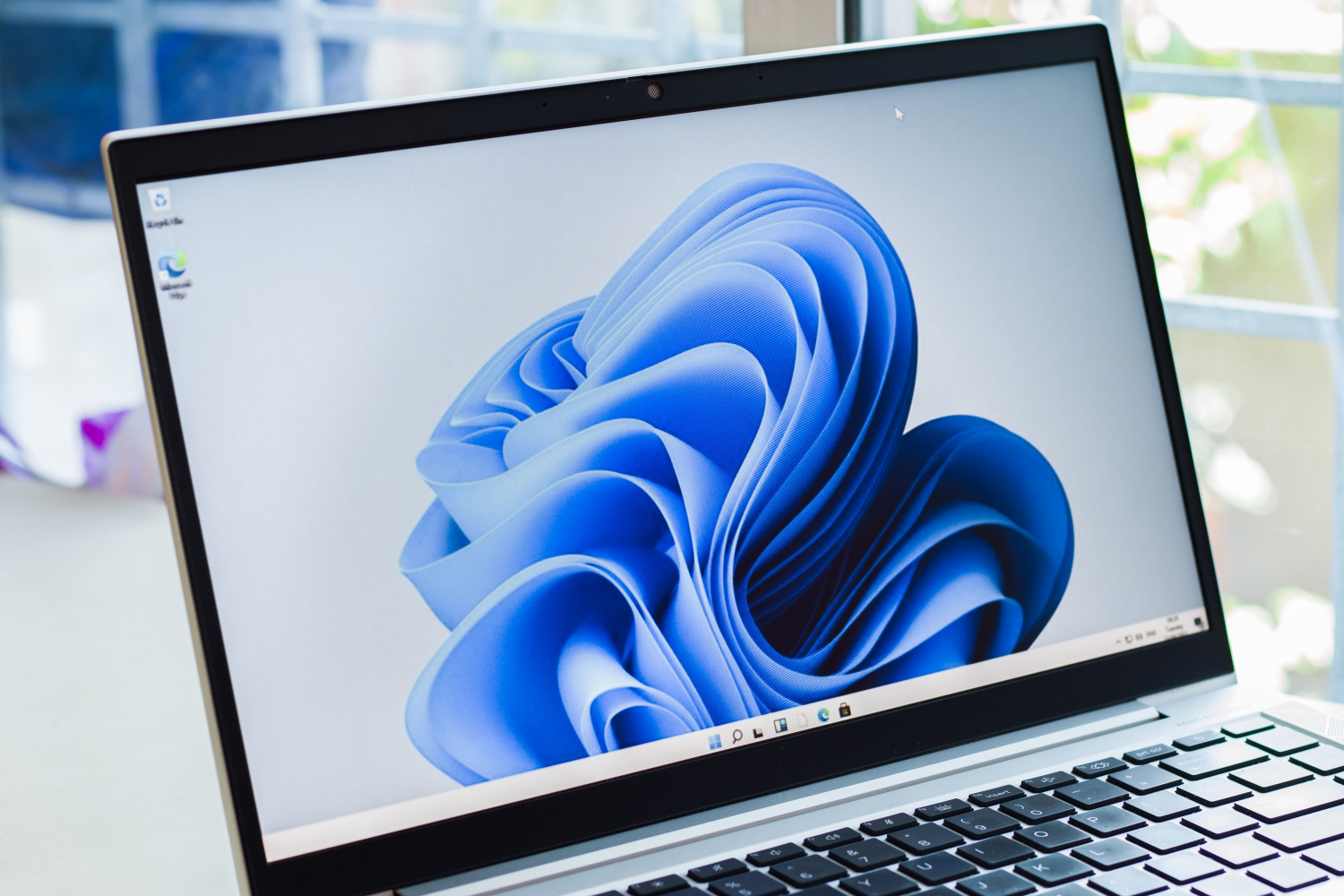
Windows PCを買ったら、まずインストールすべきアプリは、個々のニーズによって大きく異なりますが、一般的に以下のカテゴリーのアプリが優先的にインストールされるべきでしょう。
セキュリティソフト: ウイルス対策ソフトは必須です。無料版でも十分な機能を持つものが多いですが、より高度な機能を求めるなら有料版を検討しましょう。 リアルタイムスキャン、自動アップデート、ファイアウォール機能などが重要な要素です。 PCへの最初の投資として、セキュリティを確保することは非常に重要です。
ブラウザ: Web閲覧には欠かせません。Chrome、Firefox、Edgeなど、様々なブラウザがありますが、自分の使い勝手に合ったものを選びましょう。拡張機能の豊富さ、プライバシー保護機能、速度などが選択基準となります。 複数のブラウザをインストールして使い分けるのも良いでしょう。
オフィスソフト: ワード、エクセル、パワーポイントなどの機能は、文書作成、表計算、プレゼンテーション作成など、多くの場面で必要になります。Microsoft Officeが定番ですが、無料のLibreOfficeやGoogle Workspaceなども選択肢としてあります。機能性、使いやすさ、コストなどを比較検討しましょう。
Netflixでプロフィールの設定を管理する圧縮・解凍ソフト: 多くのファイルは圧縮された状態で配布されるため、解凍ソフトは必須です。7-Zipは無料で高機能なため、広く利用されています。 RARファイルやZIPファイルなど、様々な圧縮形式に対応しているものを選びましょう。 大きなファイルを効率的に扱うために不可欠です。
ドライバーアップデートツール: Windows Updateだけではカバーしきれないドライバーのアップデートを自動で行ってくれるツールです。 デバイスの動作を最適化し、安定性を向上させるのに役立ちます。 ただし、不要なソフトウェアをインストールする可能性もあるため、信頼できるメーカーのものを選ぶことが重要です。
Windowsセキュリティ対策の強化
Windows PCのセキュリティを確保することは、データの保護とPCの安定稼働のために非常に重要です。 ウイルス対策ソフトのインストールは、最も優先度の高い作業の一つです。 リアルタイム監視機能によって、未知の脅威からもPCを守ることができます。 また、ファイアウォール機能も重要なセキュリティ要素であり、不正なアクセスをブロックする役割を果たします。
- 信頼できるウイルス対策ソフトを選ぶ: 有名なメーカーの製品を選ぶことが重要です。
- 定期的なアップデートを行う: 最新の脅威に対応するため、常に最新の状態に保つ必要があります。
- 疑わしいウェブサイトやファイルを開かない: ウイルス感染を防ぐための基本的な対策です。
快適なWebブラウジング環境の構築
Webブラウザは、インターネットを利用する上で最も重要なアプリの一つです。 快適なブラウジング体験のためには、高速で、セキュリティがしっかりしており、使いやすいブラウザを選ぶことが重要です。 拡張機能によって、ブラウザの機能をさらに拡張することも可能です。
スマートホームで家電を自動化する- 複数のブラウザをインストールする: 異なるブラウザを使い分けることで、より効率的な作業が可能になります。
- 拡張機能を有効活用する: 自分のニーズに合わせた拡張機能をインストールすることで、ブラウジング体験を向上させることができます。
- プライバシー設定を適切に調整する: 個人情報の漏洩を防ぐために、プライバシー設定を適切に調整することが重要です。
文書作成・表計算ツールの導入
オフィスソフトは、文書作成やデータ管理に欠かせないツールです。 Microsoft Officeは高機能ですが、有料です。 LibreOfficeやGoogle Workspaceなどの無料の代替ソフトも存在し、多くの機能を備えています。 自分の予算とニーズに合わせて最適なツールを選びましょう。
- 無料ソフトと有料ソフトの比較検討: 機能性、使いやすさ、コストなどを考慮して選択しましょう。
- クラウドサービスとの連携: クラウドサービスと連携することで、データの共有やアクセスが容易になります。
- ショートカットキーを習得する: 作業効率を上げるために、ショートカットキーを覚えることをお勧めします。
ファイル圧縮・解凍ソフトの活用
多くのファイルは圧縮された状態で配布されているため、圧縮・解凍ソフトは必須です。 7-Zipは無料で高機能なため、広く利用されています。 複数の圧縮形式に対応しているものを選ぶことが重要です。
- 複数の圧縮形式に対応しているか確認する: ZIP、RARなど、様々な圧縮形式に対応している必要があります。
- 使いやすさを確認する: 直感的に操作できるインターフェースであることが重要です。
- セキュリティ対策: 信頼できる開発元から配布されているソフトウェアを選びましょう。
デバイスの最適化と安定性向上
ドライバーアップデートツールは、Windows Updateだけではカバーしきれないデバイスドライバーをアップデートし、PCの安定性を向上させるのに役立ちます。 ただし、信頼できるメーカーのツールを選ぶことが重要です。
- 信頼できるメーカーのツールを選ぶ: 安定性とセキュリティを確保するために、信頼できるメーカーのツールを選びましょう。
- アップデート後の動作確認を行う: 更新後、PCの動作に問題がないかを確認しましょう。
- 不要なソフトウェアのインストールに注意する: 一部のツールは、不要なソフトウェアをインストールしようとする場合があります。
デスクトップアプリ版とストアアプリ版の違いは何ですか?
デスクトップアプリ版とストアアプリ版の違い
デスクトップアプリ版とストアアプリ版の主な違いは、開発方法、配布方法、機能、セキュリティモデル、そしてユーザーインターフェースにあります。デスクトップアプリは、通常、特定のオペレーティングシステム(OS)向けに開発され、個々の開発者や企業から直接ダウンロードしてインストールされます。一方、ストアアプリは、アプリストア(例えば、Microsoft Store、Apple App Store、Google Playストアなど)を通じて配布され、OSとアプリストアのガイドラインに従って開発されます。この違いは、アプリの機能、アクセスできるリソース、ユーザーエクスペリエンスに大きな影響を与えます。
開発環境とツール
デスクトップアプリは、幅広い開発ツールとプログラミング言語を使用して開発できます。開発者は、OSの機能に直接アクセスし、システムリソースを自由に利用できます。一方、ストアアプリは、アプリストアが提供する開発環境とツールを使用する必要がある場合が多く、OSへのアクセスは制限される場合があります。そのため、デスクトップアプリの方が柔軟性が高い一方で、ストアアプリの方が開発プロセスが簡素化される場合があります。
- デスクトップアプリ:C++、Java、Pythonなど、様々な言語とフレームワークを使用可能。
- ストアアプリ:アプリストアが指定するSDKやツール、言語の利用が必須となる場合が多い。
- デスクトップアプリ:開発環境の構築は比較的自由度が高い。
配布方法と更新
デスクトップアプリは、開発者自身のウェブサイトや、サードパーティのダウンロードサイトなどから直接ダウンロードしてインストールされます。更新も開発者側が管理し、ユーザーに通知されます。ストアアプリは、アプリストアを通じて配布され、アプリストアが更新管理を行います。ユーザーはアプリストアから自動的に更新を受け取ることができ、更新プロセスが簡素化されます。ただし、アプリストアの審査プロセスを経る必要があるため、更新のリリースには時間がかかる場合があります。
- デスクトップアプリ:開発者が直接配布と更新を管理。
- ストアアプリ:アプリストアによる配布と更新管理。
- デスクトップアプリ:更新は開発者のスケジュールに依存する。
アクセス権限とセキュリティ
デスクトップアプリは、システムリソースへのアクセス権限が比較的高いため、強力な機能を提供できますが、セキュリティリスクも高くなります。一方、ストアアプリは、アプリストアのセキュリティポリシーによってアクセス権限が制限され、セキュリティレベルが向上します。ただし、機能が制限される場合もあります。アプリのセキュリティは、使用するOSとアプリストアのセキュリティ対策に依存します。
- デスクトップアプリ:システムへのアクセス権限が高いが、セキュリティリスクも高い。
- ストアアプリ:アクセス権限は制限されるが、セキュリティレベルが高い。
- デスクトップアプリ:マルウェア感染のリスクが高い可能性。
ユーザーインターフェースとユーザーエクスペリエンス
デスクトップアプリは、OSに依存しない独自のUIデザインを採用できるため、自由度の高いユーザーインターフェースを実現できます。一方、ストアアプリは、OSのガイドラインに沿ったUIデザインが求められるため、OSとの統合性が高く、一貫性のあるユーザーエクスペリエンスを提供できます。 ユーザーの好みやアプリの用途によって、どちらのUIが適切かは異なります。
- デスクトップアプリ:自由度の高いUIデザインが可能。
- ストアアプリ:OSのガイドラインに準拠したUIデザイン。
- デスクトップアプリ:デザインの自由度が高い分、一貫性がない可能性も。
価格モデルと収益化
デスクトップアプリの価格モデルは多様で、無料、有料、サブスクリプションなど、開発者が自由に設定できます。ストアアプリは、アプリストアのポリシーに従って価格を設定する必要があり、アプリストアの手数料が発生することがあります。 収益化方法も、アプリ内課金、広告掲載など、ストアのポリシーに準拠する必要があります。
- デスクトップアプリ:価格モデルは自由設定。
- ストアアプリ:アプリストアのポリシーに準拠した価格設定。
- ストアアプリ:アプリストアの手数料が発生する可能性。
デスクトップ版アプリとは何ですか?
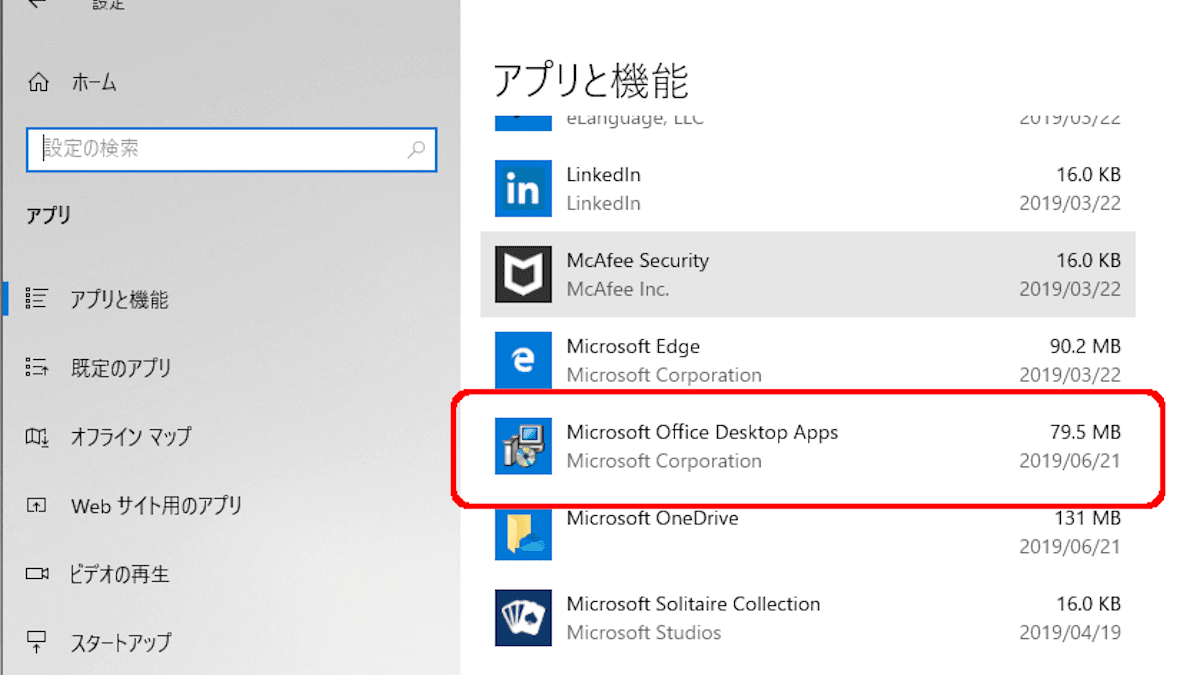
デスクトップ版アプリとは、パソコン(デスクトップPCやノートPC)上で動作するアプリケーションソフトウェアのことです。スマートフォンアプリやWebアプリとは異なり、インターネット接続が常に必要ない場合も多く、オフラインでも利用できる機能を備えているものもあります。また、大画面と高性能なCPUやメモリを活用できるため、より高度な処理や大規模なデータの操作が可能になります。 インストールが必要な場合が多く、アプリストアからダウンロードしたり、開発元のウェブサイトから直接インストールしたりする必要があります。
デスクトップ版アプリの特徴
デスクトップ版アプリは、スマートフォンアプリやWebアプリと比較して、いくつかの特徴を持っています。まず、高い処理能力を活かすことができます。大容量のデータ処理や複雑な計算を高速に行うことが可能です。さらに、豊富な機能を提供しているものが多く、高度なカスタマイズや操作が可能になります。そして、オフラインでの利用も可能なアプリが多く、インターネット接続がない環境でも使用できます。ただし、インストールが必要なため、ストレージ容量を消費するというデメリットもあります。
- 高い処理能力:大容量データの処理や複雑な計算が高速に実行できます。
- 豊富な機能:高度なカスタマイズや操作が可能です。
- オフライン利用可能:インターネット接続のない環境でも使用できます。
デスクトップ版アプリとWebアプリの違い
デスクトップ版アプリとWebアプリは、動作環境や機能に違いがあります。デスクトップ版アプリはパソコンにインストールして利用しますが、Webアプリはブラウザ上で動作します。そのため、Webアプリはインストールが不要で、どのパソコンからもアクセスできます。一方、デスクトップ版アプリは、専用機能や高度な処理能力を活かしたアプリケーションが多いです。また、Webアプリはインターネット接続が必須ですが、デスクトップ版アプリはオフラインでも利用可能な場合が多いです。
- インストールの有無:デスクトップ版アプリはインストールが必要、Webアプリは不要。
- インターネット接続:デスクトップ版アプリはオフライン利用可能(場合による)、Webアプリは常に必要。
- 機能と性能:デスクトップ版アプリは高度な機能と処理能力を持つことが多い。
デスクトップ版アプリのメリット
デスクトップ版アプリを利用するメリットは、高い処理速度と安定性です。特に、大量のデータ処理や複雑な計算が必要な場合、デスクトップ版アプリはWebアプリやスマートフォンアプリよりも効率的で安定した動作を提供します。また、オフラインでの作業が可能になることで、インターネット接続環境に依存せず、いつでもどこでも作業を進められます。さらに、豊富な機能が利用できることで、作業効率の向上にも繋がります。
- 高い処理速度と安定性:大量データ処理や複雑な計算に最適。
- オフライン作業:インターネット接続に依存しない作業が可能。
- 豊富な機能:作業効率の向上に繋がる。
デスクトップ版アプリのデメリット
デスクトップ版アプリのデメリットとしては、インストールが必要なため、ストレージ容量を消費することや、OSとの互換性に注意する必要がある点が挙げられます。特定のOSでしか動作しないアプリもあります。また、アップデートの際に、手動で更新する必要があるアプリも多く、管理の手間がかかる場合があります。さらに、Webアプリと比べて、導入コストがかかる場合もあります。
- インストールとストレージ容量:インストールが必要で、ストレージ容量を消費する。
- OS互換性:特定のOSでしか動作しない場合がある。
- アップデートの手間:手動更新が必要な場合がある。
デスクトップ版アプリの例
デスクトップ版アプリは様々な種類があり、オフィスソフト(Microsoft Office、LibreOfficeなど)、画像・動画編集ソフト(Adobe Photoshop、Premiere Proなど)、ゲーム、開発ツールなど、多岐に渡ります。それぞれ特定の用途に特化した機能を持っており、ユーザーのニーズに応じたアプリを選択できます。 利用頻度や作業内容に合わせて、最適なデスクトップ版アプリを選ぶことが重要です。
- オフィスソフト:文書作成、表計算、プレゼンテーションなど。
- 画像・動画編集ソフト:写真の加工、動画編集など。
- ゲーム:様々なジャンルのゲームソフト。
デスクトップにアプリを増やすにはどうすればいいですか?
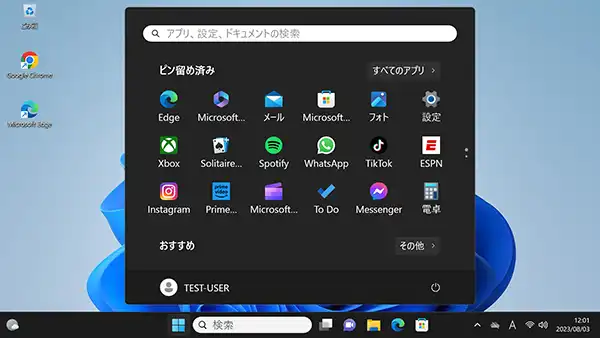
デスクトップアプリの追加方法
デスクトップにアプリを増やす方法は、お使いのオペレーティングシステムによって異なります。大きく分けて、Windows、macOS、Linuxの3つの主要なOSがあります。それぞれの手順を見ていきましょう。
Windowsの場合
Windowsでは、通常、アプリのインストールファイル(.exeファイルなど)を実行することで、デスクトップへのショートカットが自動的に作成されます。作成されない場合は、以下の手順に従ってショートカットを作成できます。
- アプリの実行ファイルを探します。通常は、インストールフォルダの中にあります。
- 実行ファイルを選択し、右クリックします。
- コンテキストメニューから「ショートカットの作成」を選択します。デスクトップ上にショートカットが作成されます。
macOSの場合
macOSでは、アプリのインストールファイル(.dmgファイルなど)をダブルクリックしてインストールします。インストール後、アプリは通常アプリケーションフォルダに配置されます。デスクトップにショートカットを作成するには、アプリケーションフォルダからアプリのアイコンをデスクトップにドラッグ&ドロップします。Dockにアプリを追加することもできます。Dockに追加することで、より簡単にアプリを起動できます。
- アプリケーションフォルダを開きます。
- 追加したいアプリのアイコンをデスクトップにドラッグ&ドロップします。
- 必要であれば、アプリのアイコンを右クリックして、表示名を変更することもできます。
Linuxの場合
Linuxのデスクトップ環境(GNOME、KDEなど)によって方法は異なりますが、多くの場合、パッケージマネージャーを使用してアプリをインストールします。インストール後、アプリケーションメニューからアプリを起動するか、ターミナルからコマンドを実行してアプリを起動します。デスクトップへのショートカットの作成方法は、デスクトップ環境によって異なりますが、多くの場合、アプリのアイコンをデスクトップにドラッグ&ドロップすることでショートカットを作成できます。また、一部のデスクトップ環境では、アプリケーションメニューからデスクトップへのショートカットを作成するオプションが提供されています。
- 使用するディストリビューションとデスクトップ環境を確認します。
- パッケージマネージャー(apt、yum、pacmanなど)を使ってアプリをインストールします。
- インストール後、アプリケーションメニューからアプリを探し、デスクトップにショートカットを作成します。
アプリのアンインストール
不要になったアプリは、アンインストールすることでデスクトップを整理できます。Windowsでは、コントロールパネルから、macOSではアプリケーションフォルダから、Linuxではパッケージマネージャーを使用してアンインストールを行います。アプリのアンインストール方法は、OSやアプリによって異なりますので、それぞれの方法を確認してください。
- コントロールパネル(Windows)またはアプリケーションフォルダ(macOS)を開きます。
- アンインストールしたいアプリを探します。
- アプリのアンインストール手順に従ってアンインストールを実行します。
ショートカットの整理
デスクトップにショートカットが増えすぎると、見づらくなります。定期的に不要なショートカットを削除したり、フォルダにまとめて整理したりすることで、デスクトップを綺麗に保ちましょう。整理されたデスクトップは作業効率の向上にも繋がります。
- 不要なショートカットを選択して削除します。
- 複数のショートカットをフォルダにまとめて整理します。
- デスクトップのアイコンサイズや配置を調整します。
よくある質問
人気のデスクトップアプリを初めて使うのですが、基本的な操作方法をどこで学ぶことができますか?
公式ウェブサイトのヘルプセクションやチュートリアルビデオが役立ちます。多くのアプリは、ユーザーマニュアル(PDFなど)を提供しており、基本操作から高度な機能まで網羅的に解説されています。さらに、YouTubeなどの動画サイトで、アプリの使い方を解説した動画を見つけることができるでしょう。初心者向けの入門動画を探してみるのも良い方法です。 オンラインフォーラムやコミュニティも、困った時に質問できる良い場所です。
アプリのアップデートが頻繁にあるのですが、毎回アップデートする必要があるのでしょうか?
セキュリティ上の脆弱性の修正や、新機能の追加、パフォーマンスの向上のため、アップデートは推奨されます。ただし、すぐにアップデートする必要はない場合もあります。重要なバグ修正やセキュリティアップデートが含まれるアップデートは早めの適用をおすすめしますが、軽微な修正のみのアップデートは、自分の都合の良いタイミングで行っても問題ありません。アップデート前にデータのバックアップを取っておくことを強くおすすめします。
複数のデスクトップアプリを同時に使用していますが、パソコンが遅くなることがあります。どうすれば改善できますか?
メモリやCPUの使用率が高いと、パソコンが遅くなります。不要なアプリを終了したり、起動中のアプリの数を減らすことで改善が見込めます。また、アプリの設定を見直し、不要な機能をオフにすることでリソース消費を削減できます。パソコンのハードディスクの空き容量が不足している場合も、速度低下の原因となりますので、不要なファイルを削除したり、ストレージの空き容量を増やす対策も必要です。
お気に入りのデスクトップアプリで、特定の機能が見つかりません。どうすれば解決できますか?
まず、アプリのヘルプ機能やマニュアルで目的の機能について検索してみましょう。キーワードを工夫して検索することで、より的確な情報を得られる可能性があります。それでも見つからない場合は、アプリの公式ウェブサイトのサポートページやフォーラム、よくある質問(FAQ)などを確認してみてください。アプリ開発元に直接問い合わせをすることも有効です。スクリーンショットなどを添付して具体的に問題点を説明すると、よりスムーズに解決できるでしょう。


