
動画編集ソフトを使う
動画編集ソフトは、初心者からプロまで幅広く活用されています。手軽に高品質な動画を作成できる一方で、その種類や機能の多様性から、最適なソフト選びに悩む方も多いのではないでしょうか。この記事では、様々な動画編集ソフトの特徴や選び方を解説し、それぞれのソフトが持つ強みと弱みを分かりやすくご紹介します。初心者の方でも安心して使えるソフトから、高度な編集に対応したプロ向けソフトまで、あなたのニーズに合ったソフトを見つけるお手伝いをいたします。さあ、あなたも動画編集の世界へ足を踏み出してみませんか?

動画編集ソフトを使いこなすためのステップ
動画編集ソフトは、初心者にとって複雑で、使いこなすまでに時間がかかる場合があります。しかし、適切な手順と練習によって、誰でもプロ並みの編集スキルを習得できます。まず、目標を設定することが重要です。簡単な動画編集から始め、徐々に高度な編集に挑戦することで、モチベーションを維持し、スキルアップを図ることができます。次に、使用するソフトの機能を理解することが大切です。マニュアルをよく読み、チュートリアル動画を参考にしながら、基本的な操作をマスターしましょう。編集ソフトは多様な機能を備えているため、最初は全てを理解しようとせず、必要な機能から順に習得していくのが効果的です。さらに、実践的な練習が不可欠です。自分で動画を撮影し、編集することで、ソフトの機能を実際に使い、自分のペースでスキルを磨いていくことができます。最初は簡単な動画編集から始め、徐々に複雑な編集に挑戦することで、自信をつけることができます。編集ソフトを使いこなすには、継続的な学習も重要です。新しい機能が追加されたり、編集技術が進化したりするため、常に最新の情報を収集し、スキルをアップデートしていく必要があります。そして最後に、フィードバックを積極的に取り入れることで、編集スキルを向上させることができます。他の人に見てもらい、意見を参考に修正することで、より洗練された動画を作成できるようになります。
動画編集ソフトの種類と選び方
動画編集ソフトは、無料のものから高機能な有料のものまで、様々な種類があります。初心者であれば、操作が簡単な無料ソフトから始めるのがおすすめです。例えば、DaVinci Resolveの無料版や、iMovie、Shotcutなどは、基本的な編集機能を備えており、比較的簡単に操作できます。一方、高度な編集機能が必要な場合は、Adobe Premiere ProやFinal Cut Proなどの有料ソフトが適しています。自分のスキルレベルや編集内容、予算に合わせて最適なソフトを選ぶことが重要です。また、将来的な拡張性も考慮に入れて選ぶと良いでしょう。例えば、将来4K動画を編集する予定がある場合は、4Kに対応したソフトを選ぶ必要があります。
基本的な編集操作の習得
動画編集ソフトを使いこなすためには、カット、トリミング、トランジション、タイトル挿入などの基本的な編集操作をマスターすることが不可欠です。これらの操作は、どのソフトでも共通して使用されるため、一度マスターすれば、他のソフトを使う際にも役立ちます。練習用の動画素材を用意し、繰り返し練習することで、スムーズに操作できるようになります。最初は簡単な編集から始め、徐々に複雑な編集に挑戦することで、自信がつき、スキルアップにつながります。チュートリアル動画やオンライン講座を活用することもおすすめです。動画を見ながら操作を真似することで、より効率的に学習を進めることができます。
映画鑑賞を自宅で楽しむ効果的な動画編集のテクニック
魅力的な動画を作成するためには、適切な音楽や効果音の選択、字幕の挿入、カラーグレーディングなど、様々なテクニックがあります。音楽や効果音は、動画の雰囲気を大きく変えるため、適切なものを選ぶことが重要です。字幕は、視聴者に内容を理解しやすくするだけでなく、動画のアクセシビリティを高める効果もあります。カラーグレーディングは、動画の色味を調整することで、より洗練された印象を与えることができます。これらのテクニックを効果的に活用することで、視聴者の目を引き、印象に残る動画を作成できます。様々な動画を参考に、自分なりの編集スタイルを確立することも重要です。
動画編集ソフトの効率的な活用方法
動画編集ソフトを効率的に活用するためには、キーボードショートカットを覚えることが非常に効果的です。マウス操作に比べて、キーボードショートカットは操作が高速で、作業効率を大幅に向上させることができます。また、プロジェクトを整理整頓することも重要です。素材を適切に分類し、プロジェクトファイルに分かりやすい名前をつけることで、作業時間を短縮し、混乱を防ぐことができます。さらに、定期的にバックアップを取ることで、データの消失を防ぎ、安心して作業を進めることができます。作業環境を整えることも重要で、快適な作業環境は作業効率を高めます。
よくある問題とその解決策
動画編集ソフトを使う際に、フリーズやエラーが発生することがあります。このような場合は、パソコンのスペックが不足している可能性があります。パソコンのメモリやCPUの性能を確認し、必要であればアップグレードを検討しましょう。また、ソフトのアップデートを行うことで、バグの修正やパフォーマンスの向上を期待できます。それでも解決しない場合は、ソフトウェアの再インストールや、サポート窓口に問い合わせることを検討しましょう。問題が発生した際の対処法を事前に知っておくことで、スムーズな作業が期待できます。
| 問題 | 解決策 |
|---|---|
| レンダリングが遅い | パソコンのスペック向上、設定の見直し、高性能なエンコード設定の選択 |
| ソフトがフリーズする | パソコンの再起動、ソフトの再インストール、メモリ不足の解消 |
| エラーメッセージが表示される | エラーメッセージの内容を確認、ソフトのアップデート、サポート窓口への問い合わせ |
| ファイルが開けない | ファイルの破損の確認、互換性の確認、ソフトのアップデート |
| エクスポートできない | ファイル形式の確認、出力設定の見直し、ハードディスクの空き容量の確認 |
動画編集で一番使われているソフトは?
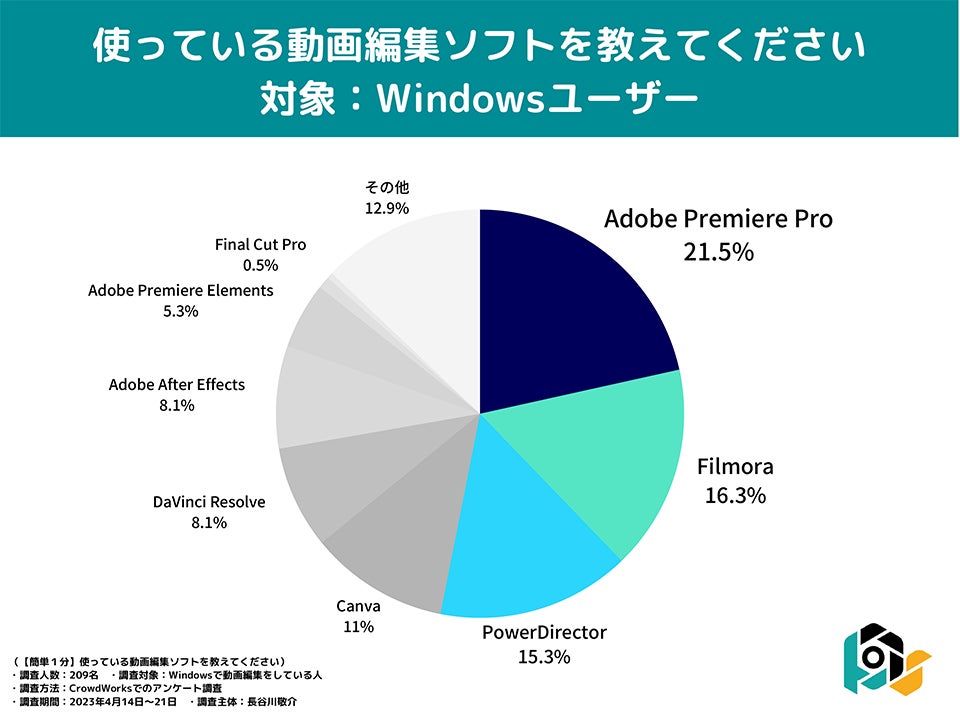
動画編集で一番使われているソフトは、明確に一つと断定することは難しいです。使用する目的やレベル、予算によって最適なソフトは大きく異なります。しかし、プロからアマチュアまで広く利用され、シェアの高いソフトとしては、Adobe Premiere ProとFinal Cut Proが挙げられます。
動画編集ソフトのシェアと人気
動画編集ソフトの市場は多様化しており、シェアの正確な数値を把握するのは困難です。しかし、多くの調査やランキングサイトを参照すると、Adobe Premiere ProとFinal Cut Proが常に上位にランクインしていることが分かります。これは、両ソフトが高い機能性と安定性を備え、多くのプロフェッショナルや高度な編集スキルを持つユーザーに支持されているためです。一方で、無料ソフトや比較的安価なソフトも数多く存在し、初心者や予算を抑えたいユーザーに人気があります。
- Adobe Premiere Pro:プロユース向けの高機能ソフトとして圧倒的なシェアを誇る。
- Final Cut Pro:Macユーザーを中心に高い人気を誇る、直感的な操作が特徴。
- 無料・低価格ソフト:DaVinci Resolve、HitFilm Expressなど、機能も充実したものも多い。
Adobe Premiere Proの特徴とメリット
Adobe Premiere Proは、業界標準とも言われるプロ向けの動画編集ソフトです。高度な編集機能を豊富に備えており、複雑なプロジェクトにも対応できます。多くのプラグインと連携できるため、編集の可能性を大きく広げられます。ただし、学習コストはやや高く、高度なスキルが求められる点には注意が必要です。
- 豊富な編集機能:キーフレームアニメーション、カラーグレーディングなど、高度な編集が可能。
- 拡張性の高さ:様々なプラグインに対応し、機能を拡張できる。
- 高い互換性:様々なフォーマットに対応し、スムーズなワークフローを実現。
Final Cut Proの特徴とメリット
Final Cut Proは、Mac専用の動画編集ソフトです。直感的な操作性と洗練されたインターフェースが特徴で、初心者でも比較的簡単に使いこなせます。Macのエコシステムとシームレスに連携し、スムーズなワークフローを実現できます。一方、Windows環境では利用できない点がデメリットです。
読書を自宅で楽しむ- 直感的な操作性:初心者でも使いやすいインターフェース。
- Macとの高い親和性:スムーズなワークフローを実現。
- 強力な磁気タイムライン:編集作業を効率化。
無料・低価格動画編集ソフトの選択肢
予算を抑えたい、あるいは動画編集をこれから始めたいというユーザーにとって、無料または低価格のソフトは魅力的な選択肢です。DaVinci ResolveやHitFilm Expressなどは、プロレベルの機能を備えた無料版を提供しています。ただし、機能制限やサポート体制に違いがある点には注意が必要です。
- DaVinci Resolve:プロも使用する高機能ソフトの無料版あり。
- HitFilm Express:無料ながら多くのエフェクトや機能を搭載。
- その他:様々な無料・低価格ソフトがあり、それぞれに特徴がある。
動画編集ソフト選択における考慮事項
動画編集ソフトを選ぶ際には、自分のスキルレベル、編集目的、予算、使用するOSなどを考慮することが重要です。無料ソフトから高機能なプロ向けソフトまで、様々な選択肢がありますので、それぞれのソフトの特徴を比較検討し、最適なものを選ぶようにしましょう。
- スキルレベル:初心者向けか、プロ向けか。
- 編集目的:どのような動画を作成したいか。
- 予算:無料ソフト、有料ソフトのどちらを選ぶか。
ヒカキンが使っている動画編集ソフトは?
ヒカキンが使っている動画編集ソフトは、主にFinal Cut Pro Xです。過去にはAdobe Premiere Proを使用していた時期もありましたが、現在はFinal Cut Pro Xをメインに利用しているようです。 彼の動画編集スタイルを考えると、Final Cut Pro Xの直感的な操作性や、Mac環境との高い親和性が理由として考えられます。 また、Final Cut Pro Xは高性能な機能を備えながら、比較的軽量なソフトウェアであるため、大量の動画素材を扱うヒカキンにとっても扱いやすいと言えるでしょう。 ただし、全ての動画編集をFinal Cut Pro Xで行っているとは限らず、状況に応じて他のツールも併用している可能性もあります。
美術館を楽しむ方法ヒカキンがFinal Cut Pro Xを選ぶ理由
ヒカキンがFinal Cut Pro Xをメインの動画編集ソフトとして選択している理由には、いくつかの要素が考えられます。まず、Mac環境との高い親和性は大きなメリットでしょう。 彼はMacユーザーであるため、システムとのシームレスな連携は作業効率の向上に繋がります。 さらに、Final Cut Pro Xは直感的なインターフェースで知られており、高度な編集機能を備えながらも初心者にも比較的使いやすい点が魅力です。 大量の動画素材を扱う彼にとって、スムーズな編集作業は不可欠であり、Final Cut Pro Xはその要求を満たせるソフトと言えるでしょう。
- Mac環境との高い親和性:スムーズなワークフローを実現
- 直感的なインターフェース:初心者でも扱いやすい操作性
- 高度な機能:プロレベルの編集にも対応可能
Final Cut Pro Xのメリットとデメリット
Final Cut Pro Xは多くのメリットを持つ一方で、いくつかのデメリットも存在します。メリットとしては、高速なレンダリング速度、豊富なエフェクトとトランジション、そして直感的な操作性が挙げられます。 一方、デメリットとしては、学習コストがある程度必要な点や、Windows環境では使用できない点が挙げられます。 しかし、ヒカキンレベルの編集スキルを持つ者にとっては、これらのデメリットはメリットを上回るものではないと考えられます。
- メリット:高速な処理速度、豊富な機能、直感的な操作性
- デメリット:学習コスト、Windows非対応
- 総合評価:プロフェッショナル向けの優れた編集ソフト
他の動画編集ソフトとの比較
ヒカキンがFinal Cut Pro Xを選んだ背景には、他の動画編集ソフトとの比較検討があったと考えられます。例えば、Adobe Premiere Proは業界標準として広く使われていますが、Final Cut Pro Xに比べてやや重いソフトウェアです。 また、DaVinci Resolveは高度なカラーグレーディング機能が魅力ですが、操作に慣れるまで時間がかかります。 ヒカキンは、自身の編集スタイルや作業効率を考慮し、Final Cut Pro Xを最適な選択肢として選んだものと思われます。
- Adobe Premiere Pro:業界標準だが、やや重い
- DaVinci Resolve:高度なカラーグレーディング機能を持つが、学習コストが高い
- Final Cut Pro X:バランスの取れた機能と操作性を提供
ヒカキンの動画編集のこだわり
ヒカキンは動画編集において、視聴者にとって見やすい編集を心がけているようです。 テンポの良い編集、分かりやすいテロップ、そして効果的なBGMの使用など、細部に渡る配慮が感じられます。 これらの編集技術は、Final Cut Pro Xの高い機能性によって支えられていると言えるでしょう。 彼の動画編集スタイルは、多くのYouTuberにとって参考になるでしょう。
- テンポの良い編集:視聴者の集中力を維持
- 分かりやすいテロップ:情報伝達の効率化
- 効果的なBGM:動画の世界観を演出
今後の動画編集ソフトの動向
動画編集ソフトの進化は目覚ましく、新たな機能やAIによる支援が今後ますます期待されます。 ヒカキンも、今後の動画制作において、より効率的で高度な編集を実現するために、新しいソフトや機能を積極的に取り入れる可能性があります。 常に最新技術に目を向けている彼の姿勢は、多くのクリエイターにとって刺激となるでしょう。
- AIによる自動編集機能:作業効率の大幅な向上
- VR/AR対応:新たな表現の可能性
- クラウド連携:複数人で効率的に作業
ユーチューバーは動画編集にどんなソフトを使っていますか?
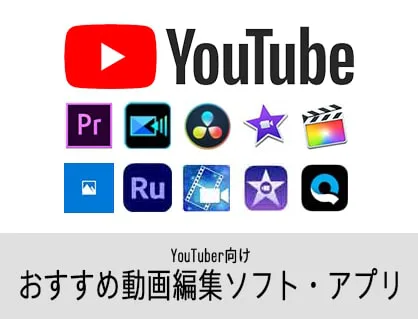
ユーチューバーが動画編集に使用するソフトは、多種多様で、その選択は個々のユーチューバーのスキル、予算、編集スタイル、そして動画の内容によって大きく異なります。 プロフェッショナルな編集から、手軽な編集まで幅広く対応するソフトが存在します。高機能なソフトは、高度な編集機能を提供する一方、習得に時間を要し、価格も高くなる傾向があります。一方、シンプルなソフトは直感的に操作でき、初心者でも容易に扱えますが、機能は限定的です。
以下に、HTML形式でサブタイトルと詳細な説明を示します。
動画編集ソフトの選び方のポイント
動画編集ソフトを選ぶ際には、自分のスキルレベルや動画のスタイル、予算などを考慮することが重要です。初心者であれば、操作が簡単で直感的に使えるソフトを選ぶのが良いでしょう。一方、プロを目指すのであれば、高度な機能を備えたソフトを選ぶ必要があります。また、無料ソフトと有料ソフトでは機能やサポート体制が大きく異なるため、それぞれのメリット・デメリットをよく比較検討する必要があります。
- 予算:無料ソフト、有料ソフト、サブスクリプション型など、様々な価格帯のソフトがあります。
- 機能:必要な編集機能(動画編集、字幕作成、エフェクトなど)が備わっているか確認しましょう。
- 操作性:直感的に操作できるか、チュートリアルが充実しているかも重要なポイントです。
人気の動画編集ソフト:Adobe Premiere Pro
Adobe Premiere Proは、プロの映像編集者にも広く愛用されている高機能な動画編集ソフトです。豊富な編集機能と高いパフォーマンスを誇り、複雑な編集作業もスムーズに行うことができます。ただし、学習コストが高く、価格も高額であるため、初心者には敷居が高いと言えるでしょう。
- 高度な編集機能:キーフレームアニメーション、カラーグレーディング、高度なエフェクトなど、プロフェッショナルな編集に必要な機能が豊富に揃っています。
- 拡張性:After EffectsなどのAdobe製品と連携することで、より高度な編集を実現できます。
- 高いシステム要件:スムーズに動作させるためには、高性能なパソコンが必要となります。
人気の動画編集ソフト:Final Cut Pro
Final Cut Proは、Macユーザー向けのプロフェッショナルな動画編集ソフトです。直感的な操作性と強力な編集機能を兼ね備えており、多くのユーチューバーに愛用されています。Premiere Proと比較すると、比較的安価で、Mac環境であれば非常に効率的な編集が可能です。
- 直感的なインターフェース:初心者でも比較的簡単に操作できるよう設計されています。
- 強力な編集機能:高度なカラーグレーディング、エフェクト、タイトル作成機能など、様々な機能が搭載されています。
- Mac限定:Windows環境では利用できません。
無料動画編集ソフト:DaVinci Resolve
DaVinci Resolveは、無料版と有料版が用意されている動画編集ソフトです。無料版でもプロレベルの編集機能が利用でき、多くの機能が提供されています。プロも使用する高機能ソフトでありながら、無料版があるため、初心者からプロまで幅広く利用されています。
- 無料版でも高機能:プロ仕様の機能が無料で利用できます。
- カラーグレーディング機能が充実:高度なカラーグレーディング機能が魅力です。
- 学習コストが高い:豊富な機能を習得するにはある程度の時間が必要です。
手軽な動画編集ソフト:Filmora
Filmoraは、初心者でも使いやすい動画編集ソフトとして人気があります。直感的なインターフェースと豊富なテンプレートにより、簡単に動画を作成できます。高度な編集機能も備えていますが、比較的安価で、手軽に始められる点が魅力です。
- 直感的な操作性:初心者でもすぐに編集を始められます。
- 豊富なテンプレート:様々なテンプレートが用意されているため、簡単に魅力的な動画を作成できます。
- 比較的安価:有料ソフトの中では比較的安価で利用できます。
日本で無料で使える動画編集ソフトは?

日本で無料で使える動画編集ソフトはいくつかありますが、機能や使いやすさ、対応フォーマットなどはソフトによって大きく異なります。 代表的なものとしては、以下のものが挙げられます。
DaVinci Resolve(無料版): プロ向けの機能を多く備えた高性能なソフトで、無料版でも十分な編集機能を利用できます。ただし、インターフェースはやや複雑で、初心者には敷居が高いかもしれません。高度なカラーグレーディングやエフェクトも利用可能で、本格的な動画編集を目指したい方におすすめです。 しかし、無料版には機能制限がある点に注意が必要です。
Kdenlive: オープンソースの動画編集ソフトで、Linux、Windows、macOSに対応しています。比較的シンプルで直感的なインターフェースを持つため、初心者でも使いやすいです。多様な機能を備えていますが、高性能なエフェクトなどはDaVinci Resolveに比べると劣ります。
HitFilm Express: 無料版と有料版があり、無料版でも多くの機能を利用できます。豊富なエフェクトとトランジションが魅力で、クリエイティブな動画制作に適しています。ただし、無料版はウォーターマークが入る場合があるので、商用利用には注意が必要です。
AviUtl: Windows専用のフリーソフトで、軽量で動作が軽いのが特徴です。拡張性の高さが魅力で、様々なプラグインを追加することで機能を拡張できます。初心者にとっては設定が複雑に感じる可能性がありますが、高度な編集も可能です。
Shotcut: クロスプラットフォームの無料オープンソースソフトウェアです。直感的なインターフェースと幅広いフォーマットサポートを備えています。初心者でも比較的簡単に扱えますが、高度な編集機能は他のソフトに比べると少ないかもしれません。
以下に、日本で無料で使える動画編集ソフトに関するサブタイトルと詳細な説明をHTML形式で記述します。
日本で無料で使える動画編集ソフトの選び方
無料で使える動画編集ソフトは数多く存在しますが、自分に最適なソフトを選ぶためには、以下の点を考慮することが重要です。まず、自分のスキルレベルを把握しましょう。初心者であれば、直感的に操作できるシンプルなインターフェースのソフトを選ぶことが大切です。一方、中級者以上であれば、より高度な編集機能を備えたソフトを選ぶことができます。次に、編集したい動画の種類を考えましょう。例えば、短い動画を簡単に編集したい場合は、シンプルなソフトで十分です。しかし、長尺の動画を編集したり、高度なエフェクトを適用したい場合は、より高性能なソフトが必要になります。最後に、対応しているOSを確認しましょう。Windows、macOS、Linuxなど、対応OSが限られているソフトもあります。
- 自分のスキルレベルを考慮する
- 編集したい動画の種類を検討する
- 対応OSを確認する
無料動画編集ソフトの機能比較
無料の動画編集ソフトは、機能面で大きな差があります。基本的な編集機能(カット、トリミング、繋ぎ合わせなど)は多くのソフトで備わっていますが、高度なエフェクトやカラーグレーディングといった機能は、ソフトによって搭載されていない場合があります。また、出力フォーマットもソフトによって異なります。自分が作りたい動画に合わせて、必要な機能を備えたソフトを選びましょう。さらに、字幕機能や音声編集機能の有無も確認しておくと良いでしょう。
- 基本編集機能(カット、トリミングなど)の充実度
- 高度なエフェクトやカラーグレーディング機能の有無
- 出力フォーマットの豊富さ
各ソフトのメリット・デメリット
それぞれの無料動画編集ソフトには、メリットとデメリットがあります。例えば、DaVinci Resolveは高機能ですが、インターフェースが複雑で、初心者には難しいかもしれません。一方、AviUtlは軽量で動作が軽いのがメリットですが、設定が複雑な場合があります。それぞれのソフトの特徴を理解し、自分のニーズに合ったソフトを選びましょう。サポート体制も考慮すべき点です。何か問題が発生した場合、すぐに解決できるサポート体制があるソフトの方が安心です。
- 操作性の容易さ
- 機能の豊富さ
- サポート体制の充実度
無料動画編集ソフトのシステム要件
無料動画編集ソフトを使用するには、パソコンの性能が一定レベル以上必要です。特に高解像度動画を編集する場合には、CPU、メモリ、ストレージ容量などのスペックが重要になります。ソフトの公式ウェブサイトでシステム要件を確認し、自分のパソコンが対応しているかどうかを確認しましょう。動画編集ソフトによっては、GPUの性能も求められる場合があります。特に、高度なエフェクトを適用する場合には、GPUの性能が編集速度に大きく影響します。
- CPU性能
- メモリ容量
- ストレージ容量と速度
無料動画編集ソフトの学習方法
初めて動画編集ソフトを使う場合は、チュートリアル動画やマニュアルなどを参考にしながら学習することが重要です。多くの無料動画編集ソフトは、公式ウェブサイトでチュートリアル動画を提供しています。また、YouTubeなどでは、個人が作成したチュートリアル動画も数多く公開されています。これらの動画を参考にしながら、基本的な操作方法を習得しましょう。さらに、実践的な練習を通してスキルアップを目指しましょう。簡単な動画を編集してみることで、ソフトの操作に慣れていくことができます。
- 公式ウェブサイトのチュートリアルを活用する
- YouTubeなどの動画で学習する
- 実践的な練習を積む
よくある質問
動画編集ソフトを使うのに、パソコンのスペックはどれくらい必要ですか?
動画編集ソフトを使うには、パソコンのスペックが非常に重要です。使用するソフトや編集する動画の解像度、長さによって必要なスペックは変わりますが、一般的にはCPUはCore i5以上、メモリは8GB以上、ストレージはSSD 512GB以上が推奨されます。高画質の4K動画を編集する場合は、より高性能なCPUとメモリ、そして大容量のストレージが必要になります。編集ソフトによっては、GPUの性能も求められるため、グラフィックボードの搭載も検討しましょう。
無料の動画編集ソフトと有料の動画編集ソフトの違いは何ですか?
無料の動画編集ソフトと有料の編集ソフトの最大の違いは、機能の豊富さとサポート体制です。無料ソフトは基本的な編集機能しか備えていないものが多く、高度な編集機能は有料版へのアップグレードが必要な場合があります。また、テクニカルサポートも有料ソフトの方が充実しています。一方で、無料ソフトは気軽に試せるというメリットがあります。自分のスキルや編集内容に合わせて、適切なソフトを選ぶことが重要です。
動画編集ソフトの使い方を学ぶにはどうすれば良いですか?
動画編集ソフトの使い方を学ぶ方法は様々です。ソフト付属のマニュアルや公式ホームページのチュートリアルを利用するのが最も確実です。また、YouTubeなどの動画サイトには、多くの解説動画がアップロードされているため、視覚的に学ぶことができます。さらに、オンライン講座や書籍なども活用できます。自分の学習スタイルに合った方法を選び、実践を通してスキルを磨いていきましょう。
動画編集ソフトで作成した動画をYouTubeにアップロードするにはどうすれば良いですか?
動画編集ソフトで作成した動画をYouTubeにアップロードするには、まずYouTubeアカウントを作成する必要があります。次に、YouTubeのアップロードページにアクセスし、作成した動画ファイルを選択します。タイトル、説明、タグなどを設定し、プライバシー設定を選びます。最後に「公開」ボタンをクリックすればアップロードが開始されます。動画のファイルサイズやインターネット回線速度によっては、アップロードに時間がかかる場合がありますので、あらかじめ十分な時間を確保しておきましょう。


