
知らない人からのメールを開かない
インターネット社会において、知らない人からのメールは危険と隣り合わせです。フィッシング詐欺やウイルス感染、個人情報の漏洩など、様々なリスクが潜んでいます。この問題は深刻さを増しており、被害者も増加傾向にあります。本記事では、知らない人からのメールを開封しないための具体的な対策や、万一開いてしまった場合の対処法について解説します。安全なインターネット利用のため、ぜひご一読ください。 受信トレイを安全に保ち、デジタルライフを守りましょう。

知らない人からのメール:危険を避けるための対策
知らない人からのメールを開封することは、非常に危険です。フィッシング詐欺やウイルス感染、個人情報の漏洩など、様々な被害に繋がる可能性があります。メールの送信者が本当に信頼できる人物であると確信できる場合を除き、絶対に開いてはいけません。特に、身に覚えのないメール、怪しい添付ファイルのあるメール、URLをクリックするように促すメールは、極めて危険です。受信したメールの送信元アドレスや内容をよく確認し、少しでも不審な点があれば、削除することが重要です。迷惑メールフォルダに振り分けられているメールも、安易に開かないように注意しましょう。もし、誤って開いてしまった場合は、すぐにウイルス対策ソフトを実行し、被害の拡大を防ぐ必要があります。また、金融機関や重要なサービスに関するメールは、特に注意が必要です。これらの機関からメールが届く場合、通常は公式ウェブサイトから送られたことを確認できます。不審なメールの場合は、公式ウェブサイトにアクセスして確認するか、直接機関に問い合わせることをお勧めします。
知らないメールの危険性とは?

知らない人からのメールには、フィッシング詐欺による個人情報や口座情報の窃取、マルウェアやウイルスによるパソコンやスマートフォンの感染、スパムメールによるメールアドレスの流出など、様々な危険が潜んでいます。これらの危険は、単にメールを開封しただけで発生する可能性があり、重大な損害につながる場合もあります。そのため、送信者不明のメールは、安易に開かないことが非常に重要です。たとえ知人からのメールに見せかけていても、なりすましの可能性があるため、注意が必要です。
怪しいメールを見分けるポイント
怪しいメールを見分けるには、送信者アドレスの確認が重要です。正規の企業や組織からのメールは、通常、公式ドメインを使用しています。また、メールの文面にも注意が必要です。日本語が不自然であったり、文法ミスが多い場合、緊急性を煽る言葉遣いや不自然な促しがある場合は、警戒が必要です。さらに、添付ファイルがある場合も注意が必要です。ファイルを開封する前に、そのファイルの種類や送信者を確認しましょう。少しでも不審な点があれば、メールを開封せず、削除することが最善策です。
安全なメールの確認方法

メールの送信元が本当に信頼できるものであるか確認するために、送信者アドレスを直接確認しましょう。企業や組織であれば、公式ウェブサイトで公開されている連絡先情報と一致するかを確認します。また、メール本文に記載されているURLは、直接アクセスせずに、公式ウェブサイトからアクセスするようにしましょう。怪しいリンクをクリックしてしまうと、悪質なサイトに誘導され、ウイルス感染などの被害を受ける可能性があります。安全を確認してから、メールの内容を確認しましょう。
ネットショッピングは信頼できるサイトで万が一、開いてしまった場合の対処法
誤って知らない人からのメールを開封してしまった場合は、すぐにウイルス対策ソフトを実行し、パソコンやスマートフォンをスキャンしましょう。もし、ウイルス感染が確認された場合は、専門家に相談したり、データのバックアップを取り、OSの再インストールを検討する必要があります。また、金融機関や重要なサービスに不正アクセスがあった可能性も考慮し、すぐに各機関に連絡して状況を確認しましょう。パスワード変更などの対策も必要です。
| 危険なメールの特徴 | 対策 |
|---|---|
| 送信者不明 | 開封しない |
| 怪しい添付ファイル | 削除 |
| 不自然な日本語 | 疑って削除 |
| 緊急性を煽る文面 | 冷静に対応 |
| URLへの誘導 | 直接アクセスしない |
不審なメールを開いてしまうとどうなる?
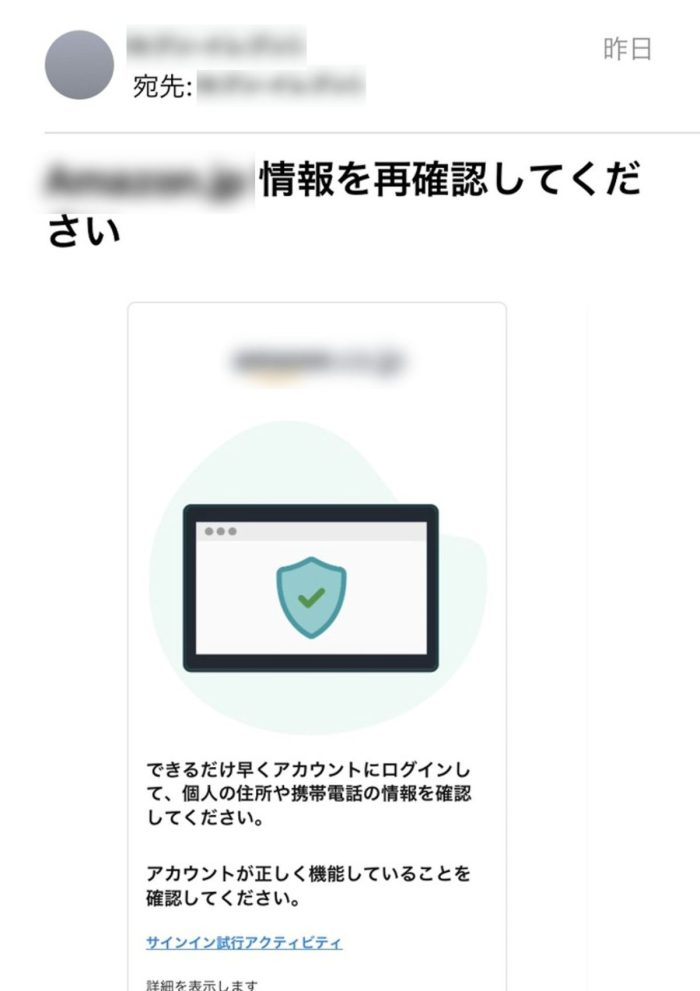
不審なメールを開いてしまうと、様々な危険に晒される可能性があります。具体的には、以下の様な事態が考えられます。
ウイルス感染
最も起こりやすい事態は、ウイルス感染です。 不審なメールに添付されたファイルや、メール本文中のリンクをクリックすることで、パソコンやスマートフォンにウイルスが侵入します。 ウイルスの種類によって被害は様々ですが、データの破壊、個人情報の窃取、システムのクラッシュなど、深刻な事態につながる可能性があります。 感染に気付かず、他のデバイスにウイルスを拡散させてしまう可能性も高いです。
オンラインでのプライバシーを保護する方法- ファイルの種類を必ず確認しましょう。実行ファイル(.exeなど)や、圧縮ファイル(.zip,.rarなど)は特に注意が必要です。
- メールの送信元アドレスを確認しましょう。怪しいアドレスや、組織名と一致しないアドレスからのメールには注意が必要です。
- 添付ファイルを開く前に、ウイルススキャンを行いましょう。信頼できるウイルス対策ソフトを使用して、安全性を確認してから開くようにしましょう。
フィッシング詐欺

フィッシング詐欺は、偽のウェブサイトに誘導し、個人情報を騙し取ろうとする手口です。 不審なメールに含まれるリンクをクリックすると、偽の銀行サイトやショッピングサイトなどに誘導され、クレジットカード番号やパスワードなどの個人情報を入力させられます。入力した情報は犯罪者に悪用され、金銭的な損失や、個人情報の流出につながります。
- URLアドレスをよく確認しましょう。本物と似たようなアドレスを使用している場合があります。
- メールに記載されている情報を鵜呑みにしないようにしましょう。重要な情報については、直接企業に問い合わせて確認するようにしましょう。
- 不審なメールは、決して返信しないようにしましょう。返信することで、詐欺師にあなたのメールアドレスが本物であることを知らせてしまうことになります。
ランサムウェア感染
ランサムウェアは、パソコンやスマートフォン内のデータを暗号化し、復号のための身代金を要求する悪質なウイルスです。不審なメールに添付されたファイルを開いたり、リンクをクリックすることで感染します。重要なデータが利用できなくなるだけでなく、多額の身代金を要求される可能性があり、深刻な被害を被ることになります。
- データのバックアップを定期的に行いましょう。万が一ランサムウェアに感染した場合でも、データの復旧が容易になります。
- セキュリティソフトを常に最新の状態に保ちましょう。最新のウイルス定義ファイルでランサムウェアを検知し、感染を防ぐことができます。
- 不審なメールは絶対に開かないようにしましょう。これが最も効果的な予防策です。
スパイウェア感染

スパイウェアは、パソコンやスマートフォンの使用状況を監視し、個人情報を盗み取るウイルスです。不審なメールに添付されたファイルや、メール本文中のリンクをクリックすることで感染します。入力されたパスワードやクレジットカード情報、閲覧履歴などが盗まれ、悪用される可能性があります。気付かずに長期間感染しているケースも多く、被害に気付くのが遅れる可能性も高いです。
- 信頼できるセキュリティソフトを使用しましょう。スパイウェアを検知し、駆除することができます。
- 定期的にソフトウェアのアップデートを行いましょう。セキュリティホールを修正することで、スパイウェアの感染を防ぐことができます。
- 怪しいウェブサイトへのアクセスを控えましょう。スパイウェアは、怪しいウェブサイトを通じて感染することが多いです。
なりすましメール
信頼できる企業や組織を装った偽のメールです。一見すると本物と区別がつきにくく、クレジットカード情報やパスワードなどの個人情報を騙し取ろうとします。メールアドレスやロゴが本物に似せて作られていることも多く、注意が必要です。重要な情報については、必ず企業に直接確認しましょう。
- 送信者アドレスをよく確認しましょう。わずかな違いを見つけることが重要です。
- メールの文面をチェックしましょう。誤字脱字や不自然な表現がないか確認しましょう。
- リンクをクリックする前に、URLを確認しましょう。正しいウェブサイトに繋がっているか確認しましょう。
知らない人からのメールどうする?

知らない人からのメールへの対処法
知らない人からのメールへの対処法は、メールの内容や送り主の状況によって異なります。まず、メールを開封する前に、ヘッダー情報を確認しましょう。送信元のアドレスが怪しい場合、または、身に覚えのない添付ファイルが含まれている場合は、絶対に開いてはいけません。 削除するのが最善策です。 もし、メールの内容が明らかに詐欺メールやスパムメールだと判断できる場合は、すぐに削除し、無視しましょう。 一方、ビジネス関係のメールの可能性がある場合は、慎重に内容を確認する必要があります。ただし、個人的な情報や重要な情報は絶対に返信しないでください。 不明な点があれば、直接相手方に電話で問い合わせるか、企業の公式ウェブサイト等で情報を確認するなど、複数の方法で真偽を確認してから対応することが重要です。
メールの送信元アドレスを確認する
メールの送信元アドレスは、偽装されている可能性があるため、注意深く確認する必要があります。 正規の企業や団体からのメールであれば、ドメイン名などが一致しているはずです。 もし、アドレスが怪しいと感じたり、誤字脱字があったりする場合は、詐欺メールの可能性が高いので、すぐに削除しましょう。
- 送信元アドレスのドメインを確認する
- アドレスに誤字脱字がないか確認する
- 企業の公式ウェブサイトでメールアドレスを確認する
添付ファイルの有無を確認する

知らない人からのメールに添付ファイルが含まれている場合、非常に危険です。 添付ファイルを開封することで、コンピューターがウイルスに感染したり、個人情報が漏洩したりする可能性があります。 絶対に開いてはいけません。 添付ファイルを開封する前に、ウイルススキャンを行うことも重要です。
- 添付ファイルの種類を確認する
- ウイルススキャンソフトでスキャンする
- 不明な添付ファイルは絶対に開かない
メールの内容を注意深く読む
メールの内容に不自然な点がないか、注意深く読みましょう。 文法がおかしい、日本語が不自然、緊急性を煽るような表現など、怪しい点があれば、詐欺メールの可能性が高いです。 また、個人情報や金銭に関する要求があれば、絶対に従わないようにしましょう。
- 文法や日本語に不自然な点がないか確認する
- 緊急性を煽るような表現がないか確認する
- 個人情報や金銭に関する要求がないか確認する
返信しない

知らない人からのメールに返信しないことが重要です。 返信することで、あなたのメールアドレスがスパムメール送信者リストに追加される可能性があります。 また、返信することで、詐欺メールの送信者にあなたの存在を知らせることになり、さらに被害を受ける可能性も高まります。 絶対に返信しないでください。
- 返信することでスパムメールが増える可能性がある
- 詐欺メールの送信者に情報を提供する可能性がある
- 絶対に返信しない
迷惑メールとして報告する
怪しいメールを受け取ったら、迷惑メールとして報告しましょう。 メールサービスプロバイダーによっては、迷惑メールの報告機能が提供されています。 迷惑メールとして報告することで、同様のメールが他のユーザーに届くのを防ぐことができます。 また、サービスプロバイダーがスパムメール対策を強化するのに役立ちます。
- メールサービスプロバイダーの迷惑メール報告機能を利用する
- 送信元アドレスを記録しておく
- 必要に応じて警察に通報する
Iphoneの迷惑メールを開かずに削除するには?
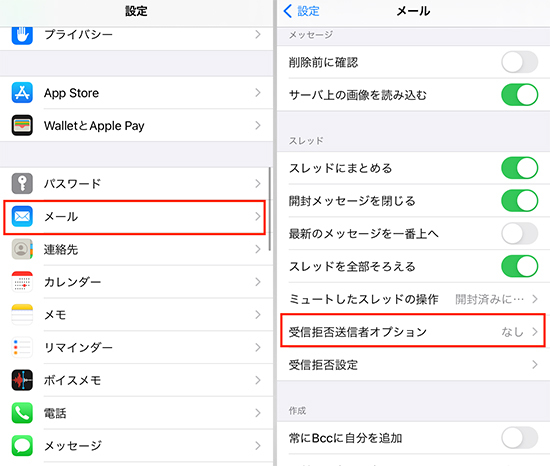
iPhoneの迷惑メールの削除
iPhoneの迷惑メールを開かずに削除するには、いくつかの方法があります。まず、メールアプリで迷惑メールと判断したメールを直接削除する方法があります。メール一覧画面で、削除したいメールを長押しします。すると、選択モードになり、複数のメールを選択して削除できるようになります。削除したいメールを選択した後、「削除」ボタンをタップすれば、開かずにメールを削除できます。
もう一つの方法は、メールアプリの設定で迷惑メールフィルターを利用する方法です。設定アプリを開き、「メール」を選択し、「フィルタ」または同様の項目を探します。そこで、迷惑メールのフィルタリングを有効化し、特定の送信者やドメインからのメールを自動的に削除するように設定できます。この設定により、迷惑メールが受信箱に届く前に削除されるため、迷惑メールを開くリスクを完全に排除できます。フィルターの精度を高めるには、迷惑メールを報告する機能も活用しましょう。迷惑メールを報告することで、フィルターの学習に役立ち、より正確な迷惑メール判定が可能になります。
iPhoneの迷惑メールを完全に削除する方法
iPhoneから迷惑メールを完全に削除するには、単に受信トレイから削除するだけでは不十分です。デバイス上に残存データが残る可能性があります。そのため、以下の手順で徹底的に削除することをお勧めします。
- 受信トレイからメールを削除: まず、メールアプリで迷惑メールを削除します。
- ゴミ箱を確認し、完全に削除: ゴミ箱にも迷惑メールが残っている場合があります。ゴミ箱を空にして完全に削除しましょう。
- デバイスの再起動: デバイスを再起動することで、残存データのクリアに役立ちます。
迷惑メールフィルターの設定方法

iPhoneの迷惑メールフィルターは、迷惑メールを効率的に削除するのに非常に役立ちます。設定方法は以下の通りです。
- 「設定」アプリを開く: iPhoneの設定アプリを開きます。
- 「メール」を選択: メールアカウントの設定画面を開きます。
- 「フィルタ」または「迷惑メール」を探して設定する: 迷惑メールフィルターのオプションを探し、有効化します。多くの場合、特定の条件に基づいて迷惑メールを自動的に識別し、削除または特定のフォルダに振り分ける設定ができます。
- 特定の送信者やドメインをブロックする: 特定の送信者やドメインからのメールをブロックする設定も可能です。これにより、迷惑メールを完全に受信トレイに届かせないようにできます。
迷惑メールの識別と報告方法
迷惑メールを確実に削除するために、迷惑メールを正しく識別し、報告することが重要です。迷惑メールの特徴を理解し、報告することで、メールプロバイダの迷惑メール対策に貢献できます。
- 怪しい送信者や件名を確認する: 不自然な送信者名や、魅力的な言葉で誘導する件名は、迷惑メールの可能性が高いです。
- 本文をチェックする: 文法がおかしかったり、不自然な言葉遣いをしているメールは注意が必要です。
- 「迷惑メール」として報告する: メールアプリの機能を使って、迷惑メールとして報告しましょう。これにより、フィルターの精度が向上し、同様の迷惑メールの受信を防ぐことができます。
iCloudメールとGmailなどの他サービスの迷惑メール対策

iCloudメールだけでなく、Gmailなどの他のメールサービスを利用している場合も、それぞれのサービスで迷惑メール対策を行う必要があります。各サービスで迷惑メールフィルターの設定を確認し、必要に応じて設定を変更しましょう。
- 各サービスの迷惑メール設定を確認する: iCloudメール、Gmail、Yahoo!メールなど、利用している各メールサービスで迷惑メールフィルターの設定を確認し、有効化しましょう。
- 迷惑メールフォルダを確認する: 各サービスには迷惑メールを自動的に振り分ける迷惑メールフォルダがあります。定期的に確認し、必要に応じてメールを削除しましょう。
- アカウントのセキュリティ設定を確認する: アカウントのセキュリティ設定を強化することで、迷惑メールの受信自体を防ぐことができます。二段階認証などを有効にすることをおすすめします。
迷惑メールを開封しないことの重要性
迷惑メールは、ウイルスやマルウェアを含んでいる可能性があります。迷惑メールを開封しないことが、セキュリティ対策として非常に重要です。開封してしまうと、個人情報が漏洩したり、デバイスが感染するリスクがあります。
- 未知の送信者からのメールは注意深く確認する: 知らない送信者からのメールは、内容を確認する前に慎重に判断しましょう。
- リンクをクリックしない: 迷惑メールに含まれるリンクは、危険なウェブサイトに誘導する可能性があります。絶対にクリックしないようにしましょう。
- 添付ファイルを開封しない: 添付ファイルにもウイルスが含まれている可能性があります。絶対に開けないようにしましょう。
迷惑メールどうしたらこなくなる?
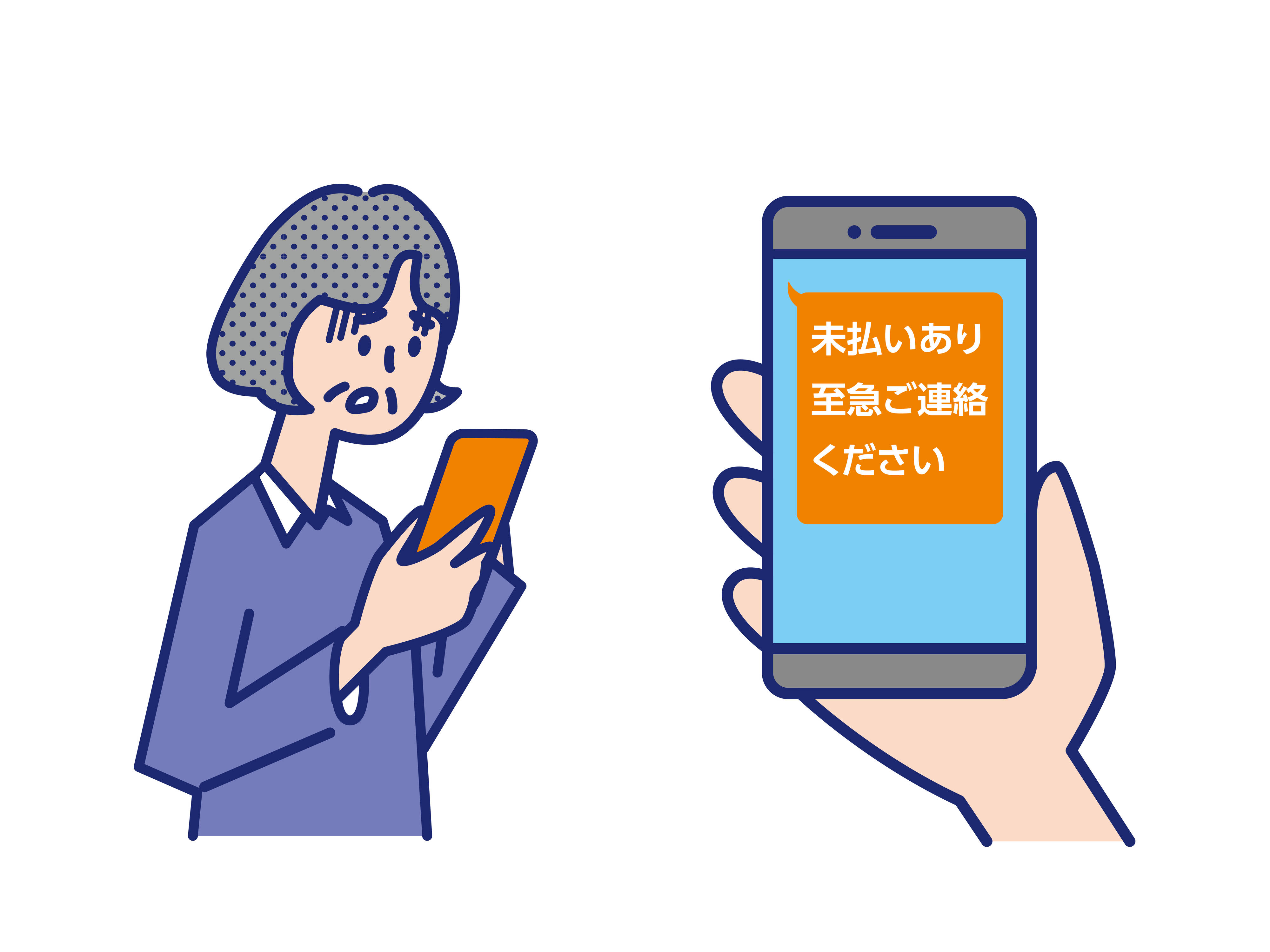
迷惑メール対策
迷惑メールを減らす、あるいは完全に無くすことは非常に難しいですが、いくつかの対策を講じることで大幅に減らすことができます。根本的な解決策は存在しないため、複数の方法を組み合わせることが重要です。メールアドレスの管理、メールサービスの設定、受信メールの適切な処理、意識的な行動など、様々な側面から対策を講じる必要があります。
迷惑メールフィルターの活用
多くのメールサービスは、迷惑メールフィルター機能を備えています。このフィルターは、送信元のアドレス、メールの内容、メールヘッダーの情報などを分析し、迷惑メールの可能性が高いメールを自動的に識別して、迷惑メールフォルダに振り分けます。フィルターの精度を高めるために、受信トレイに届いた迷惑メールを「迷惑メール」として報告することで、フィルターの学習を助けることができます。
- フィルターの強度設定を確認する:多くのサービスでは、フィルターの強さを調整できます。迷惑メールを完全にブロックしたい場合は、強度を高く設定しましょう。ただし、誤って重要なメールが迷惑メールフォルダに振り分けられる可能性も高まるため、バランスが重要です。
- 迷惑メールを報告する:迷惑メールと判断したメールは、積極的に「迷惑メール」として報告しましょう。これにより、サービスプロバイダーのフィルター学習に貢献し、将来的な迷惑メール削減に繋がります。
- フィルターの例外設定を使う:特定の送信者からのメールを常に受信トレイに届けるように設定できます。信頼できる送信者リストを作成して活用しましょう。
メールアドレスの適切な管理

複数のメールアドレスを使い分けることは有効な対策です。例えば、オンラインショッピングや会員登録など、比較的安全性の低いサービスには、専用の使い捨てメールアドレスを使用することをお勧めします。これにより、メインのメールアドレスへの迷惑メールの流入を防ぐことができます。
- 使い捨てメールアドレスの活用:一時的に使用するサービスには、使い捨てメールアドレスを利用しましょう。多くの無料サービスが提供されています。
- 不要なメールマガジンを購読解除する:購読した覚えのないメールマガジンや、不要になったメールマガジンは速やかに購読解除しましょう。
- メールアドレスの公開を控える:ウェブサイトやSNSなどでのメールアドレスの公開は、迷惑メールの標的になる可能性を高めます。本当に必要な場合以外は控えるべきです。
メールサービスの設定変更
多くのメールサービスでは、迷惑メール対策に関する様々な設定項目が用意されています。これらの設定を適切に行うことで、迷惑メールを効果的に減らすことができます。迷惑メール対策機能の有効化、特定のドメインからのメール受信拒否、メール転送の設定変更など、様々な設定項目を確認し、適切な設定を行うべきです。
- 迷惑メール対策機能を有効化する:多くのメールサービスは、迷惑メール対策機能をデフォルトで有効にしていますが、念のため確認し、有効化されていない場合は有効化しましょう。
- 特定のドメインからのメール受信を拒否する:特定のドメインから頻繁に迷惑メールが届く場合は、そのドメインからのメール受信を拒否するように設定できます。
- メール転送の設定を確認する:メール転送を設定している場合は、転送先が安全であることを確認しましょう。転送先が危険な場合、迷惑メールの標的になる可能性があります。
個人情報の保護

個人情報を適切に管理することも、迷惑メールを減らす上で重要な要素です。個人情報の漏洩は、迷惑メール送信者にとって格好の標的となります。そのため、個人情報の取り扱いには十分注意する必要があります。
- パスワードを定期的に変更する:パスワードは定期的に変更し、複雑なパスワードを使用しましょう。パスワード管理ツールを使うのも有効な手段です。
- 怪しいウェブサイトへのアクセスを避ける:怪しいウェブサイトにアクセスすると、個人情報が盗まれる可能性があります。安全なウェブサイトのみを利用しましょう。
- フィッシングメールに注意する:フィッシングメールは、個人情報を盗むことを目的とした詐欺メールです。怪しいメールには絶対に返信せず、リンクをクリックしないようにしましょう。
送信元アドレスの確認
メールを受信した際は、送信元のアドレスを注意深く確認しましょう。怪しいアドレスや、身に覚えのないアドレスからのメールは、安易に開いたり、返信したりしないように注意が必要です。少しでも怪しいと感じたら、削除するのが最善策です。
- アドレスの正当性を確認する:送信元のアドレスが本当に正しいか確認しましょう。誤字脱字や、明らかに怪しいドメイン名を使用している場合は注意が必要です。
- メールヘッダーを確認する:高度な確認方法として、メールヘッダーを確認することで、メールの送信経路や送信元サーバーなどの情報を確認できます。
- 添付ファイルの確認:添付ファイルを開く前に、そのファイルが安全であることを確認しましょう。ウイルスに感染している可能性もあります。
よくある質問

知らない人からのメールを開けても大丈夫ですか?
絶対に開けないでください。知らない人からのメールには、ウイルスやフィッシング詐欺などが仕掛けられている可能性が非常に高く、危険です。メールの送信元アドレスや内容をよく確認し、少しでも怪しいと感じたら、絶対に開いたり、返信したりしないでください。削除するのが一番安全です。
知らない人からメールが届いたらどうすればいいですか?

まず、メールを開封せずに削除しましょう。送信元アドレスが怪しい場合、迷惑メールとして報告することもできます。もし、そのメールが重要な情報を含んでいる可能性がある場合は、送信元に直接確認をとるのではなく、別の信頼できる経路から情報を確認することをお勧めします。例えば、企業であれば公式ウェブサイトを確認するなどです。
添付ファイル付きのメールが知らない人から来た場合は?
添付ファイル付きのメールは特に危険です。ウイルスやマルウェアが添付されている可能性が高いので、絶対に開いてはいけません。送信元が誰であれ、知人からのメールであっても、怪しいと感じたら、添付ファイルを開封せずに削除しましょう。念のため、ウイルス対策ソフトのアップデートも確認することをお勧めします。
知らない人からのメールに返信してしまったらどうすればいいですか?

すぐにパソコンやスマホのウイルス対策ソフトを実行し、ウイルスに感染していないか確認しましょう。そして、メールの内容を絶対に実行しないようにしてください。個人情報やパスワードなどを盗み取ろうとするフィッシング詐欺の可能性があります。もし、重要な個人情報を入力してしまった場合は、すぐに関係各所に連絡し、被害を最小限に抑えるように努めましょう。


