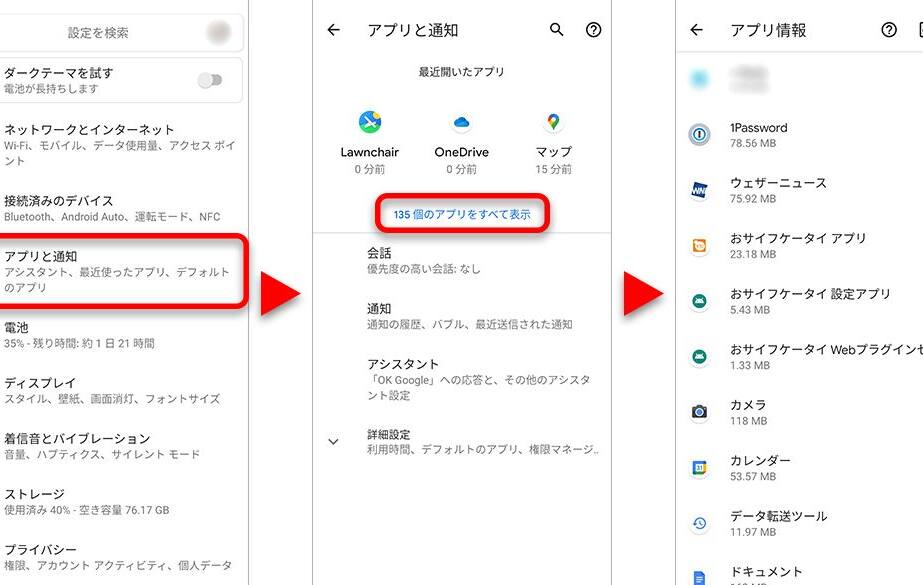
パスワードマネージャーを使ってパスワードを安全に管理する
現代社会において、オンラインサービスの利用は不可欠となっています。しかし、増加するアカウントの数と複雑なパスワードの管理は、セキュリティリスクを高める大きな要因です。本記事では、パスワードマネージャーを活用することで、安全かつ効率的にパスワードを管理する方法を解説します。パスワードの使い回しによる危険性や、強固なパスワード作成の重要性、そして信頼できるパスワードマネージャーの選び方などを分かりやすく説明します。安全なデジタルライフを送るための第一歩として、ぜひご一読ください。

パスワードマネージャーで安全なパスワード管理を実現する
パスワードマネージャーは、複雑で一意なパスワードを生成し、安全に保存することで、オンラインアカウントのセキュリティを大幅に向上させる強力なツールです。 従来の方法では、複数のアカウントに同じパスワードを使用したり、容易に推測できるパスワードを使用しがちでしたが、パスワードマネージャーを利用することで、そのようなリスクを軽減できます。 マスターパスワードさえ覚えていれば、全てのアカウントに安全にアクセスできるため、パスワード管理の手間を省き、セキュリティレベルも向上させることができます。 ただし、パスワードマネージャー自体も安全に使用する必要があります。強力なマスターパスワードの設定、信頼できるベンダの選択、定期的なソフトウェアアップデートなど、適切な対策を講じることで、より安全なパスワード管理を実現できます。
パスワードマネージャーの選び方
パスワードマネージャーを選ぶ際には、セキュリティ機能の充実度、使いやすさ、プラットフォーム対応などを考慮することが重要です。 暗号化方式が堅牢であること、多要素認証に対応していること、緊急時のパスワードアクセス機能があるかなどもチェックポイントです。 また、無料版と有料版の機能比較を行い、自身のニーズに合ったものを選択しましょう。 ユーザーレビューも参考にすることで、より適切な選択ができます。
マスターパスワードの重要性と設定方法
マスターパスワードは、パスワードマネージャーへのアクセスを保護する鍵となるため、非常に強力で覚えやすいものを選ぶことが不可欠です。 推測されにくい複雑なパスワードを設定し、定期的に変更することも重要です。 また、マスターパスワードをメモなどに書き留めて保管するのではなく、暗記するようにしましょう。 もしマスターパスワードを忘れてしまった場合の対処法についても、事前に確認しておくことが大切です。
フィッシング詐欺に遭わないための注意点パスワードマネージャーの主な機能
多くのパスワードマネージャーは、パスワードの自動生成、パスワードの自動入力、パスワードの保管、セキュリティ監査などの機能を提供しています。 自動生成機能は、複雑で一意なパスワードを簡単に作成できます。自動入力機能は、ログイン時の手間を省き、効率性を高めます。セキュリティ監査機能は、パスワードの強度や重複をチェックし、セキュリティ上の問題点を早期に発見するのに役立ちます。これらの機能を効果的に活用することで、安全かつ効率的なパスワード管理を実現できます。
パスワードマネージャーのセキュリティリスクと対策
パスワードマネージャーを使用する上でのリスクとして、マスターパスワードの漏洩や、パスワードマネージャー自体の脆弱性などが挙げられます。 これらのリスクを軽減するために、強力なマスターパスワードの設定、二要素認証の利用、ソフトウェアのアップデート、信頼できるベンダの選択などが重要です。 さらに、デバイスのセキュリティ対策も徹底することで、より安全な環境を構築できます。
パスワードマネージャーとその他のセキュリティ対策との連携
パスワードマネージャーは、VPNやセキュリティソフトといった他のセキュリティ対策と併用することで、より効果を発揮します。 パスワードマネージャーはパスワード管理のセキュリティを向上させる一方、他のセキュリティ対策は、インターネット接続時のセキュリティやデバイス自体のセキュリティを向上させます。これらの対策を組み合わせることで、総合的なセキュリティ対策を強化し、サイバー攻撃から身を守ることができます。
| 項目 | 説明 |
|---|---|
| マスターパスワード | パスワードマネージャーへのアクセスを保護するパスワード。非常に強力なパスワードを設定し、定期的な変更が重要です。 |
| 暗号化 | パスワードを暗号化して保存することで、データの漏洩リスクを軽減します。AES-256などの高度な暗号化方式が望ましいです。 |
| 二要素認証 (2FA) | パスワードに加えて、別の認証方法(例:ワンタイムパスワード、生体認証)を要求することで、セキュリティを強化します。 |
| 自動パスワード生成 | 複雑で一意なパスワードを自動的に生成する機能。セキュリティ向上に大きく貢献します。 |
| クラウド同期 | 複数のデバイスでパスワードを同期することで、利便性を向上させます。セキュリティ対策を講じる必要があります。 |
Googleのパスワードマネージャーは危険ですか?
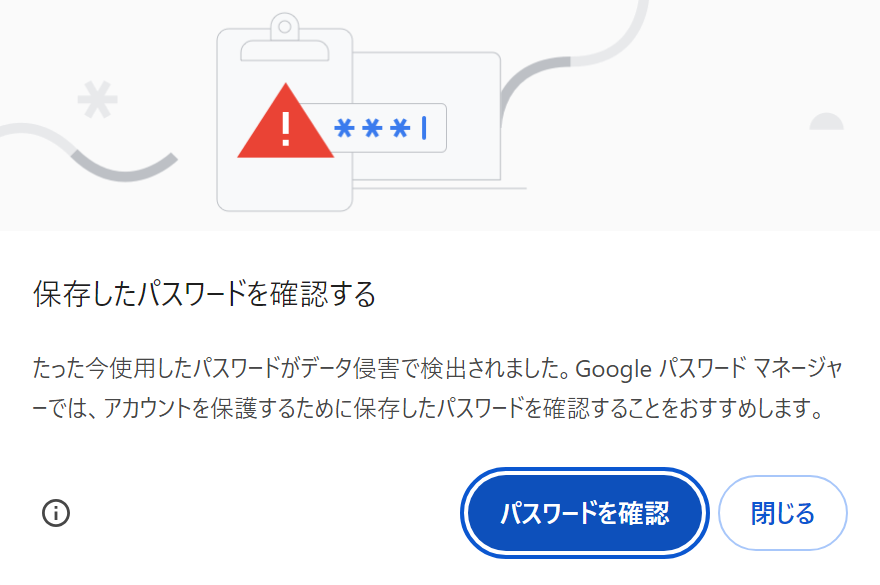
という問いに対する詳細な回答は以下の通りです。
Googleのパスワードマネージャー、具体的にはGoogle Chromeに組み込まれたパスワードマネージャーやGoogleアカウントに関連付けられたパスワードマネージャーは、完全に安全であるとは言えず、リスクを伴う可能性があります。 安全性と利便性のバランスを理解することが重要です。 Googleは世界的な大企業であり、高度なセキュリティ対策を講じていますが、絶対的な安全は保証できません。 ゼロデイ攻撃や内部からの不正アクセス、大規模なデータ漏洩の可能性は常に存在します。 また、Googleのサービス利用規約に同意することで、Googleがあなたのパスワードデータをどのように扱うかについて、ある程度の権限を委譲している点にも注意が必要です。 これは、Googleが法的な要請を受けた場合、あなたのパスワードデータを開示する可能性があることを意味します。 さらに、フィッシング攻撃やマルウェアによって、Googleアカウント自体が乗っ取られるリスクもあります。 パスワードマネージャーを利用する際には、2段階認証などの追加のセキュリティ対策を必ず有効にすることをお勧めします。
以下に、関連する5つのサブタイトルと詳細な説明をHTML形式で記述します。
Googleパスワードマネージャーのセキュリティ対策
Googleのパスワードマネージャーは、高度な暗号化技術を用いてパスワードを保護しています。しかし、暗号化技術は完璧ではありません。最新の技術や攻撃手法に対抗するため、Googleは常にシステムのアップデートを行っていますが、それでも脆弱性が存在する可能性は否定できません。さらに、ユーザー側のセキュリティ意識も重要です。 強力なパスワードを設定し、定期的にパスワードを変更する、疑わしいメールやリンクをクリックしないなどの対策が不可欠です。
オンラインショッピングを安全にするためのヒント- 強力なパスワードの使用:複雑で予測困難なパスワードを設定する。
- 2段階認証の有効化:アカウントへの不正アクセスを防ぐ。
- 定期的なパスワード変更:セキュリティリスクを低減する。
Googleのデータプライバシーポリシー
Googleのパスワードマネージャーを利用することで、Googleはあなたのパスワードデータにアクセスできるようになります。Googleのプライバシーポリシーをよく理解し、データの取り扱い方について同意する必要があります。 プライバシーポリシーは定期的に変更される可能性があるため、最新の内容を確認することが重要です。データの利用目的、データの保管期間、データの共有先などを確認し、納得できる範囲かどうかを判断する必要があります。
- プライバシーポリシーを定期的に確認する。
- データの共有範囲を理解する。
- データの保管期間を確認する。
パスワードマネージャーの代替手段
Googleのパスワードマネージャー以外にも、様々なパスワードマネージャーが存在します。 LastPass、1Password、Bitwardenなど、それぞれ特徴が異なるため、自分のニーズに合ったサービスを選択する必要があります。 オープンソースのパスワードマネージャーを利用することで、ソースコードを公開されているため、セキュリティの透明性が高まります。ただし、どのパスワードマネージャーを選択するにしても、そのセキュリティ対策やプライバシーポリシーを十分に確認する必要があります。
- 複数のパスワードマネージャーを比較検討する。
- セキュリティ評価の高いサービスを選ぶ。
- プライバシーポリシーを詳細に確認する。
フィッシング攻撃への対策
フィッシング攻撃は、偽のウェブサイトや偽のメールを通じて、パスワードなどの個人情報を詐取しようとする攻撃です。 Googleのパスワードマネージャーを利用していても、フィッシング攻撃の被害に遭う可能性があります。URLを注意深く確認する、メールの送信元を確認する、怪しいリンクをクリックしないなどの対策が重要です。 また、セキュリティソフトを導入し、常に最新の状態に保つことも有効です。
- URLの検証を徹底する。
- メールの送信者を確認する。
- 怪しいリンクはクリックしない。
マルウェア感染への対策
マルウェアに感染すると、パソコンやスマートフォンの情報が盗まれたり、システムが破壊されたりする可能性があります。 マルウェアは、パスワードマネージャーに保存されているパスワードを盗み出す可能性があります。最新のウイルス対策ソフトを導入する、ソフトウェアをアップデートする、怪しいファイルを開かないなどの対策が不可欠です。 さらに、ファイアウォールなどを有効にすることで、外部からの攻撃を防ぐことができます。
Wi-Fiスポットの安全な使い方- 最新のウイルス対策ソフトを導入する。
- ソフトウェアを定期的に更新する。
- 不明なファイルを実行しない。
パスワード管理で最も安全な方法は?
パスワード管理で最も安全な方法は、パスワードマネージャーの使用です。これは、個々のウェブサイトやサービスごとに異なる、強力でユニークなパスワードを生成し、安全に保管するソフトウェアまたはハードウェアです。 単一のマスターパスワードのみを覚えればよく、全てのアカウントへのアクセスを管理できるため、人間の記憶力に頼るよりもはるかに安全です。 さらに、多くのパスワードマネージャーは、二要素認証やパスワードの強度チェック機能も備えているため、セキュリティをさらに強化できます。 ただし、パスワードマネージャー自体のセキュリティも重要であり、信頼できるベンダを選び、定期的なソフトウェアアップデートを行う必要があります。 また、マスターパスワードの紛失は致命的なので、安全な場所にバックアップを取っておくことも不可欠です。
パスワードマネージャーの選び方
パスワードマネージャーを選ぶ際には、セキュリティ機能の充実度だけでなく、使いやすさやプラットフォームの互換性なども考慮する必要があります。 多くのパスワードマネージャーは無料版と有料版を提供しており、機能やセキュリティレベルに違いがあります。 自分のニーズに合ったものを慎重に選びましょう。
- セキュリティ認証:二要素認証、生体認証などのセキュリティ機能が搭載されているか確認しましょう。
- 暗号化方式:採用されている暗号化方式の安全性も確認しましょう。最新の、安全性の高い暗号化方式を使用しているものが望ましいです。
- プラットフォーム互換性:使用するデバイス(PC、スマホなど)との互換性があるか確認しましょう。
強力なマスターパスワードの設定
パスワードマネージャーを使う上でもっとも重要なのは、マスターパスワードの強度です。 推測されにくい複雑なパスワードを設定し、絶対に忘れてはいけません。 マスターパスワードを漏洩させると、全てのアカウントが危険にさらされるため、非常に注意が必要です。
- 最低16文字以上:大文字、小文字、数字、記号を組み合わせましょう。
- 定期的な変更:定期的にマスターパスワードを変更する習慣をつけましょう。
- パスワード再利用の禁止:他のサービスとパスワードを共有しないようにしましょう。
二要素認証の有効化
パスワードマネージャーだけでなく、各サービスで二要素認証を有効化することは、アカウントのセキュリティを大幅に向上させる効果的な方法です。 二要素認証は、パスワードに加えて、スマートフォンへの認証コードの送信など、別の認証方法を必要とするため、パスワードが盗まれた場合でも、アカウントへのアクセスを防ぐことができます。
- 可能な限り有効化:利用する全てのサービスで二要素認証を有効化しましょう。
- 認証方法の多様化:SMS認証だけでなく、認証アプリなども活用しましょう。
- セキュリティキーの使用:より高度なセキュリティを求める場合は、セキュリティキーを利用しましょう。
パスワードの定期的な変更と監査
パスワードマネージャーを使用している場合でも、定期的にパスワードを変更し、使用していないアカウントのパスワードを削除する必要があります。 また、パスワード漏洩の兆候がないか定期的にチェックすることも重要です。 漏洩が確認された場合は、すぐにパスワードを変更し、必要な対策を講じましょう。
- 少なくとも年に一度は変更:パスワードを定期的に更新する習慣をつけましょう。
- 使用していないアカウントの削除:不要なアカウントは削除し、セキュリティリスクを減らしましょう。
- パスワード漏洩チェックサービスの利用:定期的にパスワード漏洩をチェックするサービスを利用しましょう。
オフラインでのパスワード管理
紙などにパスワードを書き留めることは絶対に避けてください。 万が一紛失した場合、全てのアカウントが危険にさらされます。 オフラインでのパスワード管理は、セキュリティリスクが高いため、絶対に推奨しません。
- デジタル管理のみ:パスワードはデジタルで管理しましょう。
- 安全な場所に保存:デジタルデータも、安全な場所に保存しましょう。
- 定期的なバックアップ:重要なデータは定期的にバックアップを取りましょう。
パスワードマネージャーでパスワードを保存するにはどうすればいいですか?
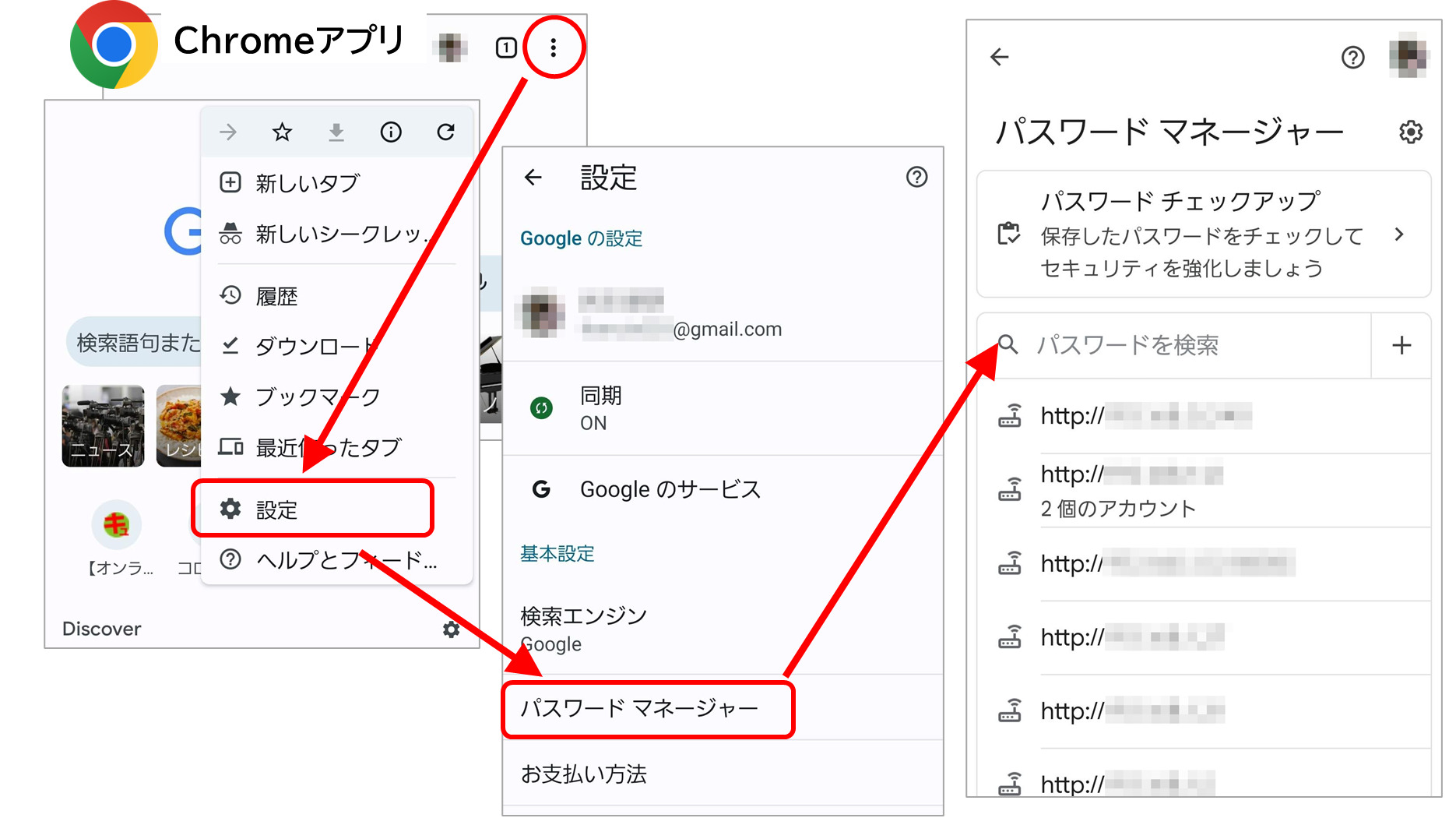
パスワードマネージャーにパスワードを保存する方法は、使用するマネージャーによって多少異なりますが、一般的な手順は以下の通りです。
まず、パスワードマネージャーをインストールし、アカウントを作成します。 アカウント作成時には、マスターパスワードの設定が必須です。このマスターパスワードは、他の全てのパスワードを守るための非常に重要なパスワードなので、複雑で覚えやすく、他人に知られないように厳重に管理する必要があります。 マスターパスワードを忘れると、パスワードマネージャーに保存された全てのパスワードにアクセスできなくなるため、注意が必要です。
次に、保存したいウェブサイトやサービスのログイン情報を入力します。多くのパスワードマネージャーは、ブラウザの拡張機能として動作し、ログイン画面で自動的にパスワードの入力を提案したり、新規アカウント作成時にパスワードを自動生成して保存したりする機能があります。 手動で保存する場合は、パスワードマネージャーのインターフェースから、ウェブサイト名、ユーザー名、パスワードを入力し、保存します。 保存時に、強力なパスワードを使用することが推奨されます。パスワードマネージャーは、複雑なパスワードを自動生成する機能も備えている場合が多いので、積極的に利用しましょう。 また、定期的にパスワードの変更を行い、セキュリティレベルを高めることが重要です。
パスワードマネージャーの使い方
マスターパスワードの設定と管理
パスワードマネージャーの最も重要な要素は、マスターパスワードです。これは、全てのパスワードの鍵となるため、非常に強力で、絶対に忘れないようにする必要があります。 覚えやすい英数字記号の組み合わせ、あるいはパスフレーズを使用し、紙などに書き留めて安全な場所に保管するのも一つの方法です。ただし、盗難や紛失のリスクを考慮し、安全な保管方法を選択することが重要です。
- 複雑なマスターパスワードを設定する(大文字、小文字、数字、記号を組み合わせる)
- マスターパスワードを定期的に変更する
- マスターパスワードを安全に保管する(暗号化されたメモ帳などを使用する)
ウェブサイトのログイン情報の保存
パスワードマネージャーは、ウェブサイトやアプリのログイン情報を安全に保存します。ブラウザ拡張機能を利用すれば、ログインページにアクセスするたびに自動的にログイン情報を入力してくれるため、非常に便利です。 手動で保存する場合は、各サービスのウェブサイト名、ユーザー名、パスワードを正確に入力する必要があります。 入力ミスを防ぐため、注意深く入力しましょう。
- ブラウザ拡張機能を利用して自動的にログイン情報を保存する
- 手動でウェブサイト名、ユーザー名、パスワードを入力して保存する
- 保存する前に、情報が正しいことを確認する
パスワードの自動生成機能の活用
多くのパスワードマネージャーは、ランダムで強力なパスワードを自動生成する機能を備えています。 この機能は、自分で複雑なパスワードを考える手間を省き、セキュリティを向上させるために非常に役立ちます。 ウェブサイトごとに異なるパスワードを設定することで、セキュリティリスクを大幅に低減できます。 自動生成されたパスワードは、パスワードマネージャーに安全に保存されるため、覚える必要はありません。
- パスワード自動生成機能を利用して、複雑でランダムなパスワードを作成する
- 各ウェブサイトやサービスで異なるパスワードを使用する
- 自動生成されたパスワードは、パスワードマネージャーに保存する
パスワードの定期的な変更と更新
セキュリティを維持するために、定期的にパスワードを変更することが非常に重要です。 パスワードマネージャーは、パスワードの変更を促す通知機能を提供している場合もあります。 また、セキュリティ上の問題が発見された場合にも、直ちにパスワードを変更する必要があります。 パスワードマネージャー自体も定期的にアップデートすることを忘れずに。
- 定期的にパスワードを変更する(例:3ヶ月ごと)
- セキュリティ上の問題が発生した場合は直ちにパスワードを変更する
- パスワードマネージャー自体も最新の状態に保つ
複数のデバイスでの同期
多くのパスワードマネージャーは、複数のデバイス(パソコン、スマートフォン、タブレットなど)でパスワードを同期させる機能を提供しています。 これにより、どのデバイスからでも同じパスワードにアクセスできるようになり、利便性が向上します。 ただし、同期機能を利用する際には、セキュリティ設定を適切に確認し、安全に利用することが重要です。
- 複数のデバイスでパスワードを同期させる
- 同期機能のセキュリティ設定を確認する
- 安全なネットワーク環境で同期を行う
パスワードマネージャーの問題点は何ですか?
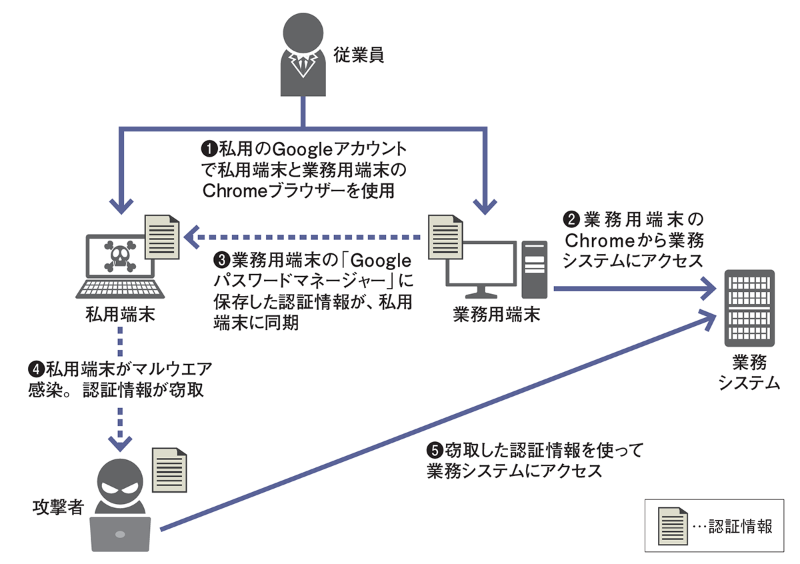
パスワードマネージャーの問題点
パスワードマネージャーの問題点は多岐に渡ります。マスターパスワードの漏洩は、全てのパスワードを失うという深刻な事態を招きます。また、セキュリティソフトウェア自体の脆弱性も無視できません。ハッカーによる攻撃を受け、保存されたパスワードが盗まれるリスクがあります。さらに、サービス提供元のセキュリティ体制に問題があれば、データ流出の危険性が高まります。そして、ユーザー側のセキュリティ意識の低さも大きな問題です。複雑なパスワードを設定しなかったり、パスワードを再利用したりするなど、セキュリティリスクを高める行動は避けるべきです。最後に、使い勝手の悪さや、多機能ゆえの複雑さから、ユーザーが適切に利用できないケースもあります。これにより、セキュリティ対策が不十分になったり、パスワード管理が煩雑になったりする可能性があります。
マスターパスワードの脆弱性
マスターパスワードは、パスワードマネージャーの要であり、これが漏洩すれば全てのパスワードが危険にさらされます。強力なパスワードを設定し、他の人に見られないように厳重に管理することが不可欠です。また、フィッシング詐欺やキーロガーなどの攻撃にも注意が必要です。
- 強力なパスワードを設定する(英数字記号を組み合わせた12文字以上)
- パスワードを定期的に変更する
- 二要素認証を有効にする(可能な場合)
パスワードマネージャー自体のセキュリティリスク
パスワードマネージャー自体がハッキングされる可能性があります。開発元のセキュリティ対策のレベルや、ソフトウェアに存在する脆弱性がリスクを高めます。定期的なアップデートを行うことで、セキュリティホールを最小限に抑える必要があります。
- 信頼できる開発元のソフトウェアを使用する
- ソフトウェアを常に最新の状態に保つ
- セキュリティに関するニュースや情報をチェックする
サービス提供元のセキュリティ
パスワードマネージャーは、サービス提供元のセキュリティ体制に依存する側面が大きいです。提供元がデータ漏洩事故を起こした場合、保存されている全てのパスワードが危険に晒される可能性があります。サービス提供元のセキュリティポリシーや実績を事前に確認する必要があります。
- セキュリティ対策に関する情報を公開しているサービスを選ぶ
- 利用者のプライバシー保護に関するポリシーを確認する
- セキュリティ監査の実施状況を確認する
ユーザーのセキュリティ意識の低さ
パスワードマネージャーは万能ではありません。ユーザー側のセキュリティ意識の低さが、大きなリスクとなります。パスワードの使い回しや、推測しやすいパスワードの設定などは、セキュリティ対策を無意味にする可能性があります。
- パスワードの使い回しをしない
- 推測されにくい複雑なパスワードを作成する
- 定期的にパスワードを変更する
使い勝手と機能の複雑さ
使い勝手の悪さや、多機能ゆえの複雑さは、ユーザーがパスワードマネージャーを適切に利用できない原因となります。結果として、セキュリティ対策が不十分になったり、パスワード管理が煩雑になったりする可能性があります。ユーザーフレンドリーなインターフェースを持つソフトウェアを選択することが重要です。
- 直感的に操作できるインターフェースのソフトウェアを選ぶ
- 自分のニーズに合った機能を持つソフトウェアを選ぶ
- 使用前に十分に使用方法を理解する
よくある質問
パスワードマネージャーは本当に安全ですか?
パスワードマネージャーは、強力な暗号化とマスターパスワードによって、パスワードを安全に保護するよう設計されています。しかし、マスターパスワードのセキュリティが最も重要です。複雑で覚えやすく、他の人と共有しないことが不可欠です。また、使用するパスワードマネージャー自体が信頼できる開発元のものかを確認し、定期的なソフトウェアアップデートを行うことで、セキュリティリスクを低減できます。
パスワードマネージャーを使うと、どのくらい便利になりますか?
パスワードマネージャーを使用すると、複数のアカウントに異なる複雑なパスワードを設定し、安全に管理することができます。ウェブサイトやアプリへのログイン時に、パスワードを毎回入力する手間が省け、時間と労力を大幅に節約できます。さらに、パスワードの漏洩リスクを減らし、セキュリティ強化に繋がります。自動入力機能により、スムーズなオンライン体験を提供します。
複数のデバイスでパスワードマネージャーを使えますか?
多くのパスワードマネージャーは、複数のデバイス(パソコン、スマートフォン、タブレットなど)と同期して利用できます。クラウドサービスを利用することで、どのデバイスからでも同じパスワードデータベースにアクセスできます。ただし、デバイスのセキュリティ(OSのアップデート、ウイルス対策ソフトの導入など)に注意し、不正アクセスに備える必要があります。
パスワードマネージャーの料金はどのくらいかかりますか?
パスワードマネージャーには、無料版と有料版があります。無料版は基本的な機能しか提供されない場合がありますが、個人利用であれば十分な場合があります。有料版は、高度なセキュリティ機能やサポート、多くのデバイスとの同期など、より多くの機能を利用できます。自身のニーズと予算に合わせて、適切なプランを選択しましょう。