ニコニコ動画でコメント付きで動画を見る
ニコニコ動画は、コメント付きで動画を視聴できる、日本発の動画共有サービスです。リアルタイムで流れるコメントが、視聴体験を大きく変える独特の文化を生み出しています。本稿では、ニコニコ動画のコメント機能の魅力や、その歴史、コメント文化の特徴、視聴者参加型のエンターテイメントとしての側面などについて解説します。 初心者の方から、既に利用されている方まで、ニコニコ動画をより深く理解するための情報を提供します。 コメントと共に楽しむ動画視聴の世界へ、ご案内いたします。
https://youtube.com/watch?v=%25E3%2582%25B3%25E3%2583%25A1%25E3%2583%25B3%25E3%2583%2588%25E4%25BB%2598%25E3%2581%258D
ニコニコ動画でコメント付き動画を楽しむ魅力
ニコニコ動画は、コメント機能が特徴的な動画共有サイトです。他の動画サイトとは異なり、動画にリアルタイムでコメントが書き込まれ、まるで多くの人と同時に視聴している感覚を味わえます。コメントは動画の内容に沿って流れるだけでなく、ネタコメントや面白コメントも飛び交い、視聴体験を大きく豊かにします。単に動画を視聴するだけでなく、視聴者同士のコミュニケーションが生まれる場であり、それがニコニコ動画の大きな魅力の一つと言えるでしょう。コメントの速度調整や、コメント非表示機能など、視聴者の好みに合わせた設定も可能なので、自分のペースで楽しむことができます。 初めての方は戸惑うかもしれませんが、一度慣れてしまえば、コメント付きで動画を見ることの面白さにハマってしまうこと間違いありません。
ニコニコ動画のコメント機能の仕組み
ニコニコ動画のコメント機能は、リアルタイムで書き込まれたコメントが動画上に表示される仕組みです。ユーザーは自由にコメントを投稿でき、コメントは動画の再生時間に合わせて表示されます。 コメントは様々な色やフォントサイズで表示され、投稿者の名前や投稿時間なども確認できます。また、コメントの表示速度や位置なども調整可能で、快適な視聴環境を構築できます。さらに、特定のコメントを強調表示する機能や、コメントを非表示にする機能も備わっており、ユーザーは自分の好みに合わせてカスタマイズすることができます。
Amazon Musicで音楽をダウンロードする方法コメントの種類と文化
ニコニコ動画には様々な種類のコメントが存在します。動画の内容に沿った解説コメントや感想コメントはもちろん、ネタコメント、ジョークコメント、実況コメントなど、多様なコメントが飛び交います。これらのコメントは、ニコニコ動画独自のコメント文化を形成しており、視聴者同士の共感や交流を深める上で重要な役割を果たしています。定番のネタコメントや流行語なども多く見られ、コメントを読み解くだけでも楽しめます。
コメント付き視聴のメリット
ニコニコ動画でコメント付きで動画を見る最大のメリットは、多くの視聴者と共有した視聴体験ができる点です。コメントを通して、他の視聴者の反応や意見を知ることができ、動画に対する理解が深まるだけでなく、一体感を感じることができます。 また、面白いコメントによって、動画の面白さがさらに増幅される効果もあります。 単に動画を視聴するだけでなく、インタラクティブなエンターテイメントとして楽しむことができる点が大きな魅力です。
コメントマナーと注意点
ニコニコ動画では、コメントマナーを守る必要があります。誹謗中傷や個人情報の書き込み、著作権侵害に当たるコメントなどは厳禁です。 また、過度なスパムコメントも迷惑行為となります。 楽しくコメントで交流するためには、お互いを尊重し合い、健全なコミュニケーションを心がけることが重要です。迷惑行為は、アカウント停止などのペナルティを受ける可能性がありますので注意が必要です。
コメント機能のカスタマイズ方法
ニコニコ動画のコメント機能は、様々なカスタマイズが可能です。コメントの表示速度やフォントサイズ、色などを変更できます。さらに、特定のコメントを強調表示したり、特定のユーザーのコメントを非表示にしたりすることも可能です。 自分の好みに合わせて設定を調整することで、より快適な視聴体験を得ることができます。 設定方法は、動画の再生画面にある設定アイコンから変更できますので、試してみてください。
Apple Musicでラジオ局を聴く| 機能 | 説明 |
|---|---|
| リアルタイムコメント | 動画再生と同期して表示されるコメント機能 |
| コメント投稿 | ユーザーが自由にコメントを投稿できる機能 |
| コメント速度調整 | コメントの表示速度を調整できる機能 |
| コメント非表示 | コメントを非表示にする機能 |
| 弾幕コメント | 画面全体にコメントが流れる表示方法 |
ニコニコ動画でコメントを表示させるには?

ニコニコ動画でコメントを表示させるには、いくつかの方法があります。まず、視聴ページにアクセスし、動画を再生する必要があります。コメントが表示されない場合は、以下の設定を確認しましょう。
コメント表示のON/OFF: ニコニコ動画のプレイヤーには、コメントの表示/非表示を切り替えるボタンがあります。通常は、プレイヤーの右下あたりに「コメント表示」やそれに類するボタンがあります。これがOFFになっていると、コメントは表示されませんので、ONに切り替えてください。
コメント表示モードの選択: コメント表示モードには、いくつか種類があります。「最新コメント優先」「リアルタイム表示」「ゆっくり表示」などがあり、視聴環境や好みに合わせて選択できます。モードによっては、コメントの表示速度や表示方法が異なり、見やすさが大きく変わります。
YouTube Premiumの料金プランコメントの種類の選択: ニコニコ動画では、様々な種類のコメントが表示されます。例えば、通常コメント、大文字コメント、強調コメントなどです。表示するコメントの種類を選択することで、表示されるコメント数を調整することもできます。不要なコメントの種類をオフにすることで、見やすさを向上させることができます。
ブラウザの設定: まれに、ブラウザの設定が原因でコメントが表示されない場合があります。ブラウザのアドオンや拡張機能、JavaScriptの設定を確認し、必要に応じて無効化または有効化してみましょう。キャッシュやクッキーのクリアも有効な手段です。
動画の仕様: 一部の動画は、コメントの表示が制限されている場合があります。動画投稿者側でコメントをオフにしている場合や、著作権などの問題でコメント表示が制限されている可能性があります。この場合は、コメントが表示されないのが正常な状態です。
ニコニコ動画のコメント表示ボタンの確認
コメントが表示されない最も一般的な原因は、コメント表示がオフになっていることです。ニコニコ動画のプレイヤーには、通常、コメントの表示/非表示を切り替えるボタンがあります。このボタンの位置は、プレイヤーのデザインによって異なりますが、多くの場合、プレイヤーの右下隅にあります。ボタンのラベルは「コメント表示」「コメントON/OFF」など、サイトによって若干異なります。まず、このボタンを確認し、ONになっていることを確認しましょう。
Huluの登録方法と解約方法- プレイヤーの右下を探しましょう。
- 「コメント表示」または類似のラベルのボタンを探します。
- ボタンがOFFになっている場合は、クリックしてONに切り替えてください。
コメント表示モードの変更
コメント表示モードは、コメントの表示方法や速度に影響を与えます。「最新コメント優先」「リアルタイム表示」「ゆっくり表示」など、複数のモードが用意されている場合が多いです。視聴環境や好みによって、最適なモードは異なります。例えば、遅い回線を使用している場合は「ゆっくり表示」を選択すると、コメントが読みやすくなります。様々なモードを試して、自分に合った設定を見つけることが重要です。
- プレイヤーの設定画面を開きましょう。
- 「コメント表示モード」または類似の項目を探します。
- 「最新コメント優先」「リアルタイム表示」「ゆっくり表示」などから最適なモードを選択してください。
コメントの種類の選択
ニコニコ動画では、様々な種類のコメントが表示されます。通常コメントに加えて、大文字コメント、強調コメント、色付きコメントなどがあります。表示するコメントの種類を絞り込むことで、コメント欄の見やすさを向上させることができます。特に、コメントが多い動画では、不要なコメントの種類をオフにすることで、重要なコメントを見逃すリスクを減らせます。
- プレイヤーの設定画面を開きましょう。
- 「コメントの種類」または類似の項目を探します。
- 表示したいコメントの種類を選択し、不要なコメントの種類はオフにしてください。
ブラウザの設定とキャッシュのクリア
ブラウザの拡張機能や設定が原因でコメントが表示されないこともあります。特に、広告ブロッカーなどの拡張機能は、コメント表示を妨げる可能性があります。もしコメントが表示されない場合は、一度これらの拡張機能を一時的に無効化して試してみましょう。また、ブラウザのキャッシュやCookieをクリアすることで、問題が解決する場合もあります。
- ブラウザの拡張機能を一時的に無効化します。
- ブラウザのキャッシュとCookieをクリアします。
- ブラウザを再起動して、再度動画を再生してみましょう。
動画側の設定と制限
最後に、動画投稿者側でコメントの表示が制限されている可能性があります。著作権の問題や、動画の内容によっては、コメントの表示が許可されていない場合があります。この場合は、コメントが表示されないのが正常な動作であるため、どうしようもありません。また、動画の仕様によっては、そもそもコメント機能が搭載されていない場合もあります。
- 動画の説明欄を確認しましょう。
- コメントが制限されている旨の記述がないか確認します。
- コメントが表示されないのが正常な状態である可能性も考慮しましょう。
ニコニコ動画の画面録画はバレますか?
ニコニコ動画の画面録画は、直接的にバレることはありません。ニコニコ動画自体が、画面録画を検知するシステムを導入しているわけではありません。しかし、録画した動画を二次利用した場合、著作権侵害や規約違反に問われる可能性があります。
HTML:
ニコニコ動画画面録画に関する詳細
ニコニコ動画の著作権について
ニコニコ動画に投稿されている動画の著作権は、投稿者自身にあります。投稿者によっては、動画の録画や配信を許可している場合と、許可していない場合があります。 動画の説明欄や、投稿者のプロフィールをよく確認する必要があります。 無断で録画・アップロードすると、著作権侵害として、法的責任を問われる可能性があります。
- 投稿者の許可を確認する
- 著作権フリーの素材を使用する
- 二次利用の可否を明確にする
ニコニコ動画の利用規約と録画
ニコニコ動画には利用規約があり、規約違反となる行為は禁止されています。画面録画自体は、直接的に規約違反とはされていませんが、録画した動画の使用方法によっては規約に抵触する可能性があります。例えば、録画した動画を無断で転載・配信したり、営利目的で使用したりすることは、利用規約違反に該当する可能性が高いです。
- 利用規約をよく読む
- 規約違反行為をしない
- 不明な点は運営に問い合わせる
録画した動画の公開と法的リスク
録画した動画をインターネット上に公開する場合、著作権侵害のリスクが非常に高くなります。仮に、個人的な鑑賞目的で録画したとしても、それがインターネット上に公開されれば、著作権者の権利を侵害している可能性があります。また、プライバシー権の侵害にも繋がることがあります。
- 公開前に著作権を確認する
- プライバシーに配慮する
- 法的リスクを十分に理解する
ニコニコ動画運営からの検知の可能性
ニコニコ動画運営が個々の視聴者の画面録画を検知するシステムは、現状では存在しません。しかし、大量の違法アップロードや、特定の動画の違法アップロードが集中した場合、運営側が対応をとる可能性は否定できません。不正行為の検知システムは、常に改良されているため、安心して録画・アップロードできる状況ではないことを理解する必要があります。
- 不正行為はしない
- 著作権・プライバシーを尊重する
- 運営の対応に備える
録画以外の方法
ニコニコ動画の動画を記録したい場合は、公式に提供されているダウンロード機能(動画によっては利用不可)や、許可を得た上で、キャプチャ機能を利用するなど、合法的な方法を選択するべきです。 違法な方法で録画・配信を行うことは、大きなリスクを伴います。
- 公式ダウンロード機能の利用
- 投稿者への許可取得
- 合法的な手段を選択する
ニコニコ動画のスクリプトの設定方法は?
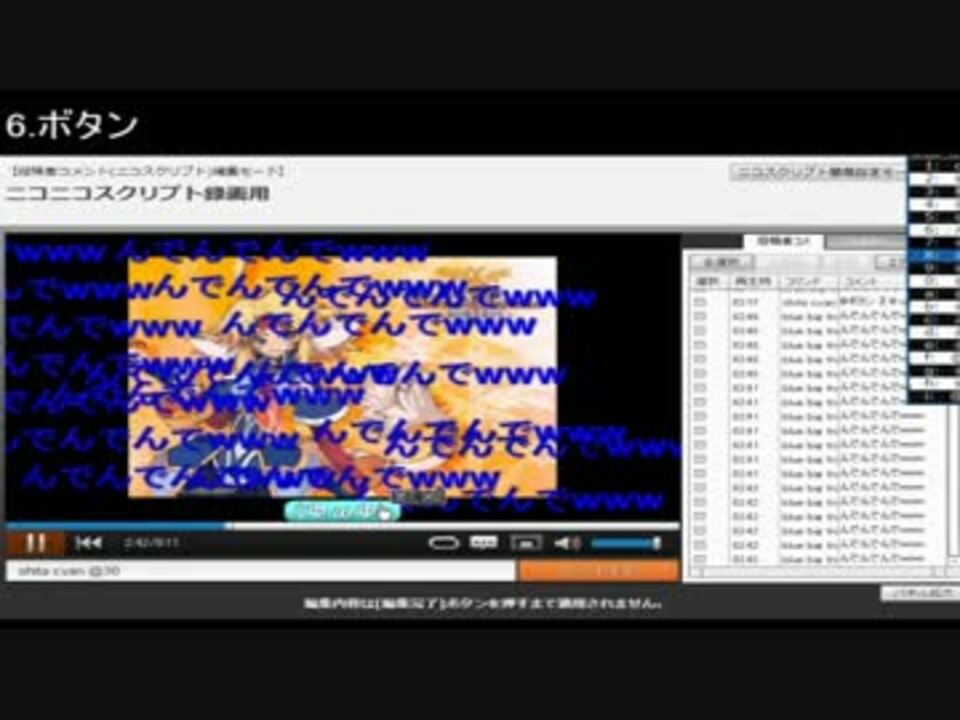
ニコニコ動画のスクリプトの設定方法は、使用するスクリプトの種類や、ブラウザの拡張機能の有無によって異なります。 一般的な方法としては、以下の手順になります。 ただし、全てのスクリプトが同じ設定方法ではないことに注意が必要です。 それぞれのスクリプトの作者が提供する手順書をよく読んでから行ってください。
ニコニコ動画スクリプト設定方法
ユーザーローカルスクリプトの設定
ユーザーローカルスクリプトは、ブラウザの拡張機能(Greasemonkey, Tampermonkeyなど)を使用して設定します。まず、該当する拡張機能をインストールし、ニコニコ動画のスクリプトをインストールします。 インストール後、拡張機能の設定画面でスクリプトを有効化するか、スクリプトの設定項目を調整します。 多くの場合、スクリプトのソースコードを直接編集することは推奨されません。正しく動作しなくなる可能性があります。
- 拡張機能のインストール
- スクリプトのインストール
- スクリプトの有効化/設定
ブラウザ拡張機能を利用したスクリプトの設定
特定の機能を追加するスクリプトは、ブラウザ拡張機能として提供されている場合があります。 この場合、ChromeウェブストアやFirefoxアドオンなどから拡張機能をインストールするだけで使用できます。 インストール後、拡張機能の設定画面でオプションを調整できる場合もあります。 拡張機能によっては、ニコニコ動画のページに新たなボタンやメニューを追加し、そこからスクリプトの設定を変更できるものもあります。
- 拡張機能のインストール
- 拡張機能の設定(オプションの確認)
- ニコニコ動画ページでの動作確認
ニコニコ動画公式機能との連携
一部のスクリプトは、ニコニコ動画の公式機能と連携して動作します。 例えば、コメント表示のカスタマイズスクリプトなどです。 この場合、ニコニコ動画の設定画面で関連するオプションを変更する必要があるかもしれません。 公式機能の設定と、スクリプトの設定を両方確認しましょう。
- ニコニコ動画の設定画面を開く
- 関連する設定項目を探す
- スクリプトと設定の整合性を確認する
直接ファイルの導入(上級者向け)
まれに、スクリプトを直接ブラウザに導入する方法を取るものがあります。これは、高度な技術と知識が必要であり、間違った操作を行うとブラウザの動作に問題が生じる可能性があります。 初心者の方は、この方法は避けるべきです。 必ずスクリプト作者からの指示に従ってください。
- スクリプトファイルのダウンロード
- ブラウザへのファイルの導入(方法については、スクリプト作者の指示に従う)
- 動作確認とエラーチェック
トラブルシューティングとサポート
スクリプトの設定で問題が発生した場合は、まずスクリプト作者の提供するドキュメントやサポートフォーラムを確認しましょう。 多くの場合、よくある質問や解決策が掲載されています。 問題が解決しない場合は、具体的なエラーメッセージなどを添えて作者に問い合わせることをお勧めします。
- スクリプト作者のドキュメントを確認
- サポートフォーラムなどを検索
- 作者への問い合わせ
ニコニコ動画で有料動画を視聴するにはどうすればいいですか?

ニコニコ動画で有料動画を視聴するには、以下の手順を踏む必要があります。
まず、ニコニコ動画のアカウントが必要です。アカウントをお持ちでない場合は、新規登録が必要です。 登録が完了したら、視聴したい有料動画のページにアクセスします。 有料動画には、通常、料金が表示されています。 視聴するには、クレジットカードまたはニコニコポイントが必要です。クレジットカード情報を入力するか、既に保有しているニコニコポイントから決済を行います。決済が完了すると、動画の視聴が開始できます。 一部の有料動画は、レンタル形式で提供されている場合があり、視聴期間が制限される場合がありますので、ご注意ください。また、プレミアム会員になると、一部の有料動画が割引価格で視聴できる、または無料で見れる場合もあります。会員登録の有無によって、視聴方法や料金が異なるので、事前に確認することをお勧めします。
ニコニコポイントの購入方法
ニコニコポイントを購入するには、ニコニコ動画のサイト内でポイント購入ページにアクセスします。クレジットカード、キャリア決済、電子マネーなど、複数の決済方法が用意されています。購入したいポイント数を選択し、決済方法を選び、手続きを進めれば購入完了です。ポイントの購入には手数料が発生する場合がありますので、事前に確認しておきましょう。
- ニコニコ動画のサイトにアクセスする。
- ポイント購入ページを開く。
- 購入したいポイント数と決済方法を選択し、手続きを進める。
プレミアム会員の特典
プレミアム会員になると、有料動画の視聴料金が割引されるだけでなく、広告が表示されなくなる、高画質動画の視聴が可能になる、限定コンテンツの視聴が可能になるなど、多くの特典があります。有料動画を頻繁に視聴する予定がある場合は、プレミアム会員になる方がお得な場合があります。
- 広告非表示
- 高画質動画視聴
- 限定コンテンツ視聴
有料動画の視聴期間
有料動画の視聴期間は、動画によって異なります。レンタル形式の場合は、購入から一定期間のみ視聴可能です。購入前に視聴期間を確認し、期限内に視聴できるようにしましょう。購入後の視聴期間の延長はできない場合が多いので注意が必要です。
- 動画ページで視聴期間を確認する。
- 期限内に視聴を完了する。
- 視聴期間の延長は可能か事前に確認する。
決済方法について
ニコニコ動画では、クレジットカード、キャリア決済、電子マネーなど様々な決済方法に対応しています。利用可能な決済方法は、お住まいの地域や状況によって異なる場合がありますので、事前に確認しましょう。それぞれの決済方法によって、手数料が発生する場合がありますので、注意が必要です。
- クレジットカード決済
- キャリア決済
- 電子マネー決済
視聴できない場合の対処法
有料動画が視聴できない場合は、まずインターネット接続の状態を確認しましょう。接続不良が原因で視聴できない可能性があります。それでも視聴できない場合は、ニコニコ動画のヘルプページを参照するか、カスタマーサポートに問い合わせてみましょう。ブラウザのキャッシュやクッキーをクリアしてみるのも有効な手段です。
- インターネット接続を確認する。
- ブラウザのキャッシュとクッキーをクリアする。
- ニコニコ動画のヘルプページを参照する、またはカスタマーサポートに問い合わせる。
よくある質問
ニコニコ動画でコメント表示をオフにするにはどうすればいいですか?
ニコニコ動画でコメントを非表示にするには、動画プレイヤーの右上にある設定ボタンをクリックします。表示されるメニューから「コメント表示」を探し、それをオフにすることでコメントを非表示にできます。動画の設定によっては、コメント欄自体を消すことも可能ですので、確認してみてください。
コメントの色やフォントサイズを変更できますか?
はい、可能です。ニコニコ動画のプレイヤー設定では、コメントの色やフォントサイズ、表示速度などをカスタマイズできます。設定ボタンから「コメント設定」やそれに類する項目を探し、好みに合わせて調整してください。ユーザーごとに設定を保存できるので、次回から同じ設定で視聴できます。
コメントが邪魔で動画が見にくいのですが、どうすれば改善できますか?
コメントの表示が邪魔だと感じる場合は、いくつか改善策があります。コメントの表示密度を下げる、コメントの速度を遅くする、またはコメントの種類を制限するなど、先述の設定項目で調整できます。どうしても気になる場合は、コメント表示を完全にオフにすることも可能です。
特定のコメントだけを非表示にすることはできますか?
残念ながら、特定のコメントだけを非表示にする機能は標準では搭載されていません。しかし、コメント欄の表示設定で、コメントの種類(例:一般コメント、大百科コメントなど)を絞り込むことで、ある程度は邪魔なコメントを減らすことができます。より高度なフィルタリングは、ブラウザ拡張機能などを利用する必要があるかもしれません。